
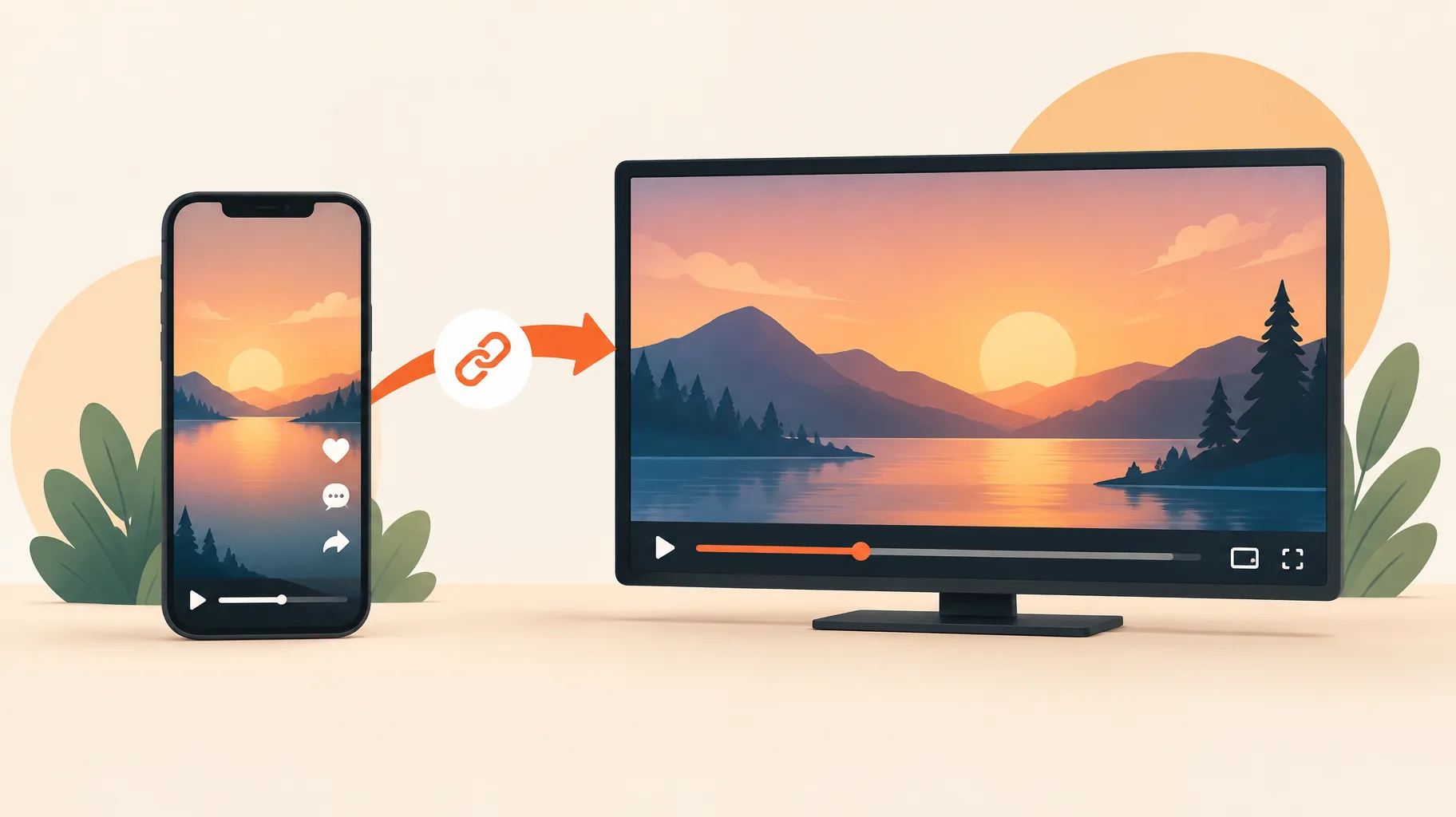
YouTube Short को लंबे वीडियो से लिंक करने के लिए YouTube Studio में YouTube का Related Video फ़ीचर इस्तेमाल करें। आपके चैनल पर ऐडवांस फ़ीचर का ऐक्सेस चालू होने के बाद, अपने ही चैनल का कोई सार्वजनिक या अनलिस्टेड वीडियो Short से जोड़ें। इसके बाद YouTube आपके चैनल हैंडल के नीचे एक क्लिक करने योग्य लिंक दिखाता है। Shorts के विवरण और टिप्पणियों में पेस्ट किए गए URL काम नहीं करते।
मुख्य बातें:
- 31 अगस्त, 2023 से YouTube Shorts के विवरण और टिप्पणियों में दिए गए URL पर क्लिक करना संभव नहीं है। इसलिए किसी Short से दूसरे वीडियो तक दर्शकों को पहुँचाने के लिए Related Video फ़ीचर ही क्लिक करने योग्य लिंक का एकमात्र भरोसेमंद तरीका है।
- Related Video लिंक Short में चैनल हैंडल के नीचे दिखाई देता है और इसके लिए आपके खाते पर ऐडवांस फ़ीचर का ऐक्सेस होना ज़रूरी है।
- लिंक किया जाने वाला वीडियो आपके अपने चैनल का सार्वजनिक या अनलिस्टेड वीडियो होना चाहिए, किसी दूसरे क्रिएटर का अपलोड नहीं।
- YouTube के 14 जुलाई, 2026 के दिशानिर्देशों के मुताबिक, किसी लंबे वीडियो से काटकर बनाया गया Short अपने आप में उपयोगी होना चाहिए। इसलिए लिंक का काम दर्शक की दिलचस्पी आगे बढ़ाना है, किसी अधूरी क्लिप की कमी पूरी करना नहीं।
- ऐडवांस फ़ीचर चालू होने के बाद, हर Short का पूरा सेटअप करने में लगभग 10 से 20 मिनट लगते हैं।
क्या YouTube Shorts के विवरण और टिप्पणियों में दिए गए लिंक पर क्लिक किया जा सकता है?
नहीं। YouTube की नीतियों में हुए बदलावों के इतिहास के मुताबिक, 31 अगस्त, 2023 से YouTube Shorts के विवरण और टिप्पणियों में दिए गए URL पर क्लिक करना संभव नहीं है। Short के विवरण या पिन की गई टिप्पणी में पेस्ट किया गया कोई भी लिंक सामान्य टेक्स्ट के रूप में दिखाई देता है, जिस पर मोबाइल दर्शक टैप नहीं कर सकते। यही वजह है कि “लिंक विवरण में है” पर निर्भर रहने वाले क्रिएटर्स को Shorts से आगे लगभग कोई ट्रैफ़िक नहीं मिलता: यह रास्ता जानबूझकर बंद किया गया है। इसके लिए उपलब्ध विकल्प Related Video फ़ीचर है, जो Short और लिंक किए गए वीडियो के बीच वास्तव में क्लिक करने योग्य कनेक्शन बनाता है।
YouTube Short को लंबे वीडियो से लिंक करने के चरण क्या हैं?
अगर आपके चैनल पर ऐडवांस फ़ीचर का ऐक्सेस पहले से चालू है, तो पूरी प्रक्रिया में हर Short के लिए 10 से 20 मिनट लगते हैं। अगर ऐडवांस फ़ीचर के लिए आपको अभी अपने खाते की पुष्टि करानी है, तो उस प्रक्रिया के पूरा होने में कुछ अतिरिक्त दिन लग सकते हैं। नीचे दिए गए चरण YouTube के Related Video संबंधी निर्देशों पर आधारित हैं।
चरण 1: ऐडवांस फ़ीचर के ऐक्सेस की पुष्टि करें।
क्या करें: YouTube Studio खोलें, Settings में जाएँ, फिर Channel और उसके बाद Feature eligibility खोलें। जाँचें कि Advanced features चालू दिख रहा है।
क्या ज़रूरी है: ऐसा सत्यापित चैनल जिसकी स्थिति अच्छी हो और जिस पर नीतिगत पाबंदियाँ न हों। अगर ऐडवांस फ़ीचर अभी चालू नहीं हैं, तो वहाँ YouTube की ओर से दी गई सत्यापन प्रक्रिया पूरी करें।
सफल होने की पहचान: Short की जानकारी में बदलाव करते समय Related Video विकल्प दिखाई देने लगेगा।
चरण 2: लिंक करने के लिए पात्र वीडियो चुनें।
क्या करें: वह लंबा वीडियो चुनें, जिस पर आप Short से दर्शकों को भेजना चाहते हैं।
क्या ज़रूरी है: लिंक किया जाने वाला वीडियो आपके अपने चैनल का सार्वजनिक या अनलिस्टेड वीडियो होना चाहिए। निजी वीडियो और दूसरे चैनलों के अपलोड स्वीकार नहीं किए जाते।
सफल होने की पहचान: अगले चरण में वीडियो खोजने पर वह चयन सूची में दिखाई देगा।
चरण 3: Related Video लिंक जोड़ें।
क्या करें: YouTube Studio में Short की जानकारी खोलें, Related Video विकल्प ढूँढ़ें और वह वीडियो चुनें जिसे आप लिंक करना चाहते हैं।
क्या ज़रूरी है: Short और लिंक किया जाने वाला वीडियो, दोनों एक ही चैनल पर होने चाहिए।
सफल होने की पहचान: Shorts प्लेयर में Short चलाएँ और पुष्टि करें कि आपके चैनल हैंडल के नीचे लिंक दिखाई दे रहा है।
चरण 4: Short के वादे को लिंक किए गए वीडियो से मेल कराएँ।
क्या करें: जाँचें कि Short के आखिरी कुछ सेकंड में साफ़ बताया गया हो कि लंबे वीडियो में क्या मिलेगा, ताकि लिंक पर क्लिक करना विषय से भटकने के बजाय उसी का अगला कदम लगे।
क्या ज़रूरी है: Short अपने आप में समझ आने वाला होना चाहिए। लिंक जिज्ञासा को आगे बढ़ाए, किसी उलझी हुई क्लिप की कमी पूरी न करे।
सफल होने की पहचान: YouTube Analytics में लिंक किए गए वीडियो के ट्रैफ़िक स्रोत के तौर पर वह Short दिखाई देने लगेगा।
लिंक कहाँ दिखाई देता है और मुझे किस ऐक्सेस की ज़रूरत है?
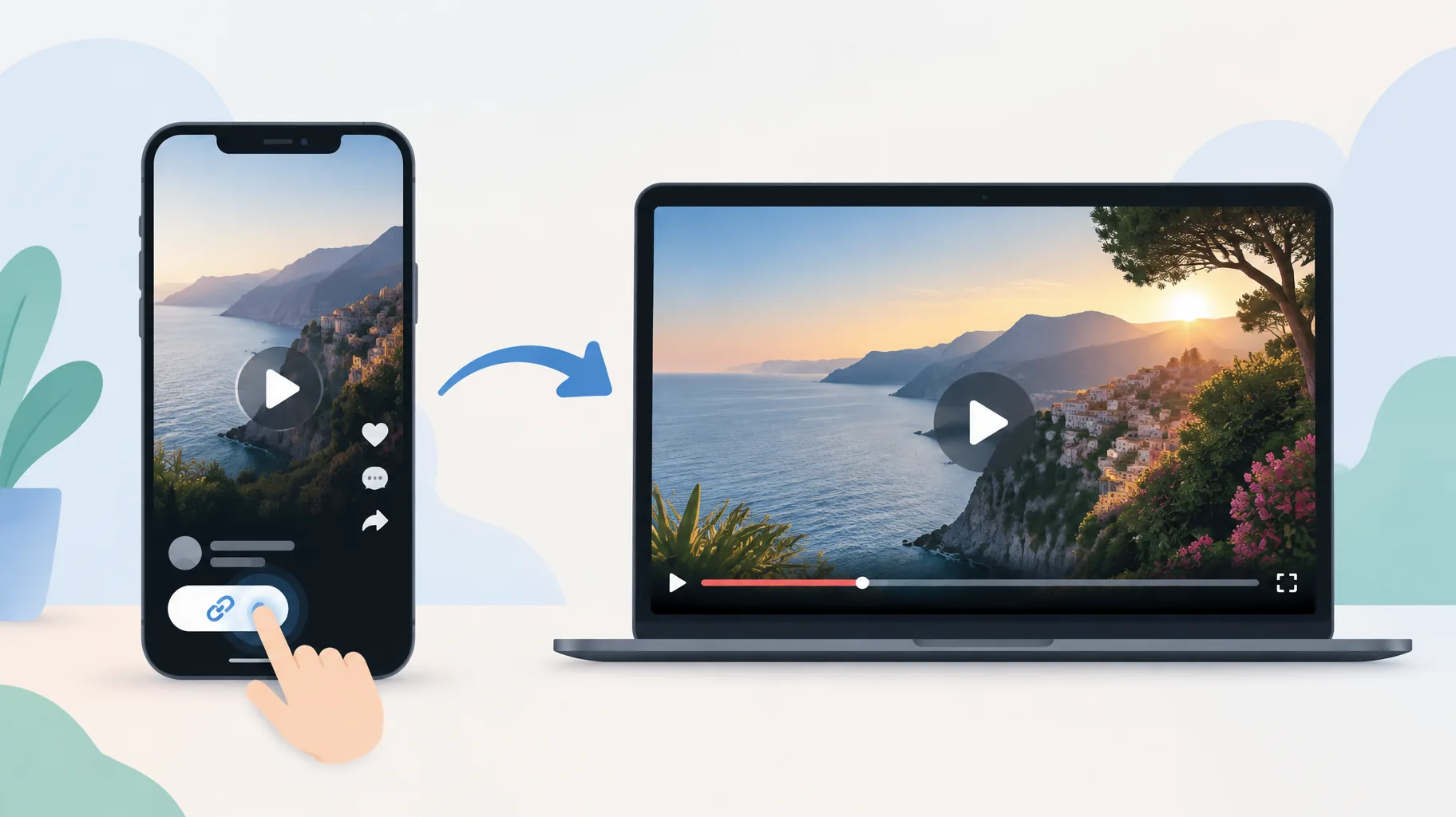
YouTube के इस फ़ीचर संबंधी निर्देशों के मुताबिक, Related Video लिंक Shorts प्लेयर में चैनल हैंडल के ठीक नीचे दिखाई देता है। यह जगह अहम है: लिंक वीडियो देखने वाले इंटरफ़ेस में ही रहता है, जहाँ दर्शक का ध्यान पहले से होता है। यह किसी ऐसे विवरण पैनल में छिपा नहीं होता जिसे अलग से खोलना पड़े। साथ ही, यह टैप करने योग्य विकल्प के रूप में दिखाई देता है, इसलिए 31 अगस्त, 2023 को पेस्ट किए गए URL पर क्लिक करने की सुविधा हटाए जाने का असर इस पर नहीं पड़ता।
इसे जोड़ने के लिए ऐडवांस फ़ीचर का ऐक्सेस चाहिए, जो YouTube की फ़ीचर-पात्रता जाँच पूरी करने के बाद मिलता है। इसमें आम तौर पर अपनी पहचान सत्यापित करना या चैनल का इतिहास बनाना शामिल होता है। अगर Short की जानकारी में बदलाव करते समय Related Video विकल्प दिखाई नहीं देता, तो लगभग हमेशा इसकी वजह ऐक्सेस की कमी होती है, न कि Short में कोई समस्या। दूसरी किसी समस्या की जाँच करने से पहले Settings, फिर Channel और उसके बाद Feature eligibility देखें। परीक्षण करते समय फ़ोन पर Shorts फ़ीड में Short देखें, क्योंकि आपके ज़्यादातर दर्शकों को लिंक वहीं दिखाई देगा।
क्या मैं Short को किसी अनलिस्टेड वीडियो या दूसरे चैनल के वीडियो से लिंक कर सकता हूँ?
आप किसी अनलिस्टेड वीडियो से लिंक कर सकते हैं, लेकिन दूसरे चैनल के वीडियो से नहीं। YouTube के निर्देशों के मुताबिक, Related Video फ़ीचर में सार्वजनिक या अनलिस्टेड वीडियो जोड़ा जा सकता है, और वह वीडियो उसी चैनल पर होना चाहिए जिस पर Short है। अनलिस्टेड विकल्प तब उपयोगी है, जब आप चाहते हैं कि लंबा वीडियो सिर्फ़ Short के ज़रिए ही पहुँचा जा सके, जैसे कोई बोनस ट्यूटोरियल या विस्तृत संस्करण। अगर आप दर्शकों को किसी सहयोगी के अपलोड पर भेजना चाहते हैं, तो Short से ऐसा करने के लिए क्लिक करने योग्य लिंक का कोई समर्थित तरीका नहीं है। सबसे सीधा विकल्प है कि आप अपने चैनल पर उससे जुड़ा एक वीडियो प्रकाशित करें और उसकी जगह उसे लिंक करें।
लंबे वीडियो के संदर्भ के बिना भी काटकर बनाए गए Short को उपयोगी कैसे बनाऊँ?
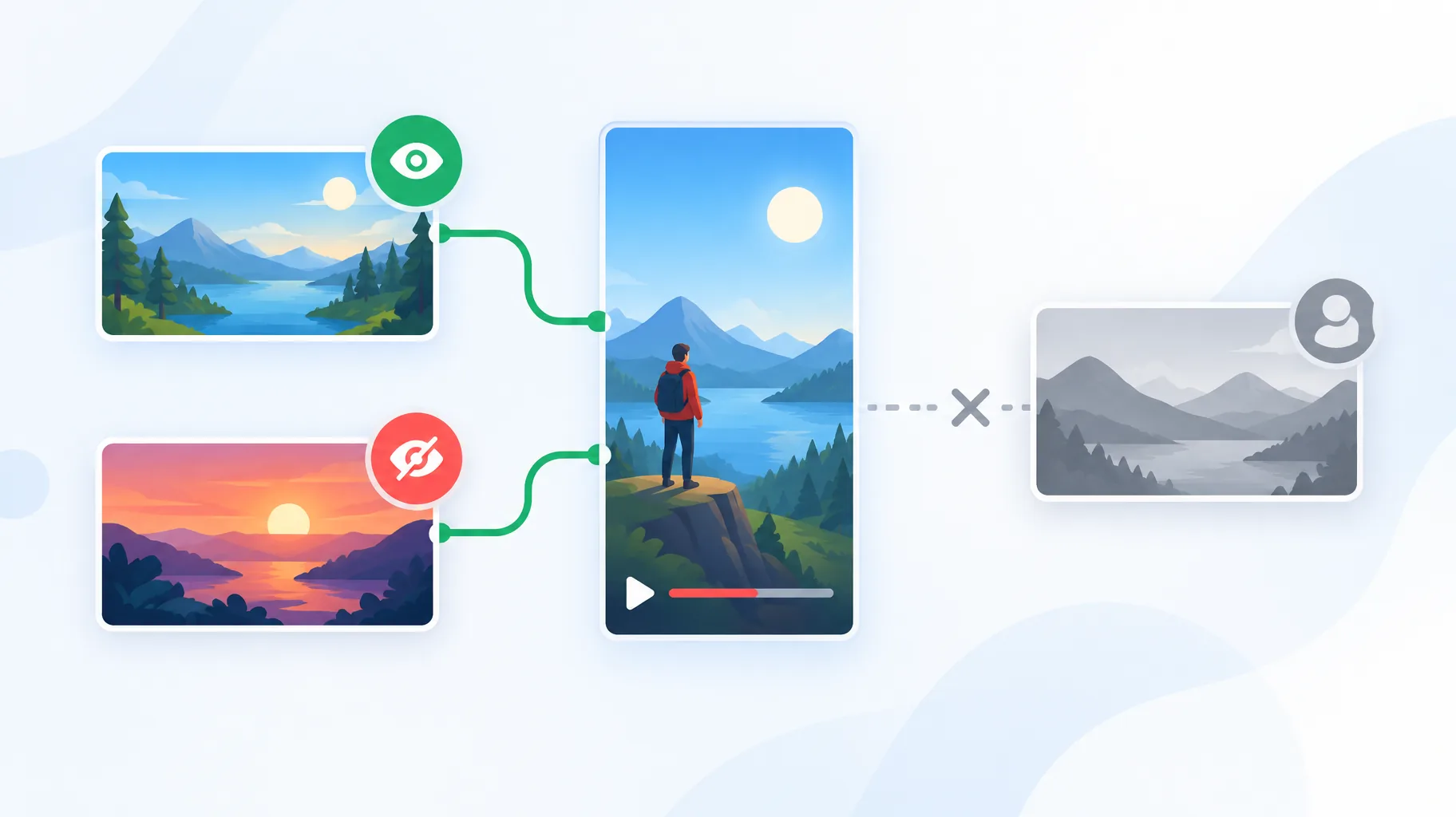
लंबे वीडियो से काटकर बनाया गया Short अपने आप में एक पूरी बात कहे। लंबे वीडियो को उसका अधिक विस्तृत रूप होना चाहिए, न कि उसका छूटा हुआ आधा हिस्सा। YouTube ब्लॉग पर 14 जुलाई, 2026 के दिशानिर्देशों में YouTube की जूलिया ली हार्टर ने लिखा: “अगर आप पहले से मौजूद लंबे कॉन्टेंट से कुछ हिस्से काटकर Shorts बना रहे हैं, तो सुनिश्चित करें कि Short अपने आप में उपयोगी हो और किसी बाहरी संदर्भ के बिना समझ में आए।” व्यवहार में इसका मतलब है कि ज़्यादातर क्लिप में ये तीन बदलाव करने होंगे:
- शुरुआत में एक पंक्ति में संदर्भ दें, ताकि पहली बार देखने वाला दर्शक समझ सके कि Short किस सवाल का जवाब देता है।
- “वीडियो में पहले” जैसे संदर्भ या ऐसे दृश्य हटा दें, जो पिछली फ़ुटेज देखे बिना समझ में न आएँ।
- अंत उस अगले सवाल पर करें जो स्वाभाविक रूप से मन में उठता है, और लिंक किया गया लंबा वीडियो ठीक उसी का जवाब दे।
जो Short क्लिक करवाने के लिए अपनी मुख्य बात छिपाकर रखता है, वह अक्सर लिंक दिखाई देने से पहले ही दर्शक खो देता है। दर्शकों का वीडियो पर बने रहना और फिर आगे क्लिक करना दो अलग चरण हैं, इसलिए उनकी समस्याओं की जाँच भी अलग-अलग करें। YouTube Shorts की रिटेंशन दर के मानकों पर हमारा विश्लेषण पहले चरण को विस्तार से समझाता है।
क्लिक करने के बाद दर्शक को लिंक किए गए वीडियो में क्या मिलना चाहिए?
लिंक किए गए वीडियो को अपने पहले 30 सेकंड के भीतर ठीक उसी सवाल का जवाब देना चाहिए, जिस पर Short खत्म हुआ था। Related Video लिंक पर टैप करने वाला दर्शक आपकी एक बात में पहले ही दिलचस्पी दिखा चुका है। लंबे वीडियो का काम है उस उम्मीद को तुरंत पूरा करना और फिर विषय को विस्तार देना। अगर Short ने “बिना चेहरा दिखाए चलने वाले चैनलों को बर्बाद करने वाली तीन गलतियों” की झलक दी है, तो लंबे वीडियो को लगभग तुरंत पहली गलती बता देनी चाहिए, दो मिनट की भूमिका के बाद नहीं। यहाँ तालमेल की कमी सबसे आम वजह है कि लिंक बिल्कुल सही काम करने पर भी Shorts से लंबे वीडियो तक दर्शकों को लाने की कोशिश उम्मीद के मुताबिक नतीजे नहीं देती। अगर आपके Shorts को व्यू मिल रहे हैं, लेकिन चैनल उन्हें लंबे वीडियो के वॉच टाइम में नहीं बदल पा रहा, तो दर्शक की पूरी यात्रा की व्यवस्थित जाँच करें। बिना चेहरा दिखाए चलने वाले चैनल की समस्याएँ पहचानने की हमारी प्रक्रिया जैसी जाँच बताएगी कि कमी दर्शक को आकर्षित करने वाली शुरुआत में है, लिंक में है या लिंक किए गए वीडियो में।
वीडियो बनाने से जुड़ा एक व्यावहारिक सुझाव: लंबे वीडियो से क्लिप काटने के बजाय, आप खास तौर पर उसके साथ देखने के लिए एक Short बना सकते हैं। वह लंबे वीडियो के मुख्य विचार का सार बताए और अंत में उससे स्वाभाविक रूप से उठने वाला अगला सवाल छोड़े। GoFaceless (हमारा अपना उत्पाद) ऐसा करने का एक तरीका है। यह संक्षिप्त निर्देशों से एक ही प्रक्रिया में स्क्रिप्ट, वॉइसओवर, दृश्यों और कैप्शन के साथ तैयार वर्टिकल Short बना देता है। हालाँकि, क्लिक करने योग्य Related Video लिंक को ऊपर बताए गए चरणों के अनुसार YouTube Studio में ही सेट करना होगा; वीडियो बनाने वाला कोई भी टूल यह लिंक आपके लिए सेट नहीं कर सकता।
लिंक का असरदार इस्तेमाल करें
प्रक्रिया आसान है: ऐडवांस फ़ीचर चालू करें, पात्र वीडियो चुनें, Related Video जोड़ें और Short के वादे को लंबे वीडियो से मेल कराएँ। मुश्किल हिस्सा ऐसे Shorts बनाना है जो दर्शक को क्लिक करने की वजह दें। अगर आप अपने लंबे वीडियो के साथ देखने के लिए ऐसे Shorts तेज़ी से बनाना चाहते हैं जो अपने आप में भी उपयोगी हों, तो GoFaceless आज़माएँ और अपने अगले वीडियो के मुख्य विचार को कुछ ही मिनटों में एक तैयार Short में बदलें।
Sources & further reading
Keep reading
क्या आपको व्यूज़ न बढ़ने पर YouTube Short डिलीट करके दोबारा अपलोड करना चाहिए?
YouTube ने चेताया है कि एक ही Short को बार-बार पोस्ट करना स्पैम माना जा सकता है। जानें कि दोबारा अपलोड करना कब उचित है, क्या बदलाव करें और पहले किन मेट्रिक्स को जाँचें।
AI-निर्मित शॉर्ट्स की वृद्धि: निर्माताओं को क्या जानना चाहिए
जानें कि उपलब्ध 2026 AI शॉर्ट्स डेटा के बारे में क्रिएटर अपनाने, रेंडर समय, मौलिकता, प्रकटीकरण, और परीक्षण कार्यप्रवाह के बारे में क्या कहता है।
क्या आपको फेसलेस सामग्री के लिए YouTube शॉर्ट्स का उपयोग करना चाहिए?
सीखें कि फेसलेस सामग्री के लिए YouTube शॉर्ट्स का उपयोग कब करना उचित है, RPM की अपेक्षा क्या करें, और शॉर्ट्स-फर्स्ट, लॉन्ग-फॉर्म, या हाइब्रिड को कैसे चुनें।