
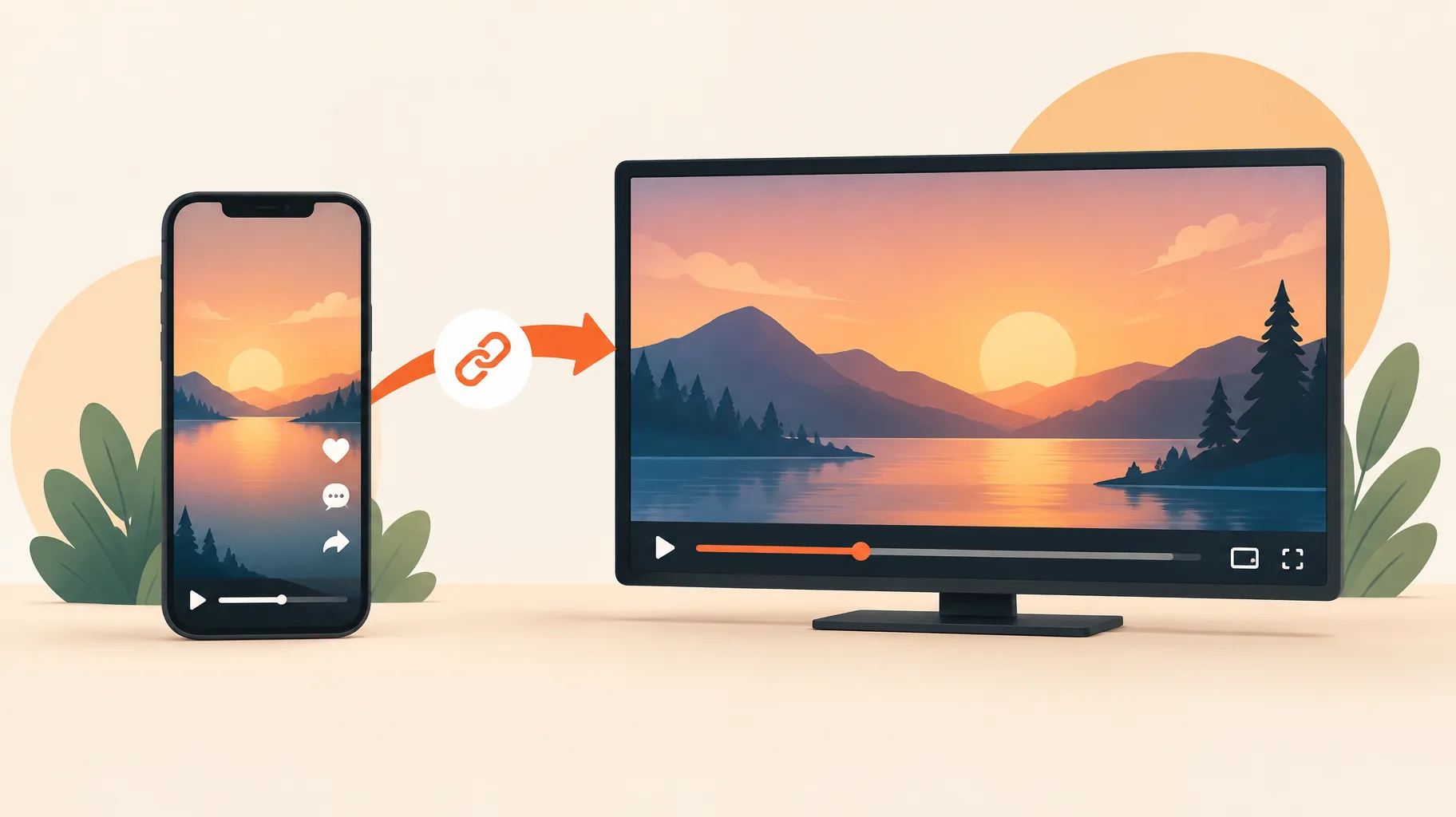
Om een YouTube Short aan een lange video te koppelen, gebruik je de functie Gerelateerde video in YouTube Studio. Als je kanaal toegang heeft tot geavanceerde functies, kun je een openbare of verborgen video van je eigen kanaal aan de Short koppelen. YouTube toont dan een klikbare link onder je kanaalhandle. Geplakte URL's in beschrijvingen en reacties bij Shorts werken niet.
Belangrijkste punten:
- URL's in beschrijvingen en reacties bij YouTube Shorts zijn sinds 31 augustus 2023 niet meer klikbaar. De functie Gerelateerde video is daardoor de enige betrouwbare manier om vanuit een Short via een klikbare link naar een andere video te gaan.
- De link naar de gerelateerde video verschijnt onder de kanaalhandle bij de Short. Je account moet hiervoor toegang hebben tot geavanceerde functies.
- De gekoppelde video moet een openbare of verborgen video op je eigen kanaal zijn, geen upload van een andere maker.
- Volgens de richtlijnen van YouTube van 14 juli 2026 moet een Short die uit een langere video is geknipt ook op zichzelf waardevol zijn. De link moet dus voortbouwen op de gewekte interesse, niet een onvolledige clip redden.
- Zodra de geavanceerde functies actief zijn, duurt het volledige instellen ongeveer 10 tot 20 minuten per Short.
Zijn links in beschrijvingen en reacties bij YouTube Shorts klikbaar?
Nee. URL's in beschrijvingen en reacties bij YouTube Shorts zijn sinds 31 augustus 2023 niet meer klikbaar, zoals te lezen is in de beleidsgeschiedenis van YouTube. Elke link die je in de beschrijving van een Short of een vastgezette reactie plakt, wordt weergegeven als gewone tekst waarop mobiele kijkers niet kunnen tikken. Daarom zien makers die vertrouwen op 'link in de beschrijving' nauwelijks doorklikverkeer vanuit Shorts: die route werkt bewust niet meer. Het ondersteunde alternatief is de functie Gerelateerde video, die een echt klikbare verbinding maakt tussen de Short en de gekoppelde video.
Hoe koppel ik stap voor stap een YouTube Short aan een lange video?
De hele procedure duurt 10 tot 20 minuten per Short, mits je kanaal al toegang heeft tot geavanceerde functies. Moet je je account daarvoor nog verifiëren, reken dan op een paar dagen extra voordat dat is afgerond. De onderstaande stappen volgen de documentatie van YouTube over gerelateerde video's.
Stap 1: Controleer je toegang tot geavanceerde functies.
Actie: Open YouTube Studio, ga naar Instellingen, vervolgens naar Kanaal en dan naar Functiegebruik. Controleer of Geavanceerde functies is ingeschakeld.
Wat je nodig hebt: Een geverifieerd kanaal met een goede reputatie. Zijn de geavanceerde functies nog niet actief, rond dan de verificatie af die YouTube daar aanbiedt.
Zo controleer je of het is gelukt: De optie Gerelateerde video verschijnt wanneer je de gegevens van een Short bewerkt.
Stap 2: Kies een geschikte video om naar te linken.
Actie: Kies de lange video waarnaar je kijkers vanuit de Short wilt doorsturen.
Wat je nodig hebt: De gekoppelde video moet een openbare of verborgen video op je eigen kanaal zijn. Privévideo's en uploads van andere kanalen worden niet geaccepteerd.
Zo controleer je of het is gelukt: De video verschijnt in het keuzemenu wanneer je er in de volgende stap naar zoekt.
Stap 3: Voeg de link naar de gerelateerde video toe.
Actie: Open in YouTube Studio de gegevens van de Short, zoek de optie Gerelateerde video en selecteer de video waarnaar je wilt linken.
Wat je nodig hebt: De Short en de gekoppelde video moeten op hetzelfde kanaal staan.
Zo controleer je of het is gelukt: Bekijk de Short in de Shorts-speler en controleer of er een link onder je kanaalhandle verschijnt.
Stap 4: Stem de belofte van de Short af op de gekoppelde video.
Actie: Controleer of de laatste seconden van de Short duidelijk maken wat de lange video biedt, zodat doorklikken als een logisch vervolg voelt en niet als een omweg.
Wat je nodig hebt: Een Short die op zichzelf al begrijpelijk is. De link bouwt voort op de nieuwsgierigheid en is geen lapmiddel voor een verwarrende clip.
Zo controleer je of het is gelukt: In YouTube Analytics verschijnt de Short als verkeersbron voor de gekoppelde video.
Waar verschijnt de link en welke toegang heb ik nodig?
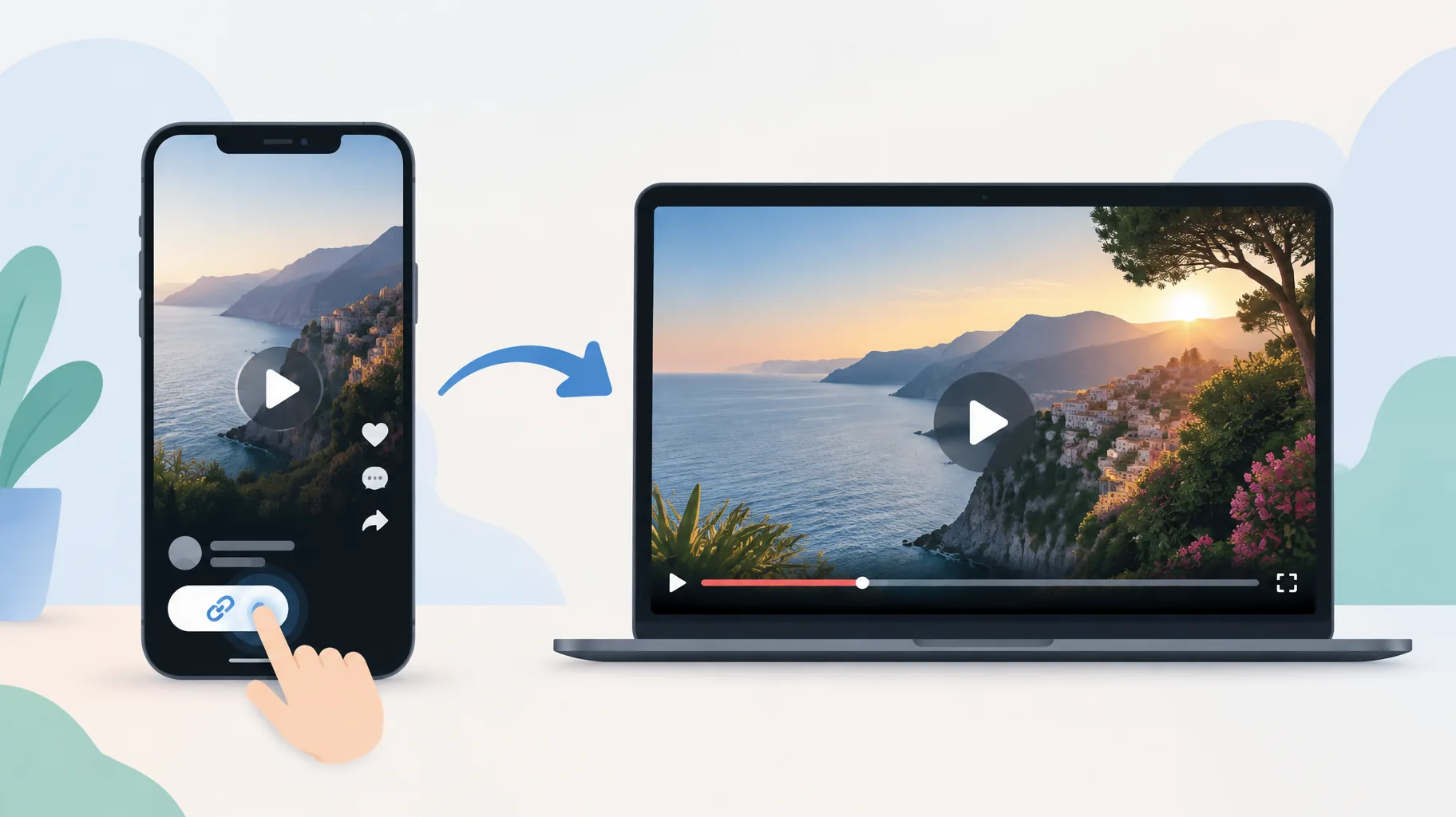
De link naar de gerelateerde video verschijnt direct onder de kanaalhandle in de Shorts-speler, volgens de documentatie van YouTube over deze functie. Die plek is belangrijk: de link staat in de afspeelinterface, waar de aandacht van de kijker al op gericht is, en niet verstopt in een beschrijvingspaneel dat eerst moet worden geopend. Omdat de link wordt weergegeven als een element waarop je kunt tikken, blijft hij bovendien werken na de wijziging van 31 augustus 2023, die geplakte URL's niet-klikbaar maakte.
Om de link toe te voegen, heb je toegang tot geavanceerde functies nodig. Daarvoor moet je voldoen aan de toelatingscontroles van YouTube, meestal door je identiteit te verifiëren of voldoende kanaalgeschiedenis op te bouwen. Verschijnt de optie Gerelateerde video niet wanneer je een Short bewerkt, dan ontbreekt vrijwel altijd dit toegangsniveau en ligt het niet aan de Short zelf. Controleer eerst Instellingen, dan Kanaal en vervolgens Functiegebruik voordat je naar andere oorzaken zoekt. Test de Short op een telefoon in de Shorts-feed, want daar zal het grootste deel van je publiek de link tegenkomen.
Kan ik een Short koppelen aan een verborgen video of een video van een ander kanaal?
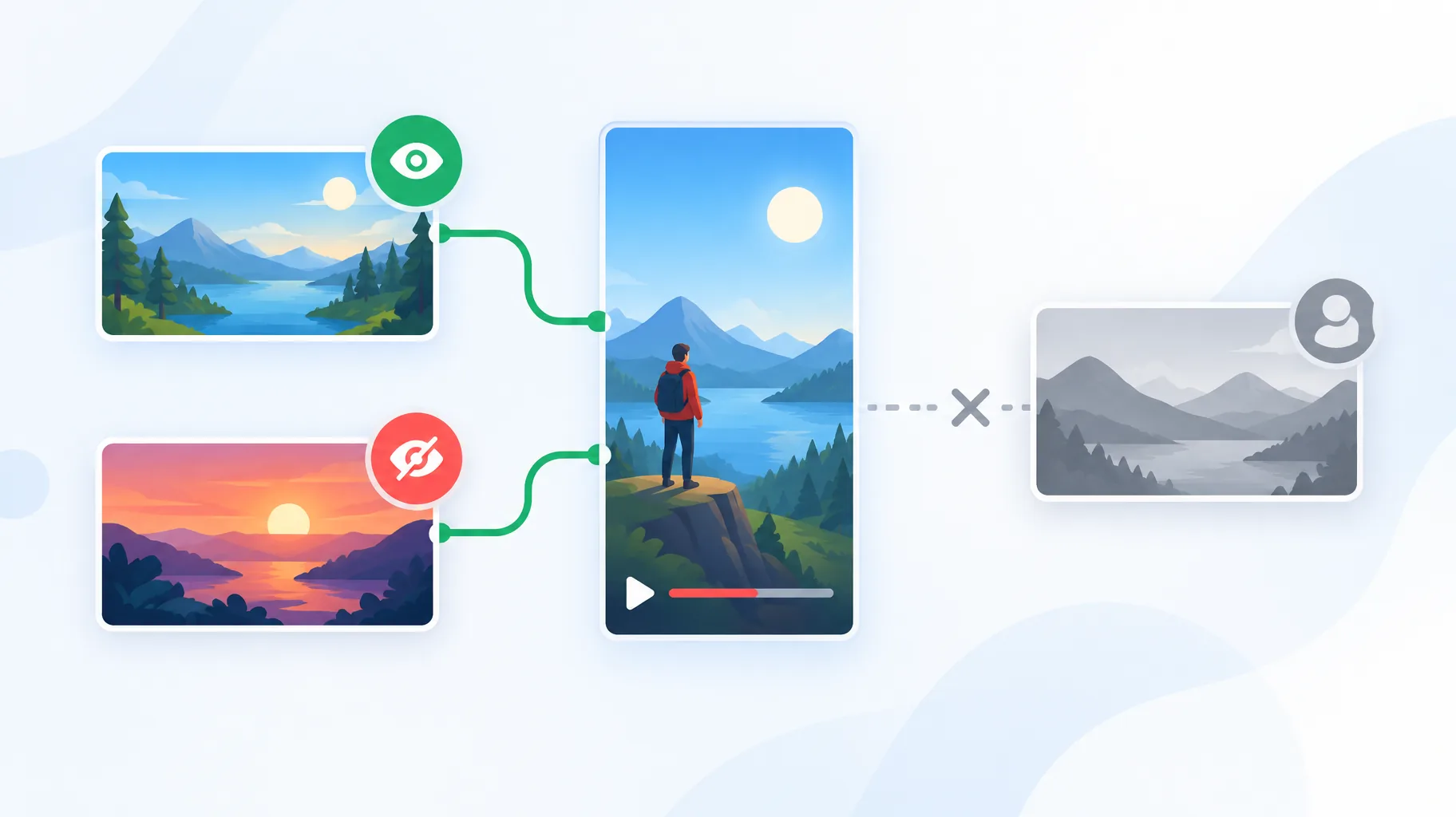
Je kunt linken naar een verborgen video, maar niet naar een video van een ander kanaal. De functie Gerelateerde video accepteert een openbare of verborgen video, die op hetzelfde kanaal moet staan als de Short, volgens de documentatie van YouTube. De verborgen optie is handig als je de lange video alleen via de Short toegankelijk wilt maken, bijvoorbeeld voor een extra tutorial of een uitgebreide versie. Wil je kijkers doorsturen naar een upload van iemand met wie je samenwerkt, dan is daar vanuit een Short geen ondersteunde klikbare mogelijkheid voor. De eenvoudigste omweg is om zelf een bijbehorende video te publiceren en daar in plaats daarvan naar te linken.
Hoe zorg ik dat een uitgeknipte Short werkt zonder de context van de volledige video?
Een Short die uit een langere video is geknipt, moet op zichzelf een afgerond verhaal vertellen. De lange video biedt vervolgens verdieping, niet de ontbrekende helft. In richtlijnen van 14 juli 2026 op het YouTube-blog schreef Julia Lee Harter van YouTube: "Als je fragmenten uit bestaande lange video's knipt, zorg er dan voor dat de Short op zichzelf waardevol is en begrijpelijk blijft zonder aanvullende context." In de praktijk betekent dit voor de meeste clips drie aanpassingen:
- Voeg aan het begin één zin met context toe, zodat ook een nieuwe kijker weet welke vraag de Short beantwoordt.
- Verwijder verwijzingen naar 'eerder in de video' en beelden die alleen te begrijpen zijn als je het voorafgaande hebt gezien.
- Eindig met een logische vervolgvraag, precies de vraag die de gekoppelde lange video moet beantwoorden.
Een Short die zijn belangrijkste punt achterhoudt om een klik af te dwingen, verliest de kijker vaak al voordat de link in beeld komt. Kijkers vasthouden en laten doorklikken zijn afzonderlijke stappen, dus analyseer ze ook apart. Onze uitleg over benchmarks voor kijkersbehoud bij YouTube Shorts gaat uitgebreid in op de eerste stap.
Wat moet de gekoppelde video bieden nadat iemand doorklikt?
De gekoppelde video moet binnen de eerste 30 seconden precies de vraag beantwoorden waarmee de Short eindigde. Een kijker die op de link naar de gerelateerde video tikt, is al meegegaan in één idee van jou. De lange video moet die verwachting direct waarmaken en er daarna dieper op ingaan. Als de Short 'de drie fouten die kanalen zonder gezicht de das omdoen' aankondigde, moet de lange video vrijwel meteen de eerste fout noemen, niet pas na een intro van twee minuten. Een mismatch op dit punt is de meest voorkomende reden waarom de overstap van Shorts naar lange video's tegenvalt, zelfs als de link perfect werkt. Krijgen je Shorts wel weergaven, maar levert dat je kanaal nog steeds geen kijktijd op lange video's op? Een gestructureerde controle van de hele funnel, zoals in onze stapsgewijze kanaalanalyse voor kanalen zonder gezicht, laat zien of het probleem bij de opening, de link of de gekoppelde video zit.
Een praktische productietip: in plaats van een fragment uit te knippen, kun je ook speciaal een bijbehorende Short maken die het kernidee van de lange video samenvat en eindigt met een logische vervolgvraag. GoFaceless (ons eigen product) is één manier om dat te doen. Het zet een briefing in één keer om in een afgewerkte verticale Short met script, voice-over, beelden en ondertiteling. De klikbare koppeling via Gerelateerde video moet je nog steeds zelf instellen in YouTube Studio met de bovenstaande stappen. Geen enkele productietool kan die link voor je instellen.
Laat de link voor je werken
De technische kant is eenvoudig: geavanceerde functies inschakelen, een geschikte video kiezen, een gerelateerde video toevoegen en de belofte laten aansluiten. De grotere uitdaging is Shorts maken die een klik verdienen. Wil je sneller op zichzelf staande Shorts maken die bij je lange video's aansluiten? Probeer GoFaceless en zet het kernidee van je volgende video binnen enkele minuten om in een afgewerkte Short.
Sources & further reading
Keep reading
Moet je een vastgelopen YouTube Short verwijderen en opnieuw uploaden?
YouTube waarschuwt dat het herhaaldelijk opnieuw plaatsen van identieke Shorts als spam kan worden gezien. Lees wanneer opnieuw uploaden te verantwoorden is, wat je moet aanpassen en welke statistieken je eerst moet bekijken.

De Groei van AI-gegenereerde Shorts: Wat Makers Moeten Weten
Leer wat de beschikbare data van AI Shorts in 2026 zegt over de adoptie door makers, render tijd, originaliteit, openbaarmaking en testwerkstromen.

Moet je YouTube Shorts gebruiken voor faceless content?
Leer wanneer YouTube Shorts zinvol is voor faceless content, welke RPM je kunt verwachten, en hoe je kunt kiezen tussen Shorts-first, long-form, of hybride.