
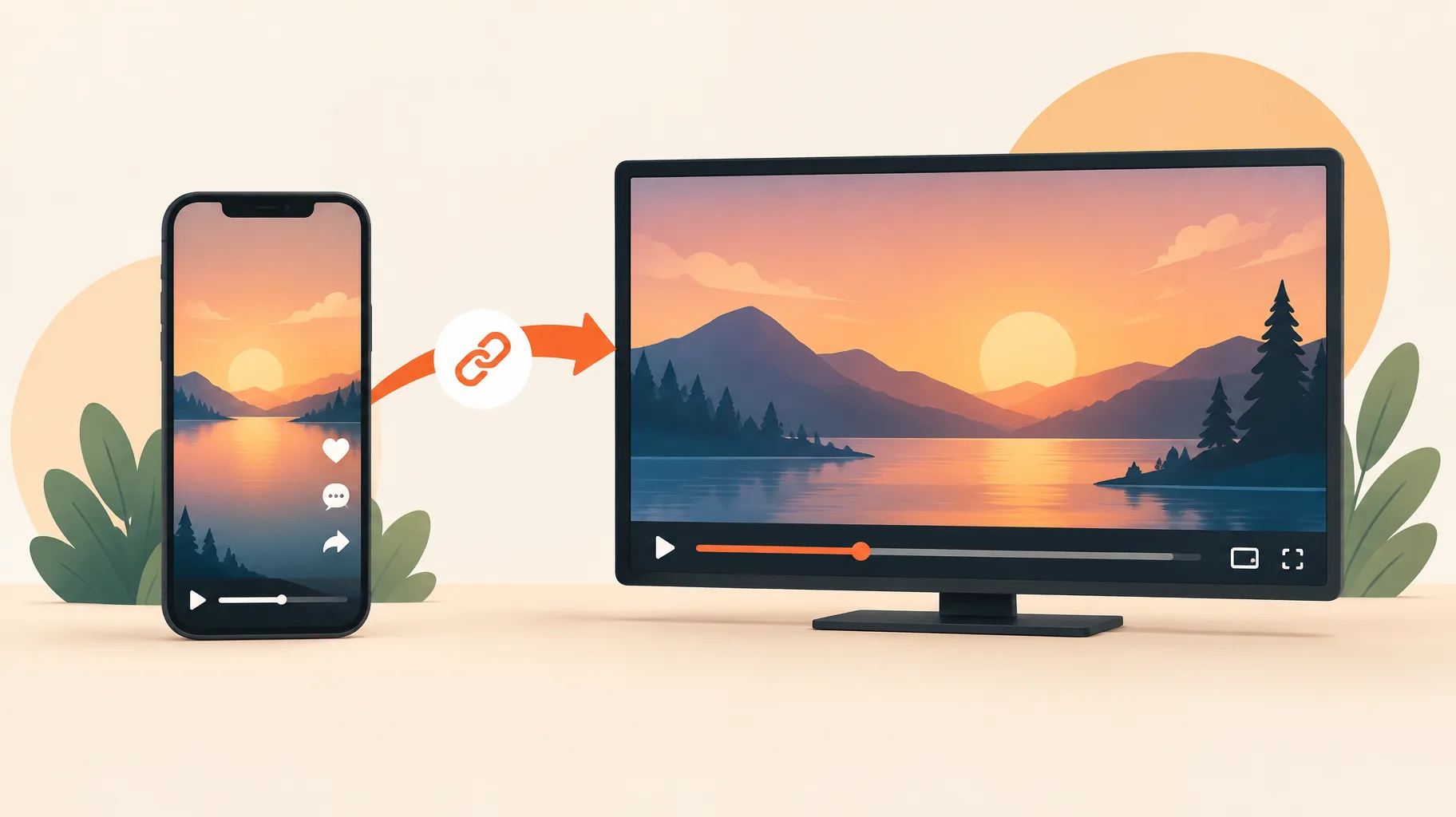
För att länka en YouTube Short till en längre video använder du YouTubes funktion Relaterad video i YouTube Studio. När din kanal har tillgång till avancerade funktioner kan du koppla en offentlig eller olistad video från din egen kanal till Short-videon. YouTube visar då en klickbar länk under kanalens användarnamn. Inklistrade webbadresser i Shorts-beskrivningar och kommentarer fungerar inte.
Viktigaste punkterna:
- Webbadresser i beskrivningar och kommentarer till YouTube Shorts slutade vara klickbara den 31 augusti 2023. Funktionen Relaterad video är därför den enda tillförlitliga klickbara vägen från en Short till en annan video.
- Länken till en relaterad video visas under kanalens användarnamn i Short-videon och kräver att ditt konto har tillgång till avancerade funktioner.
- Målvideon måste vara en offentlig eller olistad video på din egen kanal, inte en video som någon annan kreatör har laddat upp.
- Enligt YouTubes vägledning från den 14 juli 2026 måste en Short som klippts ut ur en längre video ge ett värde på egen hand. Länken ska alltså bygga vidare på intresset, inte rädda ett ofullständigt klipp.
- Hela konfigurationen tar ungefär 10–20 minuter per Short när de avancerade funktionerna är aktiverade.
Är länkar i beskrivningar och kommentarer till YouTube Shorts klickbara?
Nej. Webbadresser i beskrivningar och kommentarer till YouTube Shorts slutade vara klickbara den 31 augusti 2023, enligt YouTubes policyhistorik. Alla länkar som du klistrar in i en Shorts-beskrivning eller en fäst kommentar visas som vanlig text som tittare på mobilen inte kan trycka på. Därför får kreatörer som förlitar sig på ”länk i beskrivningen” nästan ingen vidare trafik från Shorts: den vägen är avsiktligt blockerad. Alternativet som stöds är funktionen Relaterad video, som skapar en faktiskt klickbar koppling mellan Short-videon och en målvideo.
Hur länkar jag en YouTube Short till en längre video, steg för steg?
Hela proceduren tar 10–20 minuter per Short, förutsatt att din kanal redan har tillgång till avancerade funktioner. Om du fortfarande behöver verifiera kontot för avancerade funktioner får du räkna med ytterligare några dagar innan det är klart. Stegen nedan följer YouTubes dokumentation om Relaterad video.
Steg 1: Kontrollera tillgången till avancerade funktioner.
Gör så här: Öppna YouTube Studio, gå till Inställningar, sedan Kanal och därefter Funktionsbehörighet. Kontrollera att Avancerade funktioner visas som aktiverade.
Det här krävs: En verifierad kanal utan anmärkningar. Om avancerade funktioner inte är aktiverade än slutför du den verifiering som YouTube erbjuder där.
Så ser du att det fungerade: Alternativet Relaterad video visas när du redigerar informationen för en Short.
Steg 2: Välj en målvideo som uppfyller kraven.
Gör så här: Välj den längre video som Short-videon ska leda tittarna till.
Det här krävs: Målvideon måste vara en offentlig eller olistad video på din egen kanal. Privata videor och videor som laddats upp på andra kanaler godtas inte.
Så ser du att det fungerade: Videon visas i urvalslistan när du söker efter den i nästa steg.
Steg 3: Lägg till länken till en relaterad video.
Gör så här: Öppna informationen för Short-videon i YouTube Studio, leta upp alternativet Relaterad video och välj din målvideo.
Det här krävs: Short-videon och målvideon måste finnas på samma kanal.
Så ser du att det fungerade: Titta på Short-videon i Shorts-spelaren och kontrollera att en länk visas under kanalens användarnamn.
Steg 4: Se till att Short-videons löfte stämmer med målvideons innehåll.
Gör så här: Kontrollera att Short-videons sista sekunder beskriver vad den längre videon ger tittaren, så att klicket känns som en fortsättning snarare än en omväg.
Det här krävs: En Short som redan fungerar på egen hand. Länken ska bygga vidare på nyfikenheten, inte kompensera för ett förvirrande klipp.
Så ser du att det fungerade: I YouTube Analytics börjar Short-videon visas som trafikkälla för målvideon.
Var visas länken, och vilken behörighet behöver jag?
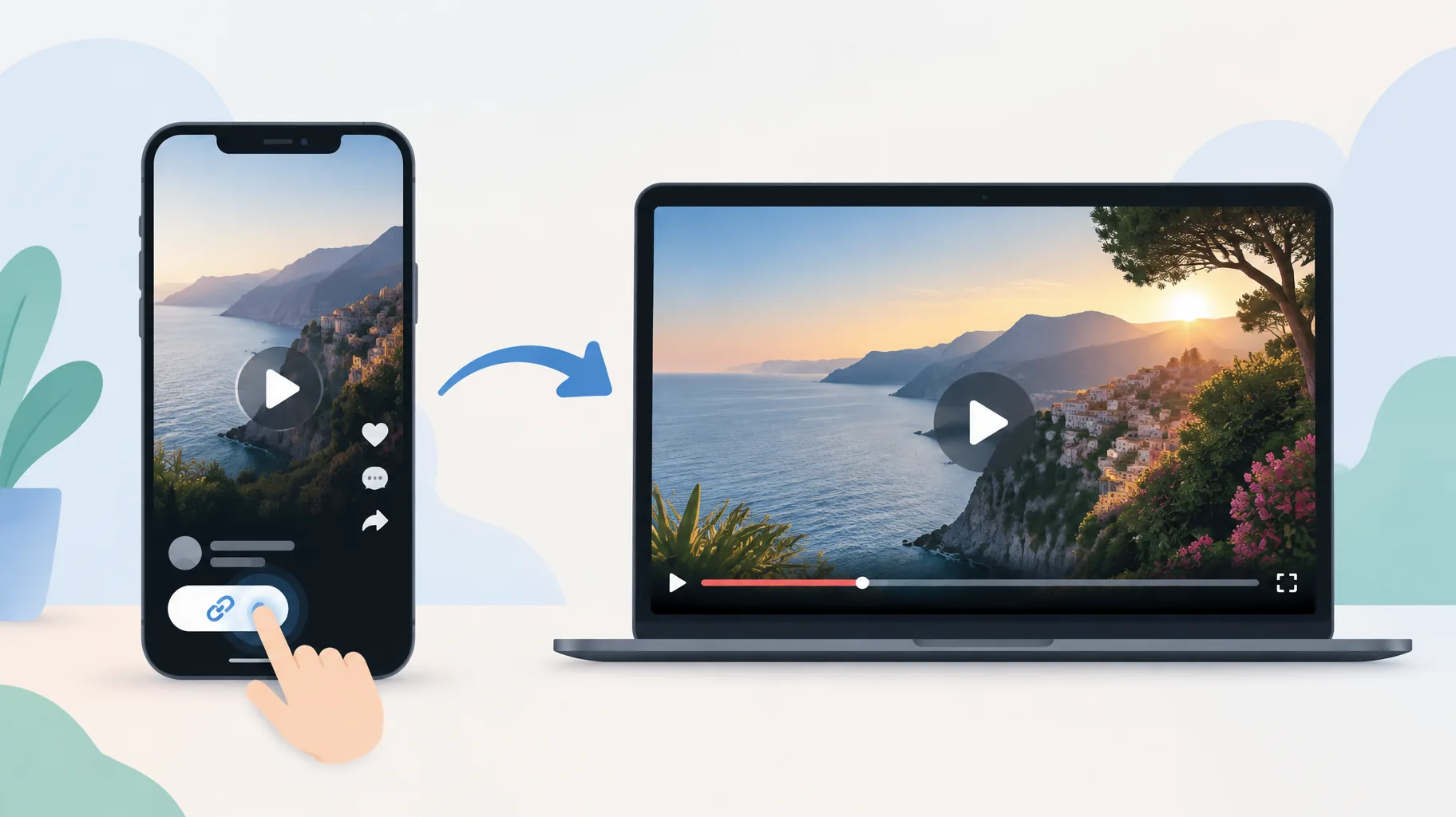
Länken till en relaterad video visas direkt under kanalens användarnamn i Shorts-spelaren, enligt YouTubes funktionsdokumentation. Placeringen spelar roll: länken finns i uppspelningsgränssnittet, där tittarens uppmärksamhet redan är, i stället för att vara undangömd i en beskrivningspanel som tittaren måste öppna. Eftersom den visas som ett tryckbart element påverkas den inte heller av ändringen den 31 augusti 2023, som gjorde inklistrade webbadresser icke-klickbara.
För att lägga till länken behöver du tillgång till avancerade funktioner. Det kräver att du uppfyller YouTubes behörighetskrav, vanligtvis genom att verifiera din identitet eller bygga upp kanalhistorik. Om alternativet Relaterad video inte visas när du redigerar en Short är det nästan alltid den här behörigheten som saknas, snarare än att något är fel med själva Short-videon. Kontrollera Inställningar, sedan Kanal och därefter Funktionsbehörighet innan du felsöker något annat. När du testar bör du titta på Short-videon på en mobil i Shorts-flödet, eftersom det är där de flesta i din publik kommer att se länken.
Kan jag länka en Short till en olistad video eller en video på en annan kanal?
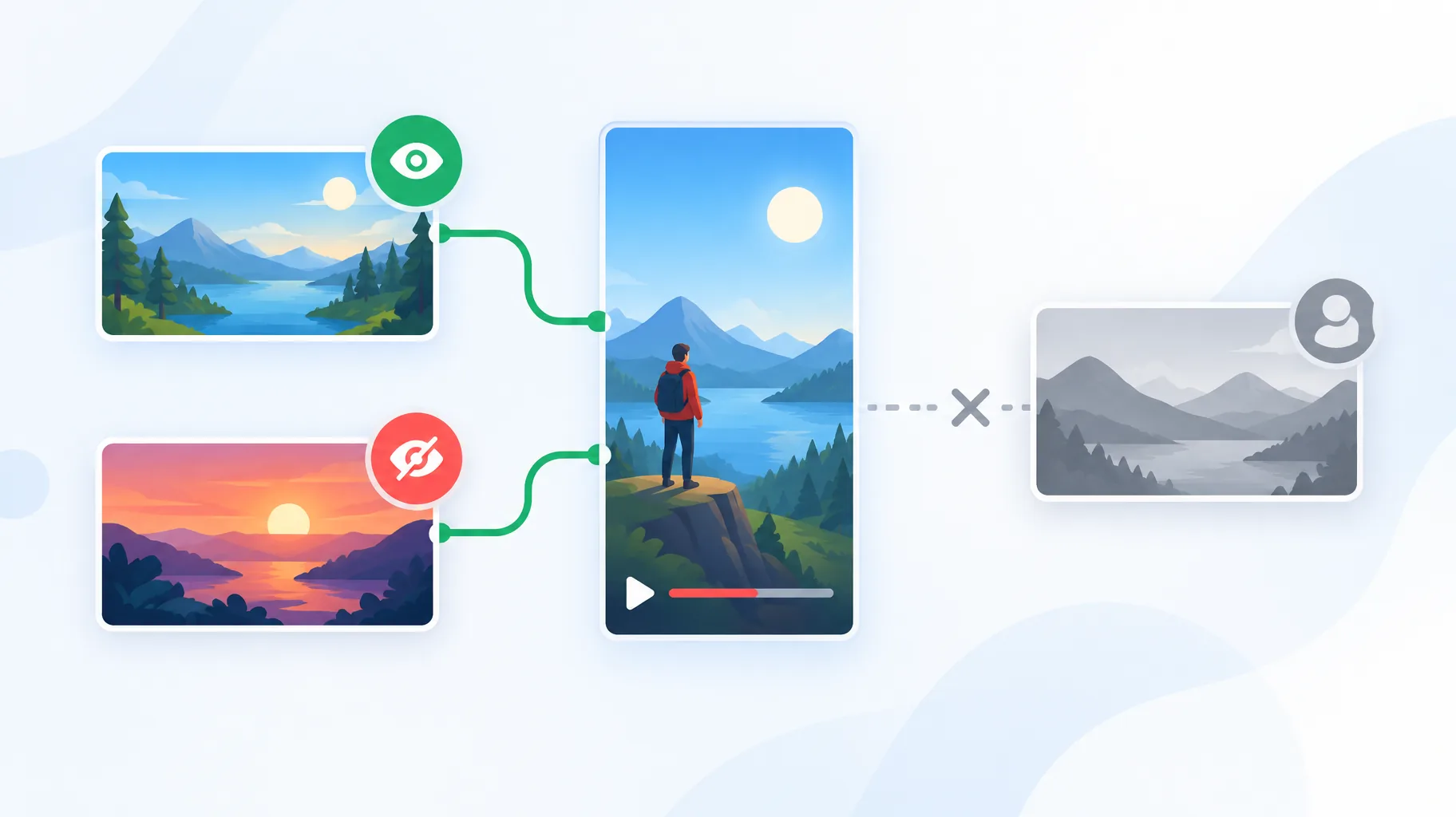
Du kan länka till en olistad video, men inte till en video på en annan kanal. Funktionen Relaterad video godtar offentliga eller olistade målvideor, och målvideon måste finnas på samma kanal som Short-videon, enligt YouTubes dokumentation. Alternativet med en olistad video är användbart när du vill att den längre videon bara ska gå att nå via Short-videon, till exempel en bonusguide eller en förlängd version. Om du vill skicka tittare till en video som en samarbetspartner har laddat upp finns det ingen klickbar lösning som stöds från en Short. Den smidigaste lösningen är att publicera en egen kompletterande video och länka till den i stället.
Hur får jag en Short som klippts ur en längre video att fungera utan hela videons sammanhang?
En Short som klippts ur en längre video måste förmedla en fullständig tanke på egen hand. Den längre videon ska vara en fördjupning, inte den saknade halvan. I vägledningen på YouTube-bloggen den 14 juli 2026 skrev YouTubes Julia Lee Harter: ”Om du klipper ut ögonblick ur befintligt långformat innehåll ska du se till att Short-videon ger ett fristående värde och är begriplig utan ytterligare sammanhang.” I praktiken innebär det tre redigeringar för de flesta klipp:
- Lägg till en kort introduktion på en rad i början så att en tittare som kommer in utan förkunskaper förstår vilken fråga Short-videon besvarar.
- Klipp bort alla hänvisningar till ”tidigare i videon” och bildmaterial som bara går att förstå om man har sett det som kom före.
- Avsluta med den naturliga följdfrågan, som är precis det den länkade längre videon ska besvara.
En Short som håller inne med sin poäng för att tvinga fram ett klick brukar tappa tittaren innan länken ens visas. Att behålla tittaren och att få vidareklick är två olika steg, så analysera dem separat. Vår genomgång av riktvärden för tittarretention i YouTube Shorts går igenom det första steget i detalj.
Vad ska målvideon leverera efter att någon har klickat?
Målvideon bör inom de första 30 sekunderna besvara exakt den fråga som Short-videon avslutades med. En tittare som trycker på länken till en relaterad video har redan nappat på en av dina idéer. Den längre videons uppgift är att genast infria förväntningen och sedan fördjupa innehållet. Om Short-videon lockade med ”de tre misstagen som sänker kanaler utan synlig kreatör” bör den längre videon presentera det första misstaget nästan direkt, inte efter en två minuter lång introduktion. Bristande samstämmighet här är den vanligaste orsaken till att övergången från Shorts till längre videor ger sämre resultat än väntat, även när länken fungerar perfekt. Om dina Shorts får visningar men kanalen ändå inte lyckas omvandla dem till tittartid på längre videor kan en strukturerad genomgång av hela flödet, som den i vår felsökningsguide för YouTube-kanaler utan synlig kreatör, visa om problemet ligger i inledningen, länken eller målvideon.
Ett praktiskt produktionstips: i stället för att klippa ur en befintlig video kan du skapa en särskilt anpassad, kompletterande Short som sammanfattar den längre videons huvudidé och avslutas med en naturlig följdfråga. GoFaceless (vår egen produkt) är ett sätt att göra det. Verktyget omvandlar en kort instruktion till en färdig vertikal Short med manus, berättarröst, bildmaterial och undertexter i ett enda flöde. Själva den klickbara kopplingen via Relaterad video måste fortfarande ställas in i YouTube Studio enligt stegen ovan. Inget produktionsverktyg kan lägga till den länken åt dig.
Låt länken göra nytta
Det praktiska är enkelt: aktivera avancerade funktioner, välj en godkänd målvideo, koppla den via Relaterad video och se till att innehållet infriar löftet. Det svårare är att skapa Shorts som förtjänar klicket. Om du vill ha ett snabbare sätt att skapa fristående, kompletterande Shorts till dina längre videor kan du prova GoFaceless och förvandla huvudidén i din nästa video till en färdig Short på några minuter.
Sources & further reading
Keep reading
Bör du radera och ladda upp en YouTube Short på nytt om den har tappat fart?
YouTube har varnat för att upprepade identiska återuppladdningar av Shorts kan ses som spam. Läs när en ny uppladdning är motiverad, vad du bör ändra och vilka mätvärden du ska granska först.

Tillväxten av AI-genererade Shorts: Vad skapare behöver veta
Lär dig vad de tillgängliga AI Shorts-data för 2026 säger om skaparanpassning, renderingtider, originalitet, avslöjande och testarbetsflöden.

Bör du använda YouTube Shorts för faceless-innehåll?
Lär dig när YouTube Shorts är rimligt för faceless-innehåll, vad RPM att förvänta sig, och hur man väljer Shorts-först, långformat eller hybrid.