
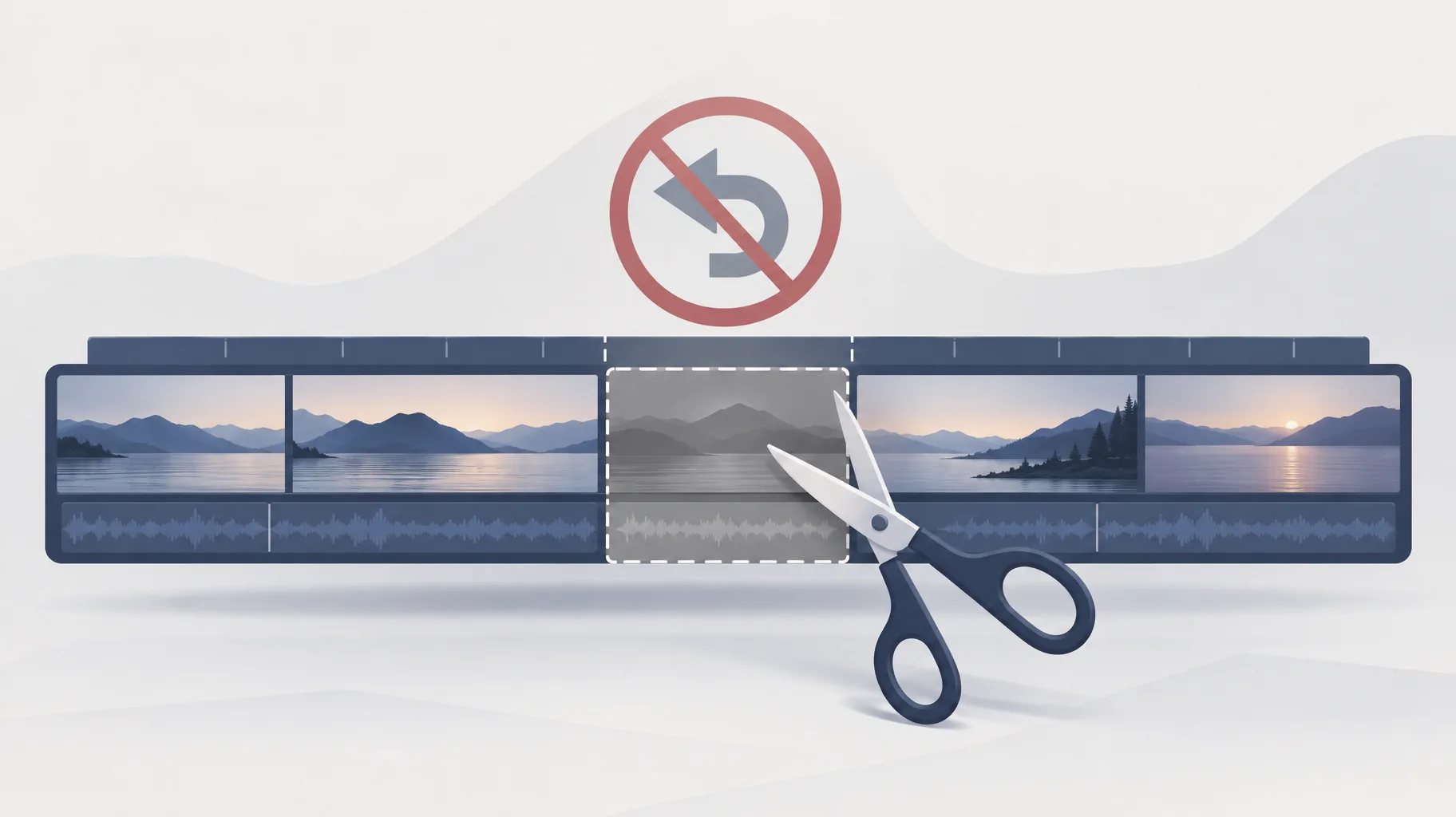
การตัดวิดีโอใน YouTube Studio แล้วบันทึกถือเป็นการแก้ไขวิดีโอที่เผยแพร่แล้วอย่างถาวร และคำตอบคือ คุณไม่สามารถย้อนกลับได้หลังจากบันทึก เอกสารของ YouTube ระบุว่า ตั้งแต่เดือนมิถุนายน 2025 เป็นต้นมา การแก้ไขใน Studio Editor ที่บันทึกแล้วจะไม่สามารถย้อนกลับด้วยตัวเลือกกลับไปเป็นต้นฉบับได้อีกต่อไป นั่นหมายความว่าวิดีโอฉบับที่ตัดแล้วจะเข้ามาแทนที่ฉบับก่อนหน้าอย่างถาวร
ประเด็นสำคัญ:
- YouTube ยกเลิกตัวเลือกกลับไปเป็นต้นฉบับ ซึ่งเคยเป็นทางออกสำหรับย้อนคืนการแก้ไขใน Studio Editor ที่บันทึกแล้ว ตั้งแต่เดือนมิถุนายน 2025 โดยเอกสารระบุเพียงเดือน ไม่ได้ระบุวันที่เริ่มใช้แน่นอน
- การตัดวิดีโอที่เผยแพร่แล้วสามารถคง URL ยอดดู และความคิดเห็นไว้ได้ ดังนั้นวิดีโอที่อัปโหลดไว้ยังคงเป็นรายการเดิม แม้เนื้อหาฉบับก่อนตัดจะไม่อยู่แล้วก็ตาม
- เครื่องมือตัดวิดีโอของ YouTube Studio ใช้ได้เฉพาะกับวิดีโอที่สั้นกว่าหกชั่วโมงเท่านั้น
- ไฟล์ต้นฉบับคุณภาพเต็มที่คุณเก็บไว้เองเป็นทางเดียวที่จะนำวิดีโอฉบับก่อนตัดกลับมาเผยแพร่ได้ แต่ต้องอัปโหลดใหม่ ไม่ใช่การเลิกทำการแก้ไข
ตัวเลือกกลับไปเป็นต้นฉบับของ YouTube Studio หายไปไหน?
YouTube ยกเลิกตัวเลือกนี้แล้ว เอกสารเกี่ยวกับการตัดและแก้ไขวิดีโอ ของบริษัทระบุว่า ตั้งแต่เดือนมิถุนายน 2025 การแก้ไขใน Studio Editor ที่บันทึกแล้วจะไม่สามารถย้อนกลับด้วยตัวเลือกที่เอกสารเรียกว่า "Revert to original" หรือ "กลับไปเป็นต้นฉบับ" ได้อีกต่อไป โดยระบุเพียงเดือนที่เริ่มใช้ ไม่ใช่วันที่แน่นอน ในทางปฏิบัติ ทุกครั้งที่กดบันทึกใน Studio Editor จึงเท่ากับตัดสินใจเด็ดขาดแล้ว เพราะทันทีที่คุณยืนยันการตัด ก็จะไม่มีทางกู้คืนฉบับก่อนหน้าได้จากที่ใดใน YouTube อีก
การเปลี่ยนแปลงนี้ทำให้คุณต้องใช้เครื่องมือแก้ไขอย่างระมัดระวังขึ้น แต่ก่อน Studio ทำงานเหมือนเครื่องมือแก้ไขแบบไม่ทำลายต้นฉบับ คุณจึงทดลองและย้อนกลับได้ แต่ตอนนี้มันเหมือนกรรไกรที่ต้องคิดให้รอบคอบก่อนลงมือตัด หากคุณกำลังจะตัดเพื่อทดสอบว่าช่วงเปิดที่กระชับขึ้นช่วยให้ผู้ชมดูต่อได้นานขึ้นหรือไม่ ก็ควรตัดสินใจให้แน่ใจก่อนกดบันทึก เพราะจะไม่มีวิธีภายในแพลตฟอร์มให้ย้อนกลับไปเปรียบเทียบกับฉบับที่คุณเริ่มต้นอีกแล้ว
การตัดวิดีโอ YouTube ที่เผยแพร่แล้วจะเก็บ URL ยอดดู และความคิดเห็นไว้หรือไม่?
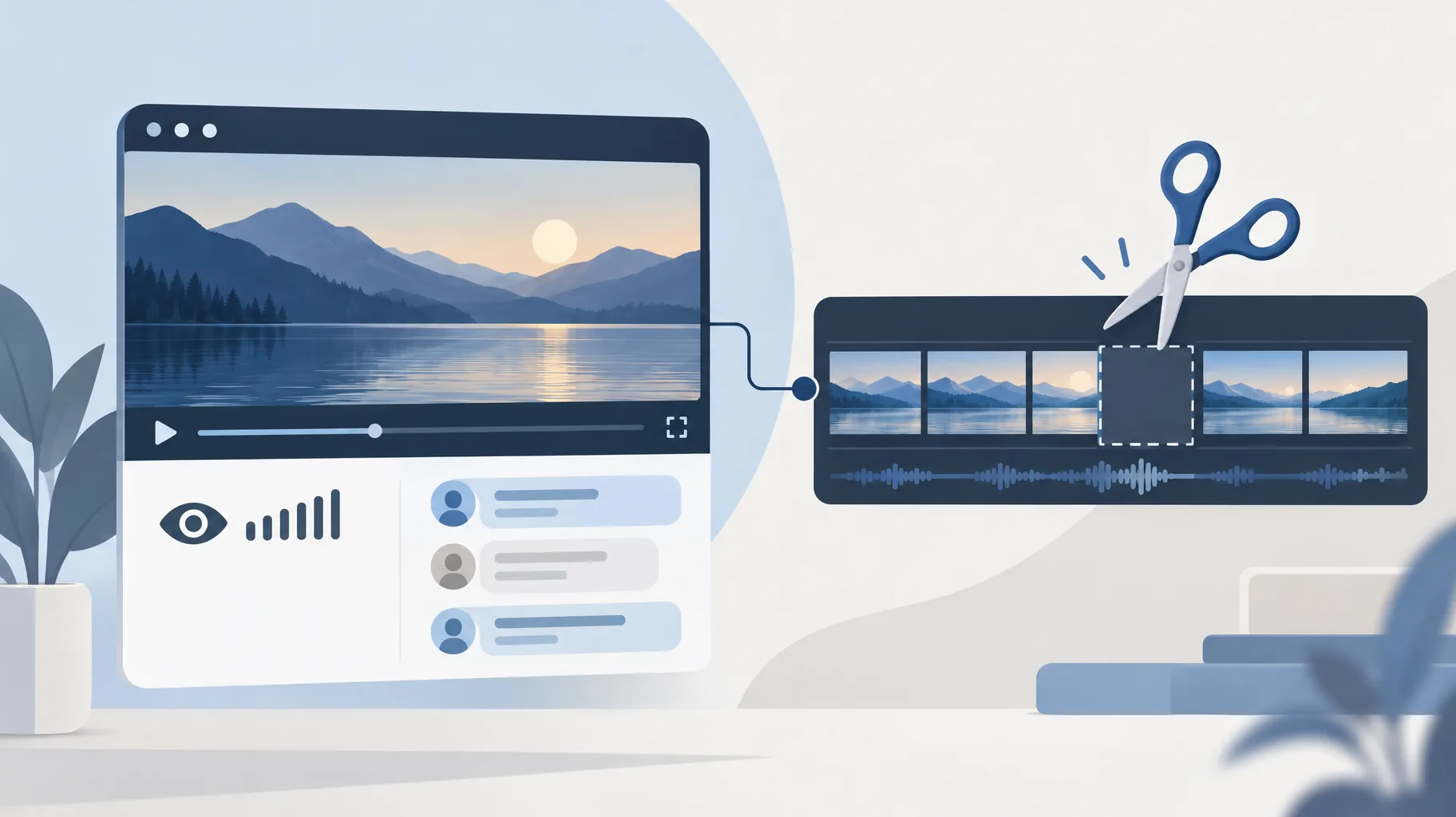
เก็บไว้ได้ YouTube ระบุว่า การตัดวิดีโอสามารถคง URL ยอดดู และความคิดเห็นของวิดีโอเดิมไว้ได้ ดังนั้นวิดีโอที่อัปโหลดไว้จึงยังเป็นรายการเดิมหลังการแก้ไข วิดีโอสอนที่มีความคิดเห็นสะสมมาสามปีจะยังเก็บความคิดเห็นทั้งหมดไว้ แม้คุณจะตัดช่วงเปิดที่ยืดเยื้อออก สิ่งที่หายไปมีเพียงส่วนของวิดีโอที่คุณตัดทิ้ง
นี่คือความแตกต่างที่ควรเข้าใจให้ชัด: การตัดช่วยคงตัวตนของวิดีโอที่อัปโหลด ไม่ได้เก็บเนื้อหาฉบับเดิมไว้ URL ยังใช้งานได้ ยอดดูยังเพิ่มต่อจากเดิม และความคิดเห็นทั้งหมดก็ยังอยู่ครบ แต่ไฟล์วิดีโอที่อยู่เบื้องหลังรายการนั้นจะกลายเป็นฉบับที่ตัดแล้วอย่างถาวร บางครั้งครีเอเตอร์ได้ยินว่า "ยอดดูและความคิดเห็นของคุณจะไม่หาย" แล้วเข้าใจว่าฉบับก่อนตัดก็ยังปลอดภัยด้วย ซึ่งไม่ใช่เลย ตัวตนของวิดีโอกับเนื้อหาที่ตัดต่อเป็นคนละเรื่องกัน และตั้งแต่เดือนมิถุนายน 2025 มีเพียงอย่างแรกเท่านั้นที่ยังได้รับการเก็บรักษาไว้
ควรสำรองอะไรบ้างก่อนบันทึกการแก้ไขใน YouTube Studio?
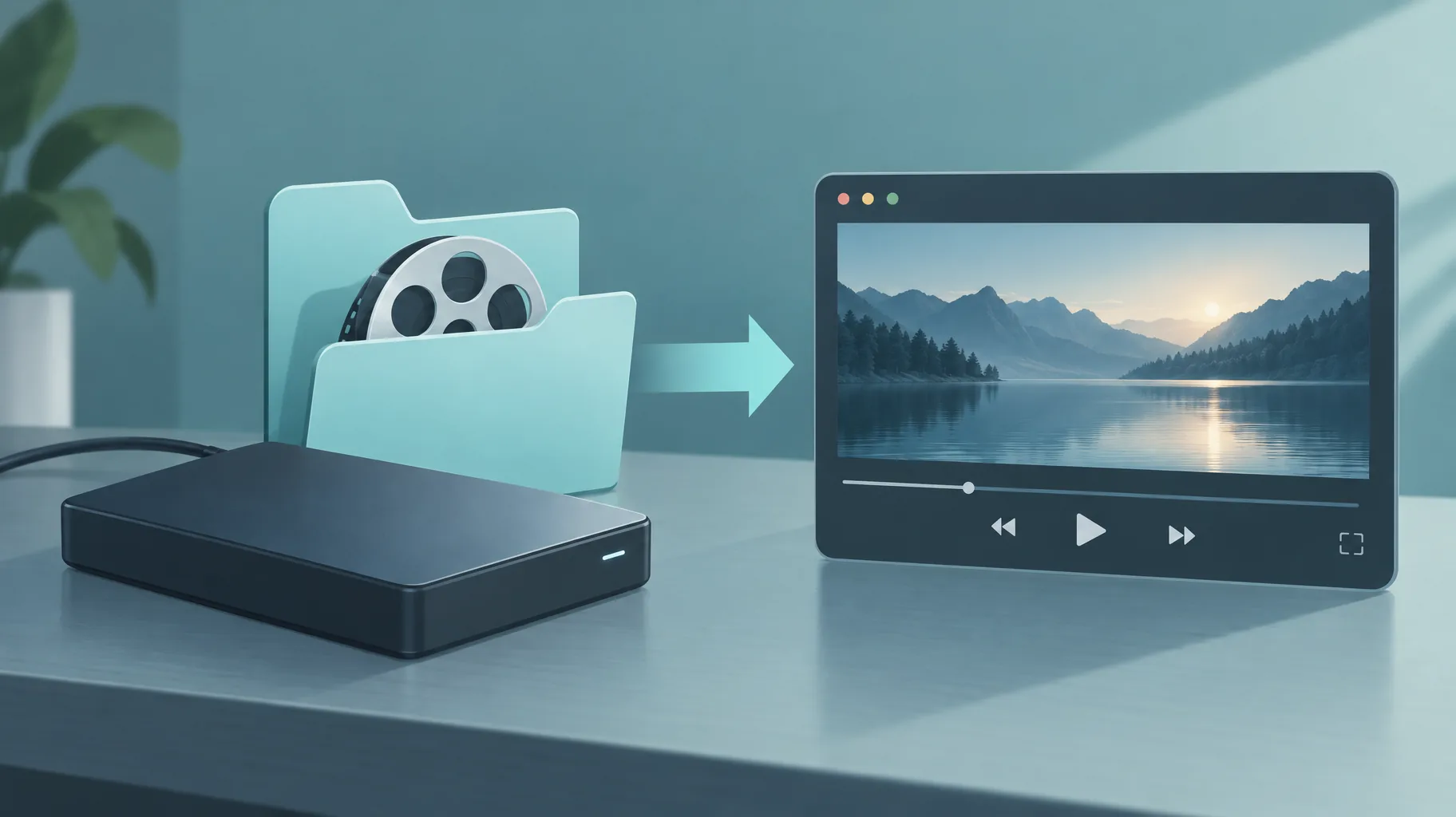
สำรองทุกอย่างที่คุณต้องใช้เพื่อสร้างวิดีโอขึ้นมาใหม่โดยไม่ต้องพึ่ง YouTube เพราะแพลตฟอร์มจะไม่เก็บฉบับเก่าไว้ให้คุณอีกแล้ว อย่างน้อยที่สุด คุณควรบันทึกข้อมูลสี่อย่างต่อไปนี้ไว้นอก YouTube ก่อนเปิด Studio Editor:
- ไฟล์มาสเตอร์ฉบับสมบูรณ์: วิดีโอความละเอียดเต็มที่มิกซ์เสียงเรียบร้อยแล้ว และตรงกับฉบับที่เผยแพร่ทุกประการ
- ไฟล์โปรเจกต์หรือไฟล์ที่ใช้สร้างวิดีโอ: ไฟล์ต่าง ๆ ที่โปรแกรมตัดต่อหรือเครื่องมือสร้างวิดีโอ AI ของคุณสร้างไว้ เพื่อให้ส่งออกเป็นฉบับอื่นได้อีก
- ไฟล์คำบรรยายและคำบรรยายแปล: ไฟล์เล็ก ๆ ที่สูญหายได้ง่าย แต่สร้างใหม่ได้ยุ่งยาก
- ภาพปกและข้อมูลเมตา: คัดลอกคำอธิบาย แท็ก และรายละเอียดหน้าจอท้ายวิดีโอเก็บไว้ในไฟล์ข้อความ
วินัยในการสำรองข้อมูลแบบเดียวกันนี้ใช้กับทุกงานที่คุณสร้างโดยมี AI ช่วยด้วย โดยเช็กลิสต์ ข้อมูลการผลิตที่ควรเก็บไว้สำหรับวิดีโอทุกชิ้นที่ใช้ AI ช่วยสร้าง อธิบายเรื่องนี้ไว้อย่างละเอียด และหากเหตุผลที่คุณต้องการตัดคือมีเพียงช่วงเดียวที่มีปัญหา ลองพิจารณาว่า การแก้ไขช่วงนั้นจากต้นทาง จะปลอดภัยกว่าการตัดบนแพลตฟอร์มที่ทำให้เนื้อหาเดิมหายไปถาวรหรือไม่
ใช้ YouTube Studio Editor กับวิดีโอที่ยาวหกชั่วโมงได้ไหม?
ไม่ได้ เอกสารของ YouTube ระบุว่า เครื่องมือตัดวิดีโอใช้ได้กับวิดีโอที่สั้นกว่าหกชั่วโมง เท่านั้น ดังนั้นวิดีโอที่ยาวหกชั่วโมงพอดีหรือมากกว่านั้นจะตัดใน Studio ไม่ได้เลย ขีดจำกัดนี้เป็นเงื่อนไขตายตัวในการใช้งาน ไม่ใช่คำเตือนเรื่องประสิทธิภาพ
เรื่องนี้สำคัญเป็นพิเศษสำหรับครีเอเตอร์ที่ทำวิดีโอขนาดยาว เพราะรายการพอดแคสต์ฉบับเต็ม วิดีโอไลฟ์ที่เก็บย้อนหลัง และการสตรีมต่อเนื่องยาวนานมักเกินหกชั่วโมงอยู่แล้ว สำหรับวิดีโอเหล่านี้ ทางเดียวคือดาวน์โหลดวิดีโอมาแก้ไขด้วยซอฟต์แวร์บนคอมพิวเตอร์ แล้วอัปโหลดฉบับตัดต่อเป็นวิดีโอใหม่ที่มี URL ใหม่ โดยเริ่มสะสมยอดดูและความคิดเห็นจากศูนย์ เมื่อคำนึงถึงสิ่งที่ต้องแลก ครีเอเตอร์จำนวนมากจึงเลือกปล่อยต้นฉบับขนาดยาวไว้ตามเดิม และเผยแพร่ฉบับที่กระชับขึ้นเป็นอีกวิดีโอหนึ่ง
ถ้าเก็บไฟล์วิดีโอต้นฉบับไว้ จะย้อนคืนการแก้ไขใน Studio ที่บันทึกแล้วได้ไหม?
ไม่ได้ อย่างน้อยก็ไม่ใช่การ "ย้อนคืน" ในความหมายที่คนส่วนใหญ่เข้าใจ การเก็บไฟล์ต้นฉบับไว้ช่วยให้คุณเผยแพร่ฉบับเดิมได้อีกครั้งด้วยการอัปโหลดใหม่ แต่ไม่ได้ทำให้ความสามารถในการเลิกทำที่ YouTube ยกเลิกไปแล้วกลับคืนมา และไม่สามารถนำฉบับก่อนตัดกลับไปไว้ที่ URL เดิมได้ วิดีโอปัจจุบันที่ตัดและบันทึกแล้วจะยังคงเป็นเช่นนั้นต่อไป
ให้นึกถึงไฟล์มาสเตอร์ว่าเป็นประกัน ไม่ใช่เครื่องย้อนเวลา หากตัดแล้วผลลัพธ์กลับส่งผลเสียต่อวิดีโอ คุณก็มีทางเลือกแค่ยอมรับสภาพนั้น หรืออัปโหลดต้นฉบับใหม่แล้วเริ่มสร้างกระแสอีกครั้งบน URL ใหม่ นี่จึงเป็นเหตุผลที่ต้องสำรองข้อมูลก่อนแก้ไข ไม่ใช่หลังแก้ไข หากคุณผลิตวิดีโอด้วยแพลตฟอร์ม AI สำหรับสร้างวิดีโอแบบไม่ออกหน้า วิธีที่ทำได้จริงอย่างหนึ่งคือส่งออกและเก็บไฟล์มาสเตอร์ฉบับสมบูรณ์ไว้ตั้งแต่ตอนสร้างวิดีโอ ตัวอย่างเช่น GoFaceless มีเครื่องมือดูตัวอย่างและส่งออกใน แพ็กเกจเริ่มต้น $29/เดือน คุณจึงเก็บไฟล์มาสเตอร์ไว้ในพื้นที่จัดเก็บของตัวเองได้ก่อนเข้าไปใช้งาน Studio เสียอีก แต่ต้องเข้าใจให้ชัดว่าสิ่งที่คุณได้คือไฟล์งานที่นำกลับมาใช้ได้ ไม่ใช่ปุ่มเลิกทำที่กลับมาใช้งานได้อีกครั้ง
เก็บไฟล์มาสเตอร์ก่อน แล้วค่อยตัด
YouTube จะไม่เก็บวิดีโอฉบับก่อนตัดไว้ให้คุณอีกแล้ว ดังนั้นหลักประกันเดียวที่เชื่อถือได้คือสิ่งที่คุณเตรียมไว้เอง หากคุณต้องการขั้นตอนการทำงานที่สร้างทั้งสคริปต์ เสียงบรรยาย ภาพ และคำบรรยายได้ในครั้งเดียว พร้อมให้คุณส่งออกไฟล์มาสเตอร์ที่เสร็จสมบูรณ์มาเก็บไว้ก่อนได้เสมอ ลองใช้ GoFaceless เป็นอีกทางเลือกหนึ่งได้
Sources & further reading
Keep reading
ทำไมการสร้างวิดีโอด้วย AI ครั้งเดียวจึงมีทั้งรายการหักเครดิตและคืนเครดิต?
การหักเครดิตแล้วคืนบางส่วนสำหรับการสร้างวิดีโอด้วย AI ครั้งเดียวเป็นขั้นตอนสรุปยอดตามปกติ โดยกันเครดิตตามค่าใช้จ่ายสูงสุดไว้ก่อน แล้วคืนส่วนที่ไม่ได้ใช้ มาดูวิธีตรวจสอบยอดให้ตรงกัน
เสียง AI ใช้งานไม่ได้แล้ว? แผนรับมือเพื่อให้ช่องเดินหน้าต่อได้
หากเสียงผู้บรรยาย AI ของช่องใช้งานไม่ได้แล้ว ให้รีบเก็บสคริปต์ ตรวจสอบระยะแจ้งล่วงหน้า และเตรียมแผนเสียงสำรอง นี่คือวิธีรับมือ

คลิปวิดีโอสั้นกว่าเสียงบรรยาย? วิธีแก้ให้ภาพกับเสียงยาวพอดีกัน
คลิปวิดีโอสั้นกว่าเสียงบรรยาย? เปรียบเทียบวิธีต่อคลิป ลดความเร็ว หรือเพิ่มช็อต พร้อมข้อจำกัดการต่อวิดีโอด้วย AI สูงสุด 2 วินาทีตามเอกสารของ Adobe