
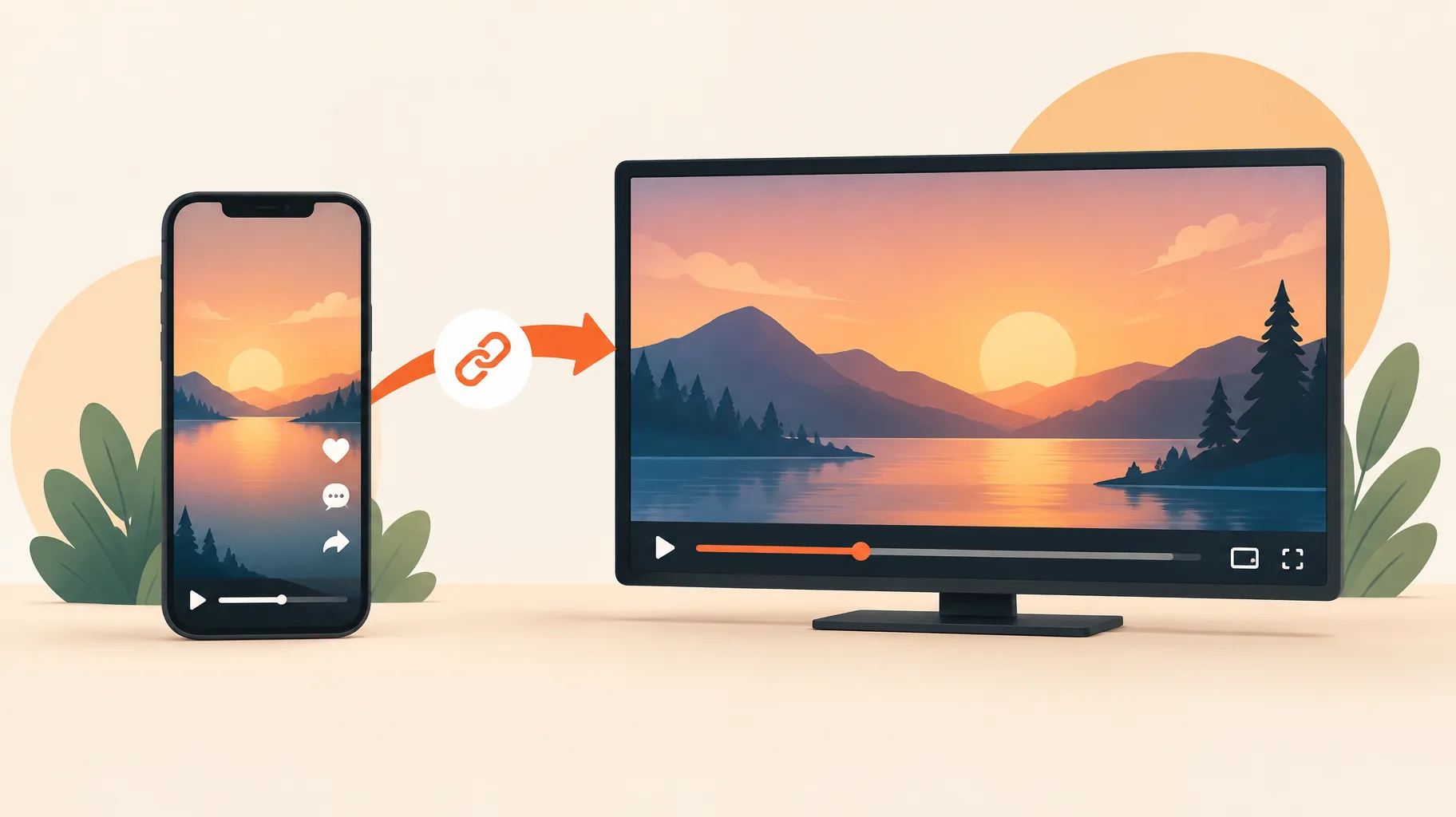
หากต้องการเชื่อม YouTube Short กับวิดีโอแบบยาว ให้ใช้ฟีเจอร์วิดีโอที่เกี่ยวข้อง (Related Video) ใน YouTube Studio เมื่อช่องของคุณเปิดใช้ฟีเจอร์ขั้นสูงแล้ว ให้แนบวิดีโอแบบสาธารณะหรือไม่เป็นสาธารณะจากช่องของคุณเองเข้ากับ Short จากนั้น YouTube จะแสดงลิงก์ที่คลิกได้ใต้แฮนเดิลของช่อง ส่วน URL ที่วางไว้ในคำอธิบายและความคิดเห็นของ Shorts จะคลิกไม่ได้
ประเด็นสำคัญ:
- URL ในคำอธิบายและความคิดเห็นของ YouTube Shorts คลิกไม่ได้ตั้งแต่วันที่ 31 สิงหาคม 2023 ดังนั้นฟีเจอร์วิดีโอที่เกี่ยวข้องจึงเป็นช่องทางลิงก์ที่คลิกได้เพียงทางเดียวที่เชื่อถือได้สำหรับพาผู้ชมจาก Short ไปยังวิดีโออื่น
- ลิงก์วิดีโอที่เกี่ยวข้องจะแสดงใต้แฮนเดิลของช่องบน Short และบัญชีของคุณต้องมีสิทธิ์เข้าถึงฟีเจอร์ขั้นสูง
- วิดีโอปลายทางต้องเป็นวิดีโอแบบสาธารณะหรือไม่เป็นสาธารณะในช่องของคุณเอง ไม่ใช่วิดีโอที่ครีเอเตอร์คนอื่นอัปโหลด
- คำแนะนำของ YouTube เมื่อวันที่ 14 กรกฎาคม 2026 ระบุว่า Short ที่ตัดมาจากวิดีโอยาวต้องมีคุณค่าและดูรู้เรื่องได้ในตัวเอง ดังนั้นลิงก์ควรช่วยต่อยอดความสนใจ ไม่ใช่ใช้แก้ปัญหาคลิปที่เล่าไม่ครบ
- เมื่อตั้งค่าฟีเจอร์ขั้นสูงเรียบร้อยแล้ว กระบวนการทั้งหมดจะใช้เวลาประมาณ 10 ถึง 20 นาทีต่อ Short
ลิงก์ในคำอธิบายและความคิดเห็นของ YouTube Shorts คลิกได้ไหม?
ไม่ได้ URL ในคำอธิบายและความคิดเห็นของ YouTube Shorts คลิกไม่ได้ตั้งแต่วันที่ 31 สิงหาคม 2023 ตามประวัตินโยบายของ YouTube ลิงก์ใดก็ตามที่คุณวางในคำอธิบายของ Short หรือความคิดเห็นที่ปักหมุดไว้จะแสดงเป็นข้อความธรรมดาที่ผู้ชมบนมือถือแตะไม่ได้ นี่จึงเป็นเหตุผลที่ครีเอเตอร์ซึ่งใช้คำว่า "ลิงก์อยู่ในคำอธิบาย" แทบไม่ได้ผู้ชมที่คลิกต่อมาจาก Shorts เพราะช่องทางนี้ถูกออกแบบมาให้ใช้งานไม่ได้ ทางเลือกที่ระบบรองรับคือฟีเจอร์วิดีโอที่เกี่ยวข้อง ซึ่งสร้างลิงก์ที่คลิกได้จริงระหว่าง Short กับวิดีโอปลายทาง
วิธีเชื่อม YouTube Short กับวิดีโอยาวทีละขั้นตอนทำอย่างไร?
ขั้นตอนทั้งหมดใช้เวลา 10 ถึง 20 นาทีต่อ Short โดยถือว่าช่องของคุณเปิดใช้ฟีเจอร์ขั้นสูงอยู่แล้ว หากยังต้องยืนยันบัญชีเพื่อใช้ฟีเจอร์ขั้นสูง ให้เผื่อเวลาอีกสองสามวันเพื่อรอการอนุมัติ ขั้นตอนด้านล่างอ้างอิงจากเอกสารเกี่ยวกับวิดีโอที่เกี่ยวข้องของ YouTube
ขั้นตอนที่ 1: ตรวจสอบสิทธิ์เข้าถึงฟีเจอร์ขั้นสูง
สิ่งที่ต้องทำ: เปิด YouTube Studio ไปที่การตั้งค่า จากนั้นเลือกช่อง แล้วเลือกสิทธิ์การใช้ฟีเจอร์ และตรวจสอบว่าฟีเจอร์ขั้นสูงแสดงสถานะเปิดใช้งานแล้ว
เงื่อนไขที่ต้องมี: ช่องที่ยืนยันแล้วและไม่มีปัญหาด้านสถานะบัญชี หากฟีเจอร์ขั้นสูงยังไม่เปิดใช้งาน ให้ดำเนินการยืนยันตามตัวเลือกที่ YouTube แสดงไว้ในหน้านั้น
วิธีตรวจสอบว่าสำเร็จ: ตัวเลือกวิดีโอที่เกี่ยวข้องจะปรากฏเมื่อคุณแก้ไขรายละเอียดของ Short
ขั้นตอนที่ 2: เลือกวิดีโอปลายทางที่เข้าเงื่อนไข
สิ่งที่ต้องทำ: เลือกวิดีโอแบบยาวที่คุณต้องการให้ Short พาผู้ชมไปดู
เงื่อนไขที่ต้องมี: วิดีโอปลายทางต้องเป็นวิดีโอแบบสาธารณะหรือไม่เป็นสาธารณะในช่องของคุณเอง ใช้วิดีโอส่วนตัวหรือวิดีโอที่ช่องอื่นอัปโหลดไม่ได้
วิธีตรวจสอบว่าสำเร็จ: วิดีโอจะปรากฏในรายการให้เลือกเมื่อคุณค้นหาในขั้นตอนถัดไป
ขั้นตอนที่ 3: เพิ่มลิงก์วิดีโอที่เกี่ยวข้อง
สิ่งที่ต้องทำ: ใน YouTube Studio ให้เปิดรายละเอียดของ Short ค้นหาตัวเลือกวิดีโอที่เกี่ยวข้อง แล้วเลือกวิดีโอปลายทางของคุณ
เงื่อนไขที่ต้องมี: Short และวิดีโอปลายทางต้องอยู่ในช่องเดียวกัน
วิธีตรวจสอบว่าสำเร็จ: เปิดดู Short ในโปรแกรมเล่น Shorts แล้วตรวจสอบว่ามีลิงก์ปรากฏใต้แฮนเดิลของช่อง
ขั้นตอนที่ 4: ทำให้สิ่งที่ Short บอกว่าจะให้สอดคล้องกับวิดีโอปลายทาง
สิ่งที่ต้องทำ: ตรวจสอบว่าช่วงท้ายของ Short บอกชัดเจนว่าวิดีโอยาวมีอะไรให้ดู เพื่อให้การคลิกต่อรู้สึกเหมือนได้ดูเนื้อหาต่อเนื่อง ไม่ใช่ถูกพาออกนอกเรื่อง
เงื่อนไขที่ต้องมี: Short ต้องดูรู้เรื่องได้ด้วยตัวเองอยู่แล้ว ลิงก์มีไว้ต่อยอดความอยากรู้ ไม่ใช่แก้ปัญหาคลิปที่ชวนสับสน
วิธีตรวจสอบว่าสำเร็จ: ใน YouTube Analytics วิดีโอปลายทางเริ่มแสดง Short นั้นเป็นแหล่งที่มาของการเข้าชม
ลิงก์แสดงตรงไหน และต้องมีสิทธิ์อะไรบ้าง?
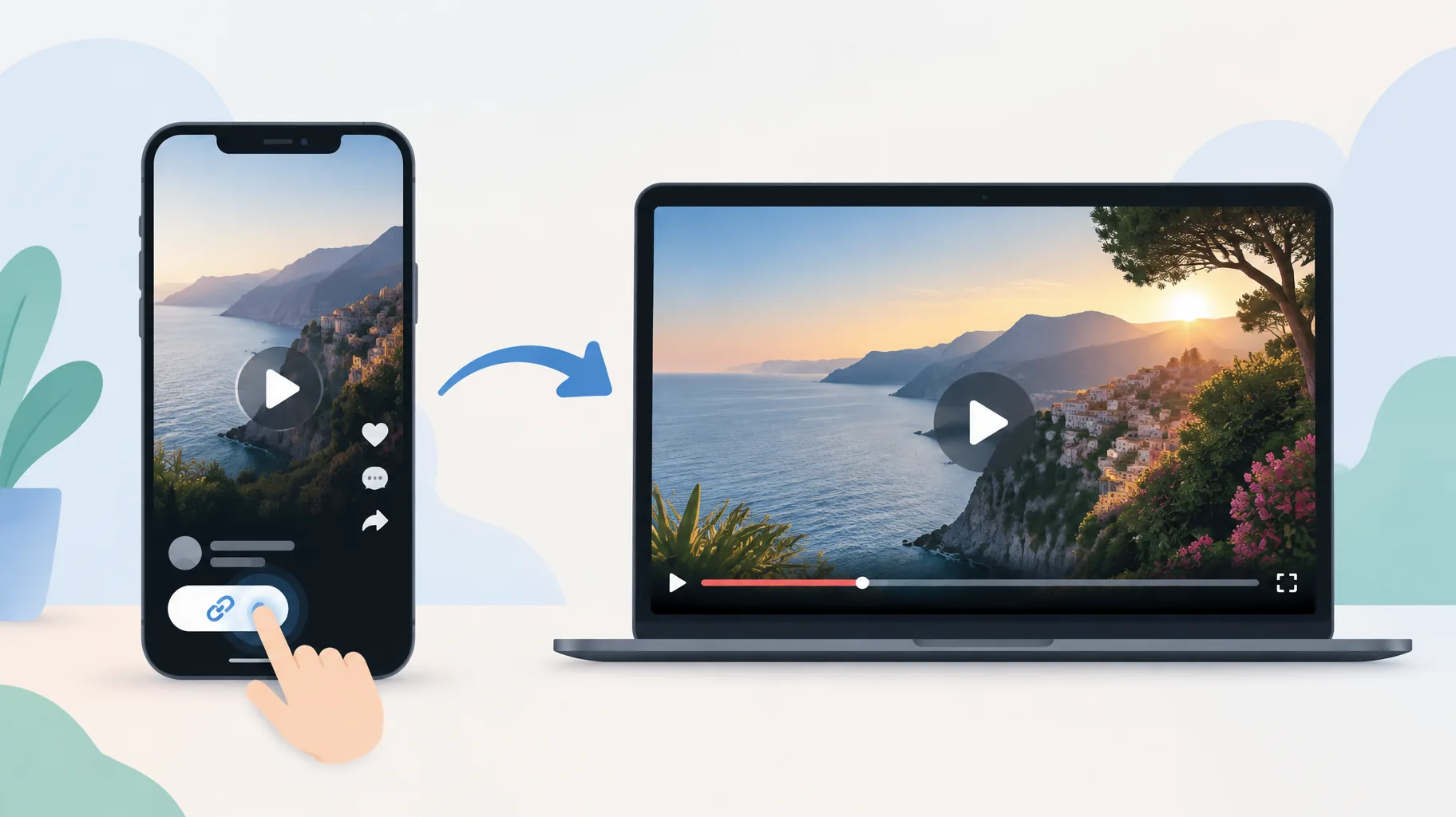
ลิงก์วิดีโอที่เกี่ยวข้องจะแสดงอยู่ใต้แฮนเดิลของช่องโดยตรงในโปรแกรมเล่น Shorts ตามเอกสารอธิบายฟีเจอร์ของ YouTube ตำแหน่งนี้สำคัญ เพราะลิงก์อยู่ในหน้าจอรับชมที่ผู้ชมกำลังให้ความสนใจอยู่แล้ว ไม่ได้ซ่อนอยู่ในแผงคำอธิบายที่ต้องกดเปิด และเนื่องจากลิงก์นี้เป็นองค์ประกอบที่แตะได้ จึงไม่ได้รับผลกระทบจากการเปลี่ยนแปลงเมื่อวันที่ 31 สิงหาคม 2023 ที่ทำให้ URL ซึ่งนำมาวางไว้คลิกไม่ได้
การเพิ่มลิงก์นี้ต้องมีสิทธิ์เข้าถึงฟีเจอร์ขั้นสูง ซึ่งต้องผ่านการตรวจสอบสิทธิ์การใช้ฟีเจอร์ของ YouTube โดยทั่วไปคือการยืนยันตัวตนหรือสร้างประวัติการใช้งานช่อง หากตัวเลือกวิดีโอที่เกี่ยวข้องไม่ปรากฏเมื่อคุณแก้ไข Short สาเหตุแทบทุกครั้งมักเป็นเพราะยังไม่มีสิทธิ์ระดับนี้ ไม่ใช่ปัญหาที่ตัว Short เอง ให้ตรวจสอบที่การตั้งค่า จากนั้นเลือกช่อง แล้วเลือกสิทธิ์การใช้ฟีเจอร์ ก่อนแก้ปัญหาอื่น ๆ เมื่อทดสอบ ให้เปิดดู Short บนโทรศัพท์ในฟีด Shorts เพราะเป็นจุดที่ผู้ชมส่วนใหญ่จะเห็นลิงก์นี้
เชื่อม Short กับวิดีโอแบบไม่เป็นสาธารณะหรือวิดีโอของช่องอื่นได้ไหม?
คุณลิงก์ไปยังวิดีโอแบบไม่เป็นสาธารณะได้ แต่ลิงก์ไปยังวิดีโอของช่องอื่นไม่ได้ ฟีเจอร์วิดีโอที่เกี่ยวข้องรองรับวิดีโอปลายทางแบบสาธารณะหรือไม่เป็นสาธารณะ และวิดีโอปลายทางต้องอยู่ในช่องเดียวกับ Short ตามเอกสารของ YouTube ตัวเลือกแบบไม่เป็นสาธารณะมีประโยชน์เมื่อคุณต้องการให้ผู้ชมเข้าถึงวิดีโอยาวผ่าน Short เท่านั้น เช่น วิดีโอสอนพิเศษหรือฉบับขยาย หากต้องการพาผู้ชมไปยังวิดีโอที่ผู้ร่วมงานอัปโหลดไว้ ปัจจุบันยังไม่มีช่องทางลิงก์ที่คลิกได้จาก Short ซึ่งระบบรองรับ วิธีแก้ที่ตรงไปตรงมาที่สุดคือเผยแพร่วิดีโอประกอบในช่องของคุณเองแล้วลิงก์ไปยังวิดีโอนั้นแทน
ทำอย่างไรให้ Short ที่ตัดมาจากวิดีโอยาวดูรู้เรื่องได้โดยไม่ต้องรู้บริบทจากวิดีโอเต็ม?
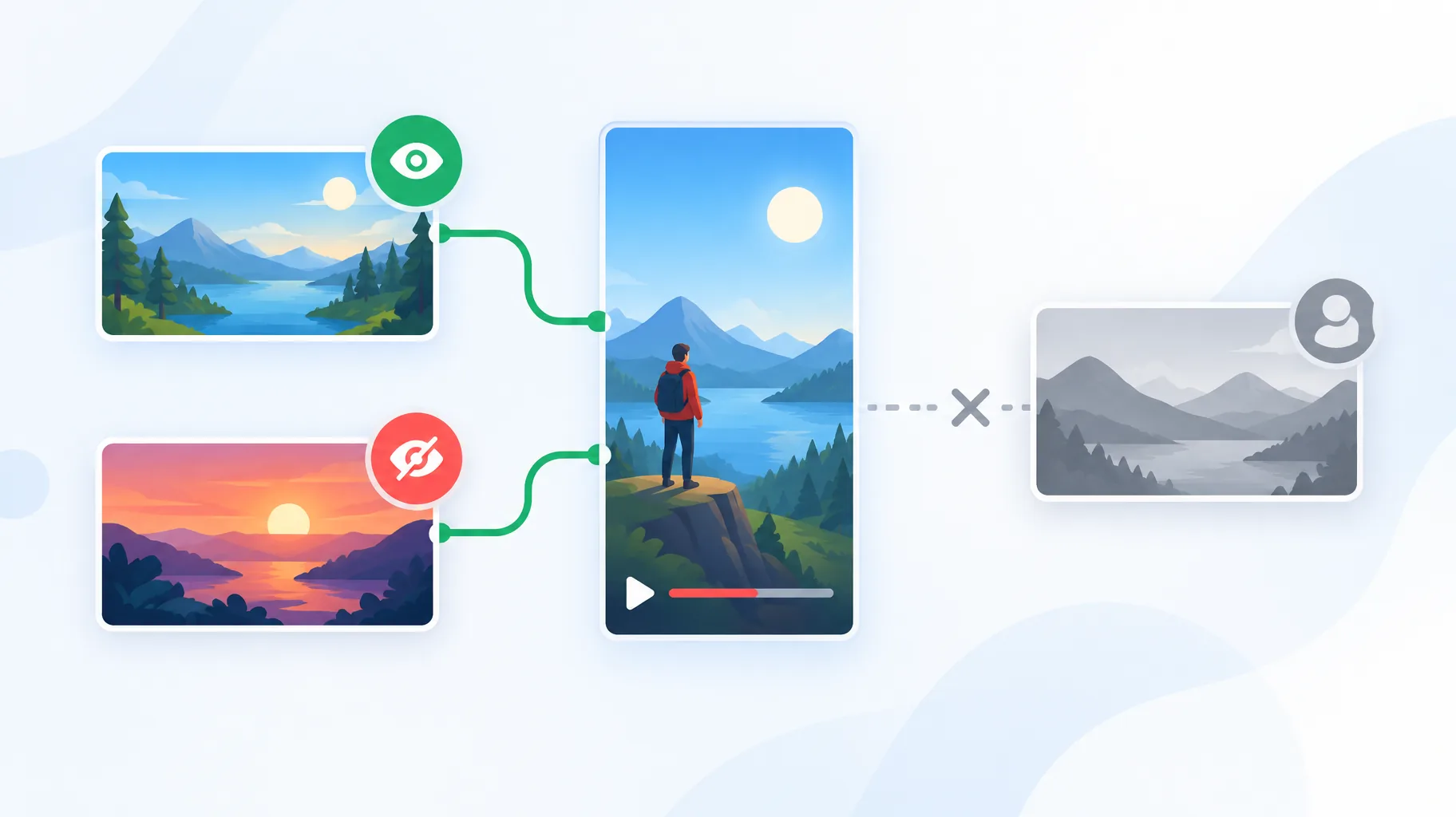
Short ที่ตัดมาจากวิดีโอยาวต้องสื่อสารประเด็นได้ครบถ้วนในตัวเอง โดยวางบทบาทของวิดีโอยาวให้เป็นฉบับเจาะลึก ไม่ใช่อีกครึ่งหนึ่งที่ขาดหายไป ในคำแนะนำบนบล็อก YouTube เมื่อวันที่ 14 กรกฎาคม 2026 Julia Lee Harter จาก YouTube เขียนไว้ว่า "หากคุณกำลังตัดบางช่วงจากเนื้อหาแบบยาวที่มีอยู่แล้ว ต้องแน่ใจว่า Short นั้นมีคุณค่าในตัวเองและดูรู้เรื่องได้โดยไม่ต้องอาศัยบริบทจากภายนอก" ในทางปฏิบัติ คลิปส่วนใหญ่จึงควรปรับสามอย่างดังนี้:
- เพิ่มประโยคเกริ่นสั้น ๆ ตอนเริ่ม เพื่อให้คนที่เพิ่งเห็นคลิปเป็นครั้งแรกรู้ว่า Short นี้ตอบคำถามอะไร
- ตัดคำอ้างอิงถึง "ช่วงก่อนหน้านี้ในวิดีโอ" หรือภาพที่ต้องดูฟุตเทจก่อนหน้าจึงจะเข้าใจออก
- จบด้วยคำถามถัดไปที่ต่อเนื่องจากเนื้อหาอย่างเป็นธรรมชาติ ซึ่งควรเป็นคำถามเดียวกับที่วิดีโอยาวที่ลิงก์ไว้จะตอบ
Short ที่กั๊กประเด็นสำคัญเพื่อบังคับให้คนคลิก มักทำให้ผู้ชมเลิกดูก่อนจะได้เห็นลิงก์เสียอีก การรักษาผู้ชมกับการทำให้คลิกต่อเป็นคนละขั้นตอน จึงควรวิเคราะห์ปัญหาแยกกัน บทความวิเคราะห์เกณฑ์อ้างอิงอัตราการรักษาผู้ชมของ YouTube Shorts ของเราอธิบายขั้นตอนแรกไว้อย่างละเอียด
วิดีโอปลายทางควรให้อะไรกับผู้ชมหลังคลิกเข้ามา?
วิดีโอปลายทางควรตอบคำถามเดียวกับที่ Short ทิ้งท้ายไว้ภายใน 30 วินาทีแรก ผู้ชมที่แตะลิงก์วิดีโอที่เกี่ยวข้องยอมรับแนวคิดหนึ่งจากคุณมาแล้ว หน้าที่ของวิดีโอยาวคือทำให้ได้ตามที่คาดหวังทันที แล้วจึงค่อยขยายความ หาก Short เกริ่นว่า "ข้อผิดพลาดสามอย่างที่ทำให้ช่องไม่ออกหน้าล้มเหลว" วิดีโอยาวก็ควรเริ่มบอกข้อผิดพลาดแรกแทบจะทันที ไม่ใช่หลังเกริ่นนำไปสองนาที ความไม่สอดคล้องกันตรงนี้เป็นสาเหตุที่พบบ่อยที่สุดที่ทำให้การพาผู้ชมจาก Shorts ไปสู่วิดีโอยาวได้ผลไม่ดี แม้ลิงก์จะทำงานได้สมบูรณ์ก็ตาม หาก Shorts ของคุณมียอดดู แต่ช่องยังเปลี่ยนยอดดูเหล่านั้นให้เป็นเวลาในการรับชมวิดีโอยาวไม่ได้ การตรวจสอบเส้นทางผู้ชมทั้งหมดอย่างเป็นระบบ เช่น วิธีในขั้นตอนวิเคราะห์ปัญหาช่องไม่ออกหน้า ของเรา จะช่วยให้เห็นว่าจุดสะดุดอยู่ที่การดึงความสนใจ ลิงก์ หรือวิดีโอปลายทาง
เคล็ดลับในการผลิตที่นำไปใช้ได้จริงอีกข้อหนึ่งคือ แทนที่จะตัดคลิปจากวิดีโอยาว คุณสามารถสร้าง Short ประกอบขึ้นมาโดยเฉพาะ เพื่อสรุปแนวคิดหลักของวิดีโอยาวและจบด้วยคำถามถัดไปที่ต่อเนื่องกันอย่างเป็นธรรมชาติ GoFaceless (ผลิตภัณฑ์ของเราเอง) เป็นหนึ่งในวิธีที่ช่วยทำเช่นนั้นได้ โดยเปลี่ยนบรีฟให้เป็น Short แนวตั้งที่เสร็จสมบูรณ์ พร้อมสคริปต์ เสียงบรรยาย ภาพ และคำบรรยายบนหน้าจอในครั้งเดียว อย่างไรก็ตาม คุณยังต้องตั้งค่าลิงก์วิดีโอที่เกี่ยวข้องซึ่งคลิกได้ใน YouTube Studio ตามขั้นตอนข้างต้น ไม่มีเครื่องมือผลิตวิดีโอใดตั้งค่าลิงก์นี้ให้คุณได้
ใช้ลิงก์ให้เกิดผล
ขั้นตอนทางเทคนิคไม่ซับซ้อน: เปิดฟีเจอร์ขั้นสูง เลือกวิดีโอปลายทางที่เข้าเงื่อนไข เพิ่มวิดีโอที่เกี่ยวข้อง และทำให้สิ่งที่บอกไว้สอดคล้องกับเนื้อหาปลายทาง ส่วนที่ยากกว่าคือการผลิต Shorts ที่ทำให้ผู้ชมอยากคลิก หากคุณต้องการวิธีที่เร็วขึ้นในการสร้าง Shorts ประกอบที่ดูรู้เรื่องได้ด้วยตัวเองสำหรับวิดีโอแบบยาว ลองใช้ GoFaceless แล้วเปลี่ยนแนวคิดหลักของวิดีโอถัดไปให้เป็น Short ที่เสร็จพร้อมใช้ได้ภายในไม่กี่นาที
Sources & further reading
Keep reading
ควรลบแล้วอัปโหลด YouTube Short ที่ยอดวิวไม่เดินใหม่หรือไม่?
YouTube เตือนว่าการโพสต์ Short เดิมซ้ำ ๆ อาจถูกมองว่าเป็นสแปม มาดูว่ากรณีใดจึงควรอัปโหลดใหม่ ต้องปรับอะไรบ้าง และควรตรวจสอบตัวชี้วัดใดก่อน
การเติบโตของ Shorts ที่สร้างโดย AI: สิ่งที่ผู้สร้างควรรู้
เรียนรู้เกี่ยวกับข้อมูล AI Shorts ปี 2026 ว่าด้วยการนำไปใช้โดยผู้สร้าง เวลาในการเรนเดอร์ ความเป็นเอกลักษณ์ การเปิดเผยข้อมูล และการทดสอบกระบวนการทำงาน

คุณควรใช้ YouTube Shorts สำหรับเนื้อหาที่ไม่แสดงใบหน้าหรือไม่?
เรียนรู้ว่าเมื่อไหร่ YouTube Shorts ถึงจะเหมาะสมสำหรับเนื้อหาที่ไม่แสดงใบหน้า คาดการณ์ RPM ที่จะได้รับ และวิธีเลือก Shorts-first, long-form, หรือ hybrid.