
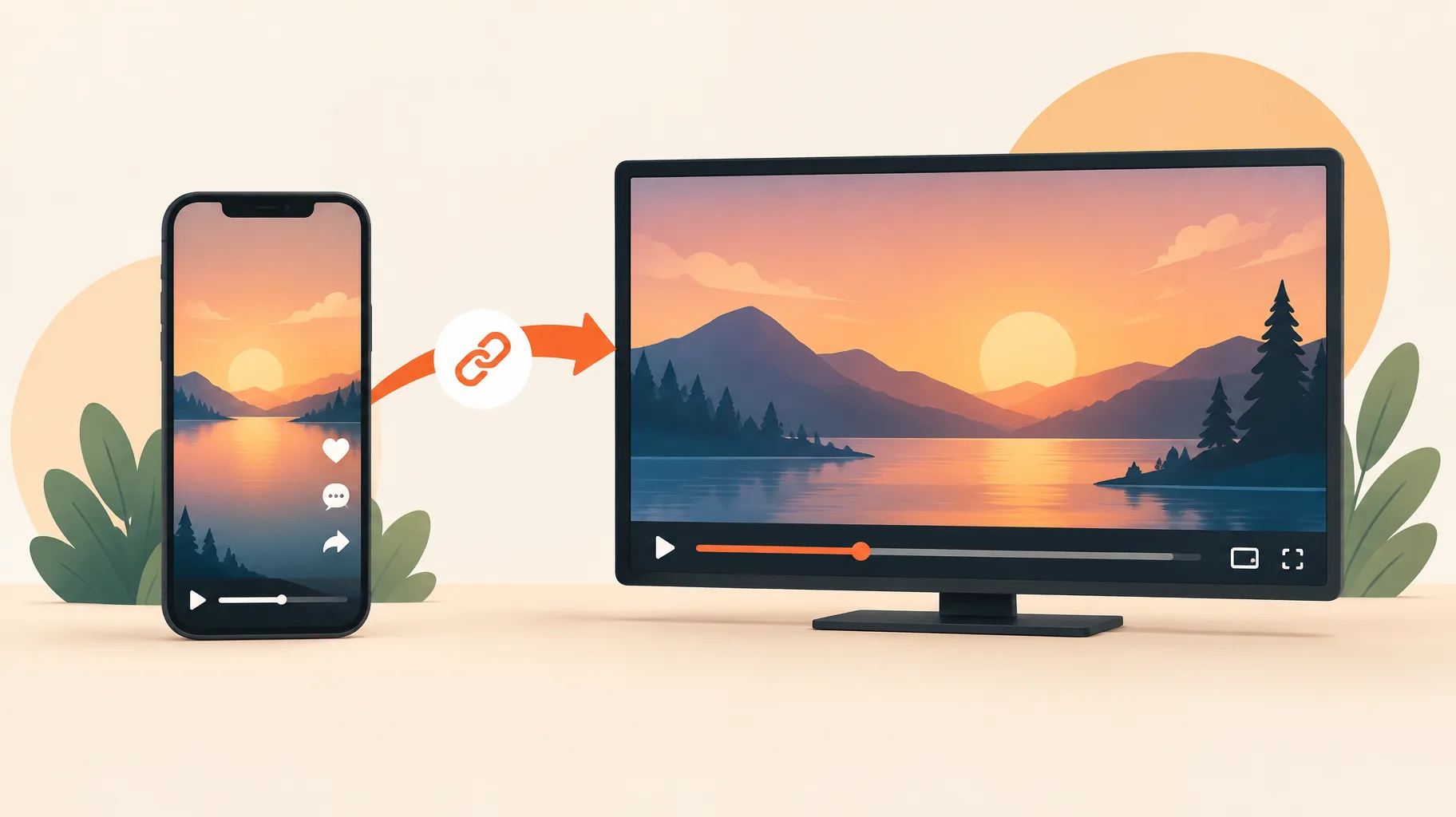
Para mag-link ng YouTube Short sa isang mahabang video, gamitin ang feature na Related Video sa YouTube Studio. Kapag naka-enable na ang access sa mga advanced feature sa iyong channel, mag-attach ng public o unlisted na video mula sa sarili mong channel sa Short. Magpapakita ang YouTube ng naki-click na link sa ibaba ng iyong channel handle. Hindi gumagana ang mga URL na inilalagay sa mga paglalarawan at komento ng Shorts.
Mahahalagang punto:
- Hindi na naki-click ang mga URL sa mga paglalarawan at komento ng YouTube Shorts mula noong Agosto 31, 2023, kaya ang Related Video lang ang maaasahang paraan para makapunta ang mga manonood mula sa isang Short sa ibang video sa pamamagitan ng pag-click.
- Lumalabas ang Related Video link sa ibaba ng channel handle sa Short, at kailangan ng access sa mga advanced feature sa iyong account para magamit ito.
- Ang patutunguhan ay dapat isang public o unlisted na video sa sarili mong channel, hindi upload ng ibang creator.
- Ayon sa gabay ng YouTube noong Hulyo 14, 2026, ang Short na hinango mula sa mas mahabang video ay dapat may sariling halaga kahit panoorin ito nang hiwalay, kaya dapat palawakin ng link ang interes ng manonood sa halip na punan ang kulang sa isang hindi kumpletong clip.
- Tumatagal nang humigit-kumulang 10 hanggang 20 minuto bawat Short ang buong pag-setup kapag aktibo na ang mga advanced feature.
Naki-click ba ang mga link sa mga paglalarawan at komento ng YouTube Shorts?
Hindi. Hindi na naki-click ang mga URL sa mga paglalarawan at komento ng YouTube Shorts mula noong Agosto 31, 2023, ayon sa kasaysayan ng mga patakaran ng YouTube. Anumang link na ilagay mo sa paglalarawan ng Short o sa isang naka-pin na komento ay lumalabas bilang karaniwang teksto na hindi mata-tap ng mga manonood sa mobile. Ito ang dahilan kung bakit halos walang manonood na nagpapatuloy mula sa Shorts kapag umaasa ang mga creator sa "link sa paglalarawan": sadyang hindi gumagana ang paraang iyon. Ang suportadong alternatibo ay ang Related Video, na lumilikha ng talagang naki-click na koneksyon sa pagitan ng Short at ng patutunguhang video.
Paano mag-link ng YouTube Short sa isang mahabang video, hakbang-hakbang?
Tumatagal nang 10 hanggang 20 minuto bawat Short ang buong proseso, kung aktibo na ang access sa mga advanced feature sa iyong channel. Kung kailangan mo pang i-verify ang iyong account para sa mga advanced feature, maglaan ng ilang araw pa para maaprubahan ito. Nakabatay ang mga hakbang sa ibaba sa dokumentasyon ng YouTube tungkol sa Related Video.
Hakbang 1: Tiyaking may access ka sa mga advanced feature.
Gagawin: Buksan ang YouTube Studio, pumunta sa Settings, pagkatapos ay Channel, at saka Feature eligibility. Tingnan kung naka-enable ang Advanced features.
Kinakailangan: Isang na-verify na channel na walang problema sa pagsunod sa mga patakaran. Kung hindi pa aktibo ang mga advanced feature, kumpletuhin ang proseso ng pag-verify na ibinibigay ng YouTube doon.
Paano malalaman kung gumana: Lumalabas ang opsyong Related Video kapag ine-edit mo ang mga detalye ng isang Short.
Hakbang 2: Pumili ng patutunguhang video na pasok sa mga kinakailangan.
Gagawin: Piliin ang mahabang video na gusto mong puntahan ng mga manonood mula sa Short.
Kinakailangan: Dapat public o unlisted na video sa sarili mong channel ang patutunguhan. Hindi tinatanggap ang mga private na video at mga upload sa ibang channel.
Paano malalaman kung gumana: Lumalabas ang video sa listahan ng mga pagpipilian kapag hinanap mo ito sa susunod na hakbang.
Hakbang 3: Idagdag ang Related Video link.
Gagawin: Sa YouTube Studio, buksan ang mga detalye ng Short, hanapin ang opsyong Related Video, at piliin ang patutunguhang video.
Kinakailangan: Dapat nasa iisang channel ang Short at ang patutunguhang video.
Paano malalaman kung gumana: Panoorin ang Short sa Shorts player at tiyaking may lumalabas na link sa ibaba ng iyong channel handle.
Hakbang 4: Itugma ang pangako ng Short sa patutunguhang video.
Gagawin: Tiyaking sinasabi sa mga huling segundo ng Short kung ano ang makukuha sa mahabang video, para natural na pagpapatuloy ang pag-click at hindi paglihis sa paksa.
Kinakailangan: Isang Short na malinaw at kumpleto kahit panoorin nang mag-isa; pinalalawak ng link ang interes, hindi nito tinatapalan ang kalituhan sa isang clip.
Paano malalaman kung gumana: Sa YouTube Analytics, nagsisimulang lumabas ang Short bilang pinagmumulan ng mga panonood sa patutunguhang video.
Saan lumalabas ang link, at anong access ang kailangan ko?
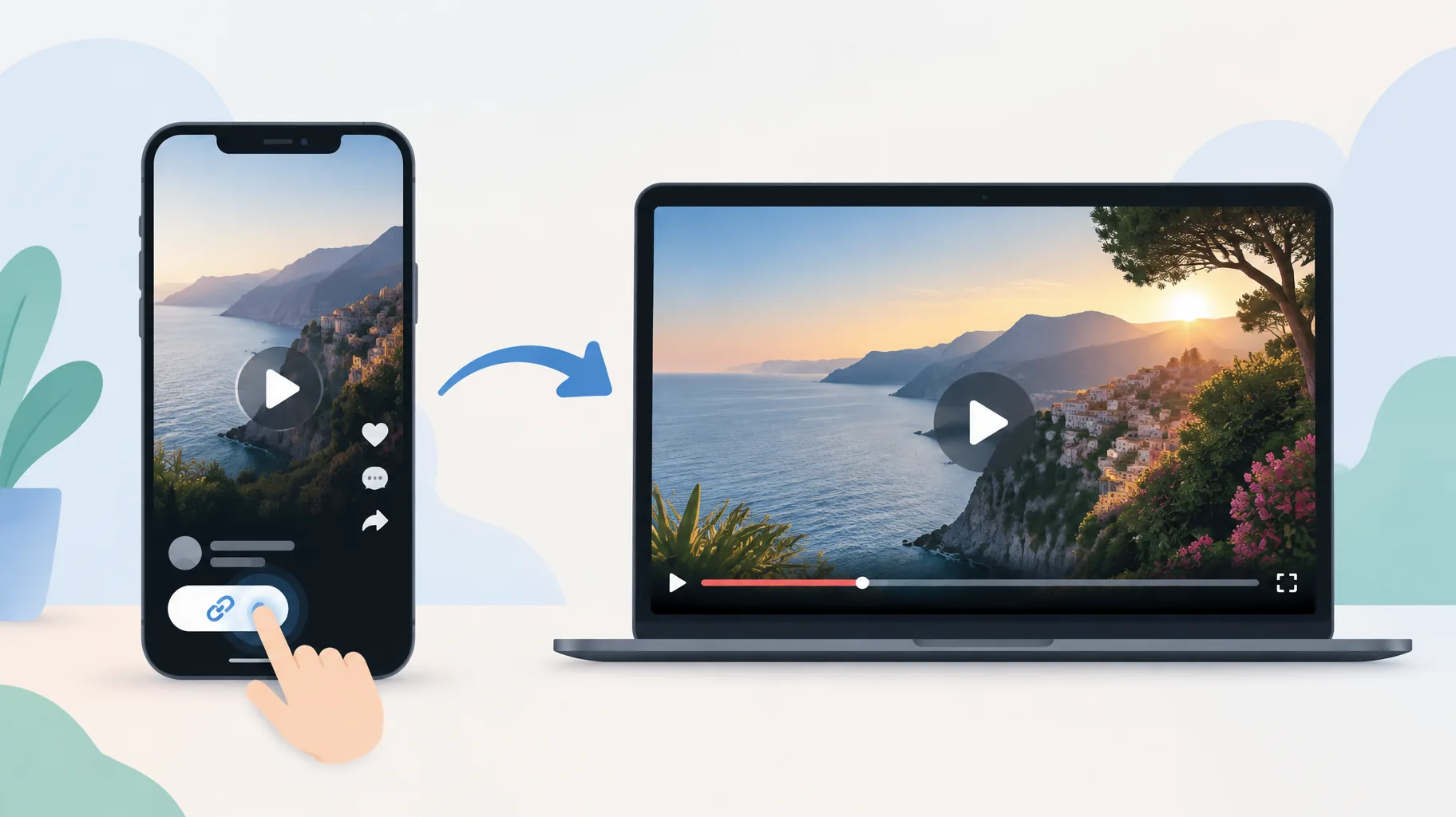
Lumalabas ang Related Video link sa mismong ibaba ng channel handle sa Shorts player, ayon sa dokumentasyon ng YouTube tungkol sa feature. Mahalaga ang puwestong iyon: nasa mismong screen ito kung saan nanonood at nakatuon na ang atensyon ng manonood, hindi nakatago sa panel ng paglalarawan na kailangan pa niyang buksan. At dahil isa itong elementong mata-tap, hindi ito apektado ng pagbabago noong Agosto 31, 2023 na nag-alis ng kakayahang i-click ang mga inilagay na URL.
Para maidagdag ito, kailangan ng access sa mga advanced feature. Makukuha ito matapos makapasa sa mga pagsusuri ng YouTube sa pagiging kwalipikado, karaniwan sa pamamagitan ng pag-verify ng iyong pagkakakilanlan o pagbuo ng sapat na kasaysayan ng channel. Kung hindi lumalabas ang opsyong Related Video kapag ine-edit mo ang isang Short, halos palaging ang kulang ay ang antas ng access na ito, hindi ang anumang katangian ng Short mismo. Tingnan muna ang Settings, pagkatapos ay Channel, at saka Feature eligibility bago maghanap ng ibang sanhi ng problema. Kapag susubukan mo ito, panoorin ang Short sa isang telepono sa Shorts feed, dahil doon makikita ng karamihan sa iyong mga manonood ang link.
Puwede bang mag-link ng Short sa isang unlisted na video o sa video ng ibang channel?
Puwede kang mag-link sa isang unlisted na video, pero hindi sa video ng ibang channel. Tumatanggap ang Related Video ng public o unlisted na patutunguhang video, at dapat nasa parehong channel ito ng Short, ayon sa dokumentasyon ng YouTube. Kapaki-pakinabang ang opsyong unlisted kapag gusto mong sa pamamagitan lang ng Short ma-access ang mahabang video, gaya ng isang bonus na tutorial o mas mahabang bersyon. Kung gusto mong papuntahin ang mga manonood sa upload ng isang ka-collaborate, walang suportadong paraan para makagawa ng naki-click na link mula sa Short papunta roon; ang pinakasimpleng alternatibo ay mag-publish ng sarili mong kaugnay na video at iyon ang i-link.
Paano magiging malinaw ang isang hinangong Short kahit wala ang konteksto ng buong video?
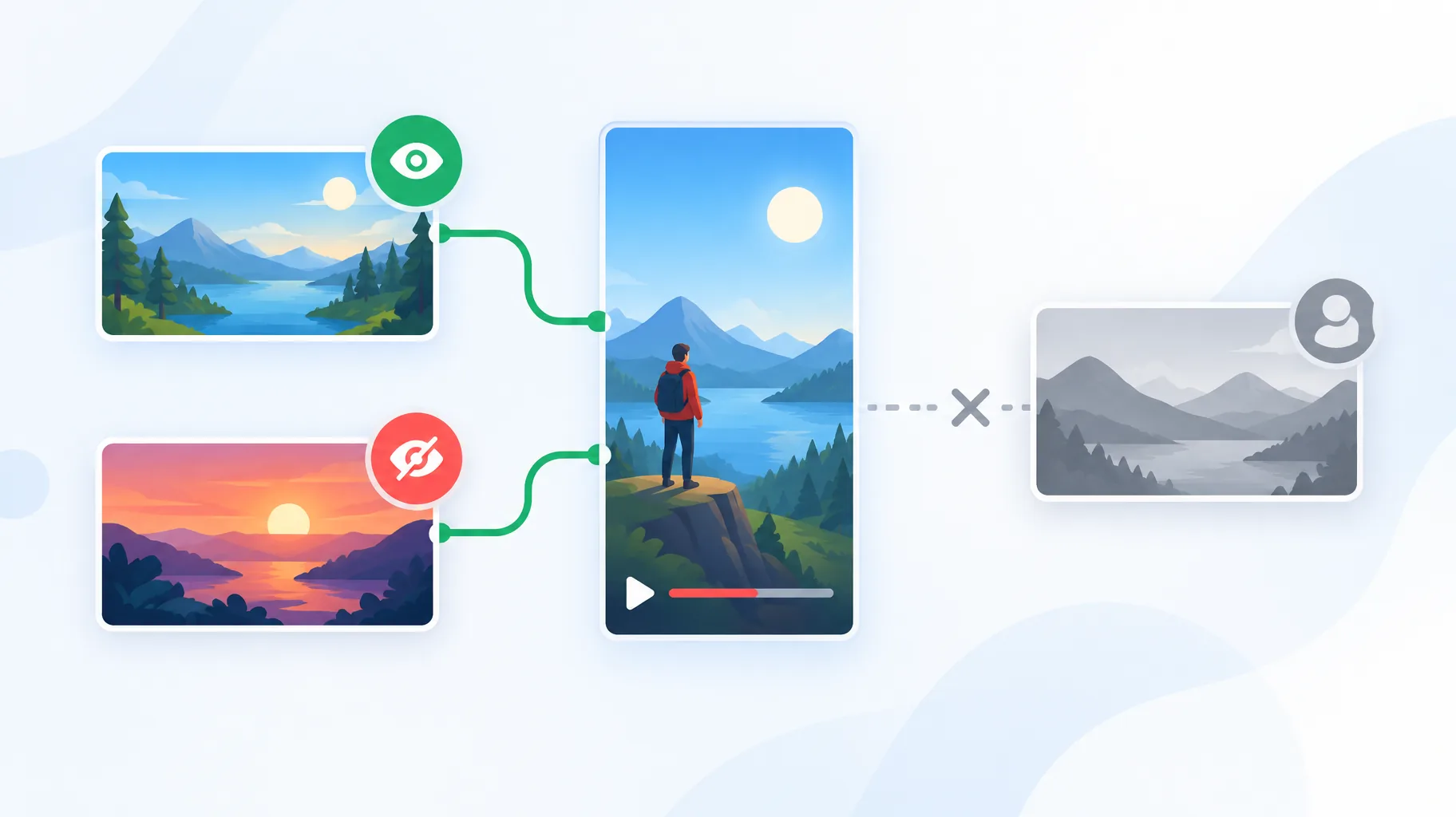
Dapat makapaghatid ang isang hinangong Short ng kumpletong ideya kahit panoorin ito nang mag-isa. Ang mahabang video ay dapat mas malalim na pagtalakay, hindi ang nawawalang kalahati. Sa gabay noong Hulyo 14, 2026 sa blog ng YouTube, isinulat ni Julia Lee Harter ng YouTube: "Kung kukuha ka ng mga bahagi mula sa dati nang mahabang content, tiyaking may sariling halaga ang Short at malinaw ito kahit walang konteksto mula sa labas nito." Sa praktika, nangangahulugan ito ng tatlong pag-edit sa karamihan ng mga clip:
- Magdagdag ng isang linyang panimula para alam ng manonood na walang paunang konteksto kung anong tanong ang sinasagot ng Short.
- Alisin ang anumang pagtukoy sa "naunang bahagi ng video" o mga biswal na mauunawaan lang kung napanood ang naunang footage.
- Magtapos sa tanong na natural na susunod sa paksa, at iyon mismo ang dapat sagutin ng naka-link na mahabang video.
Ang Short na ipinagkakait ang pangunahing punto para pilitin ang pag-click ay madalas mawalan ng manonood bago pa man lumabas ang link. Magkahiwalay na yugto ang pagpapanatili ng mga manonood at ang pag-click nila para magpatuloy, kaya suriin ang mga ito nang hiwalay; detalyadong tinatalakay ng aming pagsusuri sa mga pamantayan ng retention rate sa YouTube Shorts ang unang yugto.
Ano ang dapat ihatid ng patutunguhang video pagkatapos mag-click ng manonood?
Dapat sagutin ng patutunguhang video, sa loob ng unang 30 segundo nito, ang mismong tanong na iniwan ng Short sa dulo. Ang manonood na nag-tap sa Related Video link ay interesado na sa isang ideyang ibinahagi mo; tungkulin ng mahabang video na agad tuparin ang inaasahang iyon, saka palawakin ang talakayan. Kung nang-akit ang Short gamit ang "tatlong pagkakamaling sumisira sa mga faceless channel," dapat tukuyin agad ng mahabang video ang unang pagkakamali, hindi pagkatapos ng dalawang minutong intro. Ang hindi pagtutugma rito ang pinakakaraniwang dahilan kung bakit hindi maganda ang resulta ng paglipat mula Shorts patungo sa mahahabang video kahit gumagana nang perpekto ang link. Kung may mga nanonood sa iyong Shorts pero hindi pa rin sila nagiging oras ng panonood sa mahahabang video ng channel, makatutulong ang sistematikong pagsusuri sa buong daloy ng manonood, gaya ng nasa aming proseso ng pagtukoy ng mga problema sa faceless channel, para malaman kung nasa pang-akit, link, o patutunguhang video ang problema.
Isang praktikal na payo sa paggawa: sa halip na kumuha ng clip, puwede kang gumawa ng Short na sadyang katuwang ng mahabang video—ibinubuod nito ang pangunahing ideya at nagtatapos sa natural na kasunod na tanong. Isang paraan para gawin iyon ang GoFaceless (sarili naming produkto), na kayang gawing kumpletong patayong Short ang isang maikling gabay, kasama ang script, voiceover, mga biswal, at caption sa iisang proseso. Kailangan pa ring i-set up ang naki-click na Related Video link mismo sa YouTube Studio gamit ang mga hakbang sa itaas; walang tool sa paggawa ng video ang makakapagtakda ng link na iyon para sa iyo.
Gawing kapaki-pakinabang ang link
Simple ang mga kailangan: i-enable ang mga advanced feature, pumili ng patutunguhang video na pasok sa mga kinakailangan, mag-attach ng Related Video, at itugma ang pangako ng Short sa nilalaman ng patutunguhan. Ang mas mahirap ay gumawa ng mga Short na talagang nakakahikayat ng pag-click. Kung gusto mo ng mas mabilis na paraan para gumawa ng mga Short na kayang tumayo nang mag-isa at magsilbing katuwang ng iyong mahahabang video, subukan ang GoFaceless at gawing kumpletong Short ang pangunahing ideya ng susunod mong video sa loob lang ng ilang minuto.
Sources & further reading
Keep reading
Dapat Mo Bang Burahin at Muling I-upload ang YouTube Short na Hindi Na Umuusad?
Nagbabala ang YouTube na maaaring ituring na spam ang paulit-ulit na pag-post ng parehong Short. Alamin kung kailan makatuwiran ang muling pag-upload, ano ang dapat baguhin, at aling mga sukatan ang unang susuriin.

Ang Paglago ng AI-Generated Shorts: Ano ang Dapat Malaman ng mga Tagalikha
Alamin kung ano ang sinasabi ng magagamit na data ng AI Shorts ng 2026 tungkol sa pag-aampon ng mga tagalikha, render time, pagiging orihinal, disclosure, at testing workflows.

Dapat Ka Bang Gumamit ng YouTube Shorts para sa Faceless na Nilalaman?
Alamin kung kailan magiging makabuluhan ang YouTube Shorts para sa faceless na nilalaman, kung anong RPM ang dapat asahan, at kung paano pumili sa pagitan ng Shorts-first, long-form, o hybrid.