

Když je videoklip kratší než mluvený komentář, zvolte řešení podle toho, kolik času chybí. Pokud jde zhruba o 2 sekundy nebo méně, prodlužte obraz. U drobných rozdílů v záběrech bez dialogu klip zpomalte. U větších rozdílů přidejte další záběr nebo ten stávající nahraďte. Generativní prodloužení dokáže doplnit chybějící obraz, ale nevytvoří chybějící komentář.
Hlavní body:
- Funkce Generative Extend od Adobe v aplikaci Premiere podle často kladených dotazů aktualizovaných 4. června 2026 prodlouží klip až o 2 sekundy videa nebo 10 sekund zvuku.
- Generative Extend neumí vytvářet ani prodlužovat mluvený dialog a veškerý stávající dialog v klipu se během prodloužené části ztlumí.
- Klipy obsahující hudbu nelze pomocí Generative Extend prodloužit; podporované prodloužení zvuku se týká ruchu místnosti a zvuků na pozadí.
- Při zpomalení klipu pod přibližně 90 % původní rychlosti začne pohyb působit viditelně zpomaleně. Změna rychlosti se proto hodí jen pro malé rozdíly u atmosférických záběrů.
- Pokud chybí více než 2 sekundy, bývá přidání druhého souvisejícího záběru rychlejší a vypadá lépe než jakýkoli trik s prodlužováním.
Srovnání tří možností, když je klip příliš krátký
Videoklip, který je pro mluvený komentář příliš krátký, lze prakticky vyřešit třemi způsoby: prodloužit obraz generativním nástrojem, změnit rychlost stávajícího klipu (zpomalit ho), nebo přidat další záběr či původní zcela nahradit. Každá možnost má své limity a správná volba závisí na dvou věcech: kolik sekund vám chybí a zda klip obsahuje dialog nebo hudbu.
| Možnost | Kolik chybějícího času pokryje | Funguje u klipu s dialogem? | Funguje u klipu s hudbou? | Viditelný vedlejší efekt |
|---|---|---|---|---|
| Generativní prodloužení (Adobe Premiere) | Až 2 sekundy videa | Ne: dialog se během prodloužené části ztlumí | Ne: klipy s hudbou nejsou podporovány | Snímky vytvořené AI na konci klipu |
| Zpomalení klipu (změna rychlosti) | Přibližně 5–10 % délky klipu | Ano, ale mění se výška hlasu a časování řeči | Ano, ale tempo se slyšitelně vleče | Pod ~90 % původní rychlosti působí pohyb zpomaleně |
| Přidání nebo nahrazení záběru | Bez omezení | Ano | Ano | Střih, který diváci stejně očekávají |
Limity v prvním řádku vycházejí z často kladených dotazů Adobe k funkci Generative Extend, aktualizovaných 4. června 2026. Ty uvádějí možnost prodloužení až o 2 sekundy videa nebo 10 sekund zvuku.
chart
{"version":"visualization.v1","kind":"bar","title":"Maximum extension Generative Extend can add","unit":"seconds","value_suffix":" s","points":[{"label":"Video","value":2},{"label":"Audio (room tone, background sound)","value":10}],"sources":[{"label":"Adobe Generative Extend FAQ, updated June 4, 2026","url":"https://helpx.adobe.com/dk/premiere/desktop/edit-projects/edit-with-generative-ai/generative-extend-faq.html"}],"alt_text":"Bar chart showing Generative Extend adds at most 2 seconds of video and 10 seconds of audio.","insight":"Video extension tops out at 2 seconds, so it can only repair small visual timing gaps."}
Kterou možnost zvolit?
- Chybí méně než 2 sekundy a klip neobsahuje dialog ani hudbu: použijte generativní prodloužení. Právě pro takovou situaci bylo vytvořeno.
- U atmosférického doplňkového záběru chybí méně než 1 sekunda: zpomalení klipu na 90–95 % bývá rychlejší než cokoli generovat.
- Chybí více než 2 sekundy nebo klip obsahuje řeč či hudbu: přidejte další záběr. Přechod na druhý související obraz diváci sotva zaznamenají a délka vás nijak neomezuje.
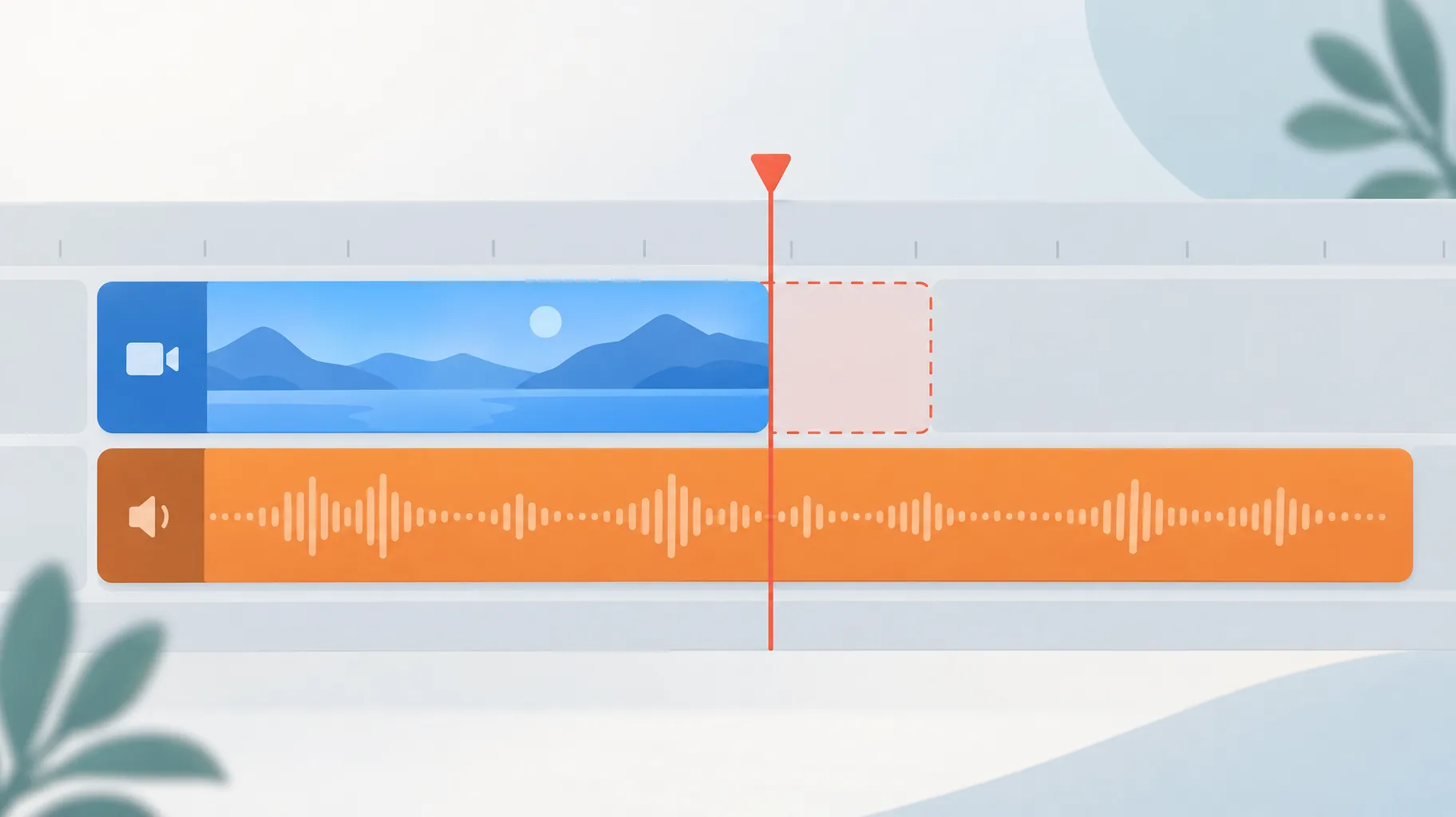
Dokáže AI prodloužit video z fotobanky tak, aby odpovídalo mému komentáři?
Ano, ale jen ve velmi omezené míře. Funkce Generative Extend od Adobe v aplikaci Premiere dokáže na konec klipu přidat snímky vytvořené AI. Její oficiální často kladené dotazy ale stanovují limit 2 sekund videa. To stačí, aby komentář dozněl nad stejným záběrem, nikoli však k natažení čtyřsekundového klipu pod devítisekundovou větu.
Praktický postup pro vysvětlující video sestavené ze záběrů z fotobanky:
Krok 1: Změřte rozdíl. Vložte komentář na časovou osu a zjistěte přesně, o kolik snímků je klip kratší.
Krok 2: Zkontrolujte zvuk klipu. Pokud obsahuje dialog nebo hudbu, generativní prodloužení nepřipadá v úvahu (podrobnosti níže).
Krok 3: Pokud chybí méně než 2 sekundy, klip prodlužte. Jinak naplánujte druhý záběr.
Krok 4: Přehrajte si výsledek běžnou rychlostí. Pohyb ve vygenerovaných snímcích se může od původního lišit a takový nesoulad je nápadnější než čistý střih.
Pokud prodlužujete jeden klip za druhým, bývá příčinou to, že scénář vznikl dříve než výběr záběrů. Když komentář píšete podle pevně daného seznamu záběrů, většině těchto rozdílů předejdete. Tento postup popisujeme v článku jak vytvořit AI video, které se drží vašeho scénáře slovo od slova.
O kolik sekund lze video generativně prodloužit?
Podle dokumentace Adobe aktualizované 4. června 2026 přidá Generative Extend při jednom prodloužení až 2 sekundy videa nebo až 10 sekund zvuku. U zvuku je limit vyšší, protože podporuje pouze zvukové prostředí: ruch místnosti a zvuky na pozadí, které lze věrohodně syntetizovat mnohem snáze než pohyblivý obraz.
Z těchto čísel vyplývají dvě věci:
- Dvousekundový limit videa znamená, že prodloužení slouží k opravám, nikoli k tvorbě nového obsahu. Doladí záběr, který délkou téměř vyhovuje; z krátkého klipu dlouhý neudělá.
- Desetisekundový limit zvuku platí pro zvuky bez hudby a mluveného slova. Můžete tak podkreslit pauzu ruchem místnosti, ale neprodloužíte tím hudební podkres ani promluvu.
Podle toho plánujte časovou osu: pokud váš komentář pravidelně přesahuje klipy z fotobanky o 3 a více sekund, žádná funkce prodloužení tento rozdíl nevyřeší. Je potřeba změnit výběr záběrů nebo délku scénáře.
Mám klip zpomalit, nebo přidat další záběr?
Klip zpomalte, když chybí jen málo času a jde o atmosférické záběry. Další záběr přidejte, když je rozdíl velký nebo záběr obsahuje pohyb, který divák pozorně sleduje. Zpomalením šestisekundového klipu na 92 % získáte přibližně půl sekundy, což stačí na větu, která končí o trochu později. Pod přibližně 90 % původní rychlosti už chůze, nalévání i panorámování kamery začínají působit nepřirozeně vláčně a diváci to vnímají spíš jako chybu než jako záměr.
Přidání záběru nemá časový limit a nevytváří pohybové artefakty. Jeho jedinou cenou je střih a střihy jsou přirozenou součástí krátkých videí. U krátkého videa typu Short nebo vysvětlujícího videa s komentářem bude druhý úhel, detail či související klip z fotobanky pod stejnou větou téměř vždy působit promyšleněji než natažený záběr.
Rychlé pravidlo pro rozhodování:
Zpomalte, když: chybí méně než přibližně 10 % délky klipu, pohyb je pomalý nebo abstraktní (mraky, textury, pomalé panorámování) a klip neobsahuje zvuk synchronizovaný s obrazem.
Přidejte záběr, když: chybí více než 2 sekundy, klip zachycuje lidi nebo rychlý pohyb, případně jste už jeho rychlost jednou upravili.
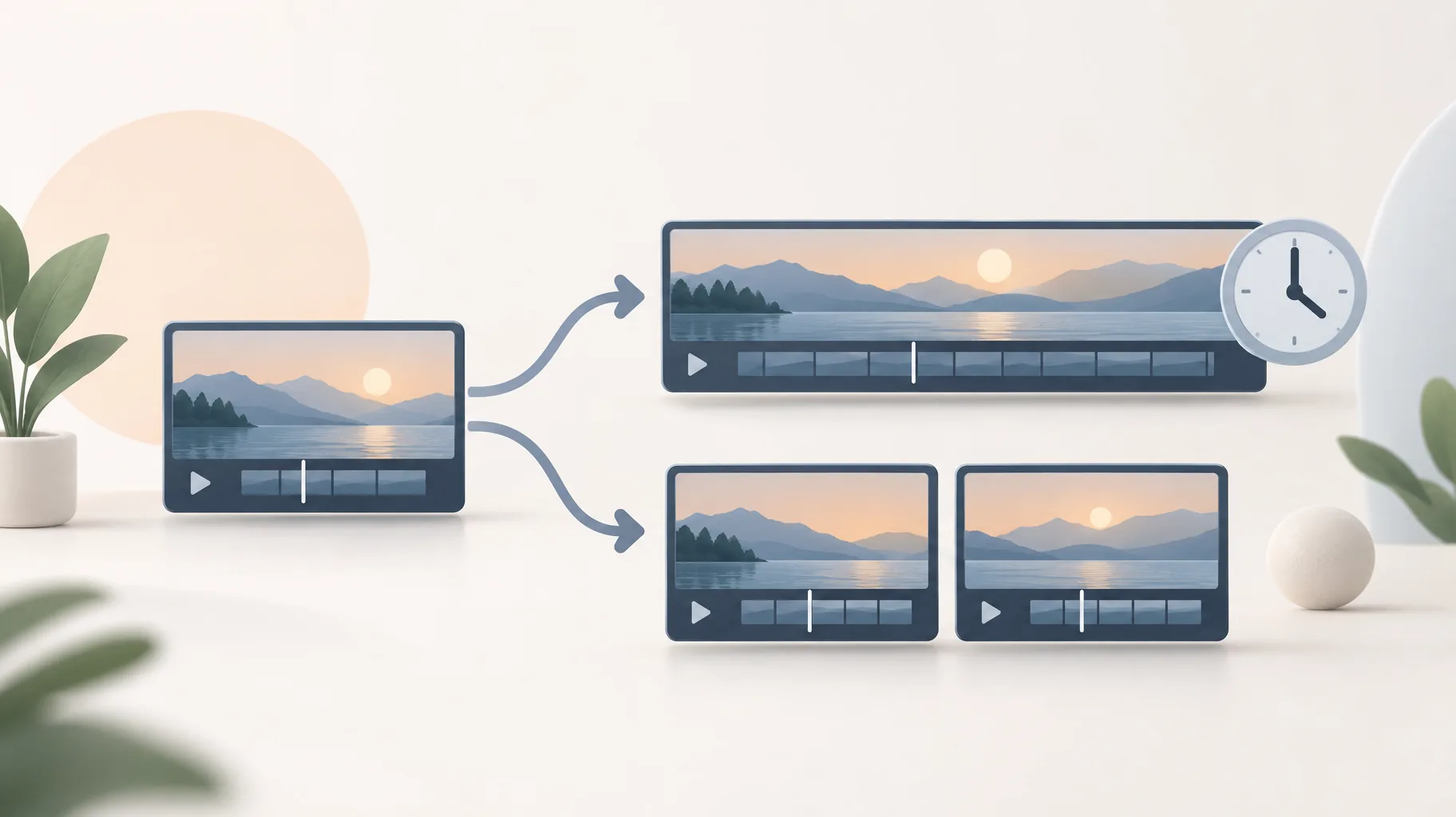
Co se při prodloužení klipu stane s mluveným dialogem?
Mluvený dialog se během prodloužené části ztlumí a Generative Extend ho vůbec neumí vytvářet ani prodlužovat. Adobe ve svých často kladených dotazech k funkci Generative Extend obě omezení výslovně uvádí: nástroj nevytvoří novou řeč a veškerá stávající řeč v klipu je ve vygenerované části ztlumená.
Pro tvůrce videí bez vystupování před kamerou to má konkrétní důsledek. Pokud ve vašem klipu z fotobanky někdo mluví na pozadí, prodloužení tento zvuk utne uprostřed slova. Čistším řešením je původní zvuk klipu úplně odstranit nebo ztlumit (což je u doplňkových záběrů z fotobanky běžné) a ponechat pouze váš komentář. Pokud je dialog v klipu hlavním smyslem záběru, prodloužení není správný nástroj. Potřebujete delší záběr nebo jiný klip.
Mohu prodloužit klip, který obsahuje hudbu?
Ne. Podle často kladených dotazů Adobe nelze klipy obsahující hudbu pomocí Generative Extend prodloužit. Podporované prodloužení zvuku se omezuje na ruch místnosti a zvuky na pozadí, tedy souvislé zvukové prostředí, které lze opakovat a plynule propojovat, aniž by si toho posluchač všiml.
Pokud je hudební podkres přímo součástí vašeho klipu, máte tyto možnosti:
- Nahraďte zvuk: ztlumte hudbu v klipu a přidejte vlastní zvukovou stopu. Pokud chybí méně než 2 sekundy, prodlužte pak obraz, který už je bez zvuku.
- Přidejte záběr: střihněte na druhý klip a nechte hudbu hrát přes střih, čímž přechod zamaskujete.
- Zkraťte komentář: vypusťte část věty, aby komentář skončil zároveň s klipem.
Hudební licence jsou dalším důvodem, proč ve zdrojových klipech hudbu raději nemít. Pokud plánujete monetizaci, ověřte si i oprávnění k použití samotných záběrů, jak vysvětlujeme v článku o používání bezplatných záběrů z fotobank v monetizovaných videích na YouTube.
Dokáže generativní prodloužení doplnit chybějící slova v komentáři?
Ne. Generativní prodloužení pracuje s obrazem a zvuky prostředí. Neumí syntetizovat řeč, takže nedoplní chybějící slovo, neopraví chybnou výslovnost ani nedokončí větu, která se v komentáři předčasně usekla. Dokumentace Adobe výslovně uvádí, že nástroj neumí vytvářet ani prodlužovat mluvený dialog. Úprava délky obrazu a oprava komentáře jsou dva samostatné problémy.
Pokud je samotný komentář chybný nebo neúplný, danou větu znovu vygenerujte nebo nahrajte v nástroji pro tvorbu komentáře a poté jí přizpůsobte délku obrazu. Právě zde také vznikají náklady na úpravy: některé nástroje pro AI komentář účtují kredity za každé nové vygenerování. Než tedy začnete větu opakovaně ladit, ověřte si, zda úpravy mluveného komentáře stojí kredity.
Platforma pro sestavování videí, jako je GoFaceless (náš vlastní produkt), to řeší ve dvou samostatných krocích: nejprve ze scénáře vytvoří komentář a poté ke každé větě přiřadí odpovídající záběry z fotobanky nebo obraz vytvořený AI. Příliš krátký klip tedy řeší výměnou za jiný vhodný záběr, nikoli pokusem vygenerovat záběry nebo řeč, které v něm nikdy nebyly. Je to jedna z možností; ke stejnému výsledku se dostanete i ruční prací na časové ose s využitím výše uvedených pravidel.
Vše dohromady: praktický příklad s chybějícími 3 sekundami
Řekněme, že věta vašeho komentáře trvá 7 sekund a klip z fotobanky 4 sekundy. Chybí tedy 3 sekundy, což je více než dvousekundový limit prodloužení, takže samotné prodloužení problém nevyřeší. Reálně máte tyto možnosti:
Možnost A: Prodlužte klip o 2 sekundy a zpomalte ho na 95 %. Celkem tak získáte přibližně 2,2 sekundy a pak ze scénáře vyškrtněte jedno slovo. Použitelné, ale snadno se to rozladí.
Možnost B: Ve 4. sekundě střihněte na druhý související záběr, který vyplní zbývající 3 sekundy. Dva klipy, jeden střih, žádné artefakty. Takto by postupovala většina střihačů.
Možnost C: Rozdělte větu komentáře mezi dva záběry už od začátku, stejně jako byste to udělali při plánování videa podle seznamu záběrů.
Možnost B vítězí téměř vždy a zabere méně času než snaha dotáhnout možnost A tak, aby působila přirozeně.
Vyřešte rozdíl v délce ve svém příštím videu
Pokud pravidelně sestavujete videa bez vystupování před kamerou, GoFaceless promění téma nebo scénář v hotové video s komentářem, odpovídajícími záběry a titulky v jediném procesu. Příliš krátké klipy tak vyřeší už při sestavování. Můžete ho vyzkoušet na svém příštím scénáři, nebo si prohlédnout bezplatné nápady na témata videí bez vystupování před kamerou, pokud teprve vybíráte, co vytvořit.
Sources & further reading
Keep reading
Jak zajistit, aby AI video dodrželo váš scénář slovo od slova
Jak zajistit, aby AI video přesně dodrželo váš scénář: místo generování podle promptu zvolte postup pro práci s hotovým scénářem a poté porovnejte komentář i titulky se schváleným textem.

Skladové záběry vs AI vizuály pro videa bez obličeje
Porovnejte skladové záběry a AI vizuály pro videa bez obličeje, včetně zapojení, důvěry diváků a pravidel označování na YouTube, TikToku a Vimeu.
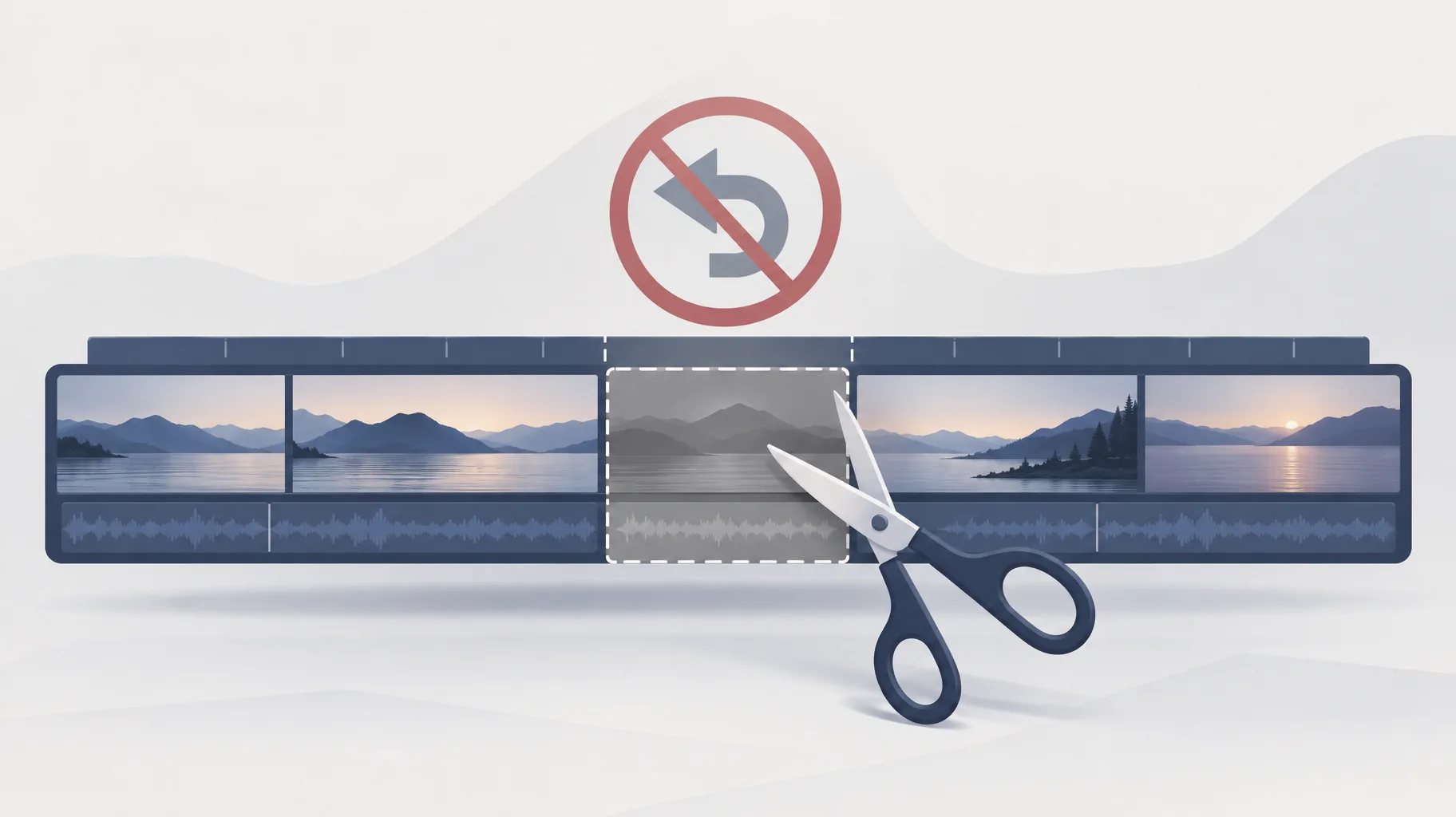
Lze vrátit zpět uložené oříznutí v YouTube Studio?
Ne. Od června 2025 nelze uložené oříznutí v YouTube Studio vrátit zpět volbou Vrátit k původnímu. Zjistěte, co oříznutí zachová a co si předem zálohovat.