
Ke každému videu vytvořenému s pomocí AI si uložte sedm typů záznamů: všechny verze scénáře a poznámky k plánování, použité prompty a nastavení generování, vybrané i zamítnuté výstupy, zdrojové materiály s licencemi, střihovou časovou osu nebo projektový soubor, datovaný přehled vlastních úprav a záznamy o publikaci, které propojují finální nahrané video se všemi podklady k jeho vzniku.
Hlavní body:
- Americký úřad pro autorská práva ve své zprávě z 29. ledna 2025 uvádí, že dostatečný tvůrčí vklad člověka do výsledného vyjádření, tvůrčí uspořádání nebo úpravy mohou splňovat podmínky ochrany, zatímco „pouhé zadávání promptů“ nikoli.
- YouTube ve svých pokynech k odvolání proti rozhodnutí o zpeněžení vyžaduje, aby tvůrci názorně předvedli, jak obsah kanálu natáčeli nebo stříhali, a upozorňuje je, aby před podáním odvolání videa nemazali.
- Prompty a nastavení generování se nejsnáze ztratí a nejobtížněji zpětně rekonstruují. Ukládejte je proto při generování, ne až po zveřejnění.
- Produkční archiv vám pomůže vysvětlit vlastní práci; sám o sobě nezakládá autorská práva ani nezaručuje schválení zpeněžení.
Následujících sedm typů záznamů je seřazeno podle toho, jak obtížně se po dokončení produkce rekonstruují. Na prvním místě jsou proto soubory, které už znovu nevytvoříte.
1. Které verze scénáře a plánovací dokumenty si mám uchovat?
Uchovejte si každou verzi scénáře od první osnovy až po uzavřený finální text komentáře, stejně jako zadání tématu, rešeršní poznámky a všechny zdroje, podle kterých jste ověřovali fakta. Datované koncepty nejlépe dokládají, že výslednou podobu videa utvářel člověk: Americký úřad pro autorská práva ve své zprávě z 29. ledna 2025 uvádí, že dostatečný tvůrčí vklad člověka do výsledného vyjádření může splňovat podmínky ochrany, zatímco pouhé zadávání promptů nikoli. Složka zachycující vývoj textu ve třech nebo čtyřech datovaných verzích dokládá vaše rozhodování; jediný finální scénář ukazuje pouze konečný výsledek.
Uložte si: zadání nebo poznámku k tématu, každý koncept s datem v názvu souboru, uzavřený scénář komentáře a pokyny k výslovnosti či stylu, které jste zadali hlasovému nástroji.
Proč je na prvním místě: scénáře jsou malé textové soubory, přesto je tvůrci běžně přepisují. Místo průběžného upravování jediného dokumentu používejte názvy souborů s označením verze (v1, v2, final).
2. Mám ukládat i prompty, nejen použité výstupy?
Ano, a ukládejte k nim i nastavení. U každého generování, jehož výstup jste zvažovali k použití, zaznamenejte úplné znění promptu, použitý nástroj, datum a zobrazená nastavení: poměr stran, délku, předvolbu stylu, hlasový model a seed, pokud je uveden. Samotné prompty autorství nedokládají, ale spolu s koncepty ukazují, jak jste nástroj vedli. Nastavení se později téměř nedají zpětně zjistit, protože se rozhraní i pravidla pro úpravy mění. Například ElevenLabs zavedl 5. září 2024 možnost dvou opakovaných generování zdarma ve webovém rozhraní za určitých podmínek. Jeho aktuální dokumentace však uvádí, že se tato možnost nevztahuje na požadavky přes API. To, zda se za úpravu účtují kredity, tedy závisí na tom, kde jste generování spustili. Vaše záznamy by měly zachycovat, jaké rozhraní jste použili.
Uložte si: text promptu, název nástroje a modelu, snímek obrazovky s nastavením nebo zkopírované hodnoty, datum a cenu v kreditech, pokud je uvedena.
3. Proč uchovávat i zamítnuté výstupy, nejen ty vybrané?
Uchovejte použitý výstup, slibné varianty, které jste nakonec zamítli, a ke každé z nich stručnou poznámku, proč neprošla. Zamítnuté varianty dokládají výběr, který je tvůrčím rozhodnutím, a ukazují, jaké možnosti nástroj nabídl před vaším zásahem. Technická selhání označujte odděleně od výstupů zamítnutých z tvůrčích důvodů, protože mají odlišné finanční dopady: podle aktuálních pravidel Runway se kredity při chybách generování automaticky vracejí, ale u dokončených výstupů, které neodpovídají promptu, nikoli. Vrácení kreditů za nepoužitelný klip se tedy řídí různými pravidly podle toho, jaký typ selhání váš archiv zachycuje.
Uložte si: vybraný render, dvě až pět nejlepších zamítnutých variant pro každou scénu a ke každé stručný důvod zamítnutí.
Vynechte: všechny poškozené nebo nesmyslné rendery. Pokud chcete mít podklady pro komunikaci s podporou, uchovejte jeden příklad od každého typu chyby.
4. Jak propojit zdrojové materiály s publikovaným videem?
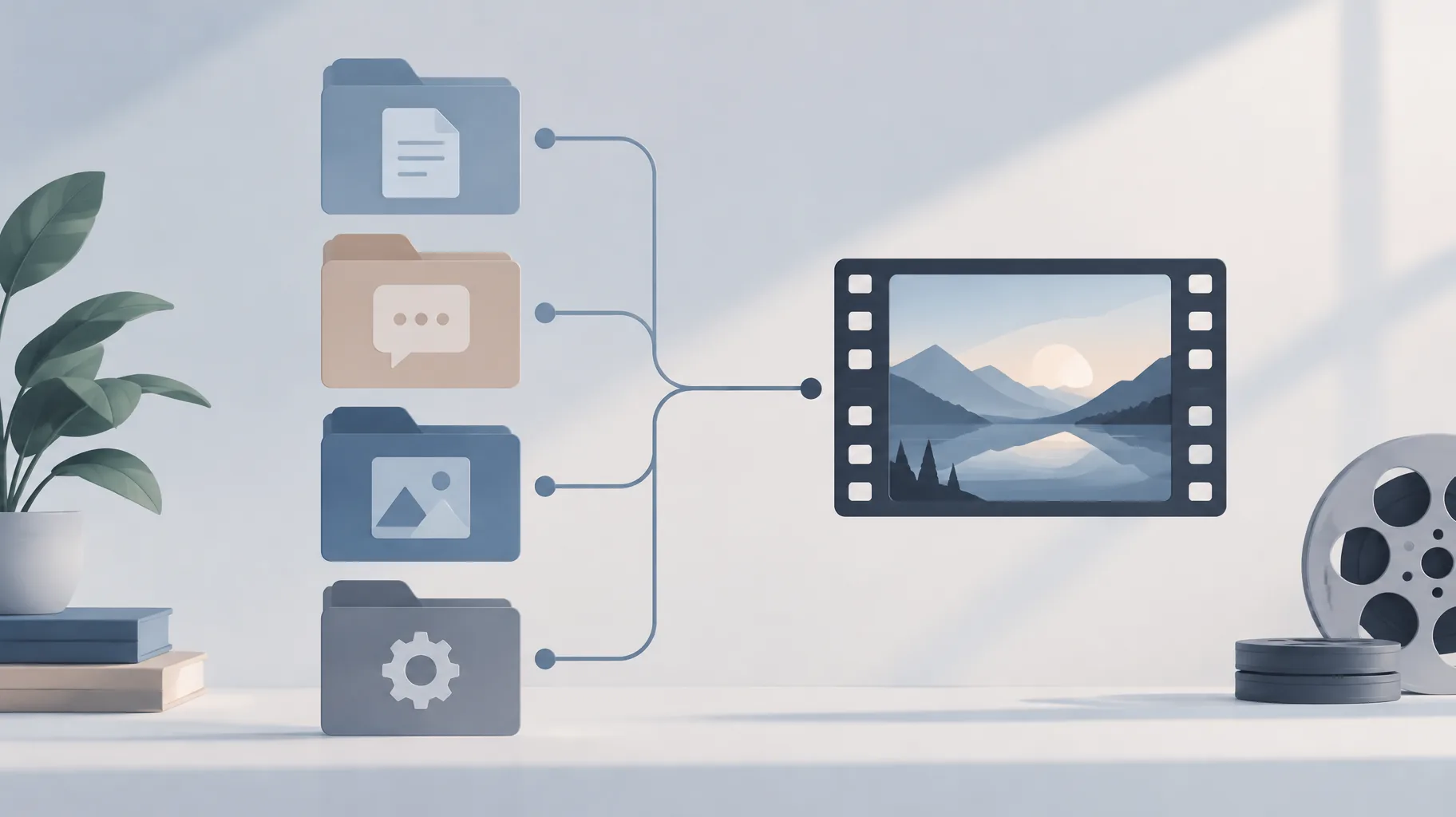
Každý vstupní materiál, který nebyl vygenerován AI (klipy z videobank, obrázky, hudbu, nahraný komentář), uchovejte spolu s licencí nebo dokladem o souhlasu s použitím. Přidejte jednoduchý soupis, který každý materiál přiřadí ke scénám, v nichž se objevuje. Právě tento soupis promění hromadu souborů v důkazní podklady: YouTube v pokynech k odvolání žádá tvůrce, aby názorně předvedli, jak obsah natáčeli nebo stříhali. Přehled materiálů po jednotlivých scénách vám umožní přesně ukázat, kde se každý převzatý klip ve výsledném videu nachází.
Uložte si: soubor s materiálem, licenci nebo doklad o nákupu, zdrojovou URL a řádek v soupisu pro každou scénu: číslo scény, název souboru, zdroj, typ licence.
Stačí obyčejná tabulka. Jeden řádek na scénu, pět sloupců, méně než deset minut na video.
5. Co ukazuje střihová časová osa, co ve finálním videu vidět není?
Střihová časová osa ukazuje střihy, vrstvení, titulky, přechody, tempo a uspořádání materiálů vytvořených AI i člověkem. Nic z toho se ve výsledném exportu nezachová jako samostatné prvky. Na tomto uspořádání záleží, protože zpráva Amerického úřadu pro autorská práva uvádí, že tvůrčí uspořádání a úpravy materiálu vygenerovaného AI mohou představovat autorský vklad člověka a že zařazení materiálu vygenerovaného AI automaticky nevylučuje ochranu rozsáhlejšího díla vytvořeného člověkem. Právě časová osa toto uspořádání přímo zachycuje. Pokud řešíte, zda vám náleží autorská práva k videu vygenerovanému AI, časová osa je záznamem, který ukazuje váš přínos, nikoli přínos nástroje.
Uložte si: projektový soubor v nativním formátu a k tomu snímek celé časové osy nebo záznam obrazovky, protože po změnách softwaru mohou být projektové soubory nečitelné.
6. Jak zdokumentovat vlastní střihové zásahy a tvůrčí rozhodnutí?
Veďte si stručný, datovaný přehled změn, které jste osobně provedli: přepsání textu, změny pořadí scén, znovu nahrané repliky, výměny záběrů či opravy titulků. Na každé rozhodnutí stačí jeden řádek. Tento přehled nejrychleji odpoví na otázku „co tu vlastně udělal člověk?“, protože výslovně uvádí zásahy, které ostatní záznamy jen naznačují. Deset řádků napsaných během produkce je lepších než stránka zpětné rekonstrukce sepsaná během sporu.
Uložte si: ke každému videu prostý textový soubor s datem, změnou a jejím důvodem. Příklad: „3. listopadu: výměna vizuálu ve scéně 4, původní klip neodpovídal promptu; přeformulování druhé věty úvodního háčku pro větší srozumitelnost.“
7. Jaké záznamy o publikaci mám ukládat ke každému nahranému videu?
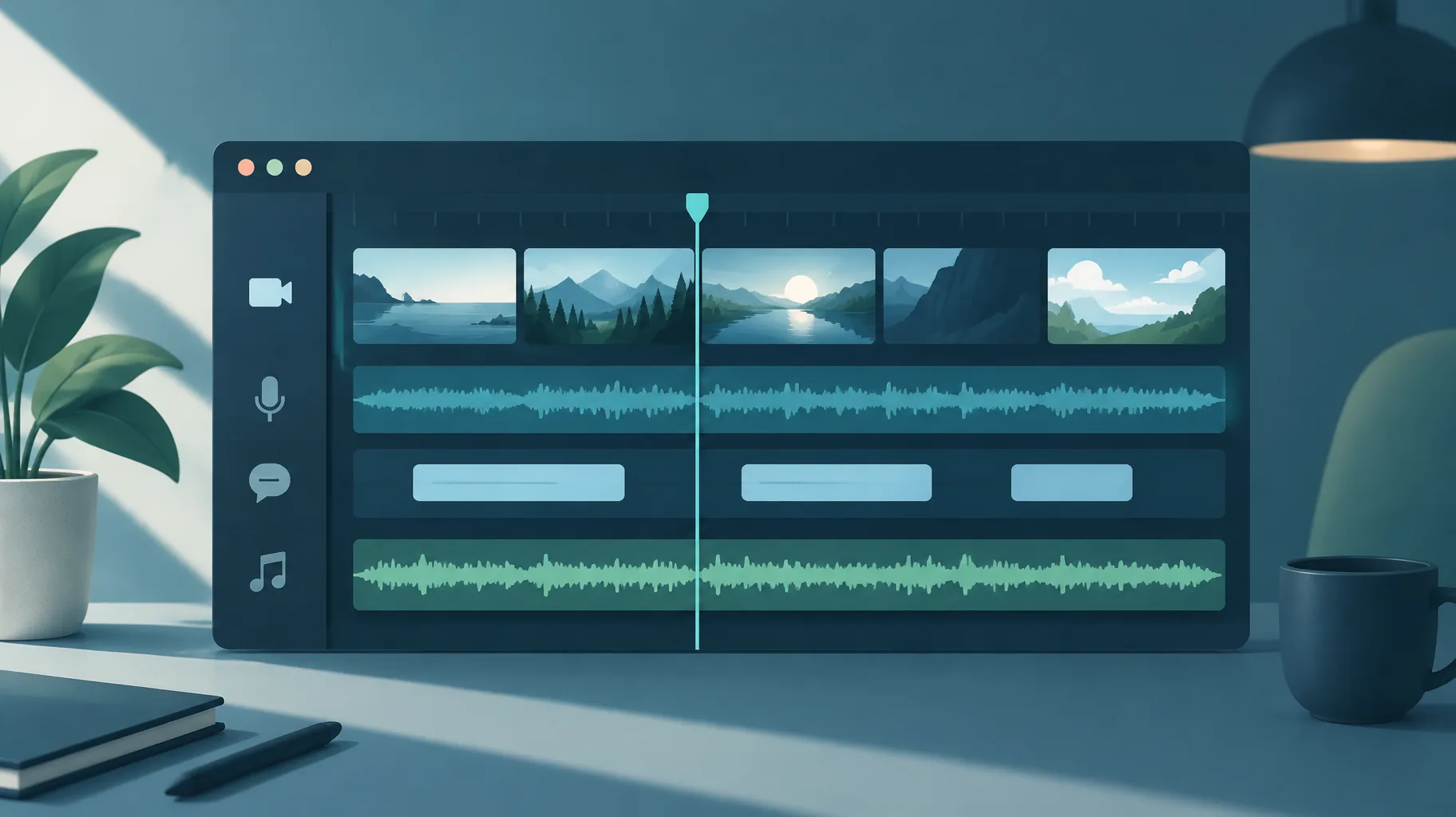
Uložte si URL zveřejněného videa, datum nahrání, finální název a popis, miniaturu, nastavení označení AI obsahu a finální exportovaný master soubor. Vše propojte s projektovou složkou. Záznamy o publikaci by měly zachycovat skutečný stav zveřejněného videa, ne jen vaši místní kopii, protože YouTube uvádí, že kanály posuzuje v jejich aktuálním stavu, a instruuje tvůrce, aby před podáním odvolání proti rozhodnutí o zpeněžení videa nemazali. Poznamenejte si také, odkud vzešel nápad na téma a jaký úvodní háček jste použili, abyste mohli úspěšné postupy opakovat. Bezplatná knihovna osvědčených úvodních háčků pro videa nabízí pojmenované háčky, na které můžete v těchto poznámkách odkazovat.
Uložte si: URL, datum, název, popis, miniaturu, nastavení označení AI obsahu, master soubor a odkaz na ID projektové složky.
Zaručuje uchovávání produkčních záznamů autorskoprávní ochranu nebo schválení zpeněžení?
Ne. Uchovávání záznamů nezakládá autorská práva ani nezaručuje schválení zpeněžení. Zpráva Amerického úřadu pro autorská práva popisuje, co splňuje podmínky ochrany: tvůrčí vyjádření člověka, tvůrčí uspořádání a úpravy je splňovat mohou, pouhé zadávání promptů nikoli. Záznamy tento přínos dokumentují; nemohou ho nahradit. Stejná logika platí i pro YouTube: pokyny k odvolání vyžadují, abyste předvedli, jak jste obsah natáčeli nebo stříhali. Archiv vám umožní doložit to konkrétně, výsledek však stále závisí na kanálu jako celku. Berte archiv jako podpůrnou dokumentaci, nikdy jako samostatný základ nároku.
Co mám uchovat, pokud už začal spor o zpeněžení?
Nejprve vše zachovejte beze změn. Videa nemažte, protože YouTube výslovně žádá tvůrce, aby je nemazali před podáním odvolání. Odvolání se navíc musí týkat kanálu jako celku, nikoli jednotlivých videí. Poté vyexportujte vše, co máte uložené uvnitř používaných nástrojů. Projektové prostředí platformy pro tvorbu videí bez vystupování před kamerou pomocí AI, jako je GoFaceless, může uchovávat scénáře, výběr scén a historii úprav, pokud tyto funkce nabízí. Exportujte si nezávislé kopie a nespoléhejte pouze na účet, protože během sporu se váš přístup může změnit. Nakonec pro svá nejreprezentativnější videa shromážděte všech sedm výše uvedených typů záznamů a naplánujte samotnou ukázku tvůrčího postupu. Tu můžete připravit i bez ukazování obličeje.
Začněte archivovat už u příštího videa
Uložit záznam je nejméně náročné ve chvíli, kdy vznikne. Zařaďte proto ukládání všech sedmi typů záznamů do běžného postupu exportu, místo abyste je později dohledávali. Pokud chcete jedno pracovní prostředí, ve kterém v jediném procesu vytvoříte scénář, komentář, vizuály i titulky, jednou z možností je GoFaceless. Můžete si založit projekt a zároveň si dál uchovávat nezávislé kopie všeho důležitého.
Sources & further reading
Keep reading
Jak maximalizovat příjmy z YouTube Shorts
Maximalizujte příjmy z YouTube Shorts pomocí způsobilosti k monetizaci, výběru vysoce hodnotných nika, rozhodnutí ohledně hudby a taktik růstu dlouhého formátu.
Komu připadnou příjmy z YouTube během sporu o nárok v systému Content ID?
Během sporu o nárok v systému Content ID YouTube příjmy zadržuje a po vyřešení je vyplatí vítězné straně. Zjistěte, jak pětidenní lhůta pro podání námitky určuje, které příjmy se zadrží.
Může vám YouTube zpětně odebrat už vyplacené příjmy?
Ano, YouTube může příjmy z neplatné návštěvnosti odečíst ze zůstatku AdSense i po vyplacení. Zjistěte, jak se liší zpětné odečty, zpoždění plateb a žluté ikony.