

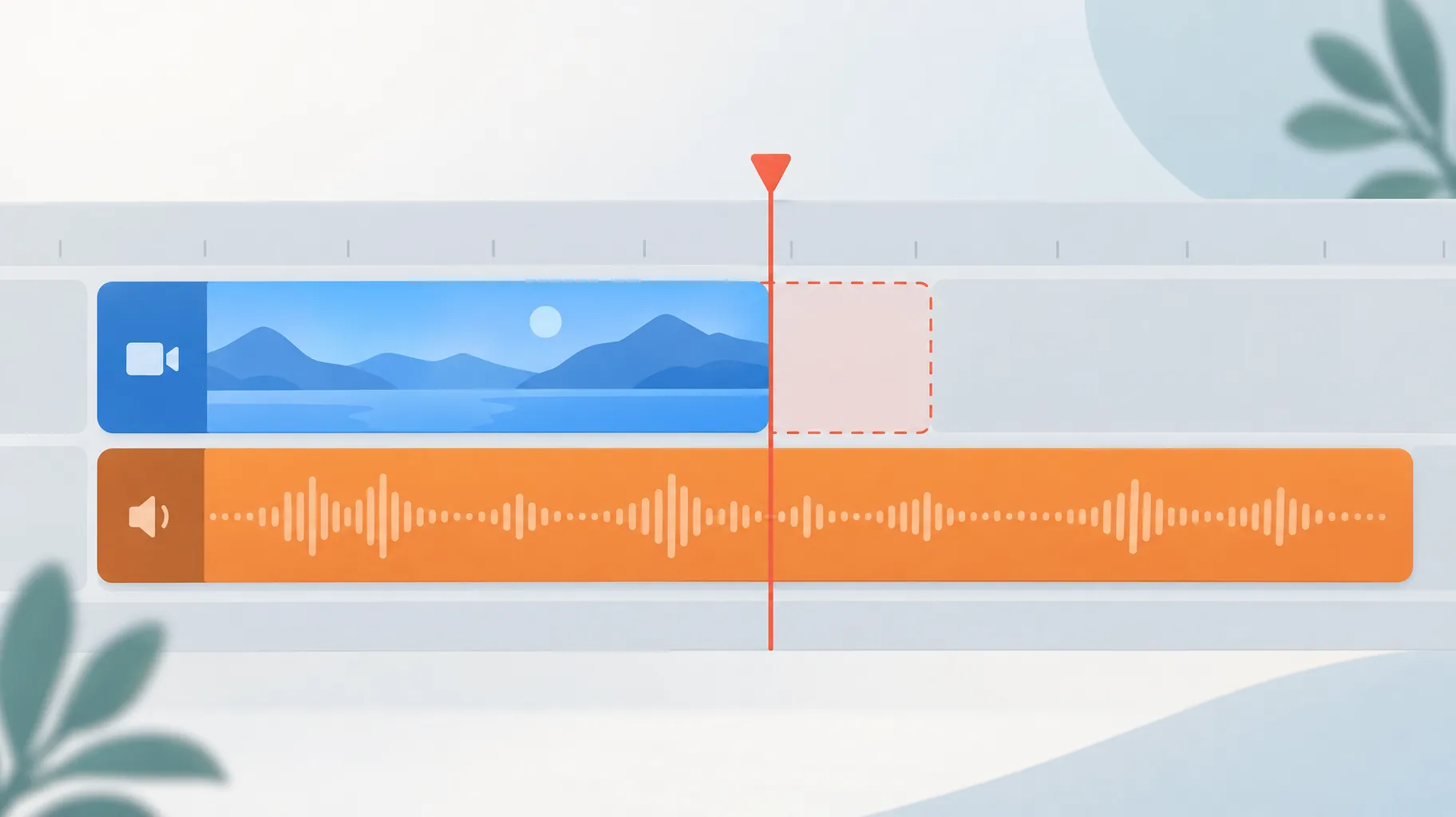
Når dit videoklip er kortere end din voiceover, skal løsningen passe til, hvor meget tid der mangler. Forlæng billedsiden, hvis der mangler op til cirka 2 sekunder, sænk hastigheden ved små tidsforskelle i optagelser uden dialog, og tilføj eller udskift en indstilling, hvis forskellen er større. Generativ forlængelse kan give mere tid på billedsiden, men kan ikke skabe manglende indtaling.
Vigtigste pointer:
- Adobes Generative Extend i Premiere kan ifølge en FAQ opdateret den 4. juni 2026 forlænge et klip med op til 2 sekunders video eller 10 sekunders lyd.
- Generative Extend kan ikke skabe eller forlænge talt dialog, og eventuel eksisterende dialog i klippet slås fra under forlængelsen.
- Klip med musik kan ikke bruges med Generative Extend. Lydforlængelsen understøtter kun rumlyd og baggrundslyde.
- Hvis hastigheden sænkes til under cirka 90 %, bliver bevægelserne synligt træge. Derfor egner hastighedsjustering sig kun til små tidsforskelle i stemningsoptagelser.
- Hvis der mangler mere end 2 sekunder, er det som regel hurtigere og pænere at tilføje en anden relevant indstilling end at bruge tricks til at forlænge klippet.
Dine tre muligheder, når klippet er for kort, sammenlignet
Når et videoklip er for kort til din voiceover, er der tre praktiske løsninger: Forlæng billedsiden med et generativt værktøj, sænk hastigheden på det eksisterende klip, eller tilføj eller udskift hele indstillingen. Alle tre har deres begrænsninger, og det rigtige valg afhænger af to ting: Hvor mange sekunder du mangler, og om klippet indeholder dialog eller musik.
| Mulighed | Hvor stor en tidsforskel kan den dække? | Fungerer med dialog i klippet? | Fungerer med musik i klippet? | Synlig bivirkning |
|---|---|---|---|---|
| Generativ forlængelse (Adobe Premiere) | Op til 2 sekunders video | Nej: Dialogen slås fra under forlængelsen | Nej: Klip med musik understøttes ikke | AI-genererede billeder i slutningen af klippet |
| Sænk klippets hastighed | Cirka 5-10 % af klippets længde | Ja, men talens tonehøjde/timing ændres | Ja, men tempoet bliver hørbart slæbende | Bevægelser virker træge under ca. 90 % hastighed |
| Tilføj eller udskift en indstilling | Ubegrænset | Ja | Ja | Et klip, som seerne alligevel forventer |
Grænserne i første række stammer fra Adobes FAQ om Generative Extend, opdateret den 4. juni 2026, som dokumenterer forlængelser på op til 2 sekunders video eller 10 sekunders lyd.
chart
{"version":"visualization.v1","kind":"bar","title":"Maximum extension Generative Extend can add","unit":"seconds","value_suffix":" s","points":[{"label":"Video","value":2},{"label":"Audio (room tone, background sound)","value":10}],"sources":[{"label":"Adobe Generative Extend FAQ, updated June 4, 2026","url":"https://helpx.adobe.com/dk/premiere/desktop/edit-projects/edit-with-generative-ai/generative-extend-faq.html"}],"alt_text":"Bar chart showing Generative Extend adds at most 2 seconds of video and 10 seconds of audio.","insight":"Video extension tops out at 2 seconds, so it can only repair small visual timing gaps."}
Hvad skal du vælge?
- Der mangler under 2 sekunder, og klippet har hverken dialog eller musik: Brug generativ forlængelse. Det er netop den situation, funktionen er lavet til.
- Der mangler under 1 sekund i stemningspræget b-roll: Det er ofte hurtigere at sænke klippets hastighed til 90-95 % end at generere noget.
- Der mangler over 2 sekunder, eller klippet indeholder tale eller musik: Tilføj en anden indstilling. Et klip til en anden relevant optagelse bemærkes ikke af seerne og sætter ingen grænse for varigheden.
Kan AI forlænge en stockvideo, så den passer til min indtaling?
Ja, men kun inden for snævre grænser. Adobes Generative Extend i Premiere kan føje AI-genererede billeder til slutningen af et klip, og den officielle FAQ sætter grænsen ved 2 sekunders video. Det er nok til, at en sætning i din voiceover kan afsluttes over den samme indstilling, men ikke nok til at strække et klip på 4 sekunder hen over en sætning på 9 sekunder.
En praktisk arbejdsgang til en forklaringsvideo baseret på stockoptagelser:
Trin 1: Mål tidsforskellen. Læg indtalingen på tidslinjen, og notér præcis, hvor mange billeder klippet mangler.
Trin 2: Tjek klippets lyd. Hvis det indeholder dialog eller musik, er generativ forlængelse ikke en mulighed (mere om det nedenfor).
Trin 3: Forlæng klippet, hvis der mangler under 2 sekunder. Planlæg ellers en ekstra indstilling.
Trin 4: Se resultatet ved normal hastighed. De genererede billeder kan afvige fra den oprindelige bevægelse, og en uoverensstemmelse er mere iøjnefaldende end et rent klip.
Hvis du ender med at forlænge det ene klip efter det andet, er det underliggende problem som regel, at manuskriptet blev skrevet, før billedsiden var planlagt. Ved at skrive indtalingen til en fast indstillingsliste, som beskrevet i sådan får du en AI-video til at følge dit manuskript ord for ord, undgår du de fleste af disse tidsforskelle fra starten.
Hvor mange ekstra sekunder kan generativ videoforlængelse tilføje?
Generative Extend tilføjer op til 2 sekunders video eller op til 10 sekunders lyd pr. forlængelse ifølge Adobes dokumentation, opdateret den 4. juni 2026. Grænsen for lyd er højere, fordi det understøttede lydindhold er omgivelseslyd: rumlyd og baggrundslyde, som er langt nemmere at syntetisere overbevisende end levende billeder.
Tallene har to konsekvenser:
- En grænse på 2 sekunders video betyder, at forlængelse er et reparationsværktøj, ikke et genereringsværktøj. Det lapper en indstilling, der næsten passer; det gør ikke et kort klip langt.
- Grænsen på 10 sekunders lyd gælder lyd uden musik og tale. Du kan lade rumlyd fortsætte under en pause, men du kan ikke strække baggrundsmusik eller en talt replik på den måde.
Planlæg din tidslinje derefter: Hvis din indtaling jævnligt er 3 eller flere sekunder længere end dine stockklip, kan ingen forlængelsesfunktion lukke hullet. Så skal løsningen i stedet findes i valget af indstillinger eller manuskriptets længde.
Skal jeg sænke klippets hastighed eller tilføje en anden indstilling?
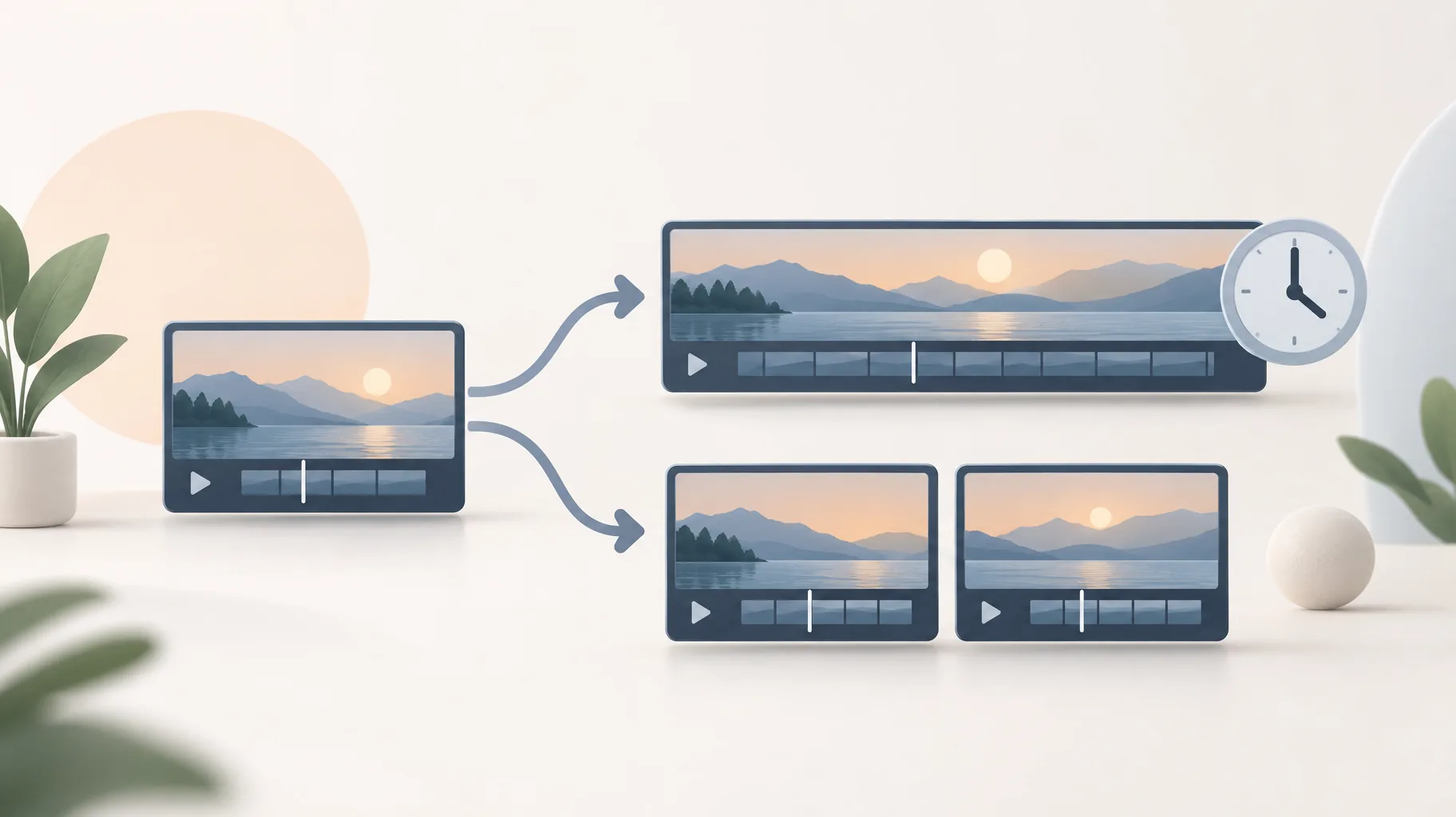
Sænk hastigheden, når tidsforskellen er lille, og optagelserne er stemningsprægede. Tilføj en anden indstilling, når forskellen er stor, eller optagelserne indeholder bevægelser, som seeren følger med i. Sænker du et klip på 6 sekunder til 92 % hastighed, vinder du cirka et halvt sekund. Det er nok til en sætning, der slutter en smule for sent. Under cirka 90 % begynder gang, væske, der hældes op, og panoreringer at se unaturligt langsomme ud, og seerne opfatter det som en fejl snarere end et stilvalg.
En ekstra indstilling har ingen tidsgrænse og giver ingen bevægelsesartefakter. Den eneste pris er et klip, og klip er en naturlig del af korte videoers formsprog. Til en Short eller forklaringsvideo med indtaling vil en anden vinkel, et nærbillede eller et beslægtet stockklip under den samme sætning næsten altid virke mere bevidst end en indstilling, der er strakt ud.
En hurtig tommelfingerregel:
Sænk hastigheden, når: tidsforskellen er under cirka 10 % af klippets længde, bevægelsen er langsom eller abstrakt (skyer, teksturer, langsomme panoreringer), og klippet ikke har synkroniseret lyd.
Tilføj en indstilling, når: der mangler over 2 sekunder, klippet indeholder mennesker eller hurtige bevægelser, eller du allerede har justeret klippets hastighed én gang.
Hvad sker der med talt dialog, når et klip forlænges?
Talt dialog slås fra under forlængelsen, og Generative Extend kan slet ikke skabe eller forlænge dialog. Adobes FAQ om Generative Extend angiver begge begrænsninger direkte: Værktøjet syntetiserer ikke ny tale, og eventuel eksisterende tale i klippet er slået fra i den genererede del.
For skabere af videoer uden synlige værter har det en konkret betydning. Hvis der er en person, der taler i baggrunden af dit stockklip, vil en forlængelse afbryde lyden midt i et ord. Den pænere løsning er at fjerne eller dæmpe klippets originallyd helt (hvilket alligevel er almindelig praksis med stock-b-roll) og lade din indtaling være den eneste stemme. Hvis dialogen i klippet er selve pointen med indstillingen, er forlængelse det forkerte værktøj. Så skal du bruge en længere optagelse eller et andet klip.
Kan jeg forlænge et klip, der indeholder musik?
Nej. Klip, der indeholder musik, kan ikke bruges med Generative Extend ifølge Adobes FAQ. Den lydforlængelse, værktøjet understøtter, er begrænset til rumlyd og baggrundslyde: den slags vedvarende omgivelseslyd, der kan gentages og blandes sammen, uden at lytteren bemærker det.
Hvis dit klip har indbygget baggrundsmusik, har du disse muligheder:
- Erstat lyden: Slå klippets musik fra, og læg dit eget musikspor under. Forlæng derefter det nu lydløse videoklip, hvis der mangler under 2 sekunder.
- Tilføj en indstilling: Klip til et andet klip, og lad musikken fortsætte hen over klippet, så overgangen skjules.
- Forkort indtalingen: Fjern en del af sætningen, så den slutter samtidig med klippet.
Musiklicenser er endnu en grund til at holde musik ude af dine kildeklip: Hvis du vil tjene penge på videoen, skal du kontrollere, at rettighederne til selve optagelserne er på plads, som beskrevet i brug af gratis stockoptagelser i YouTube-videoer med indtjening.
Kan generativ forlængelse skabe manglende ord i min indtaling?
Nej. Generativ forlængelse arbejder med billedsiden og omgivelseslyd. Den kan ikke syntetisere tale og kan derfor hverken tilføje et manglende ord, rette en forkert udtale eller afslutte en sætning, som din voiceover afbrød for tidligt. Adobes dokumentation siger udtrykkeligt, at værktøjet ikke kan skabe eller forlænge talt dialog. Problemer med billedsidens timing og problemer med indtalingen skal løses hver for sig.
Hvis selve indtalingen er forkert eller ufuldstændig, skal du generere eller indspille den pågældende sætning igen i dit voiceoverværktøj og derefter tilpasse billedsidens timing. Det er også her, rettelser kan koste: Nogle AI-voiceoverværktøjer opkræver credits, hver gang du genererer igen, så undersøg om rettelser i voiceover koster credits, før du afprøver flere versioner af en sætning.
En platform til videosammensætning som GoFaceless (vores eget produkt) håndterer det i to separate trin: Den genererer indtalingen ud fra dit manuskript og sammensætter derefter stockoptagelser eller AI-genererede billeder, så de passer til hver sætning. Et for kort klip løses altså ved at skifte til en anden passende indstilling frem for at forsøge at syntetisere optagelser eller tale, der aldrig har været der. Det er én måde at gøre det på. En manuel tidslinje med tommelfingerreglerne ovenfor fører til samme resultat.
Det hele i praksis: et eksempel med 3 sekunders forskel
Lad os sige, at din indtalte sætning varer 7 sekunder, og dit stockklip varer 4. Der mangler 3 sekunder, hvilket er over grænsen på 2 sekunders forlængelse, så forlængelse alene kan ikke løse problemet. Dine realistiske muligheder er:
Mulighed A: Forlæng klippet med 2 sekunder, og sænk hastigheden til 95 %, så du vinder cirka 2,2 sekunder i alt. Fjern derefter ét ord fra manuskriptet. Det kan fungere, men der er ikke meget spillerum.
Mulighed B: Klip efter 4 sekunder til en anden relevant indstilling i de resterende 3 sekunder. To klip, én overgang, ingen artefakter. Det ville de fleste videoredigerere gøre.
Mulighed C: Fordel den indtalte sætning over to indstillinger fra starten, sådan som videoen ville være blevet planlagt med en indstillingsliste.
Mulighed B vinder i næsten alle tilfælde, og det tager mindre tid end at få mulighed A til at se naturlig ud.
Få timingen til at passe i din næste video
Hvis du jævnligt laver videoer uden synlige værter, kan GoFaceless omdanne et emne eller et manuskript til en færdig video med indtaling, matchende billeder og undertekster i én arbejdsgang. Dermed håndteres for korte klip, når videoen sættes sammen. Du kan prøve det med dit næste manuskript eller finde inspiration blandt gratis emneidéer til videoer uden synlige værter, hvis du stadig overvejer, hvad du vil lave.
Sources & further reading
Keep reading
Sådan får du en AI-video til at følge dit manuskript ord for ord
Sådan får du en AI-video til at følge dit manuskript præcist: Vælg en arbejdsgang med fast manuskript frem for promptbaseret generering, og kontrollér indtaling og undertekster mod den godkendte tekst.

Stock Footage vs AI Visuals til Faceless Videoer
Sammenlign lageroptagelser og AI-visualer til faceless videoer, inklusive engagement, seertillid og etiketteringsregler for YouTube, TikTok og Vimeo.

Kan du fortryde en gemt trimning i YouTube Studio?
Nej. Siden juni 2025 har gemte trimninger i YouTube Studio ikke kunnet fortrydes med Gendan original. Læs, hvad trimning bevarer, og hvad du bør sikkerhedskopiere først.