
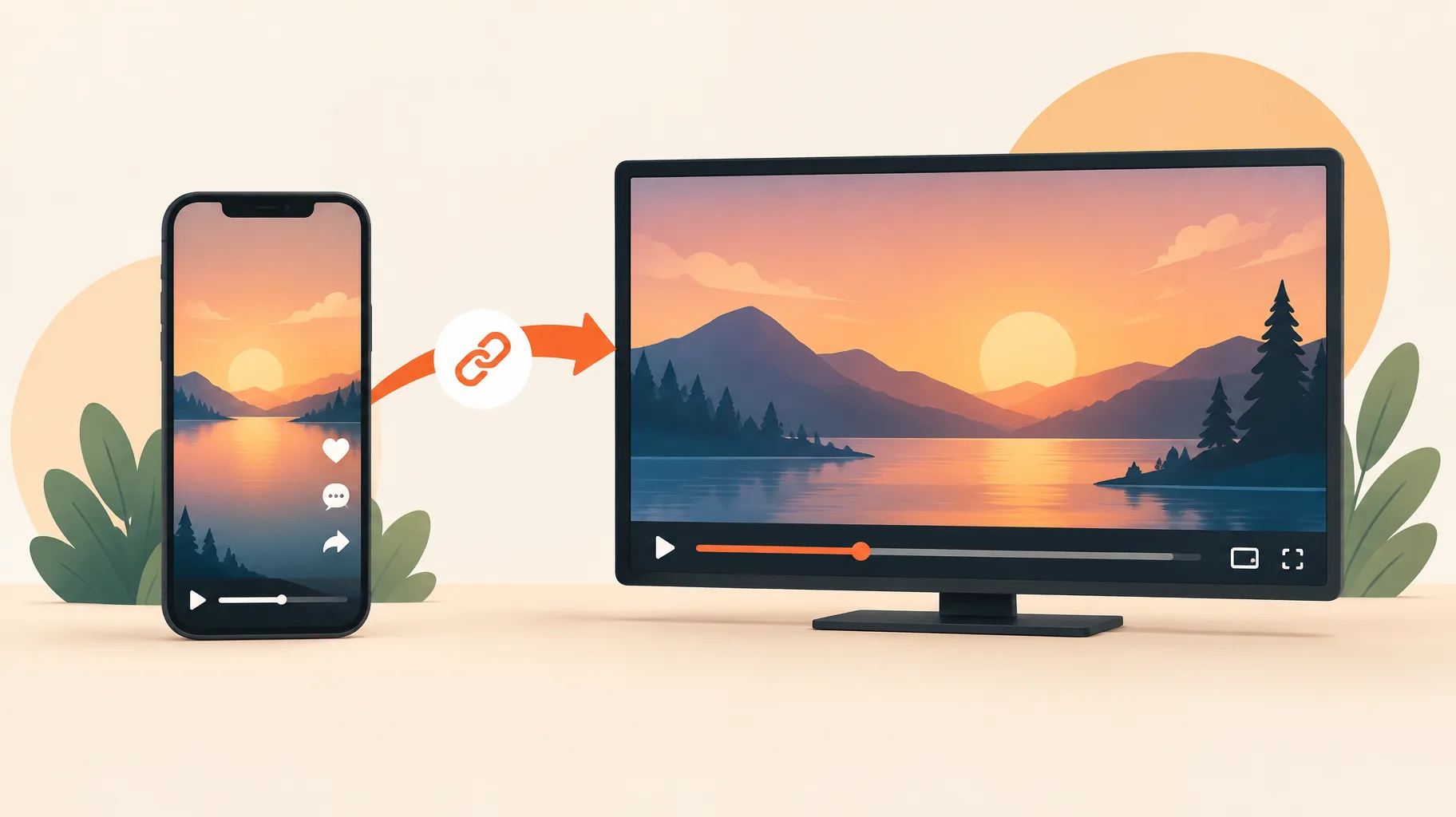
Voit linkittää YouTube Shortsin pitkään videoon YouTube Studion Aiheeseen liittyvä video ‑toiminnolla. Kun kanavallasi on käytössä edistyneet ominaisuudet, voit liittää Shortsiin oman kanavasi julkisen tai piilotetun videon. YouTube näyttää tällöin klikattavan linkin kanavasi tunnuksen alapuolella. Shortsien kuvauksiin ja kommentteihin liitetyt URL-osoitteet eivät toimi linkkeinä.
Tärkeimmät huomiot:
- YouTube Shortsien kuvausten ja kommenttien URL-osoitteita ei ole voinut klikata 31. elokuuta 2023 lähtien, joten Aiheeseen liittyvä video ‑toiminto on ainoa luotettava tapa ohjata katsoja Shortsista toiseen videoon klikattavalla linkillä.
- Aiheeseen liittyvä video ‑linkki näkyy Shortsissa kanavan tunnuksen alapuolella, ja sen lisääminen edellyttää, että tililläsi on käytössä edistyneet ominaisuudet.
- Linkin kohteen on oltava oman kanavasi julkinen tai piilotettu video, ei toisen sisällöntuottajan lataama video.
- YouTuben 14. heinäkuuta 2026 julkaiseman ohjeen mukaan pidemmästä videosta leikatun Shortsin on tarjottava arvoa myös itsenäisenä sisältönä. Linkin tehtävä on siis jatkaa herännyttä kiinnostusta, ei pelastaa keskeneräistä leikettä.
- Kaikkien vaiheiden tekemiseen kuluu noin 10–20 minuuttia Shortsia kohden, kun edistyneet ominaisuudet ovat käytössä.
Voiko YouTube Shortsien kuvausten ja kommenttien linkkejä klikata?
Ei. YouTube Shortsien kuvausten ja kommenttien URL-osoitteita ei ole voinut klikata 31. elokuuta 2023 lähtien, kuten YouTuben käytäntöjen muutoshistoriasta käy ilmi. Shortsin kuvaukseen tai kiinnitettyyn kommenttiin liitetty linkki näkyy pelkkänä tekstinä, jota mobiilikatsoja ei voi napauttaa. Siksi sisällöntuottajat, jotka luottavat ”linkki kuvauksessa” ‑kehotukseen, saavat Shortseista tuskin lainkaan siirtymiä eteenpäin: reitti on tarkoituksella poistettu käytöstä. Tuettu vaihtoehto on Aiheeseen liittyvä video ‑toiminto, joka luo aidosti klikattavan yhteyden Shortsin ja kohdevideon välille.
Miten linkitän YouTube Shortsin pitkään videoon vaihe vaiheelta?
Koko prosessiin kuluu 10–20 minuuttia Shortsia kohden, jos kanavallasi on jo käytössä edistyneet ominaisuudet. Jos sinun on vielä vahvistettava tilisi niitä varten, varaa käsittelyyn muutama lisäpäivä. Alla olevat vaiheet perustuvat YouTuben Aiheeseen liittyvä video ‑toiminnon ohjeisiin.
Vaihe 1: Varmista, että edistyneet ominaisuudet ovat käytössä.
Toimi näin: Avaa YouTube Studio ja siirry kohtaan Asetukset, sitten Kanava ja lopuksi Ominaisuuksien käyttöehdot. Tarkista, että edistyneet ominaisuudet on otettu käyttöön.
Vaatimukset: Vahvistettu kanava, jolla ei ole käyttöä rajoittavia rikkomuksia. Jos edistyneet ominaisuudet eivät vielä ole käytössä, suorita YouTuben kyseisessä näkymässä tarjoama vahvistus.
Näin tiedät onnistuneesi: Aiheeseen liittyvä video ‑vaihtoehto näkyy, kun muokkaat Shortsin tietoja.
Vaihe 2: Valitse ehdot täyttävä kohdevideo.
Toimi näin: Valitse pitkä video, johon haluat ohjata Shortsin katsojat.
Vaatimukset: Kohteen on oltava oman kanavasi julkinen tai piilotettu video. Yksityisiä videoita tai muiden kanavien latauksia ei hyväksytä.
Näin tiedät onnistuneesi: Video näkyy valintaluettelossa, kun haet sitä seuraavassa vaiheessa.
Vaihe 3: Lisää Aiheeseen liittyvä video ‑linkki.
Toimi näin: Avaa Shortsin tiedot YouTube Studiossa, etsi Aiheeseen liittyvä video ‑kohta ja valitse kohdevideosi.
Vaatimukset: Shortsin ja kohdevideon on oltava samalla kanavalla.
Näin tiedät onnistuneesi: Katso Shorts Shorts-soittimessa ja varmista, että kanavasi tunnuksen alapuolella näkyy linkki.
Vaihe 4: Varmista, että kohdevideo lunastaa Shortsin lupauksen.
Toimi näin: Tarkista, että Shortsin viimeiset sekunnit kertovat, mitä pitkä video tarjoaa. Näin linkin klikkaaminen tuntuu luontevalta jatkolta eikä sivupolulta.
Vaatimukset: Shortsin on oltava ymmärrettävä jo sellaisenaan. Linkki ruokkii uteliaisuutta, ei paikkaa sekavaa leikettä.
Näin tiedät onnistuneesi: Shorts alkaa näkyä kohdevideon liikenteen lähteenä YouTube Analyticsissa.
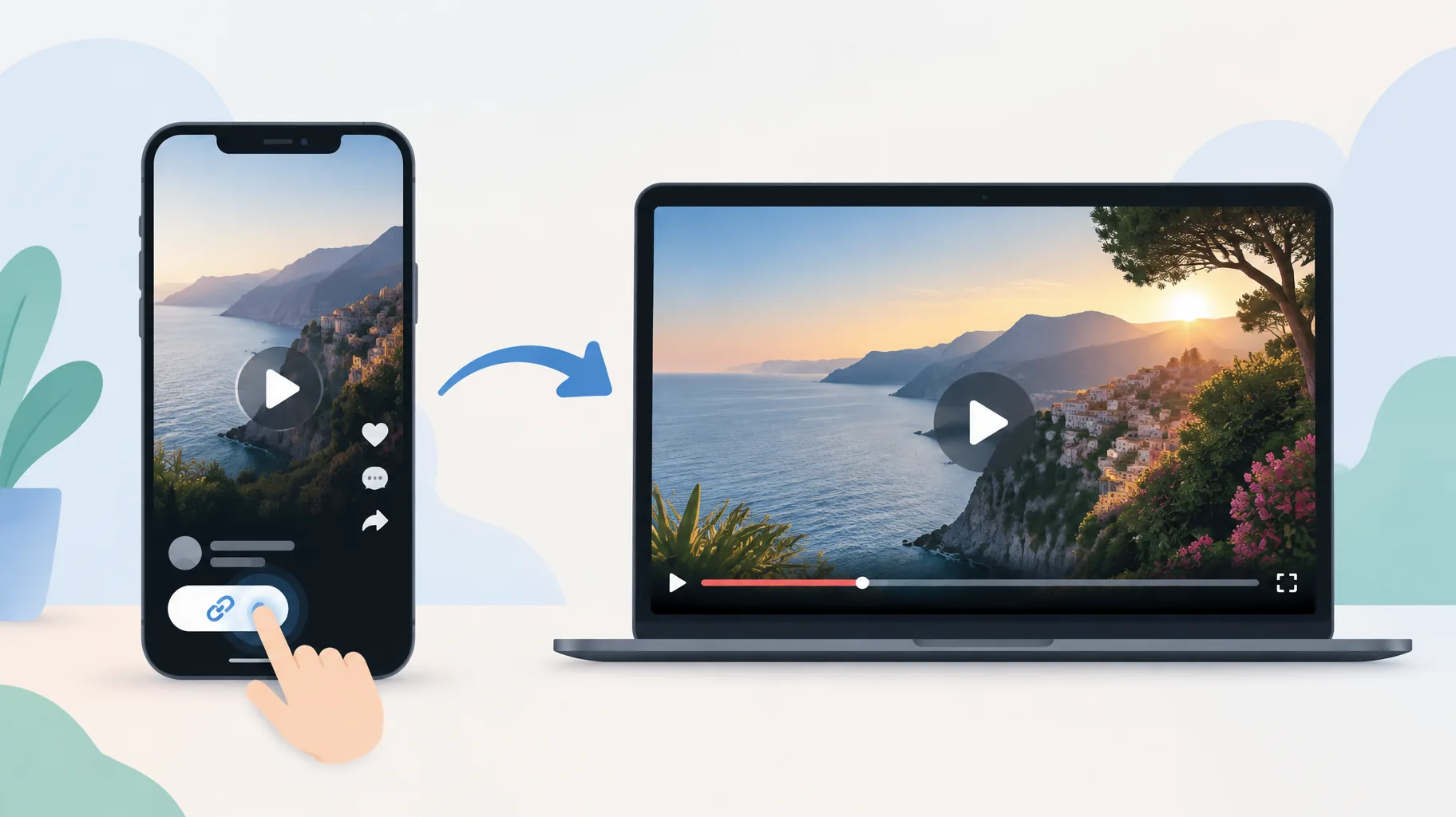
Missä linkki näkyy ja millaiset käyttöoikeudet tarvitsen?
Aiheeseen liittyvä video ‑linkki näkyy Shorts-soittimessa suoraan kanavan tunnuksen alapuolella, kuten YouTuben toiminto-ohjeissa kerrotaan. Sijainnilla on merkitystä: linkki on katselunäkymässä, johon katsojan huomio on jo kohdistunut, eikä piilossa erikseen avattavassa kuvauspaneelissa. Koska linkki näkyy napautettavana elementtinä, siihen ei vaikuta 31. elokuuta 2023 tehty muutos, joka poisti klikattavuuden liitetyistä URL-osoitteista.
Linkin lisääminen edellyttää edistyneiden ominaisuuksien käyttöoikeutta. Sen saamiseksi on täytettävä YouTuben kelpoisuusehdot, mikä tarkoittaa yleensä henkilöllisyyden vahvistamista tai kanavahistorian kerryttämistä. Jos Aiheeseen liittyvä video ‑vaihtoehtoa ei näy Shortsia muokatessasi, syynä on lähes aina puuttuva käyttöoikeus eikä mikään itse Shortsiin liittyvä asia. Tarkista ensin Asetukset, sitten Kanava ja Ominaisuuksien käyttöehdot ennen kuin etsit vikaa muualta. Kun testaat linkkiä, katso Shorts puhelimen Shorts-syötteessä, sillä siellä suurin osa yleisöstäsi näkee sen.
Voinko linkittää Shortsin piilotettuun videoon tai toisen kanavan videoon?
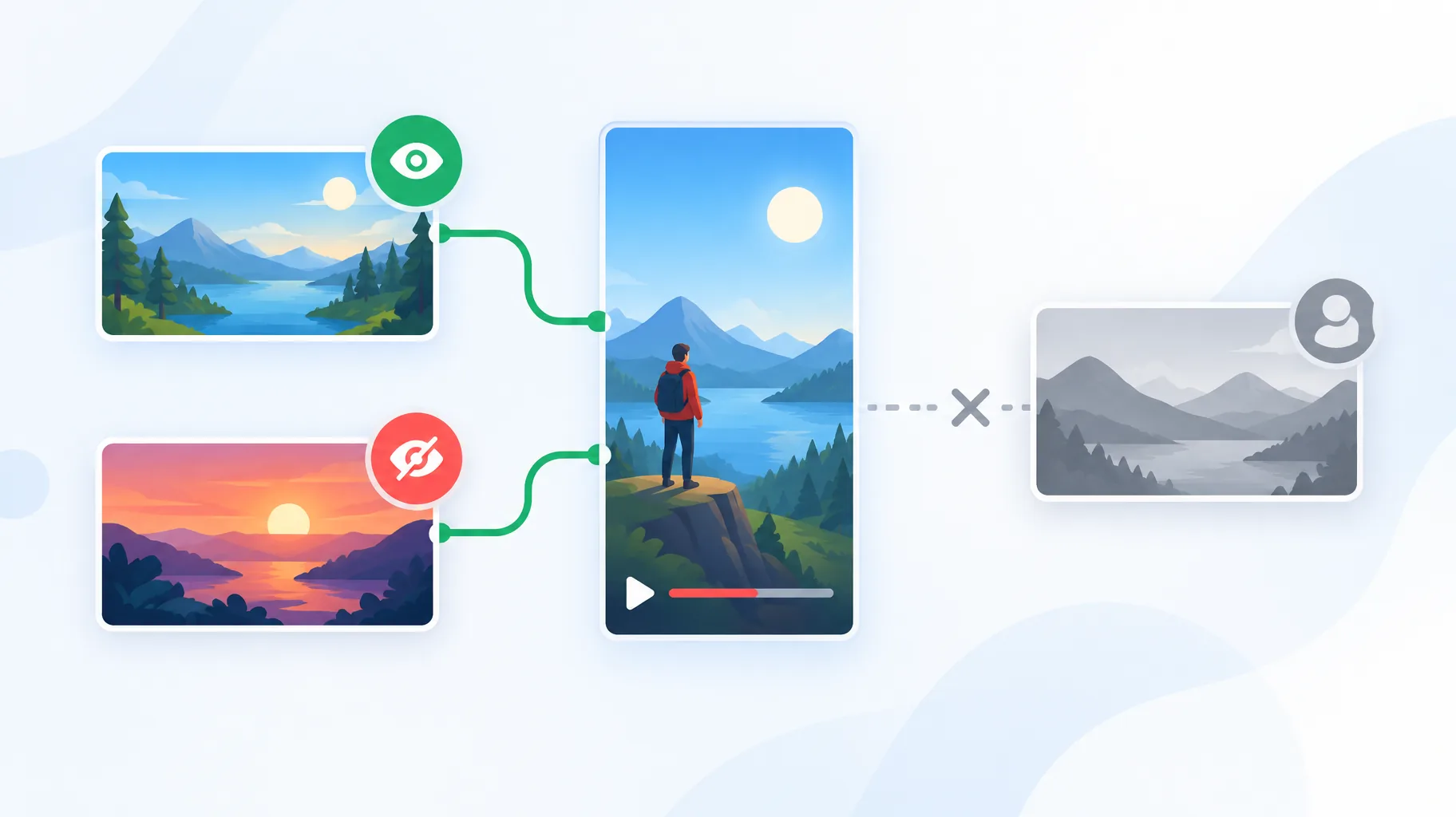
Voit linkittää piilotettuun videoon, mutta et toisen kanavan videoon. Aiheeseen liittyvä video ‑toiminto hyväksyy kohteeksi julkisen tai piilotetun videon, jonka on oltava samalla kanavalla kuin Shorts, kuten YouTuben ohjeissa kerrotaan. Piilotettu video on hyödyllinen vaihtoehto, jos haluat pitkän videon löytyvän vain Shortsin kautta. Se voi olla esimerkiksi lisäopastus tai pidennetty versio. Jos haluat ohjata katsojat yhteistyökumppanin lataamaan videoon, Shortsista ei ole siihen tuettua klikattavaa reittiä. Selkein kiertotapa on julkaista oma täydentävä video ja linkittää siihen.
Miten saan videosta leikatun Shortsin toimimaan ilman koko videon taustatietoja?
Videosta leikatun Shortsin on välitettävä kokonainen ajatus itsenäisesti. Pitkän videon tulee syventää aihetta, ei toimia puuttuvana puolikkaana. YouTuben Julia Lee Harter kirjoitti YouTube-blogin 14. heinäkuuta 2026 julkaistussa ohjeessa: ”Jos leikkaat hetkiä olemassa olevasta pitkästä sisällöstä, varmista, että Shorts toimii itsenäisenä, arvoa tarjoavana sisältönä, joka on ymmärrettävä ilman ulkopuolisia taustatietoja.” Käytännössä tämä tarkoittaa useimmissa leikkeissä kolmea muokkausta:
- Lisää alkuun yhden lauseen pohjustus, jotta aiheeseen ensi kertaa törmäävä katsoja ymmärtää, mihin kysymykseen Shorts vastaa.
- Poista viittaukset ”aiemmin videolla” sekä kuvat, jotka voi ymmärtää vain aiemman videomateriaalin perusteella.
- Päätä Shorts luontevasti heräävään jatkokysymykseen, johon linkitetyn pitkän videon tulee vastata.
Shorts, joka panttaa varsinaista asiaansa pakottaakseen katsojan klikkaamaan, menettää katsojan usein jo ennen kuin linkki ehtii tulla näkyviin. Katsojien sitoutuminen ja siirtyminen seuraavaan videoon ovat eri vaiheita, joten arvioi niitä erikseen. YouTube Shortsien katsojapysyvyyden vertailuarvoja käsittelevä artikkelimme käy ensimmäisen vaiheen läpi yksityiskohtaisesti.
Mitä kohdevideon pitäisi tarjota klikkauksen jälkeen?
Kohdevideon pitäisi vastata ensimmäisten 30 sekuntinsa aikana juuri siihen kysymykseen, johon Shorts päättyi. Aiheeseen liittyvä video ‑linkkiä napauttanut katsoja on jo kiinnostunut yhdestä esittämästäsi ajatuksesta. Pitkän videon tehtävä on lunastaa tämä odotus heti ja syventää aihetta sen jälkeen. Jos Shorts lupasi kertoa ”kolme virhettä, jotka kaatavat kasvottomat kanavat”, pitkän videon pitäisi nimetä ensimmäinen virhe lähes saman tien, ei kahden minuutin intron jälkeen. Tämän lupauksen ja sisällön välinen ristiriita on yleisin syy siihen, etteivät katsojat siirry Shortseista pitkiin videoihin odotetulla tavalla, vaikka linkki toimisi täydellisesti. Jos Shortsisi saavat katselukertoja mutta ne eivät edelleenkään kasvata kanavasi pitkien videoiden katseluaikaa, koko katsojapolun järjestelmällinen tarkistus paljastaa, onko ongelma aloituskoukussa, linkissä vai kohdevideossa. Apuna voit käyttää esimerkiksi kasvottoman kanavan ongelmien selvittämiseen tarkoitettua työnkulkuamme.
Yksi käytännön vinkki tuotantoon: leikkeen sijaan voit tehdä erillisen, pitkää videota täydentävän Shortsin, joka tiivistää pitkän videon ydinajatuksen ja päättyy luontevaan jatkokysymykseen. GoFaceless (oma tuotteemme) on yksi tapa tehdä tämä: se muuntaa lyhyen sisältökuvauksen kerralla valmiiksi pystysuuntaiseksi Shortsiksi käsikirjoituksineen, kertojaäänineen, kuvituksineen ja tekstityksineen. Klikattava Aiheeseen liittyvä video ‑linkki on silti määritettävä YouTube Studiossa yllä olevien ohjeiden mukaan. Mikään tuotantotyökalu ei voi lisätä sitä puolestasi.
Laita linkki töihin
Tekniset vaiheet ovat yksinkertaiset: ota edistyneet ominaisuudet käyttöön, valitse ehdot täyttävä kohdevideo, lisää Aiheeseen liittyvä video ‑linkki ja varmista, että kohdevideo lunastaa Shortsin lupauksen. Vaikeampaa on tehdä Shortseja, jotka saavat katsojan haluamaan klikata. Jos haluat luoda nopeammin pitkiä videoitasi täydentäviä, itsenäisesti toimivia Shortseja, kokeile GoFacelessia ja muunna seuraavan videosi ydinajatus valmiiksi Shortsiksi muutamassa minuutissa.
Sources & further reading
Keep reading
Kannattaako hyytynyt YouTube Short poistaa ja ladata uudelleen?
YouTube varoitti, että saman Short-videon toistuva julkaiseminen voidaan tulkita roskapostiksi. Lue, milloin uudelleenlataus on perusteltua, mitä kannattaa muuttaa ja mitkä mittarit tarkistaa ensin.
AI: n tuottamien lyhytvideoiden kasvu: Mitä luojien tarvitsee tietää
Opi, mitä saatavilla oleva AI Shorts -data sanoo luojien omaksumisesta, renderöintiajasta, alkuperäisyydestä, paljastamisesta ja testityönkuluista.
Pitäisikö sinun käyttää YouTube Shorts -palvelua anonyymiin sisältöön?
Opi, milloin YouTube Shorts on järkevä valinta anonyymille sisällölle, mitä RPM:ää odottaa ja miten valita Shorts-ensimmäinen, pitkä formaatti tai hybridi.