
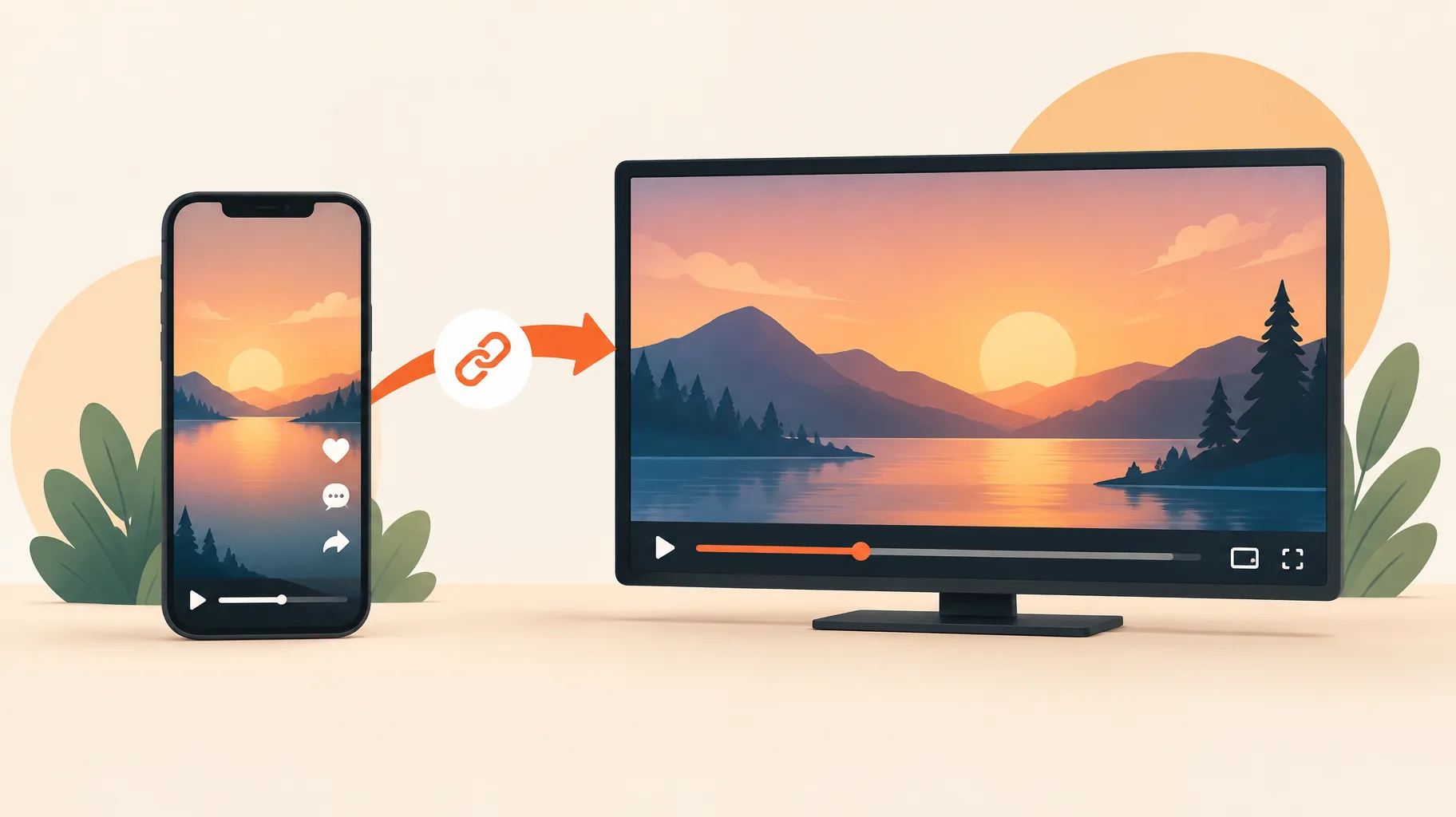
Pour relier un YouTube Short à une vidéo longue, utilisez la fonctionnalité Vidéo associée dans YouTube Studio. Une fois l'accès aux fonctionnalités avancées activé sur votre chaîne, associez au Short une vidéo publique ou non répertoriée de votre propre chaîne : YouTube affiche alors un lien cliquable sous l'identifiant de votre chaîne. Les URL collées dans les descriptions et les commentaires des Shorts ne fonctionnent pas.
À retenir :
- Les URL figurant dans les descriptions et les commentaires des YouTube Shorts ne sont plus cliquables depuis le 31 août 2023. La fonctionnalité Vidéo associée est donc le seul moyen fiable de proposer un lien cliquable d'un Short vers une autre vidéo.
- Le lien Vidéo associée apparaît sous l'identifiant de la chaîne dans le Short et nécessite l'accès aux fonctionnalités avancées sur votre compte.
- La destination doit être une vidéo publique ou non répertoriée de votre propre chaîne, et non une vidéo publiée par un autre créateur.
- Les recommandations de YouTube du 14 juillet 2026 précisent qu'un Short extrait d'une vidéo doit apporter de la valeur à lui seul. Le lien doit donc prolonger l'intérêt, et non compenser un extrait incomplet.
- La configuration complète prend environ 10 à 20 minutes par Short une fois les fonctionnalités avancées activées.
Les liens dans les descriptions et les commentaires des YouTube Shorts sont-ils cliquables ?
Non. Les URL figurant dans les descriptions et les commentaires des YouTube Shorts ne sont plus cliquables depuis le 31 août 2023, d'après l'historique des règles de YouTube. Tout lien collé dans la description d'un Short ou dans un commentaire épinglé s'affiche sous forme de texte brut, sur lequel les spectateurs ne peuvent pas appuyer sur mobile. C'est pourquoi les créateurs qui comptent sur la formule « lien dans la description » ne génèrent presque aucun trafic vers d'autres vidéos depuis leurs Shorts : ce parcours est bloqué par conception. L'alternative prévue par YouTube est la fonctionnalité Vidéo associée, qui crée un lien réellement cliquable entre le Short et une vidéo de destination.
Comment relier un YouTube Short à une vidéo longue, étape par étape ?
L'ensemble de la procédure prend 10 à 20 minutes par Short, à condition que l'accès aux fonctionnalités avancées soit déjà activé sur votre chaîne. Si vous devez encore faire valider votre compte pour y accéder, prévoyez quelques jours supplémentaires. Les étapes ci-dessous suivent la documentation de YouTube sur les vidéos associées.
Étape 1 : Vérifiez l'accès aux fonctionnalités avancées.
Action : Ouvrez YouTube Studio, accédez à Paramètres, puis à Chaîne et à Éligibilité aux fonctionnalités, et vérifiez que les fonctionnalités avancées sont activées.
Conditions requises : Une chaîne validée qui respecte les règles de YouTube. Si les fonctionnalités avancées ne sont pas encore actives, suivez la procédure de validation proposée par YouTube à cet endroit.
Comment vérifier que cela a fonctionné : L'option Vidéo associée apparaît lorsque vous modifiez les détails d'un Short.
Étape 2 : Choisissez une vidéo de destination admissible.
Action : Choisissez la vidéo longue vers laquelle le Short doit diriger les spectateurs.
Conditions requises : La destination doit être une vidéo publique ou non répertoriée de votre propre chaîne. Les vidéos privées et les vidéos d'autres chaînes ne sont pas acceptées.
Comment vérifier que cela a fonctionné : La vidéo apparaît dans le sélecteur lorsque vous la recherchez à l'étape suivante.
Étape 3 : Ajoutez le lien Vidéo associée.
Action : Dans YouTube Studio, ouvrez les détails du Short, repérez l'option Vidéo associée et sélectionnez votre vidéo de destination.
Conditions requises : Le Short et la vidéo de destination doivent se trouver sur la même chaîne.
Comment vérifier que cela a fonctionné : Regardez le Short dans le lecteur Shorts et vérifiez qu'un lien apparaît sous l'identifiant de votre chaîne.
Étape 4 : Faites correspondre la promesse du Short au contenu de la vidéo de destination.
Action : Vérifiez que les dernières secondes du Short annoncent ce qu'apporte la vidéo longue, afin que le clic soit perçu comme une suite logique plutôt qu'un détour.
Conditions requises : Un Short qui se suffit déjà à lui-même ; le lien prolonge la curiosité, il ne sert pas à rendre compréhensible un extrait confus.
Comment vérifier que cela a fonctionné : Dans YouTube Analytics, le Short commence à apparaître parmi les sources de trafic de la vidéo de destination.
Où le lien apparaît-il et de quel accès ai-je besoin ?
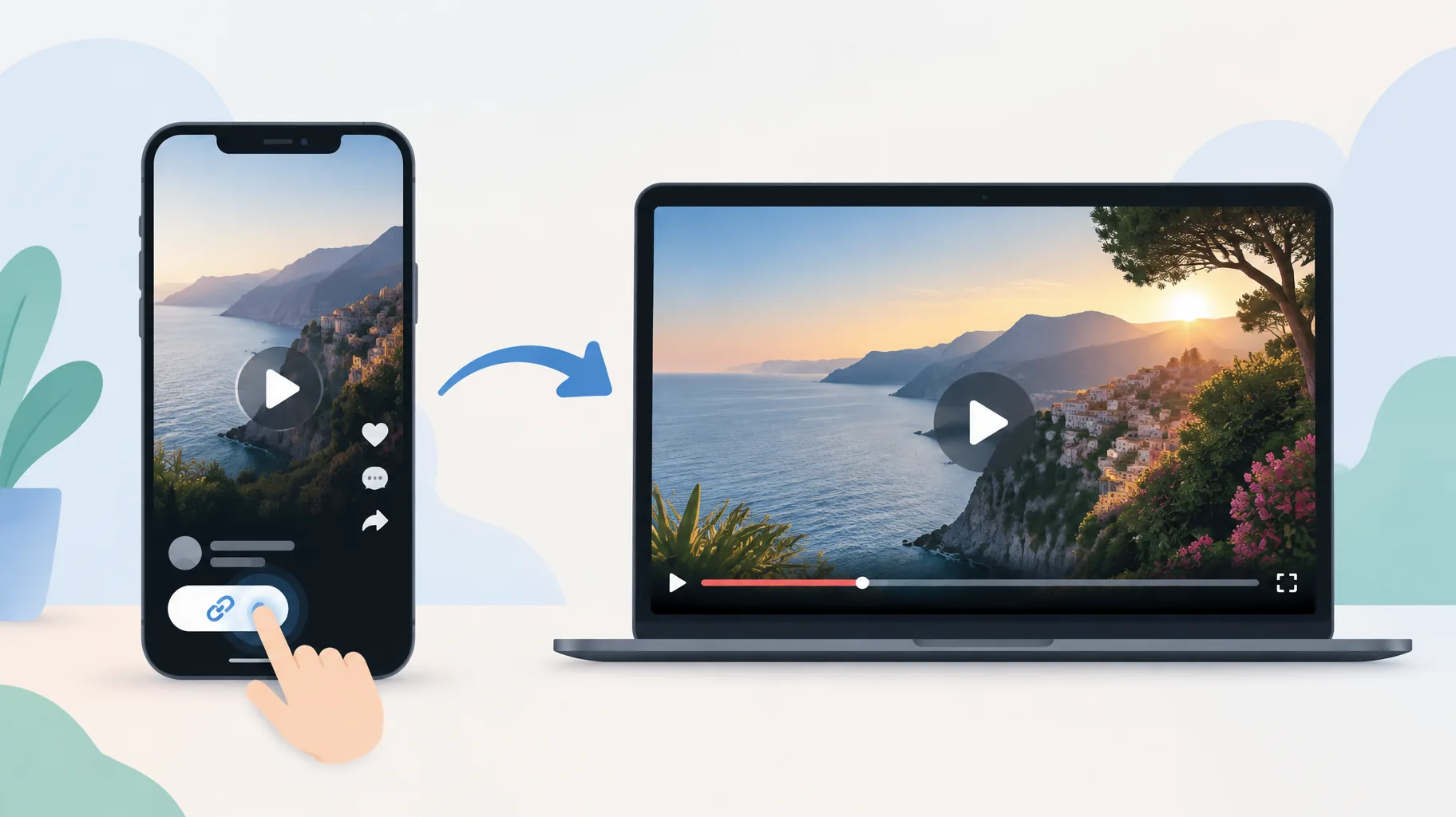
Le lien Vidéo associée apparaît directement sous l'identifiant de la chaîne dans le lecteur Shorts, selon la documentation de YouTube sur cette fonctionnalité. Cet emplacement est important : le lien se trouve dans l'interface de visionnage, là où se porte déjà l'attention du spectateur, et non dans un panneau de description qu'il faudrait ouvrir. Comme il s'agit d'un élément sur lequel on peut appuyer, il n'est pas concerné par le changement du 31 août 2023 qui a rendu les URL collées non cliquables.
Pour l'ajouter, vous devez disposer de l'accès aux fonctionnalités avancées, soumis aux vérifications d'éligibilité de YouTube. Celles-ci passent généralement par la validation de votre identité ou la constitution d'un historique de chaîne. Si l'option Vidéo associée n'apparaît pas lorsque vous modifiez un Short, c'est presque toujours ce niveau d'accès qui manque, et non un problème lié au Short lui-même. Vérifiez Paramètres, puis Chaîne, puis Éligibilité aux fonctionnalités avant de chercher une autre cause. Pour tester le résultat, regardez le Short sur un téléphone dans le flux Shorts, car c'est là que la majorité de votre audience verra le lien.
Puis-je relier un Short à une vidéo non répertoriée ou à une vidéo d'une autre chaîne ?
Vous pouvez créer un lien vers une vidéo non répertoriée, mais pas vers une vidéo d'une autre chaîne. La fonctionnalité Vidéo associée accepte une destination publique ou non répertoriée, qui doit se trouver sur la même chaîne que le Short, selon la documentation de YouTube. L'option non répertoriée est utile lorsque vous souhaitez que la vidéo longue soit accessible uniquement par le Short, par exemple pour un tutoriel bonus ou une version prolongée. Si vous voulez diriger les spectateurs vers une vidéo publiée par un collaborateur, aucun mécanisme cliquable prévu par YouTube ne le permet depuis un Short. La solution de contournement la plus simple consiste à publier votre propre vidéo complémentaire et à créer un lien vers celle-ci.
Comment rendre un Short extrait d'une vidéo compréhensible sans le contexte de la vidéo complète ?
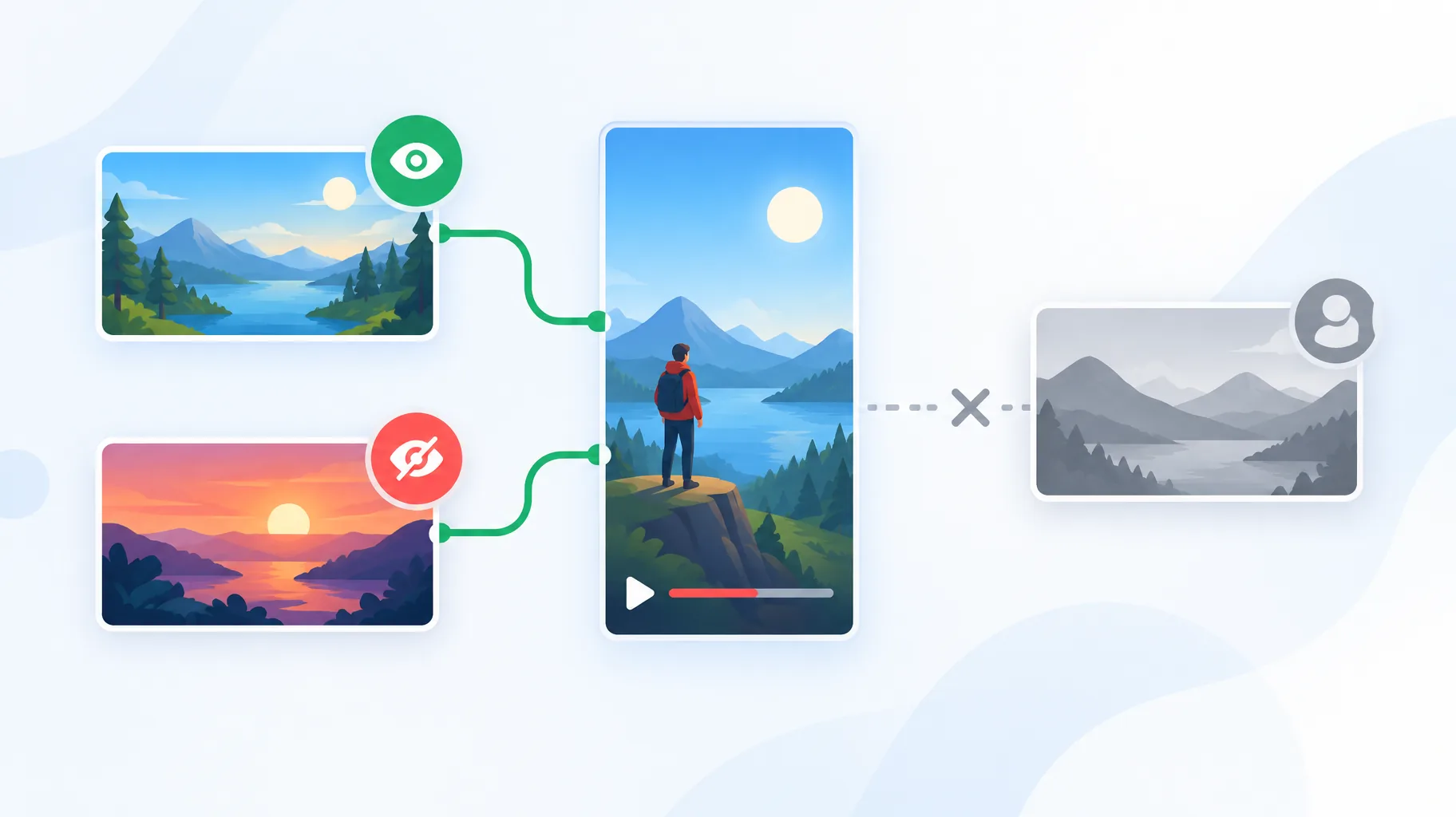
Un Short extrait d'une vidéo doit transmettre une idée complète à lui seul. La vidéo longue doit être présentée comme une version plus approfondie, et non comme la moitié manquante. Dans les recommandations du 14 juillet 2026 publiées sur le blog YouTube, Julia Lee Harter, de YouTube, écrivait : « Si vous extrayez des passages de contenus longs existants, assurez-vous que le Short apporte de la valeur à lui seul et reste compréhensible sans contexte extérieur. » En pratique, cela implique trois modifications pour la plupart des extraits :
- Ajoutez une phrase de mise en contexte au début, afin qu'un spectateur qui découvre votre contenu sache à quelle question le Short répond.
- Supprimez toute référence à « plus tôt dans la vidéo » ainsi que les éléments visuels qui ne se comprennent qu'avec les séquences précédentes.
- Terminez sur la question qui vient naturellement ensuite : c'est précisément celle à laquelle la vidéo longue associée doit répondre.
Un Short qui retient l'essentiel pour forcer le clic risque de perdre le spectateur avant même qu'il ne remarque le lien. La rétention et les clics vers la suite sont deux étapes distinctes : analysez-les donc séparément. Notre analyse des valeurs de référence du taux de rétention des YouTube Shorts détaille la première étape.
Que doit apporter la vidéo de destination après le clic ?
La vidéo de destination doit répondre, dans ses 30 premières secondes, à la question précise sur laquelle le Short s'est terminé. Un spectateur qui appuie sur le lien Vidéo associée a déjà adhéré à une idée que vous lui avez présentée ; le rôle de la vidéo longue est de tenir immédiatement cette promesse, puis d'approfondir le sujet. Si le Short annonçait « les trois erreurs qui tuent les chaînes sans visage », la vidéo longue doit nommer la première erreur presque aussitôt, et non après deux minutes d'introduction. Un décalage à ce stade est la raison la plus fréquente des performances décevantes du passage des Shorts aux vidéos longues, même lorsque le lien fonctionne parfaitement. Si vos Shorts enregistrent des vues, mais que votre chaîne ne les convertit toujours pas en temps de visionnage sur les vidéos longues, une vérification structurée de l'ensemble du parcours, comme celle présentée dans notre méthode de diagnostic d'une chaîne sans visage, vous montrera si le blocage vient de l'accroche, du lien ou de la destination.
Un conseil pratique de production : au lieu de découper un extrait, vous pouvez créer un Short complémentaire spécialement conçu pour résumer l'idée centrale de la vidéo longue et se terminer sur la question qui en découle naturellement. GoFaceless (notre propre produit) permet de le faire en transformant un brief en un Short vertical prêt à publier, avec script, voix off, visuels et sous-titres, le tout en une seule opération. Le lien cliquable Vidéo associée doit toutefois être configuré dans YouTube Studio en suivant les étapes ci-dessus ; aucun outil de production ne peut le mettre en place à votre place.
Tirez parti du lien
La mécanique est simple : activez les fonctionnalités avancées, choisissez une destination admissible, ajoutez la vidéo associée et veillez à la cohérence de la promesse. Le plus difficile est de produire des Shorts qui donnent envie de cliquer. Si vous cherchez un moyen plus rapide de créer des Shorts complémentaires et autonomes pour vos vidéos longues, essayez GoFaceless et transformez l'idée clé de votre prochaine vidéo en un Short prêt à publier en quelques minutes.
Sources & further reading
Keep reading

La Croissance des Shorts Générés par l'IA : Ce Que les Créateurs Doivent Savoir
Découvrez ce que les données des Shorts IA 2026 disent sur l'adoption par les créateurs, le temps de rendu, l'originalité, la divulgation et les flux de test.

Devriez-vous utiliser YouTube Shorts pour du contenu sans visage ?
Découvrez quand YouTube Shorts a du sens pour du contenu sans visage, quel RPM attendre, et comment choisir entre Shorts, format long ou hybride.
How to Build and Monetise a Faceless YouTube Channel
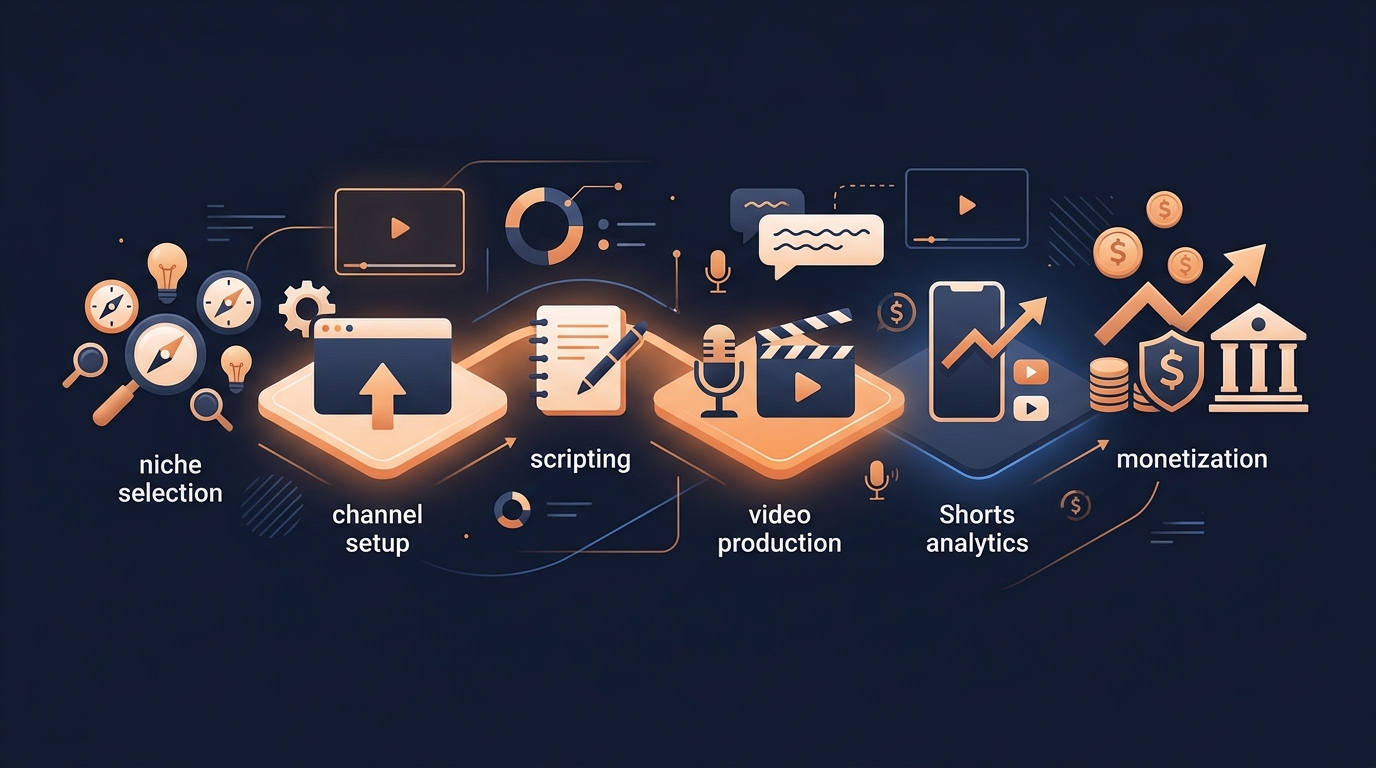
A practical map for building a faceless YouTube channel—from choosing a niche and making videos to growing on Shorts and creating multiple revenue streams.