
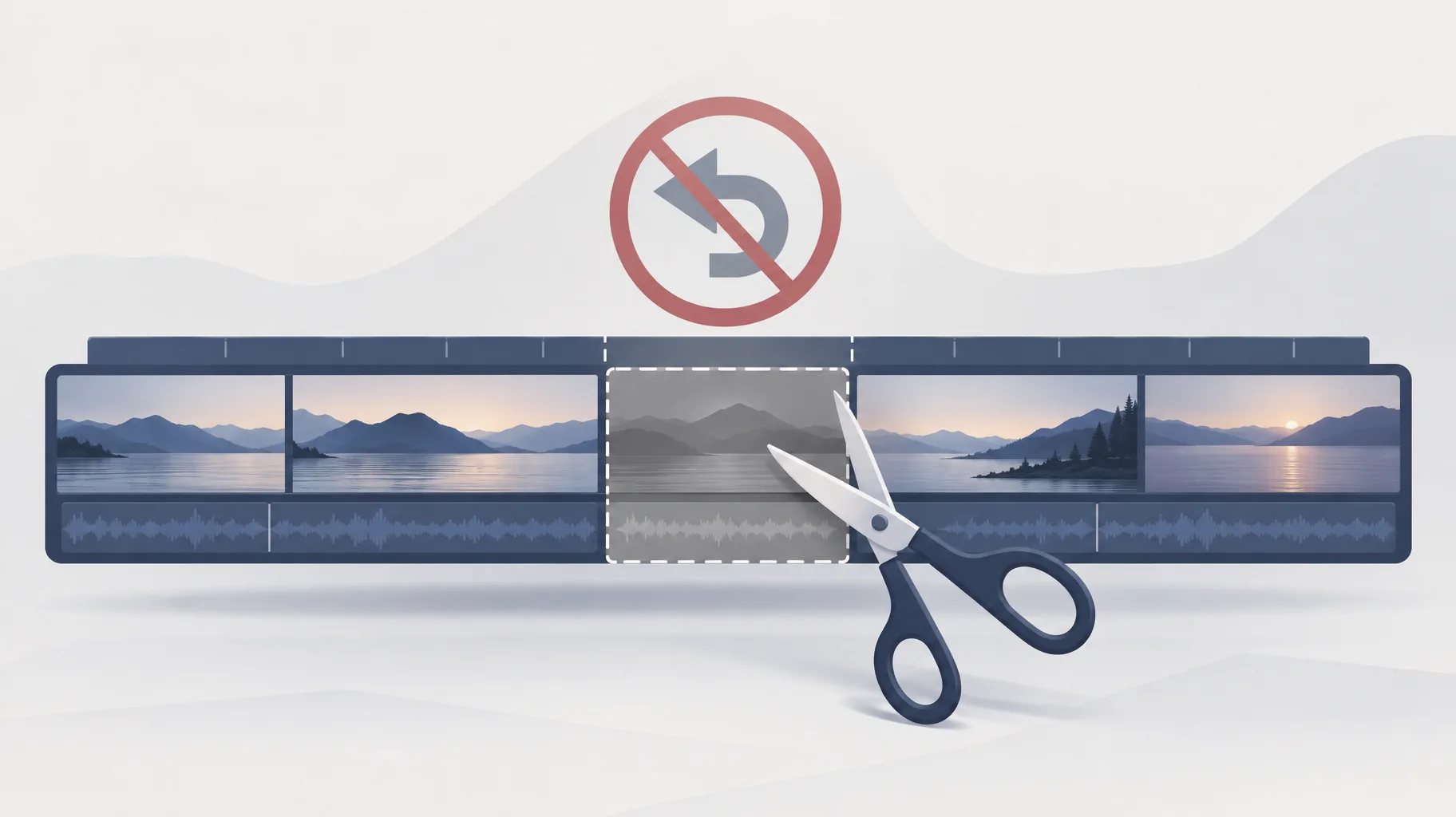
YouTube Studio में किसी प्रकाशित वीडियो को ट्रिम करके सेव करना एक स्थायी बदलाव है। नहीं, सेव करने के बाद इसे पहले जैसा नहीं किया जा सकता। YouTube के दस्तावेज़ों के अनुसार, जून 2025 से Studio Editor में सेव किए गए बदलावों को Revert to original विकल्प से वापस नहीं किया जा सकता। यानी ट्रिम किया गया वर्शन आपके पुराने वर्शन की जगह हमेशा के लिए ले लेता है।
मुख्य बातें:
- जून 2025 से YouTube ने Studio Editor में सेव किए गए बदलावों के लिए Revert to original की सुविधा हटा दी है; दस्तावेज़ में महीना बताया गया है, इसे लागू करने की सटीक तारीख नहीं।
- किसी प्रकाशित वीडियो को ट्रिम करने पर उसका URL, व्यू की संख्या और टिप्पणियाँ बरकरार रह सकती हैं। यानी अपलोड की पहचान बनी रहती है, लेकिन उसका पुराना वर्शन नहीं।
- YouTube Studio का ट्रिमिंग एडिटर केवल छह घंटे से छोटे वीडियो के लिए उपलब्ध है।
- ट्रिम करने से पहले वाला वर्शन दोबारा प्रकाशित करने का एकमात्र तरीका आपकी अपनी सहेजी हुई मास्टर फ़ाइल है। इसका इस्तेमाल करने का मतलब नया अपलोड करना है, पुराने बदलाव को वापस करना नहीं।
YouTube Studio का Revert to original विकल्प कहाँ गया?
YouTube ने इसे हटा दिया है। कंपनी के ट्रिमिंग और एडिटिंग संबंधी दस्तावेज़ बताते हैं कि जून 2025 से Studio Editor में सेव किए गए बदलावों को उस विकल्प से वापस नहीं किया जा सकता जिसे दस्तावेज़ में "Revert to original" कहा गया है। इसमें बदलाव लागू होने का महीना बताया गया है, कोई सटीक तारीख नहीं। व्यावहारिक तौर पर, अब Studio Editor में हर बार सेव करना एक पक्का फैसला है: जैसे ही आप ट्रिम की पुष्टि करते हैं, पिछला वर्शन YouTube के भीतर कहीं से भी वापस नहीं पाया जा सकता।
इससे एडिटर इस्तेमाल करने का आपका तरीका भी बदलना चाहिए। पहले Studio एक ऐसे टूल की तरह काम करता था जिसमें आप मूल वर्शन खोए बिना प्रयोग कर सकते थे और बदलाव वापस ले सकते थे। अब यह कैंची की तरह है: काटने से पहले अच्छी तरह जाँच लें। अगर आप यह परखने के लिए ट्रिम कर रहे हैं कि छोटा और चुस्त इंट्रो दर्शकों को ज़्यादा देर तक रोके रखता है या नहीं, तो सेव पर क्लिक करने से पहले ही फैसला कर लें। अब प्लेटफ़ॉर्म के भीतर शुरुआती वर्शन से तुलना करने का कोई तरीका नहीं बचा है।
क्या प्रकाशित YouTube वीडियो को ट्रिम करने पर उसका URL, व्यू और टिप्पणियाँ बरकरार रहते हैं?
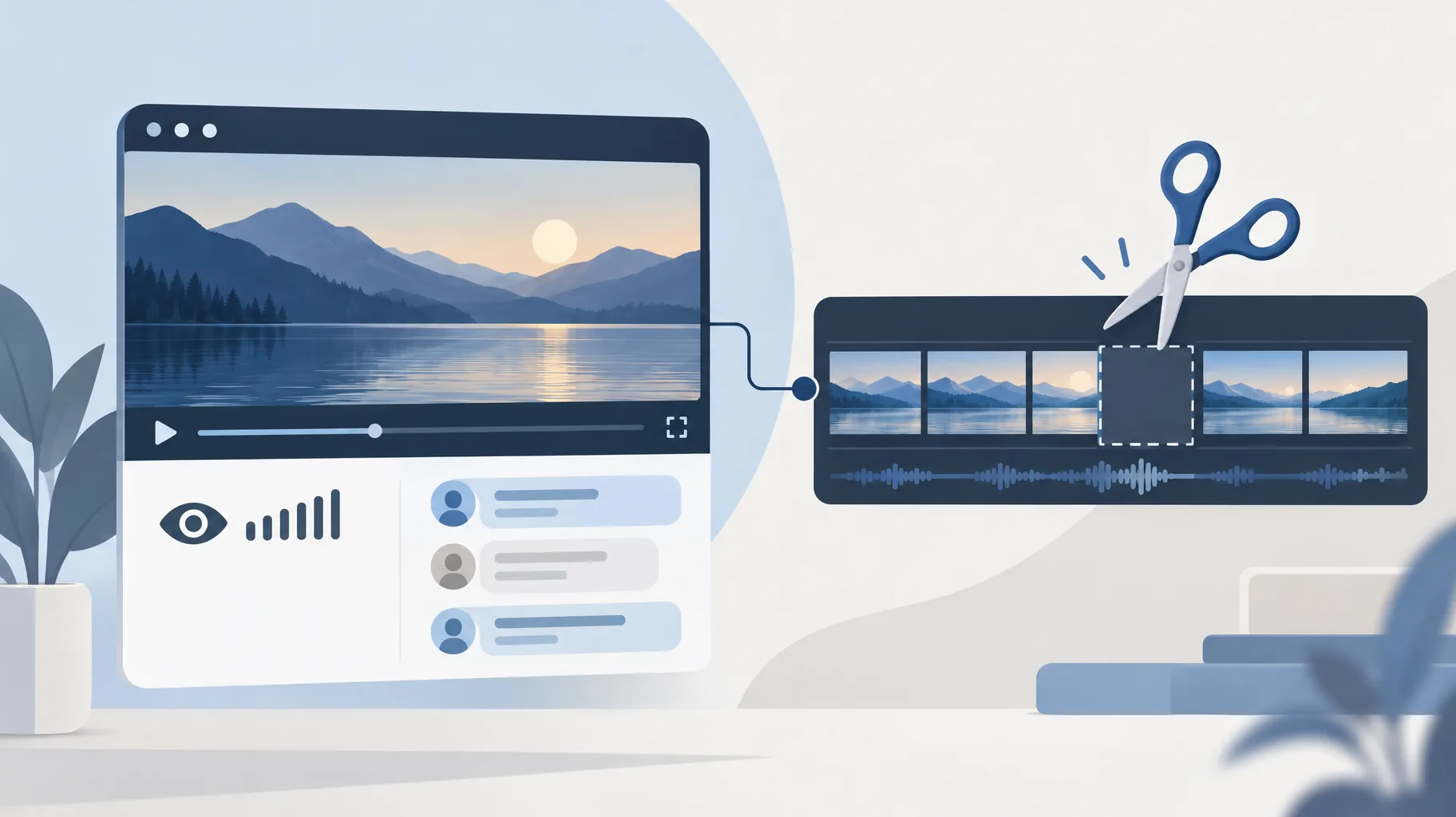
हाँ। YouTube के अनुसार, ट्रिम करने पर मौजूदा वीडियो का URL, व्यू की संख्या और टिप्पणियाँ बरकरार रह सकती हैं। यानी एडिट करने के बाद भी अपलोड की पहचान बनी रहती है। किसी ट्यूटोरियल की धीमी शुरुआत काट देने पर भी उस पर तीन साल में आई सभी टिप्पणियाँ बनी रहती हैं। सिर्फ़ वही फ़ुटेज हटता है जिसे आपने काटा है।
इस अंतर को समझना ज़रूरी है: ट्रिम करने से अपलोड की पहचान सुरक्षित रहती है, उसका मूल एडिट नहीं। URL पहले की तरह काम करता है, व्यू की गिनती वहीं से आगे बढ़ती रहती है और टिप्पणियों की पूरी बातचीत बनी रहती है। लेकिन उस पहचान से जुड़ी वीडियो फ़ाइल अब हमेशा के लिए ट्रिम किया गया वर्शन बन जाती है। क्रिएटर्स कभी-कभी "आपके व्यू और टिप्पणियाँ सुरक्षित हैं" सुनकर मान लेते हैं कि पुराना वर्शन भी सुरक्षित है। ऐसा नहीं है। अपलोड की पहचान और उसका एडिट दो अलग चीज़ें हैं, और जून 2025 से इनमें से सिर्फ़ एक ही सुरक्षित है।
YouTube Studio में कोई एडिट सेव करने से पहले मुझे किन चीज़ों का बैकअप लेना चाहिए?
हर उस चीज़ का बैकअप लें जिसकी मदद से आप YouTube के बिना वीडियो दोबारा बना सकें, क्योंकि अब प्लेटफ़ॉर्म आपके लिए पुराना वर्शन संभालकर नहीं रखेगा। कम-से-कम, Studio Editor खोलने से पहले इन चार चीज़ों को YouTube के बाहर सेव कर लें:
- साफ़ मास्टर एक्सपोर्ट: पूरे रिज़ॉल्यूशन और अंतिम ऑडियो-वीडियो मिक्स वाला वीडियो, ठीक उसी रूप में जिसमें वह प्रकाशित हुआ था।
- प्रोजेक्ट या जनरेशन फ़ाइलें: आपके एडिटर या AI वीडियो टूल से बनी सभी ज़रूरी फ़ाइलें, ताकि आप अलग-अलग वर्शन दोबारा एक्सपोर्ट कर सकें।
- कैप्शन और सबटाइटल फ़ाइलें: ये छोटी होती हैं, आसानी से खो सकती हैं और इन्हें दोबारा बनाना मेहनत का काम है।
- थंबनेल और मेटाडेटा: विवरण, टैग और एंड-स्क्रीन की जानकारी किसी टेक्स्ट फ़ाइल में कॉपी करके रखें।
AI की मदद से बनाए गए किसी भी कंटेंट के लिए भी यही सावधानी ज़रूरी है। AI की मदद से बने हर वीडियो के लिए सहेजकर रखने लायक प्रोडक्शन रिकॉर्ड की पूरी चेकलिस्ट में इसकी अधिक जानकारी दी गई है। और अगर आप सिर्फ़ एक खराब हिस्से की वजह से ट्रिम कर रहे हैं, तो सोचें कि क्या प्लेटफ़ॉर्म पर पुराने वर्शन को स्थायी रूप से काटने के बजाय उस हिस्से को मूल प्रोजेक्ट में ठीक करना ज़्यादा सुरक्षित रहेगा।
क्या मैं छह घंटे लंबे वीडियो पर YouTube Studio Editor इस्तेमाल कर सकता हूँ?
नहीं। YouTube के दस्तावेज़ों के अनुसार, ट्रिमिंग एडिटर छह घंटे से छोटे वीडियो के लिए उपलब्ध है। इसलिए ठीक छह घंटे या उससे लंबे वीडियो को Studio में ट्रिम किया ही नहीं जा सकता। यह इस्तेमाल की एक सख्त शर्त है, परफ़ॉर्मेंस को लेकर दी गई चेतावनी नहीं।
यह बात लंबे वीडियो बनाने वाले क्रिएटर्स के लिए सबसे ज़्यादा मायने रखती है: पूरे पॉडकास्ट की रिकॉर्डिंग, लाइवस्ट्रीम के आर्काइव और मैराथन स्ट्रीम अक्सर छह घंटे की सीमा पार कर जाते हैं। ऐसे वीडियो के लिए एकमात्र रास्ता है कि आप वीडियो डाउनलोड करें, डेस्कटॉप सॉफ़्टवेयर में उसे एडिट करें और नए वर्शन को नए URL के साथ एक नए वीडियो के तौर पर अपलोड करें। उसके व्यू और टिप्पणियों की गिनती शून्य से शुरू होगी। इस नुकसान को देखते हुए कई क्रिएटर्स लंबे मूल वीडियो को बिना छेड़े छोड़ देते हैं और छोटे, चुस्त वर्शन को अलग से अपलोड करते हैं।
क्या मूल वीडियो फ़ाइल रखने से Studio में सेव किए गए एडिट को वापस किया जा सकता है?
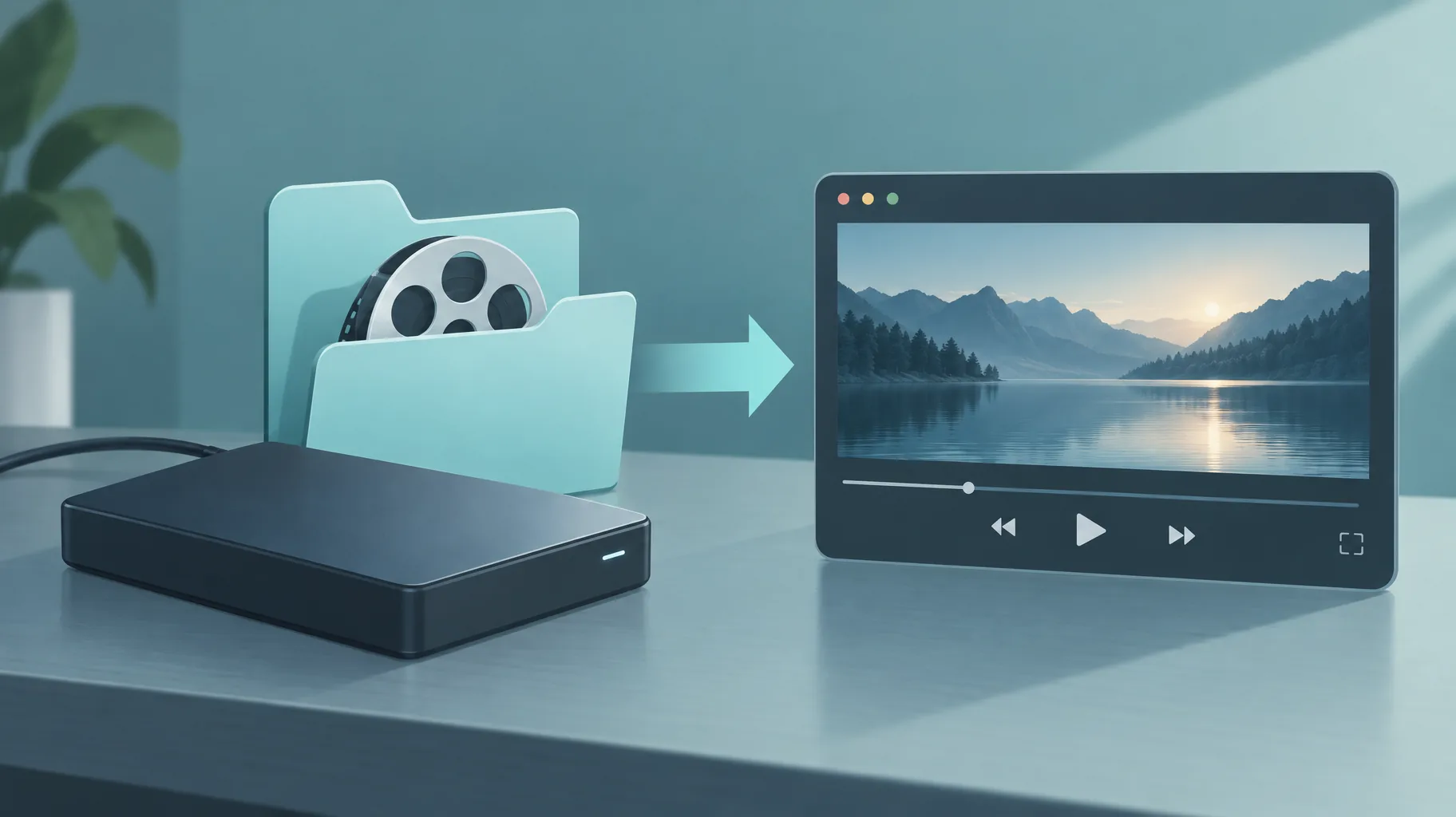
नहीं, कम-से-कम उस अर्थ में नहीं जिसमें ज़्यादातर लोग "वापस करने" की बात करते हैं। मूल फ़ाइल रखने से आप पुराने वर्शन को नए अपलोड के तौर पर दोबारा प्रकाशित कर सकते हैं। लेकिन इससे YouTube की हटाई गई बदलाव वापस लेने की सुविधा नहीं लौटती, न ही मौजूदा URL पर ट्रिम से पहले वाला वर्शन फिर से आ जाता है। मौजूदा वीडियो पर सेव की गई ट्रिम जैसी है, वैसी ही रहती है।
अपनी मास्टर फ़ाइल को बीमा समझें, टाइम मशीन नहीं। अगर ट्रिम करने से वीडियो को नुकसान होता है, तो आपके पास दो ही विकल्प हैं: उसी वर्शन को रहने दें या मूल वीडियो दोबारा अपलोड करें और नए URL पर फिर से दर्शक जुटाएँ। इसीलिए बैकअप लेने की आदत एडिट करने से पहले अपनानी होगी, बाद में नहीं। अगर आप बिना चेहरा दिखाए वीडियो बनाने वाले किसी AI प्लेटफ़ॉर्म का इस्तेमाल करते हैं, तो एक व्यावहारिक तरीका यह है कि वीडियो बनाते समय ही एक साफ़ मास्टर फ़ाइल एक्सपोर्ट करके अपने पास रख लें। उदाहरण के लिए, GoFaceless में महीने के $29 से शुरू होने वाले प्लान के साथ प्रीव्यू और एक्सपोर्ट के विकल्प मिलते हैं। इससे Studio इस्तेमाल करने से पहले ही मास्टर फ़ाइल आपके स्टोरेज में मौजूद रहती है। यह स्पष्ट रखें कि इससे आपको क्या मिलता है: वीडियो दोबारा प्रकाशित करने के लिए सुरक्षित रखी गई फ़ाइल, बदलाव वापस लेने वाला बटन नहीं।
पहले मास्टर फ़ाइल सँभालें, फिर ट्रिम करें
YouTube अब आपके लिए ट्रिम से पहले वाला वर्शन संभालकर नहीं रखेगा, इसलिए भरोसेमंद सुरक्षा का एकमात्र तरीका आपका अपना बैकअप है। अगर आप ऐसी प्रक्रिया चाहते हैं जिसमें स्क्रिप्ट, वॉइसओवर, विज़ुअल और कैप्शन एक साथ तैयार हों और तैयार मास्टर फ़ाइल हमेशा पहले एक्सपोर्ट करके अपने पास रख सकें, तो इसके लिए आप GoFaceless आज़मा सकते हैं।
Sources & further reading
Keep reading
एक ही AI वीडियो जनरेशन के लिए शुल्क और रिफंड दोनों क्यों दिखे?
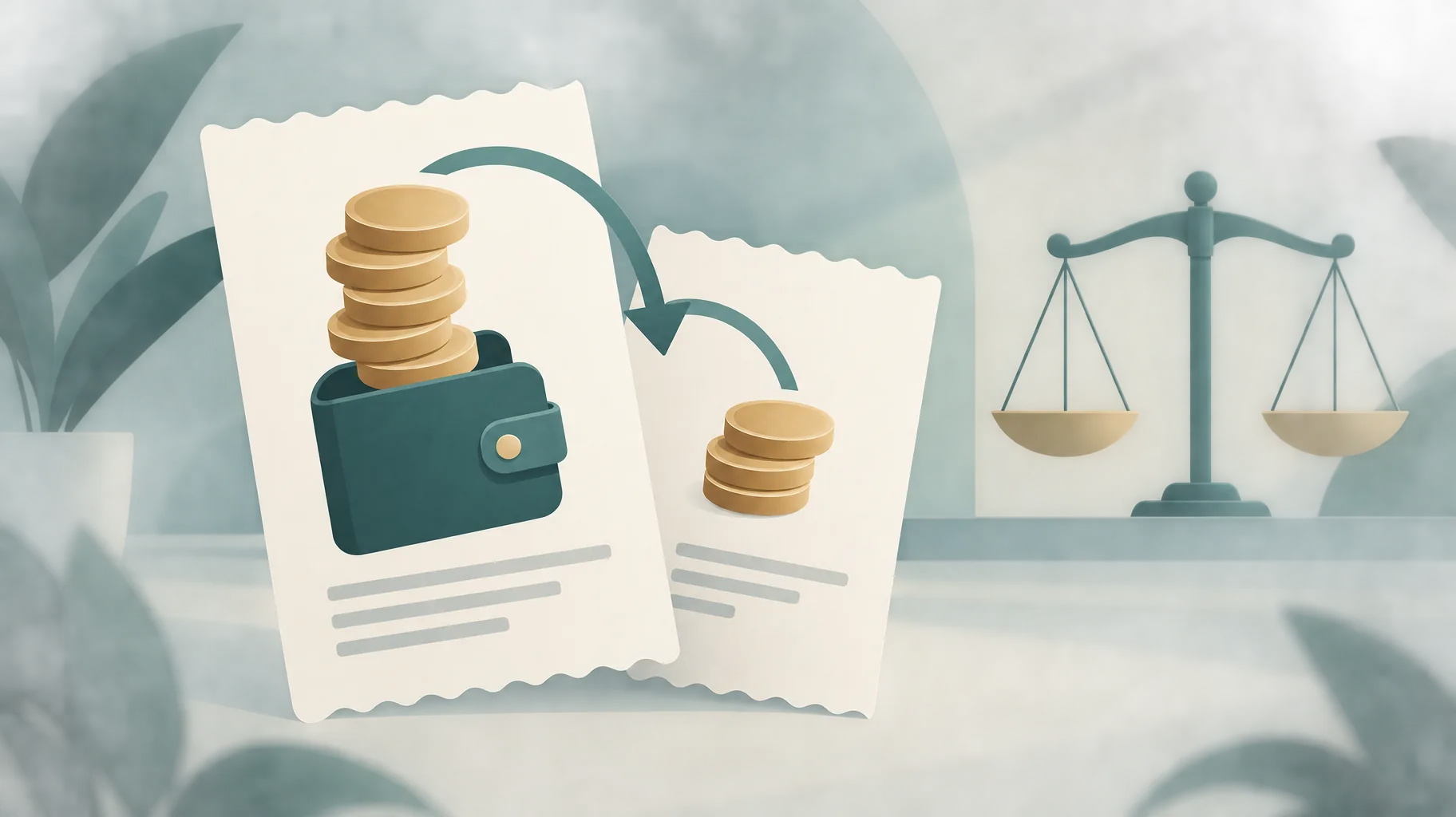
एक ही AI वीडियो जनरेशन पर शुल्क और आंशिक रिफंड दिखना सामान्य बिलिंग समायोजन है: पहले अधिकतम लागत के बराबर क्रेडिट होल्ड किए जाते हैं, फिर बचे हुए क्रेडिट लौटा दिए जाते हैं। जानें, हिसाब कैसे मिलाएँ।
AI आवाज़ अब उपलब्ध नहीं है? चैनल को जारी रखने की योजना
अगर आपके चैनल के AI नैरेटर की आवाज़ अब उपलब्ध नहीं है, तो तुरंत कदम उठाएँ: स्क्रिप्ट सहेजें, नोटिस अवधि जाँचें और बैकअप आवाज़ की योजना बनाएँ। जानिए कैसे।
वॉइसओवर के लिए वीडियो क्लिप छोटी पड़ रही है? समय का अंतर ऐसे दूर करें
वॉइसओवर के लिए वीडियो क्लिप छोटी पड़ रही है? क्लिप बढ़ाने, धीमी करने या नया शॉट जोड़ने के विकल्प समझें, साथ ही जानें Adobe की दर्ज 2-सेकंड की जेनरेटिव एक्सटेंशन सीमा।