
जब आपकी वीडियो क्लिप वॉइसओवर से छोटी हो, तो समाधान चुनते समय देखें कि समय का अंतर कितना है। लगभग 2 सेकंड तक के अंतर के लिए विज़ुअल बढ़ाएँ, बिना संवाद वाले फ़ुटेज में थोड़ा-सा अंतर हो तो क्लिप धीमी करें, और इससे बड़े अंतर के लिए शॉट जोड़ें या बदल दें। जेनरेटिव एक्सटेंशन विज़ुअल की अवधि बढ़ा सकता है, लेकिन छूटा हुआ नैरेशन नहीं बना सकता।
मुख्य बातें:
- 4 जून, 2026 को अपडेट किए गए FAQ के अनुसार, Premiere में Adobe का Generative Extend किसी क्लिप में अधिकतम 2 सेकंड का वीडियो या 10 सेकंड का ऑडियो जोड़ सकता है।
- Generative Extend बोले गए संवाद बना या बढ़ा नहीं सकता, और बढ़ाए गए हिस्से में क्लिप के मौजूदा संवाद म्यूट हो जाते हैं।
- संगीत वाली क्लिप पर Generative Extend इस्तेमाल नहीं किया जा सकता; ऑडियो एक्सटेंशन केवल कमरे की परिवेशी ध्वनि और बैकग्राउंड की आवाज़ों के लिए उपलब्ध है।
- क्लिप की गति लगभग 90% से नीचे करने पर गतिविधियाँ साफ़ तौर पर सुस्त दिखने लगती हैं, इसलिए समय बदलने का यह तरीका परिवेश दिखाने वाले फ़ुटेज में छोटे अंतर के लिए ही उपयुक्त है।
- 2 सेकंड से बड़े अंतर के लिए एक और प्रासंगिक शॉट जोड़ना आम तौर पर एक्सटेंशन की किसी भी तरकीब से तेज़ होता है और बेहतर दिखता है।
क्लिप छोटी पड़ने पर आपके तीन विकल्पों की तुलना
वॉइसओवर के लिए वीडियो क्लिप छोटी पड़ने पर तीन व्यावहारिक समाधान हैं: जेनरेटिव टूल से विज़ुअल बढ़ाएँ, मौजूदा क्लिप की टाइमिंग बदलें यानी उसे धीमा करें, या शॉट जोड़ें अथवा पूरी तरह बदल दें। हर विकल्प की अपनी सीमा है। सही चुनाव दो बातों पर निर्भर करता है: कितने सेकंड कम पड़ रहे हैं, और क्या क्लिप में संवाद या संगीत है।
| विकल्प | अधिकतम कितना अंतर पूरा करता है | क्लिप में संवाद होने पर काम करता है? | क्लिप में संगीत होने पर काम करता है? | दिखने वाला असर |
|---|---|---|---|---|
| जेनरेटिव एक्सटेंशन (Adobe Premiere) | अधिकतम 2 सेकंड का वीडियो | नहीं: बढ़ाए गए हिस्से में संवाद म्यूट हो जाते हैं | नहीं: संगीत वाली क्लिप पात्र नहीं हैं | क्लिप के अंत में AI से बनाए गए फ़्रेम |
| क्लिप धीमी करना (टाइमिंग बदलना) | क्लिप की अवधि का लगभग 5-10% | हाँ, लेकिन आवाज़ की पिच और बोलने की टाइमिंग बदलती है | हाँ, लेकिन लय में धीमापन सुनाई देता है | गति लगभग 90% से नीचे जाने पर गतिविधियाँ सुस्त दिखती हैं |
| शॉट जोड़ना या बदलना | कोई सीमा नहीं | हाँ | हाँ | एक कट, जिसकी दर्शकों को वैसे भी आदत होती है |
पहली पंक्ति की सीमाएँ Adobe के Generative Extend FAQ से ली गई हैं। 4 जून, 2026 को अपडेट किया गया यह दस्तावेज़ अधिकतम 2 सेकंड का वीडियो या 10 सेकंड का ऑडियो बढ़ाने की सुविधा बताता है।
chart
{"version":"visualization.v1","kind":"bar","title":"Maximum extension Generative Extend can add","unit":"seconds","value_suffix":" s","points":[{"label":"Video","value":2},{"label":"Audio (room tone, background sound)","value":10}],"sources":[{"label":"Adobe Generative Extend FAQ, updated June 4, 2026","url":"https://helpx.adobe.com/dk/premiere/desktop/edit-projects/edit-with-generative-ai/generative-extend-faq.html"}],"alt_text":"Bar chart showing Generative Extend adds at most 2 seconds of video and 10 seconds of audio.","insight":"Video extension tops out at 2 seconds, so it can only repair small visual timing gaps."}
आपको कौन-सा विकल्प चुनना चाहिए?
- अंतर 2 सेकंड से कम है, और क्लिप में न संवाद है, न संगीत: जेनरेटिव एक्सटेंशन इस्तेमाल करें। इसे ठीक इसी स्थिति के लिए बनाया गया है।
- परिवेश दिखाने वाले बी-रोल में अंतर 1 सेकंड से कम है: क्लिप को 90-95% गति पर धीमा करना अक्सर कुछ जनरेट करने से तेज़ होता है।
- अंतर 2 सेकंड से ज़्यादा है, या क्लिप में बातचीत अथवा संगीत है: एक और शॉट जोड़ें। किसी दूसरे प्रासंगिक विज़ुअल पर कट करना दर्शकों का ध्यान नहीं खींचता और इसकी अवधि की कोई सीमा नहीं है।
क्या AI स्टॉक वीडियो को मेरे नैरेशन के हिसाब से बढ़ा सकता है?
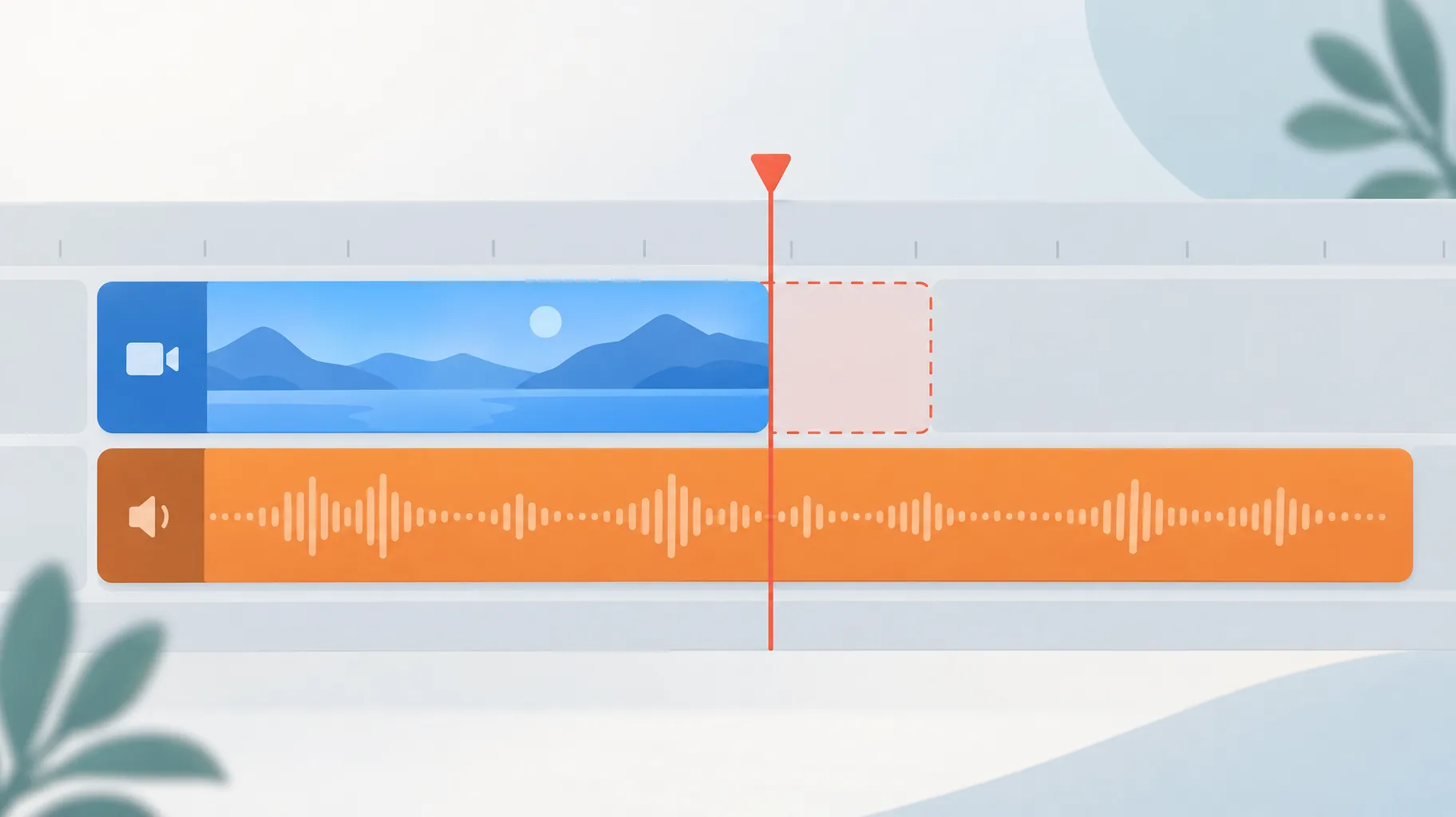
हाँ, लेकिन बहुत सीमित हद तक। Premiere में Adobe का Generative Extend किसी क्लिप के अंत में AI से बने फ़्रेम जोड़ सकता है, और इसके आधिकारिक FAQ के अनुसार इसकी सीमा 2 सेकंड का वीडियो है। इतना समय वॉइसओवर की एक पंक्ति को उसी शॉट पर पूरा करने के लिए काफ़ी हो सकता है, लेकिन 9 सेकंड के वाक्य के लिए 4 सेकंड की क्लिप को खींचने के लिए पर्याप्त नहीं है।
स्टॉक फ़ुटेज पर आधारित एक्सप्लेनर वीडियो के लिए व्यावहारिक तरीका:
चरण 1: अंतर मापें। नैरेशन को टाइमलाइन पर रखें और नोट करें कि क्लिप ठीक कितने फ़्रेम छोटी पड़ रही है।
चरण 2: क्लिप का ऑडियो जाँचें। अगर उसमें संवाद या संगीत है, तो जेनरेटिव एक्सटेंशन का विकल्प इस्तेमाल नहीं किया जा सकता (विवरण नीचे है)।
चरण 3: अंतर 2 सेकंड से कम हो तो क्लिप बढ़ाएँ; वरना दूसरे शॉट की योजना बनाएँ।
चरण 4: पूरी गति पर प्रीव्यू देखें। जनरेट किए गए फ़्रेम मूल गतिविधि से भटक सकते हैं, और ऐसा बेमेल एक साफ़ कट से ज़्यादा नज़र आता है।
अगर आपको एक के बाद एक हर क्लिप बढ़ानी पड़ रही है, तो असली समस्या अक्सर यह होती है कि विज़ुअल तय करने से पहले स्क्रिप्ट लिख ली गई थी। तय शॉट लिस्ट के हिसाब से नैरेशन लिखने पर ऐसे ज़्यादातर अंतर पैदा ही नहीं होते। यह तरीका AI वीडियो से अपनी स्क्रिप्ट का शब्दशः पालन कैसे करवाएँ में समझाया गया है।
जेनरेटिव वीडियो एक्सटेंशन कितने अतिरिक्त सेकंड जोड़ सकता है?
4 जून, 2026 को अपडेट किए गए Adobe के दस्तावेज़ के अनुसार, Generative Extend हर एक्सटेंशन में अधिकतम 2 सेकंड का वीडियो या 10 सेकंड का ऑडियो जोड़ सकता है। ऑडियो की सीमा ज़्यादा है क्योंकि यह सुविधा परिवेशी ध्वनियों के लिए है: कमरे की सामान्य आवाज़ और बैकग्राउंड की ध्वनियाँ। इन्हें विश्वसनीय ढंग से बनाना चलती तस्वीरों के मुकाबले कहीं आसान है।
इन संख्याओं से दो बातें स्पष्ट होती हैं:
- वीडियो की 2-सेकंड की सीमा का मतलब है कि एक्सटेंशन छोटी कमी सुधारने का साधन है, नया वीडियो बनाने का नहीं। यह लगभग सही बैठ रहे शॉट की कमी पूरी करता है; छोटी क्लिप को लंबी क्लिप में नहीं बदलता।
- ऑडियो की 10-सेकंड की सीमा उन ध्वनियों पर लागू होती है जिनमें न संगीत हो, न बोली गई आवाज़। आप किसी विराम के दौरान कमरे की परिवेशी ध्वनि जारी रख सकते हैं, लेकिन इस तरह बैकग्राउंड संगीत या बोले गए वाक्य को नहीं खींच सकते।
अपनी टाइमलाइन की योजना इसी हिसाब से बनाएँ: अगर आपका नैरेशन अक्सर स्टॉक क्लिप से 3 या उससे ज़्यादा सेकंड लंबा होता है, तो कोई भी एक्सटेंशन सुविधा उस अंतर को पूरा नहीं करेगी। ऐसे में समाधान शॉट के चयन या स्क्रिप्ट की लंबाई में खोजना होगा।
क्लिप धीमी करूँ या दूसरा शॉट जोड़ूँ?
अंतर छोटा हो और फ़ुटेज परिवेश दिखाता हो, तो क्लिप धीमी करें; अंतर बड़ा हो या फ़ुटेज में ऐसी गतिविधि हो जिस पर दर्शक की नज़र टिकी रहेगी, तो दूसरा शॉट जोड़ें। 6 सेकंड की क्लिप को 92% गति पर चलाने से लगभग आधा सेकंड अतिरिक्त मिलता है। यह ऐसे वाक्य के लिए पर्याप्त है जो बस थोड़ा देर से खत्म होता है। गति लगभग 90% से नीचे जाने पर चलना, कुछ उड़ेलना और कैमरे का पैन करना जैसी गतिविधियाँ खिंची हुई लगने लगती हैं। दर्शक इसे शैली के बजाय गलती समझते हैं।
शॉट जोड़ने की कोई अधिकतम सीमा नहीं है और इससे गति में कृत्रिम विकृतियाँ भी नहीं आतीं। बस एक कट लगाना पड़ता है, और शॉर्ट-फ़ॉर्म वीडियो में कट एक स्वाभाविक हिस्सा है। नैरेशन वाले Short या एक्सप्लेनर में उसी वॉइसओवर पंक्ति के दौरान दूसरा एंगल, क्लोज़-अप या संबंधित स्टॉक क्लिप दिखाना लगभग हमेशा खींचे हुए शॉट से ज़्यादा सोच-समझकर किया गया लगता है।
फैसला लेने का एक आसान नियम:
क्लिप धीमी करें जब: अंतर क्लिप की अवधि के लगभग 10% से कम हो, गतिविधि धीमी या अमूर्त हो (बादल, बनावट, धीमे पैन), और क्लिप में दृश्य के साथ सिंक किया हुआ ऑडियो न हो।
शॉट जोड़ें जब: अंतर 2 सेकंड से ज़्यादा हो, क्लिप में लोग या तेज़ गतिविधि हो, या आप पहले ही एक बार क्लिप की गति बदल चुके हों।
क्लिप बढ़ाने पर बोले गए संवाद का क्या होता है?
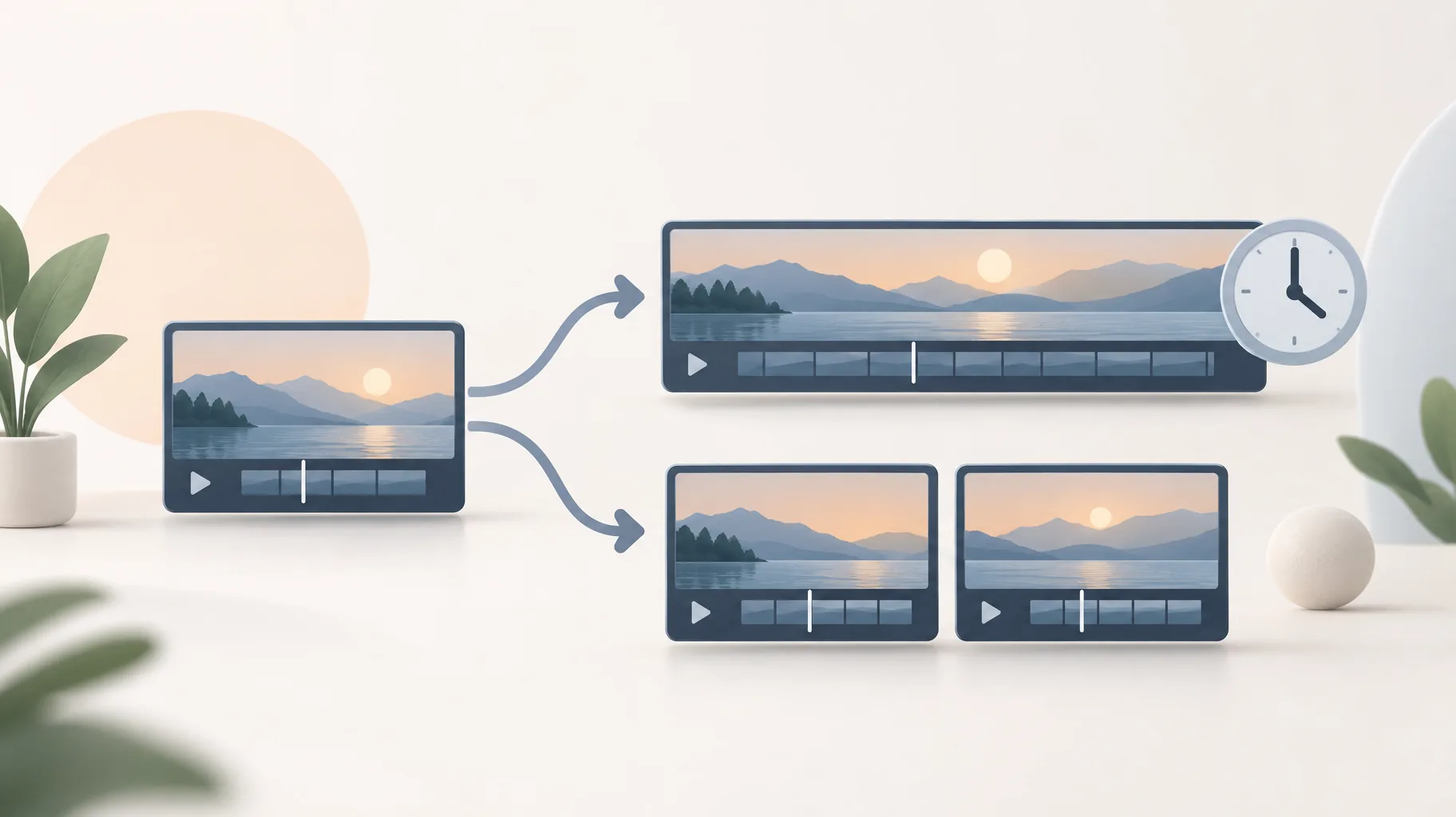
बढ़ाए गए हिस्से में बोले गए संवाद म्यूट हो जाते हैं, और Generative Extend संवाद बना या बढ़ा ही नहीं सकता। Adobe का Generative Extend FAQ दोनों सीमाएँ स्पष्ट रूप से बताता है: यह टूल नई बोली गई आवाज़ नहीं बनाएगा, और क्लिप में पहले से मौजूद आवाज़ जनरेट किए गए हिस्से में बंद कर दी जाएगी।
बिना चेहरा दिखाए वीडियो बनाने वालों के लिए यह बात खास तौर पर अहम है। अगर आपकी स्टॉक क्लिप में बैकग्राउंड में कोई व्यक्ति बोल रहा है, तो क्लिप बढ़ाने पर उसकी आवाज़ शब्द के बीच में ही कट जाएगी। बेहतर तरीका है कि क्लिप का मूल ऑडियो पूरी तरह हटा दें या उसकी आवाज़ बहुत कम कर दें (स्टॉक बी-रोल में वैसे भी यह आम है), और केवल अपना नैरेशन सुनाई देने दें। अगर क्लिप का संवाद ही उस शॉट का मुख्य उद्देश्य है, तो एक्सटेंशन सही साधन नहीं है; आपको ज़्यादा लंबा टेक या दूसरी क्लिप चाहिए।
क्या मैं संगीत वाली क्लिप बढ़ा सकता हूँ?
नहीं। Adobe के FAQ के अनुसार, संगीत वाली क्लिप पर Generative Extend इस्तेमाल नहीं किया जा सकता। यह टूल ऑडियो एक्सटेंशन के लिए केवल कमरे की परिवेशी ध्वनि और बैकग्राउंड की आवाज़ों को सपोर्ट करता है—यानी ऐसी लगातार चलने वाली ध्वनियाँ जिन्हें लूप करके और मिलाकर इस तरह चलाया जा सके कि सुनने वाले को पता न चले।
अगर आपकी क्लिप में पहले से बैकग्राउंड संगीत जुड़ा हुआ है, तो आपके विकल्प हैं:
- ऑडियो बदलें: क्लिप का संगीत म्यूट करें और अपना ट्रैक जोड़ें। फिर, अगर अंतर 2 सेकंड से कम है, तो अब बिना आवाज़ वाले विज़ुअल को बढ़ाएँ।
- शॉट जोड़ें: दूसरी क्लिप पर कट करें और कट के दौरान भी संगीत जारी रखें, जिससे ट्रांज़िशन कम महसूस होगा।
- नैरेशन छोटा करें: वाक्य का कोई हिस्सा हटा दें ताकि पंक्ति क्लिप के साथ ही खत्म हो।
अपनी मूल क्लिप में संगीत न रखने की एक और वजह म्यूज़िक लाइसेंसिंग है: अगर आप कमाई करने की योजना बना रहे हैं, तो जाँच लें कि फ़ुटेज के इस्तेमाल की अनुमति भी है। इस बारे में कमाई वाले YouTube वीडियो में मुफ़्त स्टॉक फ़ुटेज का इस्तेमाल में बताया गया है।
क्या जेनरेटिव एक्सटेंशन मेरे नैरेशन में छूटे हुए शब्द बना सकता है?
नहीं। जेनरेटिव एक्सटेंशन विज़ुअल और परिवेशी ऑडियो पर काम करता है; यह बोलचाल की आवाज़ नहीं बना सकता। इसलिए यह कोई छूटा हुआ शब्द नहीं जोड़ सकता, गलत उच्चारण ठीक नहीं कर सकता और न ही वॉइसओवर में बीच में कटे वाक्य को पूरा कर सकता है। Adobe के दस्तावेज़ स्पष्ट रूप से कहते हैं कि यह टूल बोले गए संवाद बना या बढ़ा नहीं सकता। विज़ुअल की टाइमिंग ठीक करना और नैरेशन सुधारना दो अलग समस्याएँ हैं।
अगर आपका नैरेशन ही गलत या अधूरा है, तो समाधान यह है कि अपने वॉइसओवर टूल में उस पंक्ति को दोबारा जनरेट या रिकॉर्ड करें, फिर उससे मेल खाने के लिए विज़ुअल की टाइमिंग बदलें। बदलाव की लागत भी यहीं जुड़ती है: कुछ AI वॉइसओवर टूल हर बार दोबारा जनरेट करने पर क्रेडिट लेते हैं। इसलिए किसी पंक्ति को बार-बार बदलने से पहले जाँच लें कि क्या वॉइसओवर में बदलाव करने पर क्रेडिट लगते हैं।
GoFaceless (हमारा अपना उत्पाद) जैसा वीडियो असेंबली प्लेटफ़ॉर्म इसे दो अलग चरणों में करता है: पहले आपकी स्क्रिप्ट से नैरेशन बनाता है, फिर हर पंक्ति के हिसाब से स्टॉक या AI से बने विज़ुअल जोड़ता है। इसलिए छोटी क्लिप की समस्या किसी दूसरे उपयुक्त शॉट को लगाकर सुलझाई जाती है, न कि ऐसा फ़ुटेज या संवाद बनाने की कोशिश करके जो मूल रूप से था ही नहीं। यह एक तरीका है; ऊपर दिए गए निर्णय नियमों के साथ मैन्युअल टाइमलाइन पर काम करके भी आप वही नतीजा पा सकते हैं।
पूरी बात समझें: 3 सेकंड के अंतर का एक उदाहरण
मान लीजिए आपके नैरेशन की पंक्ति 7 सेकंड की है और स्टॉक क्लिप 4 सेकंड की। अंतर 3 सेकंड का है, जो 2-सेकंड की एक्सटेंशन सीमा से ज़्यादा है। इसलिए केवल एक्सटेंशन से यह समस्या हल नहीं हो सकती। आपके व्यावहारिक विकल्प हैं:
विकल्प A: क्लिप को 2 सेकंड बढ़ाएँ और उसकी गति 95% कर दें। इससे कुल लगभग 2.2 सेकंड मिलेंगे। फिर स्क्रिप्ट से एक शब्द हटा दें। यह चल सकता है, लेकिन संतुलन बिगड़ने की गुंजाइश रहती है।
विकल्प B: 4 सेकंड पर कट करके बचे हुए 3 सेकंड के लिए दूसरा प्रासंगिक शॉट लगाएँ। दो क्लिप, एक कट, कोई कृत्रिम विकृति नहीं। ज़्यादातर एडिटर यही करेंगे।
विकल्प C: नैरेशन की पंक्ति को शुरुआत से ही दो शॉट में बाँटें। शॉट लिस्ट के साथ योजना बनाई जाती, तो वीडियो इसी तरह बनता।
लगभग हर स्थिति में विकल्प B बेहतर है, और विकल्प A को स्वाभाविक दिखाने की कोशिश से कम समय लेता है।
अपने अगले वीडियो में समय का अंतर दूर करें
अगर आप नियमित रूप से बिना चेहरा दिखाए वीडियो बनाते हैं, तो GoFaceless किसी विषय या स्क्रिप्ट से एक ही प्रक्रिया में नैरेशन, उससे मेल खाते विज़ुअल और कैप्शन वाला तैयार वीडियो बना देता है। इससे छोटी क्लिप के कारण पैदा होने वाले अंतर वीडियो जोड़ते समय ही संभाल लिए जाते हैं। आप अपनी अगली स्क्रिप्ट पर इसे आज़मा सकते हैं, या अगर अभी तय कर रहे हैं कि क्या बनाना है, तो बिना चेहरा दिखाए वीडियो बनाने के लिए मुफ़्त विषय सुझाव देख सकते हैं।
Sources & further reading
Keep reading

AI वीडियो से अपनी स्क्रिप्ट का शब्दशः पालन कैसे करवाएँ
AI वीडियो से अपनी स्क्रिप्ट का हूबहू पालन करवाने के लिए प्रॉम्प्ट से वीडियो बनाने के बजाय ऐसा वर्कफ़्लो चुनें जो स्वीकृत स्क्रिप्ट को ज्यों का त्यों इस्तेमाल करे। फिर नैरेशन और कैप्शन को स्वीकृत टेक्स्ट से मिलाकर जाँचें।

स्टॉक फुटेज बनाम AI विज़ुअल्स फ़ेसलेस वीडियो के लिए
स्टॉक फुटेज और AI विज़ुअल्स की तुलना करें फ़ेसलेस वीडियो के लिए, इसमें आकर्षण, दर्शकों का भरोसा, और YouTube, TikTok, और Vimeo के लेबलिंग नियम शामिल हैं।
क्या YouTube Studio में सेव की गई ट्रिम को पहले जैसा किया जा सकता है?
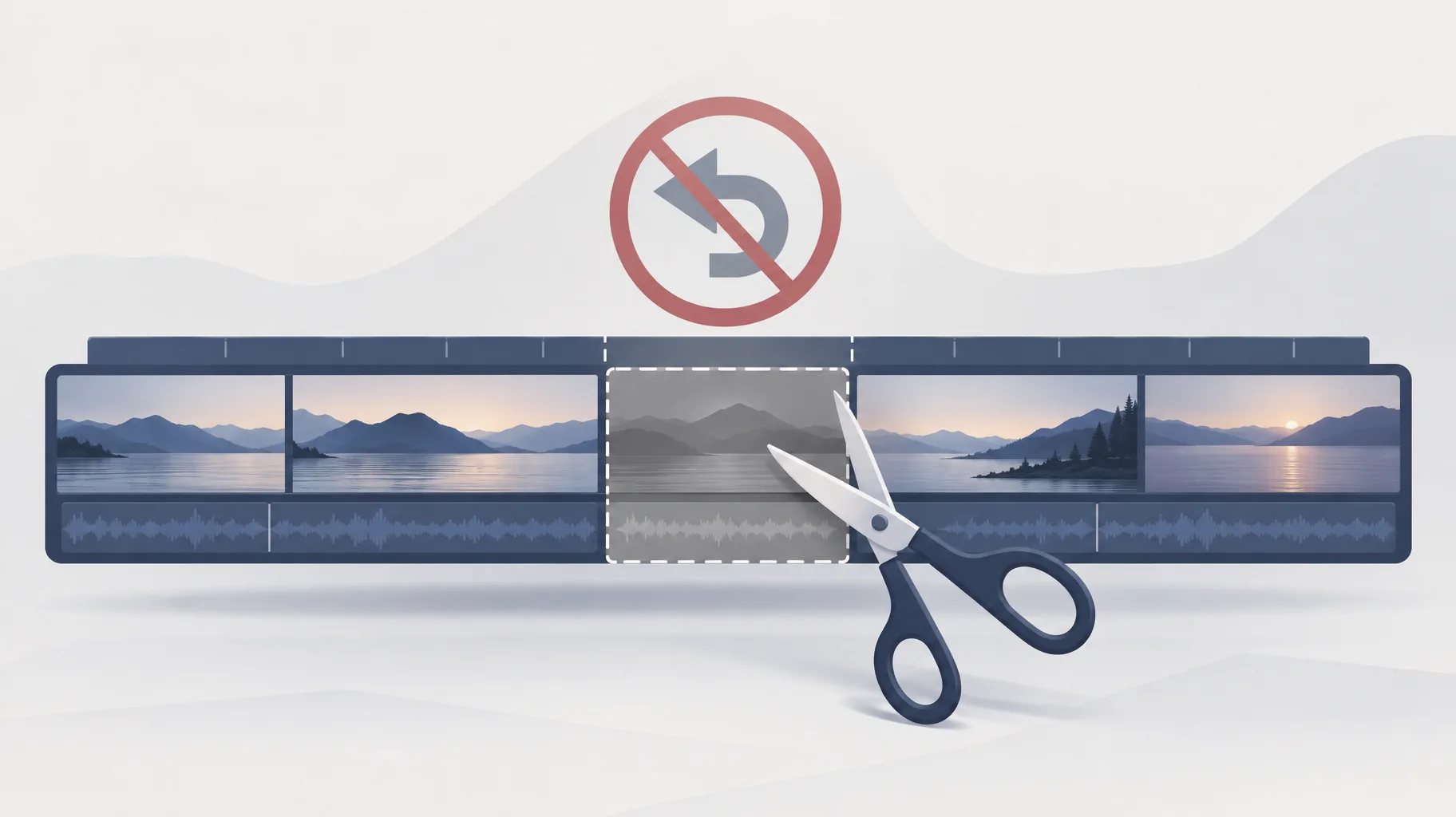
नहीं। जून 2025 से YouTube Studio में सेव की गई ट्रिम को Revert to original से पहले जैसा नहीं किया जा सकता। जानें कि ट्रिम करने पर क्या सुरक्षित रहता है और पहले किन चीज़ों का बैकअप लेना चाहिए।