
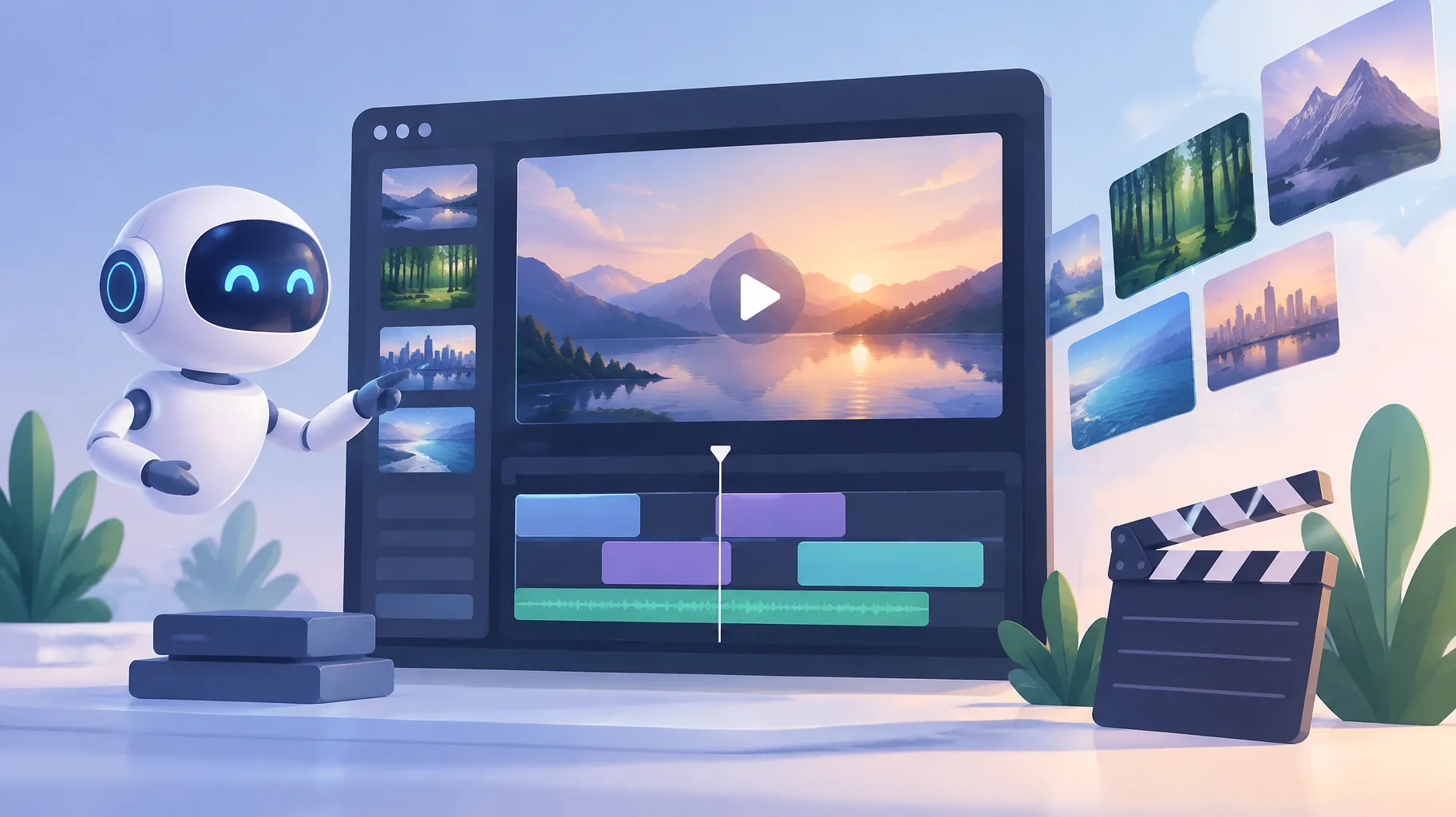
हर AI-सहायता प्राप्त वीडियो के लिए सात तरह के रिकॉर्ड सहेजें: स्क्रिप्ट के सभी संस्करण और योजना संबंधी नोट्स, इस्तेमाल किए गए प्रॉम्प्ट और जनरेशन सेटिंग, चुने गए और खारिज किए गए दोनों तरह के आउटपुट, लाइसेंस के साथ स्रोत सामग्री, एडिटिंग टाइमलाइन या प्रोजेक्ट फ़ाइल, अपने किए गए संशोधनों का तारीखवार लॉग, और अंतिम अपलोड को उसके पीछे की पूरी सामग्री से जोड़ने वाले रिलीज़ रिकॉर्ड।
मुख्य बातें:
- अमेरिकी कॉपीराइट कार्यालय की 29 जनवरी, 2025 की रिपोर्ट कहती है कि मनुष्य द्वारा रचित पर्याप्त अभिव्यक्ति, रचनात्मक संयोजन या संशोधन कॉपीराइट संरक्षण के पात्र हो सकते हैं, जबकि "केवल प्रॉम्प्ट देना" इसके लिए पर्याप्त नहीं है।
- YouTube के मोनेटाइज़ेशन अपील संबंधी निर्देशों के अनुसार क्रिएटर्स को दृश्य रूप में दिखाना होता है कि चैनल की सामग्री कैसे फ़िल्माई या एडिट की गई थी। इन निर्देशों में अपील करने से पहले वीडियो न मिटाने को भी कहा गया है।
- प्रॉम्प्ट और जनरेशन सेटिंग के रिकॉर्ड सबसे आसानी से खो जाते हैं और उन्हें दोबारा तैयार करना सबसे मुश्किल होता है। इसलिए उन्हें जनरेट करते समय ही सहेजें, प्रकाशित करने के बाद नहीं।
- प्रोडक्शन आर्काइव आपके काम को समझाने में मदद करता है; इससे कॉपीराइट पैदा नहीं होता और न ही मोनेटाइज़ेशन की मंज़ूरी की गारंटी मिलती है।
नीचे दिए गए सात रिकॉर्ड इस आधार पर क्रमबद्ध हैं कि प्रोडक्शन पूरा होने के बाद उन्हें दोबारा तैयार करना कितना मुश्किल होगा। इसलिए जो फ़ाइलें आप फिर से नहीं बना सकते, वे पहले रखी गई हैं।
1. मुझे स्क्रिप्ट के कौन-से संस्करण और योजना संबंधी दस्तावेज़ रखने चाहिए?
पहली रूपरेखा से लेकर अंतिम रूप से तय नैरेशन तक, स्क्रिप्ट का हर संस्करण रखें। साथ में विषय का संक्षिप्त विवरण, शोध के नोट्स और तथ्यों की जाँच के लिए देखे गए स्रोत भी रखें। तारीख वाले ड्राफ़्ट इस बात का सबसे स्पष्ट प्रमाण हैं कि वीडियो की अभिव्यक्ति को किसी इंसान ने आकार दिया था: कॉपीराइट कार्यालय की 29 जनवरी, 2025 की रिपोर्ट कहती है कि मनुष्य द्वारा रचित पर्याप्त अभिव्यक्ति संरक्षण की पात्र हो सकती है, जबकि केवल प्रॉम्प्ट देना पर्याप्त नहीं है। तीन या चार तारीख वाले संस्करणों में टेक्स्ट का विकास दिखाने वाला फ़ोल्डर आपके निर्णयों को दर्शाता है; केवल अंतिम स्क्रिप्ट सिर्फ़ अंतिम नतीजा दिखाती है।
सहेजें: संक्षिप्त विवरण या विषय संबंधी नोट, फ़ाइल नाम में तारीख के साथ हर ड्राफ़्ट, अंतिम रूप से तय नैरेशन स्क्रिप्ट, और वॉइस टूल को दिए गए उच्चारण या शैली संबंधी निर्देश।
यह पहले स्थान पर क्यों है: स्क्रिप्ट छोटी टेक्स्ट फ़ाइलें होती हैं, फिर भी क्रिएटर्स अक्सर पुराने संस्करणों पर ही नई सामग्री सहेज देते हैं। एक ही दस्तावेज़ में बदलाव करते रहने के बजाय फ़ाइल नाम में संस्करण जोड़ें (v1, v2, final)।
2. क्या मुझे इस्तेमाल किए गए आउटपुट के साथ प्रॉम्प्ट भी सहेजने चाहिए?
हाँ, और उनके साथ सेटिंग भी सहेजें। हर उस जनरेशन के लिए जिसने विचार करने लायक आउटपुट दिया हो, प्रॉम्प्ट का पूरा टेक्स्ट, इस्तेमाल किया गया टूल, तारीख और दिखाई देने वाली सेटिंग दर्ज करें: आस्पेक्ट रेशियो, अवधि, स्टाइल प्रीसेट, वॉइस मॉडल और सीड, अगर दिखाया गया हो। केवल प्रॉम्प्ट से लेखकत्व साबित नहीं होता, लेकिन आपके ड्राफ़्ट के साथ वे दिखाते हैं कि आपने टूल को कैसे निर्देशित किया। बाद में सेटिंग दोबारा पता करना लगभग असंभव होता है, क्योंकि इंटरफ़ेस और संशोधन के नियम बदलते रहते हैं। उदाहरण के लिए, ElevenLabs ने 5 सितंबर, 2024 को कुछ शर्तों के साथ वेबसाइट पर दो मुफ़्त रीजनरेशन शुरू किए थे, जबकि उसके मौजूदा दस्तावेज़ों के अनुसार वेबसाइट की मुफ़्त रीजनरेशन सुविधा API अनुरोधों पर लागू नहीं होती। इसलिए किसी संशोधन में क्रेडिट लगेंगे या नहीं, यह इस बात पर निर्भर करता है कि आपने जनरेशन कहाँ किया था। आपके रिकॉर्ड में यह दर्ज होना चाहिए कि आपने कौन-सा इंटरफ़ेस इस्तेमाल किया।
सहेजें: प्रॉम्प्ट का टेक्स्ट, टूल और मॉडल का नाम, सेटिंग का स्क्रीनशॉट या कॉपी किए गए मान, तारीख और क्रेडिट में लागत, अगर दिखाई गई हो।
3. केवल अंतिम चुनाव ही नहीं, खारिज किए गए आउटपुट भी क्यों रखें?
इस्तेमाल किया गया आउटपुट रखें, वे विकल्प भी रखें जो काफ़ी करीब थे लेकिन आपने खारिज कर दिए, और हर खारिज किए गए विकल्प के लिए एक पंक्ति में कारण लिखें। खारिज किए गए विकल्प चयन की प्रक्रिया दिखाते हैं, जो एक रचनात्मक निर्णय है। वे यह भी दिखाते हैं कि आपके हस्तक्षेप से पहले टूल ने किस तरह के अलग-अलग नतीजे दिए थे। तकनीकी विफलताओं को रचनात्मक कारणों से खारिज किए गए आउटपुट से अलग टैग करें, क्योंकि दोनों के लागत संबंधी नियम अलग होते हैं: Runway की मौजूदा नीति जनरेशन संबंधी त्रुटियों पर क्रेडिट अपने-आप लौटा देती है, लेकिन ऐसे पूरे हो चुके आउटपुट पर नहीं जो प्रॉम्प्ट के अनुरूप न हों। इसलिए इस्तेमाल के लायक न होने वाली क्लिप के लिए क्रेडिट वापस पाने के नियम इस बात पर निर्भर करते हैं कि आपके आर्काइव में किस तरह की विफलता दर्ज है।
सहेजें: चुना गया रेंडर, हर सीन के दो से पाँच सबसे अच्छे खारिज किए गए विकल्प, और हर विकल्प को खारिज करने का एक पंक्ति का कारण।
छोड़ दें: हर खराब या बेतरतीब रेंडर को सहेजना। अगर सहायता अनुरोधों के लिए रिकॉर्ड रखना चाहते हैं, तो हर तरह की विफलता का एक उदाहरण रखें।
4. स्रोत सामग्री को अंतिम अपलोड से कैसे जोड़ूँ?
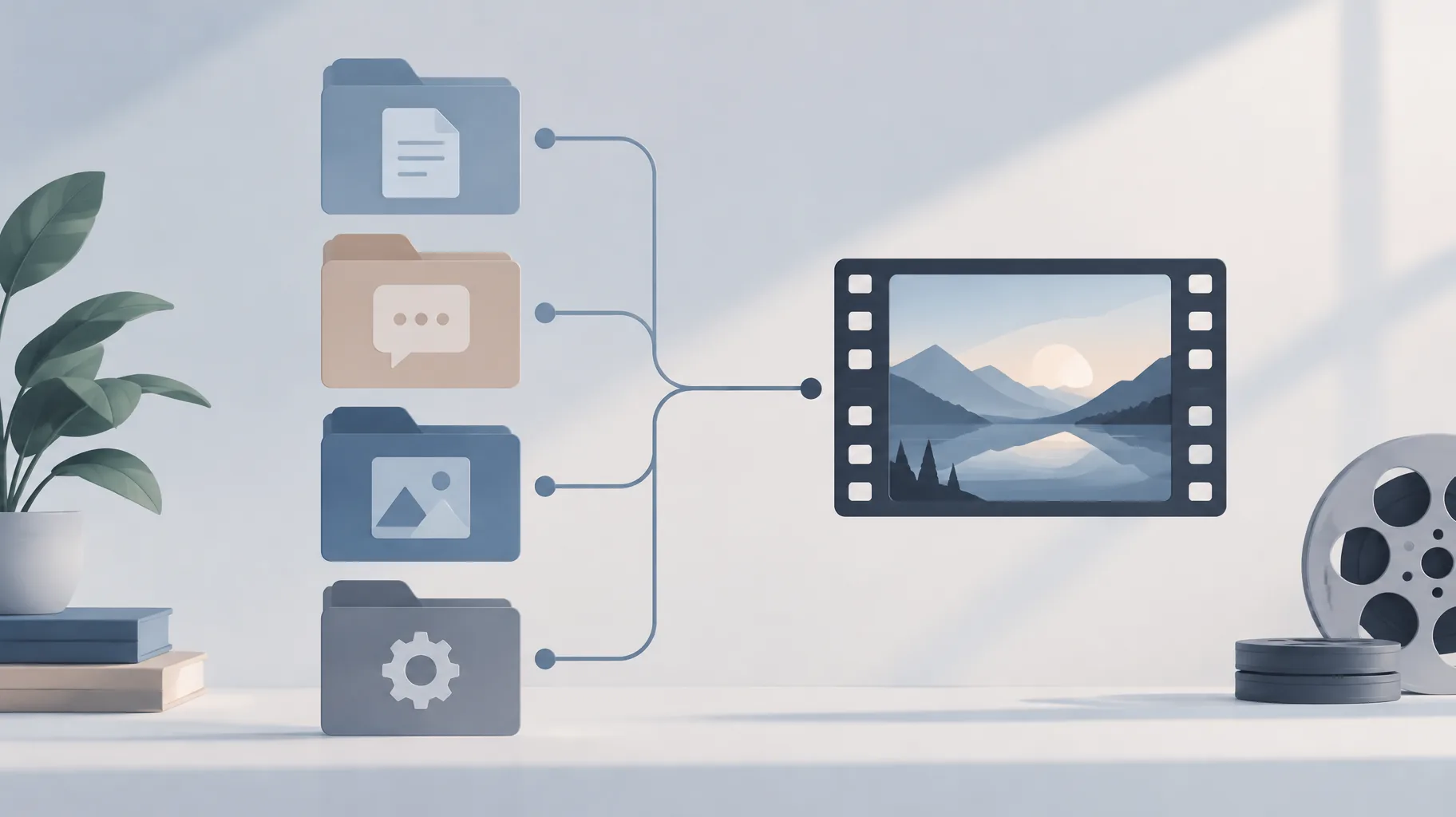
हर ऐसी इनपुट सामग्री जो AI से जनरेट नहीं की गई है (स्टॉक क्लिप, तस्वीरें, संगीत, रिकॉर्ड किया गया वॉइसओवर), उसके लाइसेंस या अनुमति के रिकॉर्ड के साथ रखें। साथ में एक साधारण सूची बनाएँ जिसमें हर सामग्री को उन सीन से जोड़ा गया हो जहाँ उसका इस्तेमाल हुआ है। यही सूची फ़ाइलों के ढेर को साक्ष्य में बदलती है: YouTube के अपील संबंधी निर्देश क्रिएटर्स से दृश्य रूप में दिखाने को कहते हैं कि सामग्री कैसे फ़िल्माई या एडिट की गई थी। सीन-दर-सीन सामग्री का विवरण आपको यह दिखाने देता है कि स्रोत से ली गई हर क्लिप अंतिम वीडियो में ठीक कहाँ मौजूद है।
सहेजें: सामग्री की फ़ाइल, लाइसेंस या रसीद, स्रोत का URL, और हर सीन के लिए सूची में एक पंक्ति: सीन नंबर, सामग्री का फ़ाइल नाम, स्रोत, लाइसेंस का प्रकार।
एक साधारण स्प्रेडशीट काफ़ी है। हर सीन के लिए एक पंक्ति, पाँच कॉलम, और प्रति वीडियो दस मिनट से भी कम समय।
5. एडिटिंग टाइमलाइन क्या दिखाती है जो अंतिम वीडियो नहीं दिखाता?
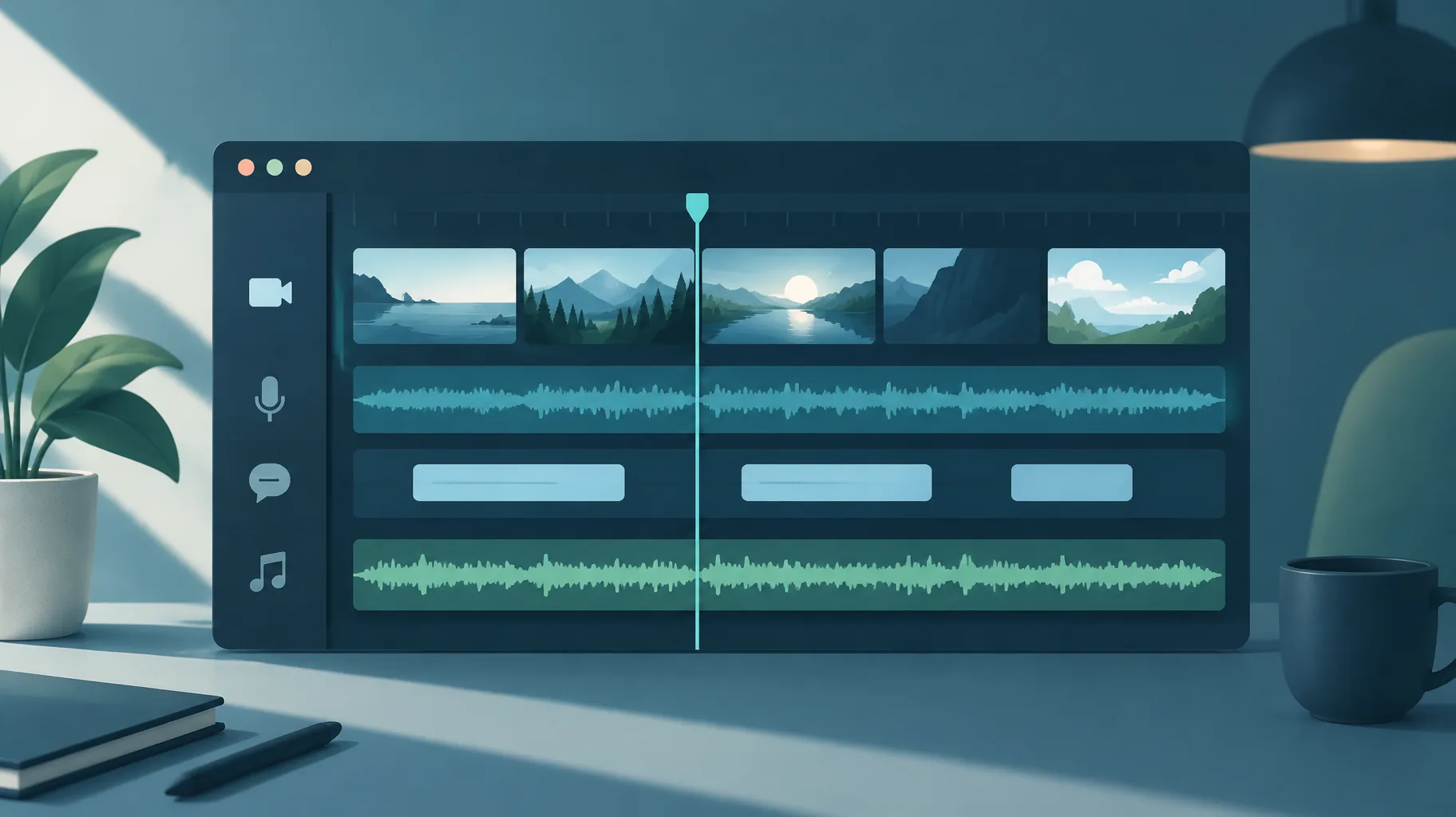
एडिटिंग टाइमलाइन कट, लेयरिंग, कैप्शन, ट्रांज़िशन, गति और AI-जनरेटेड तथा इंसानों द्वारा बनाई गई सामग्री का संयोजन दिखाती है। एक ही वीडियो फ़ाइल के रूप में किए गए अंतिम एक्सपोर्ट में इनमें से कोई भी चीज़ अलग से दिखाई नहीं देती। यह संयोजन मायने रखता है, क्योंकि कॉपीराइट कार्यालय की रिपोर्ट कहती है कि AI-जनरेटेड सामग्री के रचनात्मक संयोजन और संशोधन मानवीय लेखकत्व के रूप में पात्र हो सकते हैं। रिपोर्ट यह भी कहती है कि किसी बड़े, मनुष्य-रचित कार्य में AI-जनरेटेड सामग्री शामिल होने से वह अपने-आप संरक्षण के अयोग्य नहीं हो जाता। टाइमलाइन में ही वह संयोजन वास्तव में दर्ज रहता है। अगर आप यह विचार कर रहे हैं कि AI-जनरेटेड वीडियो का कॉपीराइट आपके पास है या नहीं, तो टाइमलाइन वह रिकॉर्ड है जो टूल के बजाय आपका योगदान दिखाता है।
सहेजें: एडिटिंग सॉफ़्टवेयर की मूल प्रोजेक्ट फ़ाइल, साथ में पूरी टाइमलाइन का स्क्रीनशॉट या स्क्रीन रिकॉर्डिंग, क्योंकि सॉफ़्टवेयर बदलने पर प्रोजेक्ट फ़ाइलें खुलना बंद हो सकती हैं।
6. मैं अपने एडिटिंग और रचनात्मक निर्णयों का रिकॉर्ड कैसे रखूँ?
खुद किए गए बदलावों का छोटा, तारीखवार संशोधन लॉग रखें: दोबारा लिखे गए हिस्से, सीन के क्रम में बदलाव, फिर से रिकॉर्ड की गई पंक्तियाँ, बदले गए शॉट और कैप्शन में सुधार। हर निर्णय के लिए एक पंक्ति काफ़ी है। यह लॉग इस सवाल का सबसे तेज़ जवाब है कि "यहाँ किसी इंसान ने असल में क्या किया?" क्योंकि इसमें वे हस्तक्षेप सीधे दर्ज होते हैं जिनका दूसरे रिकॉर्ड केवल संकेत देते हैं। प्रोडक्शन के दौरान लिखी गई दस पंक्तियाँ, विवाद के समय याद करके लिखे गए एक पन्ने से बेहतर होती हैं।
सहेजें: हर वीडियो के लिए एक साधारण टेक्स्ट फ़ाइल, जिसमें तारीख, बदलाव और उसका कारण हो। उदाहरण: "3 नवंबर: सीन 4 का विज़ुअल बदला, मूल क्लिप प्रॉम्प्ट के अनुरूप नहीं थी; बात स्पष्ट करने के लिए हुक की दूसरी पंक्ति दोबारा लिखी।"
7. हर अपलोड के लिए कौन-से रिलीज़ रिकॉर्ड सहेजने चाहिए?
प्रकाशित वीडियो का URL, अपलोड की तारीख, अंतिम शीर्षक और विवरण, थंबनेल, डिस्क्लोज़र सेटिंग और अंतिम एक्सपोर्ट की गई मास्टर फ़ाइल सहेजें। इन सबको प्रोजेक्ट फ़ोल्डर से जोड़कर रखें। रिलीज़ रिकॉर्ड में केवल आपकी स्थानीय कॉपी नहीं, बल्कि ऑनलाइन मौजूद अपलोड की स्थिति दर्ज होनी चाहिए, क्योंकि YouTube कहता है कि चैनलों का उनकी मौजूदा स्थिति के आधार पर आकलन किया जाता है। वह क्रिएटर्स को मोनेटाइज़ेशन अपील जमा करने से पहले वीडियो न मिटाने का निर्देश भी देता है। यह भी नोट करें कि विषय का विचार कहाँ से आया और आपने कौन-सा हुक इस्तेमाल किया, ताकि सफल तरीकों को दोहराया जा सके; असरदार साबित हो चुके वीडियो हुक की मुफ़्त लाइब्रेरी में आपको नाम सहित हुक मिलते हैं, जिनका उल्लेख आप इन नोट्स में कर सकते हैं।
सहेजें: URL, तारीख, शीर्षक, विवरण, थंबनेल, डिस्क्लोज़र सेटिंग, मास्टर फ़ाइल और प्रोजेक्ट फ़ोल्डर ID का लिंक।
क्या प्रोडक्शन रिकॉर्ड रखने से कॉपीराइट संरक्षण या मोनेटाइज़ेशन की मंज़ूरी की गारंटी मिलती है?
नहीं। रिकॉर्ड रखने से कॉपीराइट पैदा नहीं होता और न ही मोनेटाइज़ेशन की मंज़ूरी की गारंटी मिलती है। कॉपीराइट कार्यालय की रिपोर्ट बताती है कि संरक्षण के लिए क्या पात्र है: मनुष्य द्वारा रचित अभिव्यक्ति, रचनात्मक संयोजन और संशोधन पात्र हो सकते हैं, जबकि केवल प्रॉम्प्ट देना पर्याप्त नहीं है। रिकॉर्ड उस योगदान को दर्ज करते हैं; वे उसकी जगह नहीं ले सकते। यही तर्क YouTube पर भी लागू होता है: अपील संबंधी निर्देश आपसे यह दिखाने को कहते हैं कि सामग्री कैसे फ़िल्माई या एडिट की गई थी। आर्काइव इस प्रदर्शन को ठोस आधार देता है, लेकिन नतीजा फिर भी पूरे चैनल पर निर्भर करता है। आर्काइव को सहायक दस्तावेज़ मानें, अपने-आप में किसी दावे का आधार नहीं।
अगर मोनेटाइज़ेशन विवाद पहले ही शुरू हो चुका है, तो मुझे क्या सुरक्षित रखना चाहिए?
सबसे पहले सब कुछ जस का तस सुरक्षित कर लें। वीडियो न मिटाएँ, क्योंकि YouTube अपील करने से पहले क्रिएटर्स को वीडियो न मिटाने का स्पष्ट निर्देश देता है। साथ ही, अपील में अलग-अलग अपलोड के बजाय पूरे चैनल के बारे में बात करनी होती है। इसके बाद अपने टूल में मौजूद सारी सामग्री एक्सपोर्ट करें। GoFaceless जैसे AI-आधारित, बिना चेहरा दिखाए वीडियो बनाने वाले प्लेटफ़ॉर्म के प्रोजेक्ट वर्कस्पेस में स्क्रिप्ट, सीन के चुनाव और संशोधन का इतिहास मौजूद हो सकता है, जहाँ ये सुविधाएँ उपलब्ध हों। केवल अकाउंट पर निर्भर रहने के बजाय अलग प्रतियाँ एक्सपोर्ट करके रखें, क्योंकि विवाद के बीच अकाउंट तक पहुँच बदल सकती है। अंत में, अपने काम का सबसे अच्छा प्रतिनिधित्व करने वाले अपलोड के लिए ऊपर दिए गए सात रिकॉर्ड एकत्र करें और यह योजना बनाएँ कि आप अपनी प्रक्रिया कैसे दिखाएँगे। आप यह अपना चेहरा दिखाए बिना भी कर सकते हैं।
अपने अगले वीडियो से आर्काइव बनाना शुरू करें
किसी रिकॉर्ड को सहेजना सबसे आसान और कम खर्चीला उसी पल होता है जब वह बनता है। इसलिए बाद में सब इकट्ठा करने के बजाय, इन सात तरह की फ़ाइलों को सहेजने की आदत अपने सामान्य एक्सपोर्ट चरण का हिस्सा बनाएँ। अगर आप ऐसा एक वर्कस्पेस चाहते हैं जो एक ही प्रक्रिया में स्क्रिप्ट, वॉइसओवर, विज़ुअल और कैप्शन तैयार करे, तो GoFaceless एक विकल्प है। आप प्रोजेक्ट शुरू कर सकते हैं और साथ ही हर ज़रूरी चीज़ की अलग प्रतियाँ भी रख सकते हैं।
Sources & further reading
Keep reading
YouTube Shorts राजस्व को अधिकतम कैसे करें
मोनिटाइजेशन पात्रता, उच्च-RPM निच विकल्प, संगीत निर्णय और लंबे फॉर्म विकास रणनीतियों के साथ YouTube Shorts राजस्व को अधिकतम करें।
Content ID दावे पर विवाद के दौरान YouTube की कमाई किसे मिलती है?
Content ID विवाद के दौरान YouTube कमाई रोककर रखता है और समाधान के बाद जीतने वाले पक्ष को देता है। जानें कि विवाद दर्ज करने की पाँच दिन की समय-सीमा कैसे तय करती है कि कितनी कमाई रोकी जाएगी।

क्या YouTube भुगतान करने के बाद आपकी कमाई वापस ले सकता है?
हाँ, YouTube भुगतान के बाद भी अमान्य ट्रैफ़िक से हुई कमाई आपके AdSense बैलेंस से काट सकता है। जानें कि कमाई की वसूली, भुगतान में देरी और पीले आइकन में क्या अंतर है।