
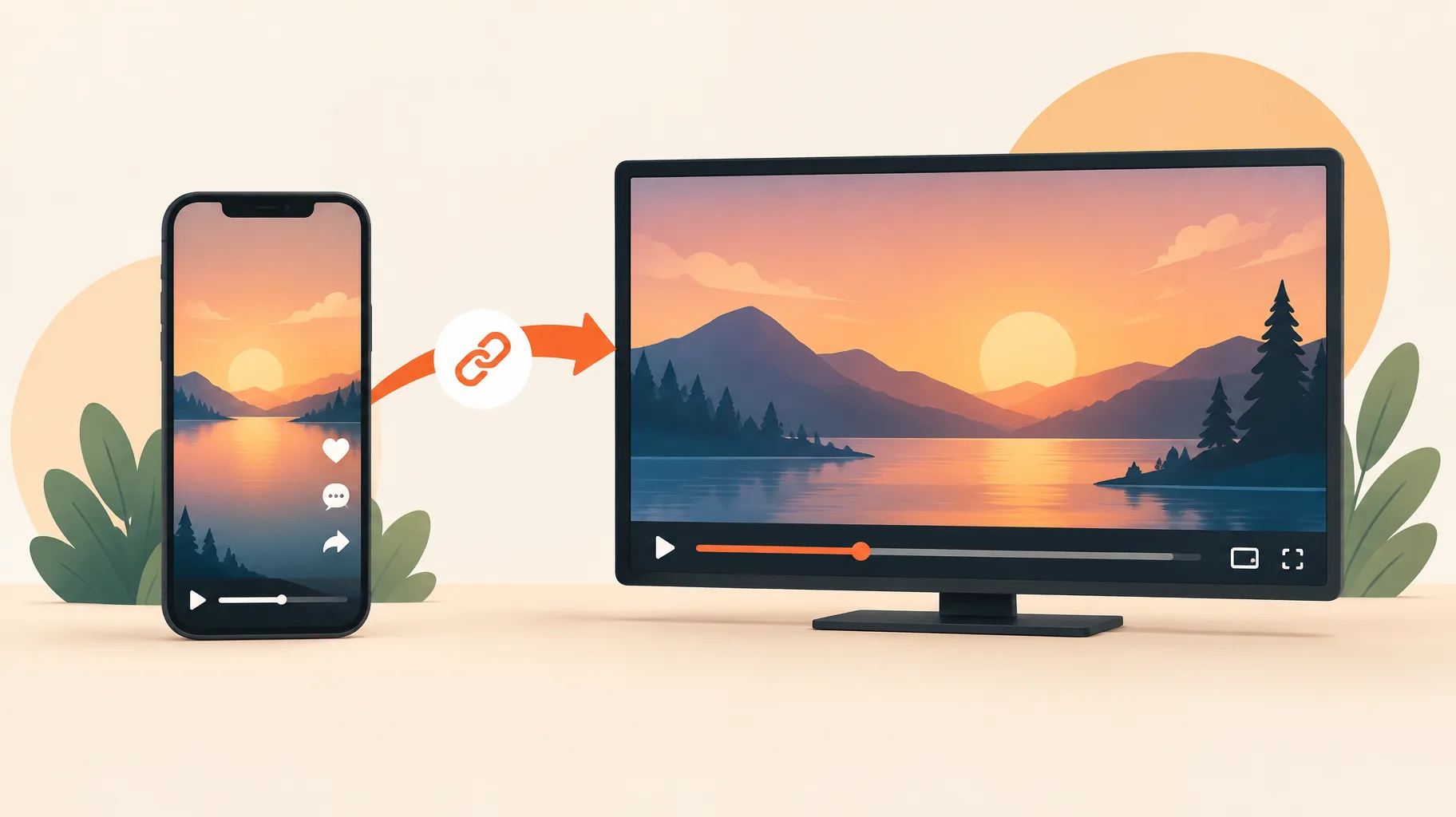
Ha egy YouTube Shorthoz hosszú videót szeretnél kapcsolni, használd a YouTube Studio Kapcsolódó videó funkcióját. Ha a csatornádon engedélyezve vannak a speciális funkciók, hozzáadhatod a Shorthoz a saját csatornád egyik nyilvános vagy nem nyilvános videóját, és a YouTube kattintható linket jelenít meg a csatornaazonosítód alatt. A Shorts-videók leírásába és a hozzászólásokba beillesztett URL-ek nem működnek.
A legfontosabb tudnivalók:
- A YouTube Shorts-videók leírásában és hozzászólásaiban szereplő URL-ek 2023. augusztus 31. óta nem kattinthatók, ezért a Kapcsolódó videó funkció az egyetlen megbízható, kattintható út egy Shortból egy másik videóhoz.
- A Kapcsolódó videó linkje a Shortban, a csatornaazonosító alatt jelenik meg, és a használatához hozzáférés kell a fiók speciális funkcióihoz.
- A célvideónak a saját csatornád nyilvános vagy nem nyilvános videójának kell lennie; más alkotó feltöltését nem választhatod ki.
- A YouTube 2026. július 14-i útmutatása szerint egy hosszabb videóból kivágott Shortnak önmagában is értéket kell adnia, ezért a linknek a meglévő érdeklődésre kell építenie, nem pedig egy hiányos részletet megmentenie.
- A teljes beállítás Shortonként körülbelül 10–20 percet vesz igénybe, ha a speciális funkciók már aktívak.
Kattinthatók a YouTube Shorts-videók leírásában és hozzászólásaiban szereplő linkek?
Nem. A YouTube irányelveinek változásnaplója szerint a YouTube Shorts-videók leírásában és hozzászólásaiban szereplő URL-ek 2023. augusztus 31. óta nem kattinthatók. A Short leírásába vagy egy rögzített hozzászólásba beillesztett link egyszerű szövegként jelenik meg, amelyre a mobilos nézők nem tudnak rákoppintani. Ezért tapasztalnak szinte nulla továbbkattintást a Shorts-videókból azok az alkotók, akik a „link a leírásban” megoldásra támaszkodnak: ez az út szándékosan nem működik. A támogatott alternatíva a Kapcsolódó videó funkció, amely valóban kattintható kapcsolatot hoz létre a Short és a célvideó között.
Hogyan kapcsolhatok egy YouTube Shorthoz hosszú videót lépésről lépésre?
Az egész folyamat Shortonként 10–20 percet vesz igénybe, feltéve, hogy a csatornádon már aktív a speciális funkciókhoz való hozzáférés. Ha ehhez még igazolnod kell a fiókodat, számolj további néhány nappal az ellenőrzés lezárásáig. Az alábbi lépések a YouTube Kapcsolódó videó funkciójának dokumentációját követik.
1. lépés: Ellenőrizd a speciális funkciókhoz való hozzáférést.
Teendő: Nyisd meg a YouTube Studio felületét, lépj a Beállítások, majd a Csatorna, végül a Funkciókra való jogosultság menüpontra, és ellenőrizd, hogy a Speciális funkciók engedélyezve vannak-e.
Feltétel: Igazolt, szabálykövető csatorna. Ha a speciális funkciók még nem aktívak, végezd el a YouTube által ott felajánlott ellenőrzést.
Így ellenőrizheted, hogy sikerült: A Short adatainak szerkesztésekor megjelenik a Kapcsolódó videó lehetőség.
2. lépés: Válassz a feltételeknek megfelelő célvideót.
Teendő: Válaszd ki azt a hosszú videót, amelyre a Shortból át szeretnéd irányítani a nézőket.
Feltétel: A célvideónak a saját csatornád nyilvános vagy nem nyilvános videójának kell lennie. Privát videók és más csatornák feltöltései nem választhatók.
Így ellenőrizheted, hogy sikerült: A videó megjelenik a választólistában, amikor a következő lépésben rákeresel.
3. lépés: Add hozzá a Kapcsolódó videó linkjét.
Teendő: A YouTube Studio felületén nyisd meg a Short adatait, keresd meg a Kapcsolódó videó lehetőséget, és válaszd ki a célvideót.
Feltétel: A Shortnak és a célvideónak ugyanazon a csatornán kell lennie.
Így ellenőrizheted, hogy sikerült: Nézd meg a Shortot a Shorts-lejátszóban, és ellenőrizd, hogy megjelenik-e a link a csatornaazonosítód alatt.
4. lépés: Hangold össze a Short ígéretét a célvideóval.
Teendő: Ellenőrizd, hogy a Short utolsó másodperceiben elhangzik-e, mit nyújt a hosszú videó, hogy a kattintás természetes folytatásnak érződjön, ne kitérőnek.
Feltétel: A Short önmagában is legyen érthető; a link a kíváncsiságot vigye tovább, ne egy zavaros részlet hiányosságait pótolja.
Így ellenőrizheted, hogy sikerült: A YouTube Analytics felületén a Short megjelenik a célvideó forgalmi forrásai között.
Hol jelenik meg a link, és milyen hozzáférésre van szükségem?
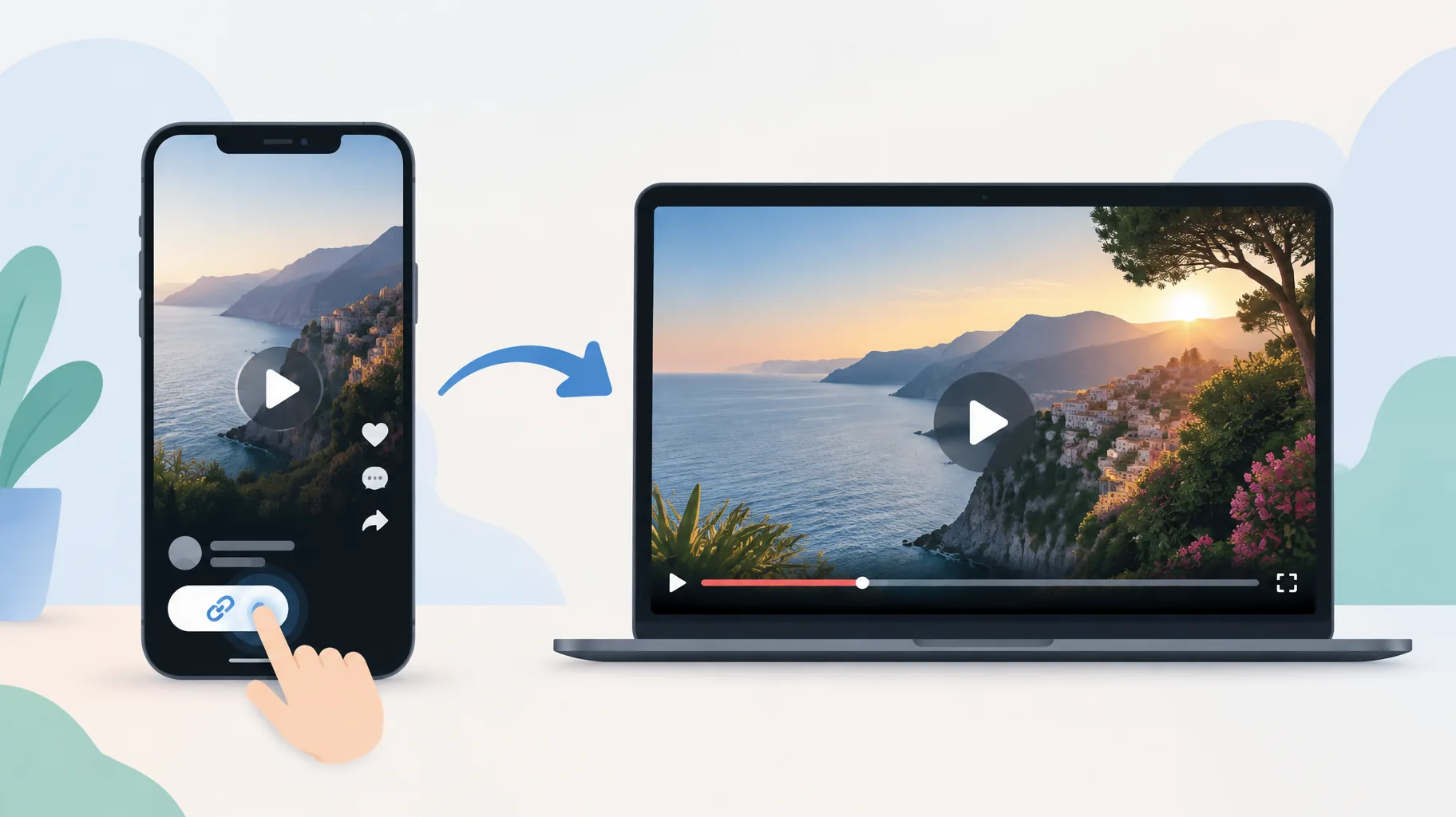
A YouTube funkcióleírása szerint a Kapcsolódó videó linkje közvetlenül a csatornaazonosító alatt jelenik meg a Shorts-lejátszóban. Ez az elhelyezés fontos: a link azon a lejátszási felületen látható, amelyre a néző eleve figyel, nem pedig egy külön megnyitandó leíráspanel mélyén. Mivel koppintható elemként jelenik meg, a 2023. augusztus 31-i változás sem érinti, amely megszüntette a beillesztett URL-ek kattinthatóságát.
A hozzáadáshoz a speciális funkciókhoz való hozzáférés szükséges. Ehhez meg kell felelned a YouTube jogosultsági ellenőrzéseinek, ami általában a személyazonosságod igazolását vagy megfelelő csatornaelőzmények kialakítását jelenti. Ha a Short szerkesztésekor nem jelenik meg a Kapcsolódó videó lehetőség, szinte mindig ez a hozzáférési szint hiányzik, nem magával a Shorttal van gond. Mielőtt máshol keresnéd a hibát, nézd meg a Beállítások, majd a Csatorna, végül a Funkciókra való jogosultság menüpontot. Teszteléskor telefonon, a Shorts-hírfolyamban nézd meg a Shortot, mert a közönséged nagy része is ott találkozik majd a linkkel.
Kapcsolhatok egy Shorthoz nem nyilvános videót vagy egy másik csatorna videóját?
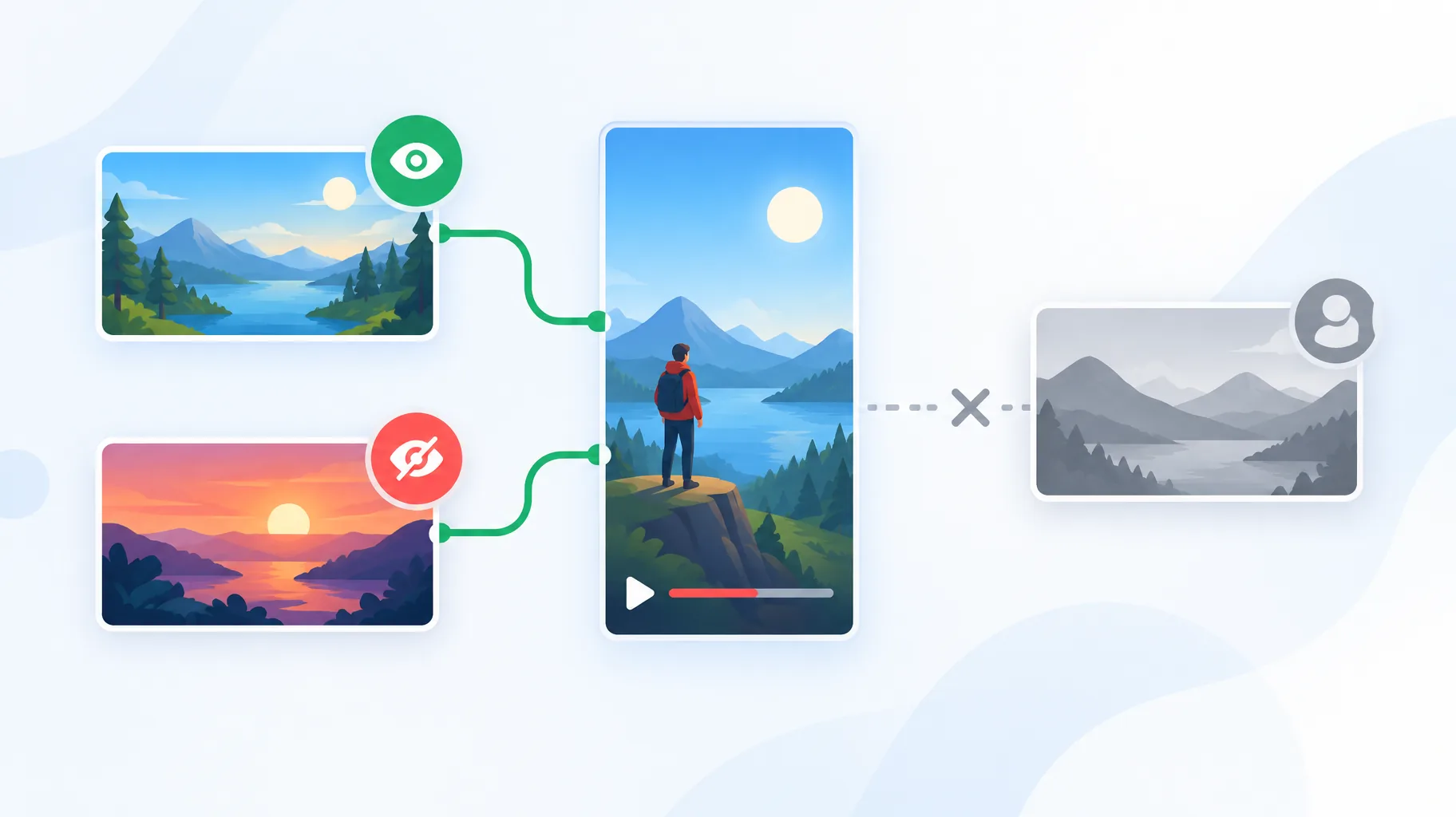
Nem nyilvános videót igen, másik csatorna videóját viszont nem. A YouTube dokumentációja szerint a Kapcsolódó videó funkció nyilvános vagy nem nyilvános célvideót fogad el, és annak ugyanazon a csatornán kell lennie, mint a Shortnak. A nem nyilvános beállítás akkor hasznos, ha azt szeretnéd, hogy a hosszú videó csak a Shorton keresztül legyen elérhető, például egy bónuszoktatóanyag vagy egy bővített változat esetében. Ha egy együttműködő partnered feltöltésére szeretnéd irányítani a nézőket, erre nincs támogatott, kattintható megoldás a Shortból; a legegyszerűbb kerülőút, ha közzéteszel egy saját kiegészítő videót, és azt kapcsolod hozzá.
Hogyan tehetem önmagában is érthetővé a hosszú videóból kivágott Shortot?
A kivágott Shortnak önmagában is kerek gondolatot kell átadnia, a hosszú videó pedig ennek elmélyítése legyen, ne a hiányzó fele. A YouTube blogján 2026. július 14-én közzétett útmutatásban Julia Lee Harter, a YouTube munkatársa ezt írta: „Ha meglévő hosszú tartalomból vágsz ki részleteket, ügyelj arra, hogy a Short önállóan is értéket nyújtson, és külső kontextus nélkül is érthető legyen.” A gyakorlatban ez a legtöbb részletnél három szerkesztési feladatot jelent:
- Az elejére tegyél egy egymondatos felvezetést, hogy az előzmények nélkül érkező néző is tudja, milyen kérdésre válaszol a Short.
- Vágj ki minden „a videó korábbi részében” jellegű utalást és minden olyan képi elemet, amely csak a korábbi felvételek ismeretében érthető.
- Zárásként vesd fel a természetesen adódó következő kérdést, amelyre pontosan a kapcsolt hosszú videónak kell választ adnia.
Az a Short, amely a kattintás kikényszerítése érdekében visszatartja a lényeget, gyakran még azelőtt elveszíti a nézőt, hogy az észrevenné a linket. A nézőmegtartás és a továbbkattintás két külön szakasz, ezért a problémáikat is külön vizsgáld; a YouTube Shorts nézőmegtartási arányainak viszonyítási értékeiről szóló elemzésünk részletesen bemutatja az első szakaszt.
Mit kell nyújtania a célvideónak a kattintás után?
A célvideónak az első 30 másodpercben pontosan arra a kérdésre kell válaszolnia, amellyel a Short zárult. Aki a Kapcsolódó videó linkjére koppint, az már érdeklődést mutatott egy gondolatod iránt; a hosszú videó feladata, hogy azonnal beváltsa az ígéretet, majd részletesebben kibontsa a témát. Ha a Short „az arc nélküli csatornákat tönkretevő három hibát” vezette fel, a hosszú videónak szinte azonnal meg kell neveznie az első hibát, nem csak egy kétperces bevezető után. Az összhang hiánya a leggyakoribb oka annak, hogy a Shorts-videókból a hosszú videók felé vezető út nem hozza a várt eredményt, még akkor sem, ha a link tökéletesen működik. Ha a Shorts-videóid kapnak megtekintéseket, de a csatornád ezeket mégsem tudja a hosszú videók nézési idejére váltani, a teljes nézői út rendszerezett ellenőrzése megmutatja, hogy a figyelemfelkeltésnél, a linknél vagy a célvideónál van-e az elakadás. Ehhez segítséget ad az arc nélküli csatornák hibafeltárási munkafolyamata.
Egy gyakorlati gyártási tipp: kivágott részlet helyett készíthetsz kifejezetten kiegészítőnek szánt Shortot is, amely összefoglalja a hosszú videó központi gondolatát, és az abból természetesen következő kérdéssel zárul. Erre az egyik lehetőség a GoFaceless (a saját termékünk), amely egy rövid tartalmi leírásból egyetlen folyamatban készít álló formátumú Shortot forgatókönyvvel, narrációval, képi anyaggal és feliratokkal. Magát a kattintható Kapcsolódó videó hivatkozást továbbra is a YouTube Studio felületén kell beállítanod a fenti lépésekkel; ezt a linket egyetlen videókészítő eszköz sem tudja beállítani helyetted.
Hozd ki a legtöbbet a linkből
A technikai rész egyszerű: engedélyezd a speciális funkciókat, válassz megfelelő célvideót, add hozzá a Kapcsolódó videó linkjét, és hangold össze az ígéretet a tartalommal. A nehezebb feladat olyan Shorts-videókat készíteni, amelyek kattintásra ösztönöznek. Ha gyorsabban szeretnél önállóan is megálló, kiegészítő Shorts-videókat készíteni a hosszú videóidhoz, próbáld ki a GoFaceless-t, és alakítsd a következő videód kulcsgondolatát néhány perc alatt kész Shorttá.
Sources & further reading
Keep reading
Érdemes törölni és újra feltölteni egy megrekedt YouTube Shorts-videót?
A YouTube figyelmeztetett: azonos Shorts-videók ismételt közzététele spamnek minősülhet. Mikor indokolt az újrafeltöltés, min változtass, és mely mutatókat ellenőrizd előbb?

A mesterséges intelligencia által generált rövid videók növekedése: Amit a készítőknek tudniuk kell
Fedezd fel, mit mondanak a 2026-os AI rövid videók adataink a készítők elfogadásáról, renderelési időről, eredetiségről, nyilvánosságra hozatalról és tesztelési munkafolyamatokról.
Használj YouTube Shorts-ot névtelen tartalomhoz?
Tudd meg, mikor van értelme a YouTube Shorts-nak névtelen tartalomhoz, milyen RPM-re számíthatsz, és hogyan válaszd a Shorts-első, hosszú formátumú vagy hibrid megoldást.