
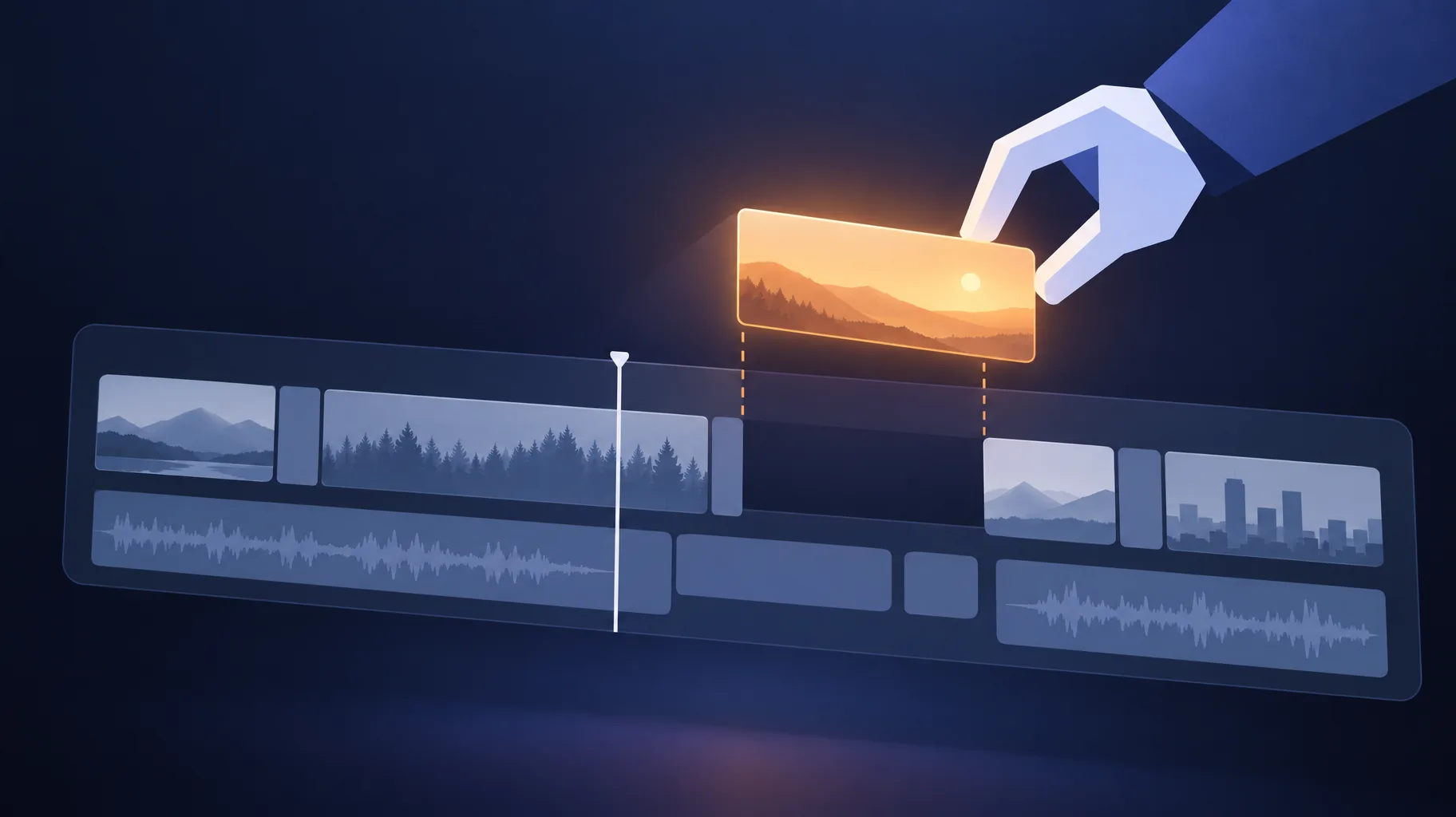
はい、クリップ全体を再生成しなくても、AI生成動画の一部だけを修正できます。RunwayのEdit Studioなどの範囲指定編集ツールでは、ショット内の問題がある部分だけを選択し、その範囲にAI編集を適用できます。課金対象はクリップ全体ではなく、編集した秒数です。公表されている料金では、Aleph 2.0で2秒間の修正を行うと56クレジットかかります。
この記事のポイント:
- RunwayのEdit Studioのドキュメントには、選択した範囲を編集する場合、クリップ全体ではなくその部分のクレジットが消費されると記載されています。つまり、局所的な不具合のために全体を再生成する必要はありません。
- Aleph 2.0の編集料金は1秒あたり28クレジットで、最低料金は56クレジットです。そのため、2秒未満の修正でも56クレジットが請求されます。
- 範囲指定編集に対応する入力動画は、長さ2〜30秒、解像度は最大1080p、フレームレートは最大30fpsです。
- キーフレーム画像の生成は秒単位の編集料金とは別に課金されるため、最低料金の56クレジットに加えて修正費用がかかります。
- 課金対象の時間が短くても、修正が成功するとは限りません。2秒間の修正に2回失敗すると、短いクリップ全体を1回でうまく再生成するより高くなることがあります。
| 判断基準 | 選択範囲を修正 | ショット全体を再生成 |
|---|---|---|
| 課金単位 | 編集範囲1秒あたり28クレジット、最低56クレジット | クリップ全体の長さに生成料金を適用 |
| 10秒のクリップにある2秒間の不具合 | 56クレジット(最低料金を適用) | 10秒全体の再生成費用 |
| 入力の制限 | 2〜30秒、最大1080p、30fps | 生成モデルによって異なる |
| 承認済み映像との連続性 | 編集範囲外は維持される | ショット全体が変わるため、すべて再確認が必要 |
| リスク | 修正に失敗する可能性があり、再試行のたびに最低料金がかかる | 新しいクリップの別の箇所に新たな不具合が生じる可能性がある |
| キーフレーム画像 | 使用する場合は別途課金 | 生成工程に含まれる場合がある |
どちらを選ぶべき?
ショットのほかの部分がすでに承認済みで、不具合が局所的なら、その範囲だけを修正しましょう。たとえば、6〜8秒の部分で手が歪んでいる、背景の物体がちらつく、単語1つだけ口の動きと音声がずれる、といったケースです。一方、不具合が根本的なものなら、クリップ全体を再生成しましょう。被写体が違う、カメラの動きが違う、ショットの大部分で構図が違う場合などです。また、クリップが非常に短く、最低料金の56クレジットが全体の再生成費用に近い場合や、すでに2回修正を試してもうまくいかなかった場合も、再生成が適しています。
AIクリップは、どんなときに再生成せず修正すべき?
ショットが問題のある部分以外は使える状態で、不具合の時間範囲を特定できるなら、再生成ではなく修正を選びましょう。RunwayのEdit Studioのドキュメントによると、選択した範囲を編集する場合、クリップ全体ではなくその部分のクレジットが消費されます。そのため、長めのショットにある局所的な問題なら、まず部分修正を試すほうが安く済みます(Runwayヘルプセンター)。
この記事での判断基準は、不具合がショット全体のおよそ3分の1未満で、前後の映像がすでに承認済みなら修正する。不具合がショット全体に及ぶなら再生成する。というものです。
具体例を見てみましょう。顔出しなしの生産性向上動画用に、デスク環境を映した12秒のBロールがあるとします。7〜9秒の部分でキーボードの形が変わってしまっています。それ以外は問題なく、ナレーションも映像に合わせて編集済みで、字幕のタイミングも合っています。この2秒間を修正するなら、料金は56クレジットです。12秒全体を再生成すると、全時間分の料金がかかるうえ、ショット全体の再確認、前後のクリップとのつながりの確認、場合によっては字幕のタイミング調整まで必要になります。まず修正を試すのが合理的です。
反対に、4秒のクリップで被写体そのものが間違っている場合はどうでしょうか。最低料金の56クレジットだけですでに2秒分、つまりクリップの半分に相当しますし、範囲指定編集では根本的に間違った被写体を解決できません。この場合は再生成しましょう。
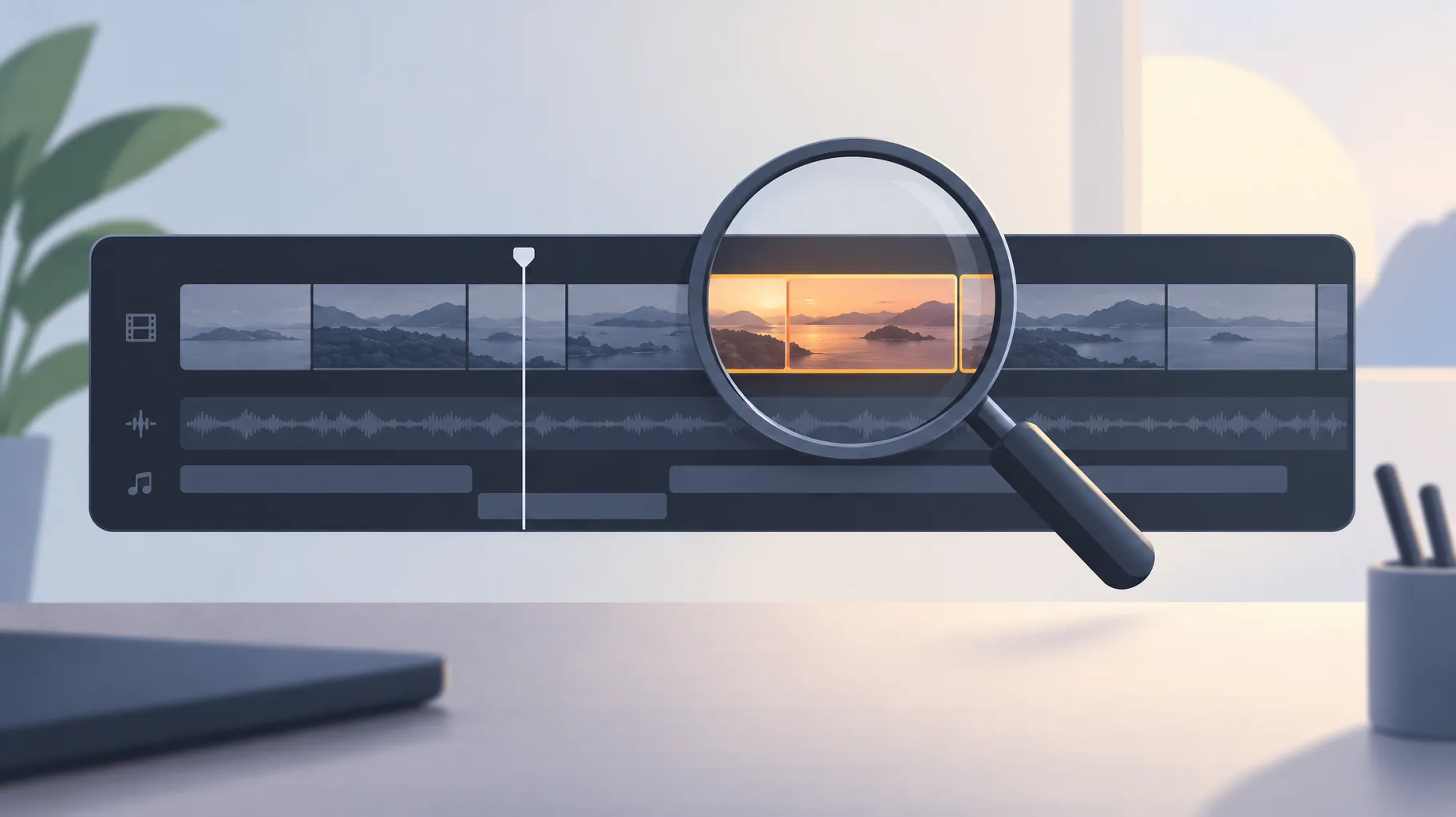
選択範囲を編集しても、動画全体の料金がかかる?
いいえ。RunwayのEdit Studioのドキュメントによると、選択範囲を編集した場合、課金されるのはクリップ全体ではなく、編集した部分だけです。Aleph 2.0では編集時間1秒あたり28クレジットで、編集1回につき最低56クレジットがかかります。
この料金体系から、次の2点がわかります。
- 短い修正では最低料金が費用を決めます。 2秒以下の編集は、いずれも56クレジットです。10クレジットでさっと直す、といったことはできません。
- 再試行は無料ではありません。 修正を試すたびに、新たな編集として扱われます。2秒間の修正に2回失敗すると112クレジットかかり、短いクリップを丸ごと再生成する費用を上回ることがあります。選択肢を比較するときは、少なくとも1回の再試行を予算に含め、各試行の費用を記録しましょう。AIを活用した動画制作で毎回保存しておきたい制作記録で紹介しているのと同じ、記録を残す習慣が役立ちます。
修正か再生成かという問題が、返金ではなく編集上の判断であるのも、このためです。生成されたクリップが使い物にならず、そもそもクレジットが戻ってくるのか知りたい場合は、別のポリシー上の問題になります。詳しくは使えないAI動画のクレジットは返金されるのかをご覧ください。
AI動画を2秒間修正すると、何クレジットかかる?
RunwayのEdit StudioでAleph 2.0を使って2秒間を修正する場合、料金は56クレジットです。公表料金が1秒あたり28クレジット、最低56クレジットなので、2秒分の料金(56クレジット)がちょうど最低料金に一致します。ただし、別途課金されるキーフレーム画像の生成費用は含みません(Runwayヘルプセンター)。
最低料金を超えると、費用は時間に比例して増えます。
- 1秒の修正:計算上は28クレジット、請求は56クレジット(最低料金を適用)
- 2秒の修正:56クレジット
- 3秒の修正:84クレジット
- 5秒の修正:140クレジット
- 10秒の修正:280クレジット
The 56-credit minimum makes one- and two-second repairs cost the same, so trimming a repair below two seconds saves nothing.
| Billed credits by repair duration at 28 credits/sec with a 56-credit minimum | |
|---|---|
| 1 sec (minimum) | 56 credits |
| 2 sec | 56 credits |
| 3 sec | 84 credits |
| 5 sec | 140 credits |
| 10 sec | 280 credits |
ここで、注意点が2つあります。まず、課金対象の時間が短くても、修正が成功する保証はありません。実際の修正費用は、1回あたりの費用に必要な試行回数を掛けた金額になります。次に、編集の指針として生成したキーフレーム画像を使う場合、その画像生成は別料金となり、総額に加算されます。
対応するクリップの長さ、解像度、フレームレートは?
Edit Studioのドキュメントによると、RunwayのEdit Studioが対応する入力クリップは、長さ2〜30秒、解像度は最大1080p、フレームレートは最大30fpsです。この範囲を外れるクリップは、範囲指定で修正する前に、トリミング、解像度の縮小、または30fpsへの変換が必要です。
顔出しなし動画の制作では、次のような点に影響します。
- ShortsやReelsのBロールは十分に範囲内です。 顔出しなし動画のショットは多くが3〜8秒なので、2〜30秒という条件に余裕をもって収まります。
- 4Kのマスター映像は、まず解像度を下げる必要があります。 マスターのタイムラインが4Kなら、修正用にショットを1080pで書き出し、修正後にアップスケールするか、タイムライン上で差し替えます。
- 高フレームレートの映像は変換が必要です。 60fpsのクリップは30fpsに変換しなければならず、動きの見え方が変わります。修正する前に、変換後の映像が編集内容に合っているか確認しましょう。
ショットがこれらの制限に収まらない場合は、同じツールで全体を再生成するか、別のツールで修正するのが、選択肢というより基本的な対応になります。
キーフレーム画像の生成には追加料金がかかる?
はい。RunwayのEdit Studioのドキュメントによると、キーフレーム画像の生成には、秒単位の編集料金とは別に料金がかかります。したがって、生成したキーフレームを使ってAleph 2.0で2秒間を修正する場合、編集料金の56クレジットにキーフレームの生成費用が加わります。
追加料金を払ってでもキーフレームを使う価値があるのは、どんなときでしょうか。テキストのプロンプトだけよりも、画像を使ったほうが修正内容を具体的に伝えられる場合です。特定の物体、正しい手のポーズ、差し替える背景の要素などが該当します。一方、テキストの指示だけで伝わる動きや質感の調整なら、キーフレームを使わず、秒単位の編集料金だけに抑えましょう。いずれにしても、請求時に初めて気づくのではなく、修正と再生成を比較する段階でキーフレームの費用も含めておくことが大切です。

一部分を修正した後、映像のつながりはどう確認する?
修正範囲と、その前後それぞれ少なくとも1秒の映像を、通常速度での再生とコマ送りの両方で確認しましょう。修正部分だけを見ると完璧でも、境界で照明が変わったり、動きの方向がずれたり、音声にプツッというノイズが入ったりして、修正箇所が目立つことがあります。
実用的なチェックリストは次のとおりです。
境界付近のフレーム: 修正範囲の最初と最後の5フレームをコマ送りで確認します。元の映像と修正部分の間で、物体の位置、露出、色が急に変わっていないか見てください。
動きの方向: つなぎ目を通常速度で再生します。修正前に人物やカメラが左から右へ動いていたなら、修正後も左から右へ動いている必要があります。
照明と粒状感: 境界の前後で影の向きやノイズの質感を比べます。AIによる修正では粒状感がならされることが多く、その部分だけぼやけて見えることがあります。
音声との同期: セリフや映像に同期した音がある場合、修正後もナレーションのタイミングに合っているか確認します。映像の修正で数フレームずれるだけでも、調整済みの字幕が合わなくなることがあります。
全体の中での確認: 修正ツールの中だけでなく、編集済みのシーケンスに組み込んでショットを見ます。単独のクリップでは気づかないつながりの違和感も、前後のショットと並べると明らかになることがあります。
2回試しても、このうち2項目で問題が残るなら、修正をやめてショットを再生成しましょう。その段階では、最低料金の累積額が、最初から作り直す費用を上回っていることが多いためです。
問題のない差し替え用ショットができたら、承認済みのナレーションや字幕と組み合わせて仕上げる編集環境が必要です。差し替え映像を読み込めるワークフローであれば、GoFaceless(当社製品)のような顔出しなし動画向けAIプラットフォームも選択肢の1つです。承認済みの差し替えクリップを使い、既存のAIナレーションと字幕をまとめて組み合わせて、ショート動画を仕上げ直せます。もっと単純なケースなら、タイムライン上でクリップを差し替えられる一般的な編集ソフトでも同じことができます。
実際の判断に活かすには
次に、出来のよいショットの一部分だけに問題が見つかったら、手を加える前に費用を計算しましょう。不具合の秒数に28クレジットを掛け、56クレジットを下回る場合は56とします。そこにキーフレームの料金を加え、現実的に何回まで試すつもりかを考えて、その回数を掛けます。その金額を、全体の再生成費用や、新しいクリップの再確認にかかる時間と比較してください。顔出しなしのショート動画を定期的に制作していて、組み立ての工程を任せたいなら、GoFacelessではトピックから台本、ナレーション、映像、字幕を備えた完成動画を作成できます。プランは月額29ドルからです。
Sources & further reading
Keep reading
使えないAI動画のクレジットは返還される?
Runwayでは生成エラーが起きるとクレジットが自動返還されますが、プロンプトどおりでなくても生成が完了した動画にはクレジットがかかります。返還対象かどうかの判断基準を解説します。

1回のAI動画生成で請求と返金の両方が表示されるのはなぜ?
1回のAI動画生成で請求と一部返金が発生するのは、通常の精算処理です。最大費用分のクレジットを一時確保し、未使用分を返還する仕組みと、明細の確認方法を解説します。
Why Did My AI Video Download Link Expire?
AI video download links expire because APIs issue temporary delivery URLs, not storage. Runway output URLs last 24-48 hours. Here's how to recover and prevent it.