
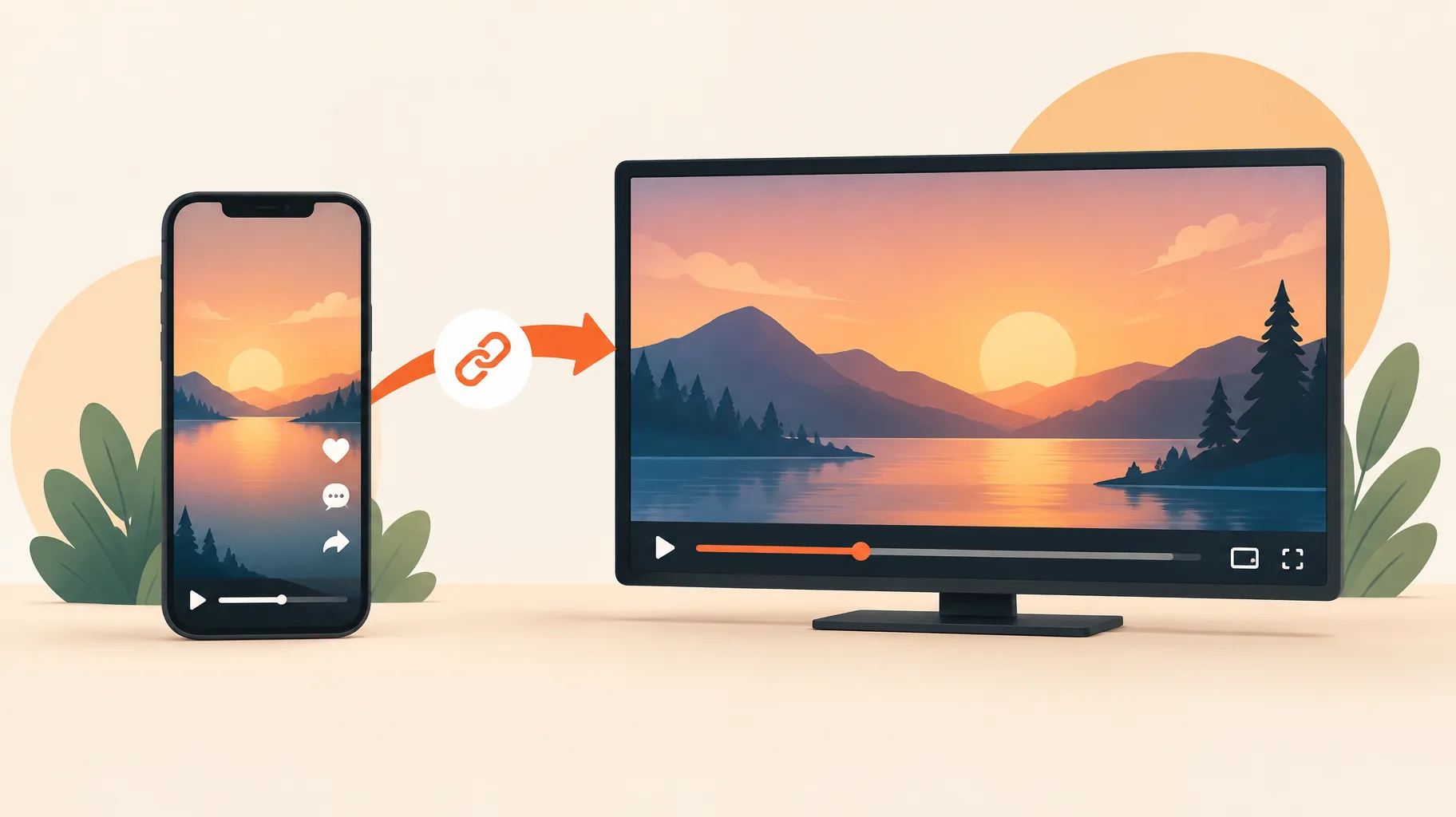
YouTube ショートから長尺動画へリンクするには、YouTube Studio の「関連動画」機能を使います。チャンネルで上級者向け機能を有効にしたうえで、自分のチャンネルにある公開動画または限定公開動画をショートに設定すると、チャンネルのハンドルの下にクリックできるリンクが表示されます。ショートの説明欄やコメント欄に URL を貼り付けても、リンクとしては機能しません。
押さえておきたいポイント:
- YouTube ショートの説明欄とコメント欄にある URL は、2023年8月31日からクリックできなくなりました。そのため、ショートから別の動画へ確実に移動できるクリック可能な導線は、「関連動画」機能だけです。
- 関連動画のリンクはショートのチャンネルハンドルの下に表示され、利用するにはアカウントで上級者向け機能が有効になっている必要があります。
- リンク先に指定できるのは、自分のチャンネルにある公開動画または限定公開動画です。他のクリエイターが投稿した動画は指定できません。
- YouTube が2026年7月14日に公開したガイダンスでは、切り抜きのショートにも、それ単体で価値があることを求めています。リンクは不完全なクリップを補うためではなく、視聴者の関心をさらに深めるために使うべきです。
- 上級者向け機能が有効になっていれば、一連の設定はショート1本あたり10〜20分ほどで完了します。
YouTube ショートの説明欄やコメント欄のリンクはクリックできますか?
いいえ。YouTube のポリシー変更履歴によると、YouTube ショートの説明欄とコメント欄の URL は、2023年8月31日からクリックできなくなりました。ショートの説明欄や固定コメントにリンクを貼り付けても、単なるテキストとして表示されるため、モバイル端末の視聴者はタップして移動できません。「リンクは説明欄に」と案内してもショートからほとんど送客できないのは、その導線が仕様上使えなくなっているためです。公式に用意されている代替手段が「関連動画」機能で、ショートとリンク先の動画を、実際にクリックできるリンクでつなげられます。
YouTube ショートから長尺動画へリンクする手順は?
チャンネルで上級者向け機能がすでに有効になっていれば、一連の作業はショート1本あたり10〜20分ほどで完了します。上級者向け機能を利用するためのアカウント確認がまだ必要な場合は、完了までさらに数日を見込んでください。以下の手順は、YouTube の関連動画に関するドキュメントに沿ったものです。
ステップ1:上級者向け機能が利用できるか確認する。
操作: YouTube Studio を開き、「設定」→「チャンネル」→「機能の利用資格」の順に進み、「上級者向け機能」が有効になっていることを確認します。
必要な条件: チャンネルの確認が済んでいて、違反などの問題がないこと。上級者向け機能がまだ有効でない場合は、その画面で YouTube が案内する確認手続きを完了してください。
完了の確認方法: ショートの詳細を編集する画面に「関連動画」の項目が表示されます。
ステップ2:条件を満たすリンク先動画を選ぶ。
操作: ショートの視聴者を誘導したい長尺動画を選びます。
必要な条件: リンク先は、自分のチャンネルにある公開動画または限定公開動画でなければなりません。非公開動画や他のチャンネルが投稿した動画は指定できません。
完了の確認方法: 次のステップで動画を検索すると、選択候補に表示されます。
ステップ3:関連動画のリンクを追加する。
操作: YouTube Studio でショートの詳細画面を開き、「関連動画」の項目からリンク先の動画を選択します。
必要な条件: ショートとリンク先の動画が、同じチャンネルにあること。
完了の確認方法: ショートプレーヤーでそのショートを再生し、チャンネルのハンドルの下にリンクが表示されることを確認します。
ステップ4:ショートで期待させる内容とリンク先の内容を一致させる。
操作: ショートの最後の数秒で、長尺動画で何がわかるのかを伝えているか確認します。クリックした先が寄り道ではなく、自然な続きに感じられるようにしましょう。
必要な条件: ショート単体でも内容が理解できること。リンクは好奇心を広げるためのものであり、わかりにくいクリップを補うためのものではありません。
完了の確認方法: YouTube アナリティクスで、リンク先動画のトラフィックソースにそのショートが表示されるようになります。
リンクはどこに表示されますか?利用には何が必要ですか?
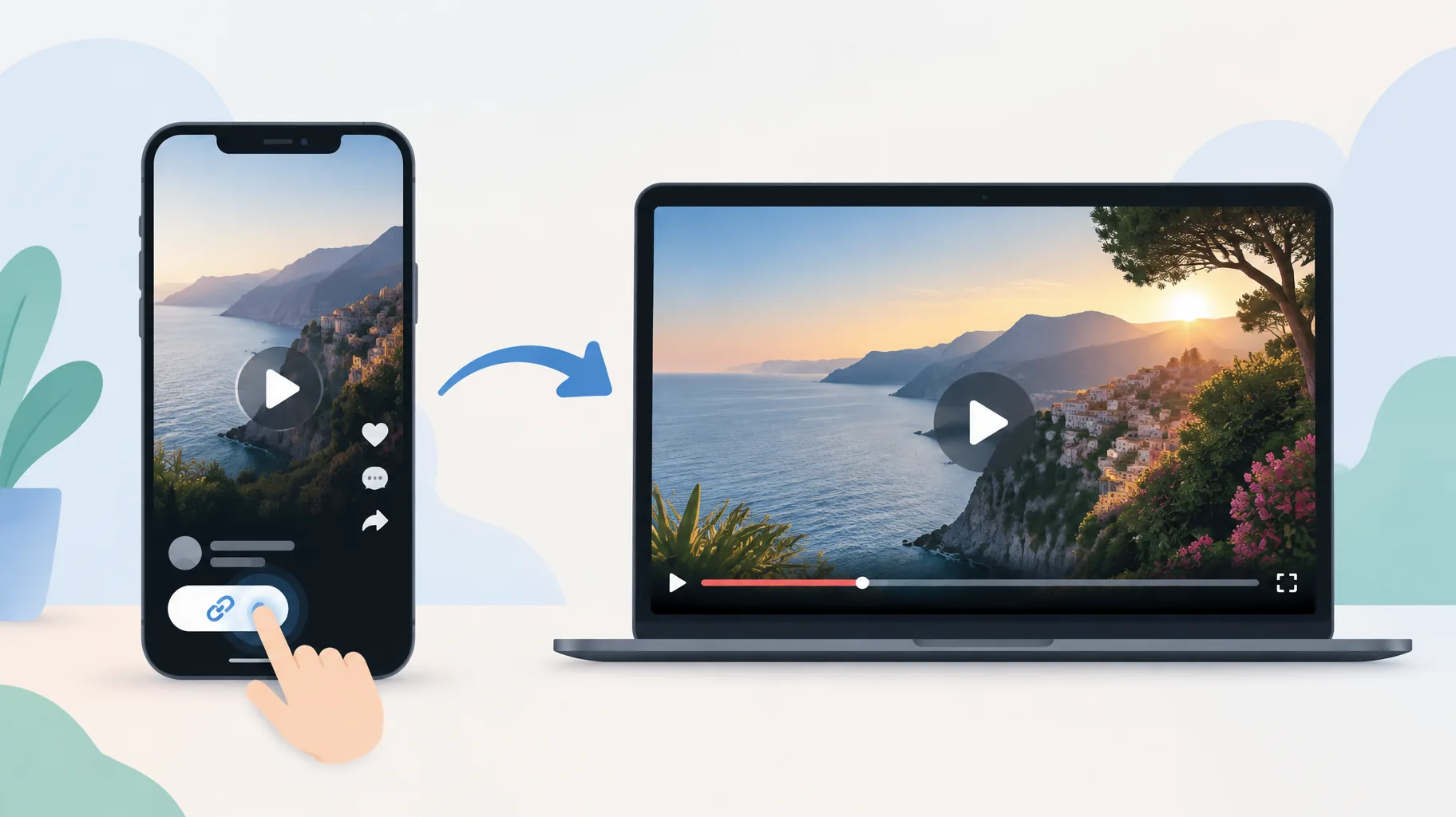
YouTube の機能説明によると、関連動画のリンクはショートプレーヤー内のチャンネルハンドルのすぐ下に表示されます。この位置には意味があります。視聴者がわざわざ開かなければならない説明欄に埋もれるのではなく、すでに注目している視聴画面の中に表示されるからです。また、タップできる要素として表示されるため、貼り付けた URL がクリックできなくなった2023年8月31日の変更の影響も受けません。
リンクを追加するには、上級者向け機能が利用できる必要があります。利用するには YouTube の機能利用資格の確認を通過する必要があり、通常は本人確認を行うか、チャンネル履歴を積み重ねることが求められます。ショートを編集しても「関連動画」の項目が表示されない場合、ほとんどはショート自体の問題ではなく、この利用資格が不足していることが原因です。他の原因を調べる前に、「設定」→「チャンネル」→「機能の利用資格」を確認してください。動作を確認するときは、スマートフォンのショートフィードで再生しましょう。視聴者の多くがリンクを見るのは、その画面だからです。
ショートから限定公開動画や他のチャンネルの動画へリンクできますか?
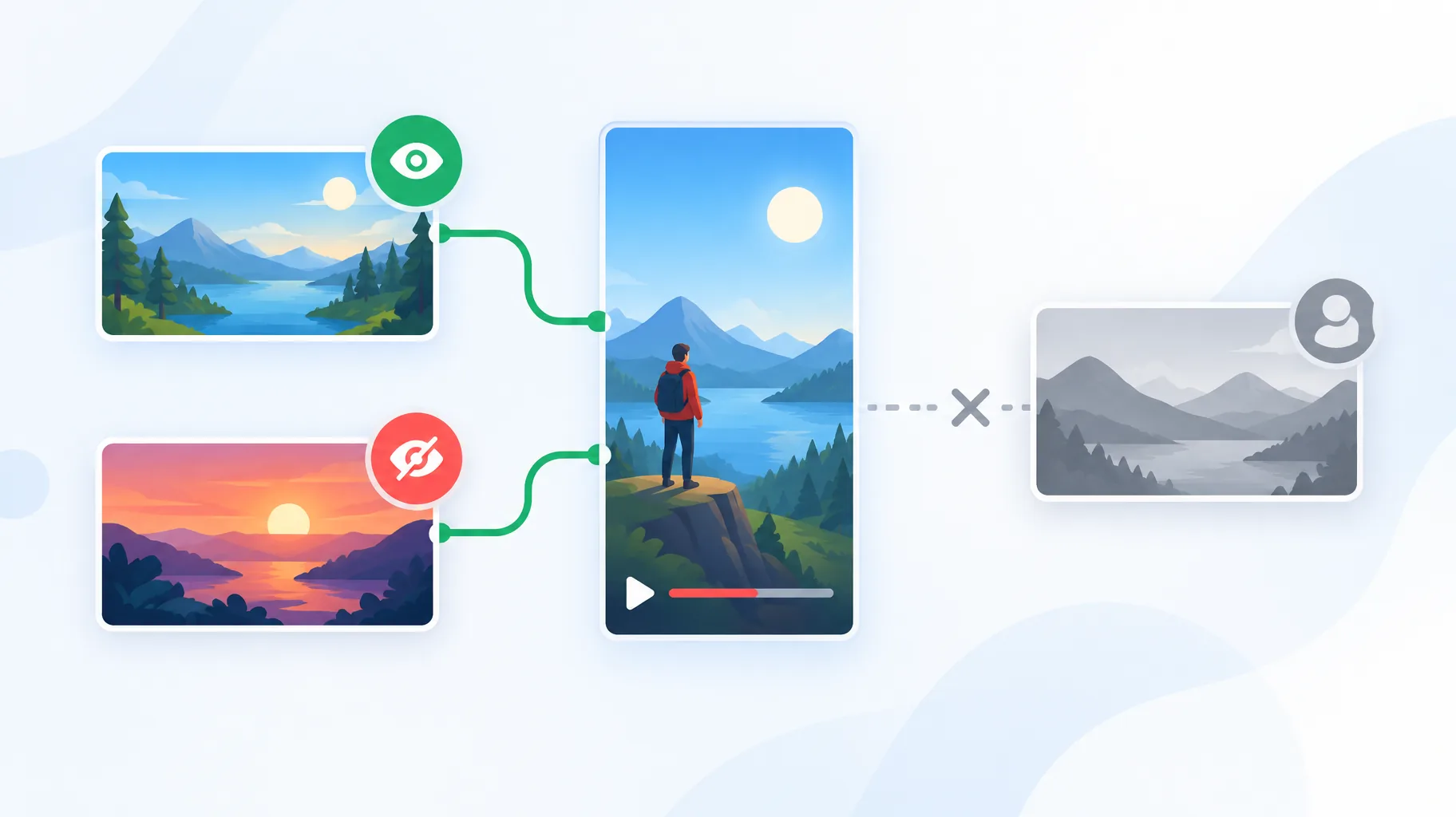
限定公開動画にはリンクできますが、他のチャンネルの動画にはリンクできません。YouTube のドキュメントによると、「関連動画」機能では公開動画または限定公開動画をリンク先に指定できますが、ショートと同じチャンネルにある動画に限られます。限定公開は、特典のチュートリアルや拡張版など、ショート経由でだけ長尺動画にアクセスしてもらいたい場合に便利です。コラボ相手が投稿した動画に視聴者を誘導したい場合、ショートから直接クリックして移動できる公式の仕組みはありません。最もわかりやすい代替策は、自分のチャンネルに関連する補足動画を公開し、その動画へリンクすることです。
元の動画を見ていなくても伝わる切り抜きショートにするには?
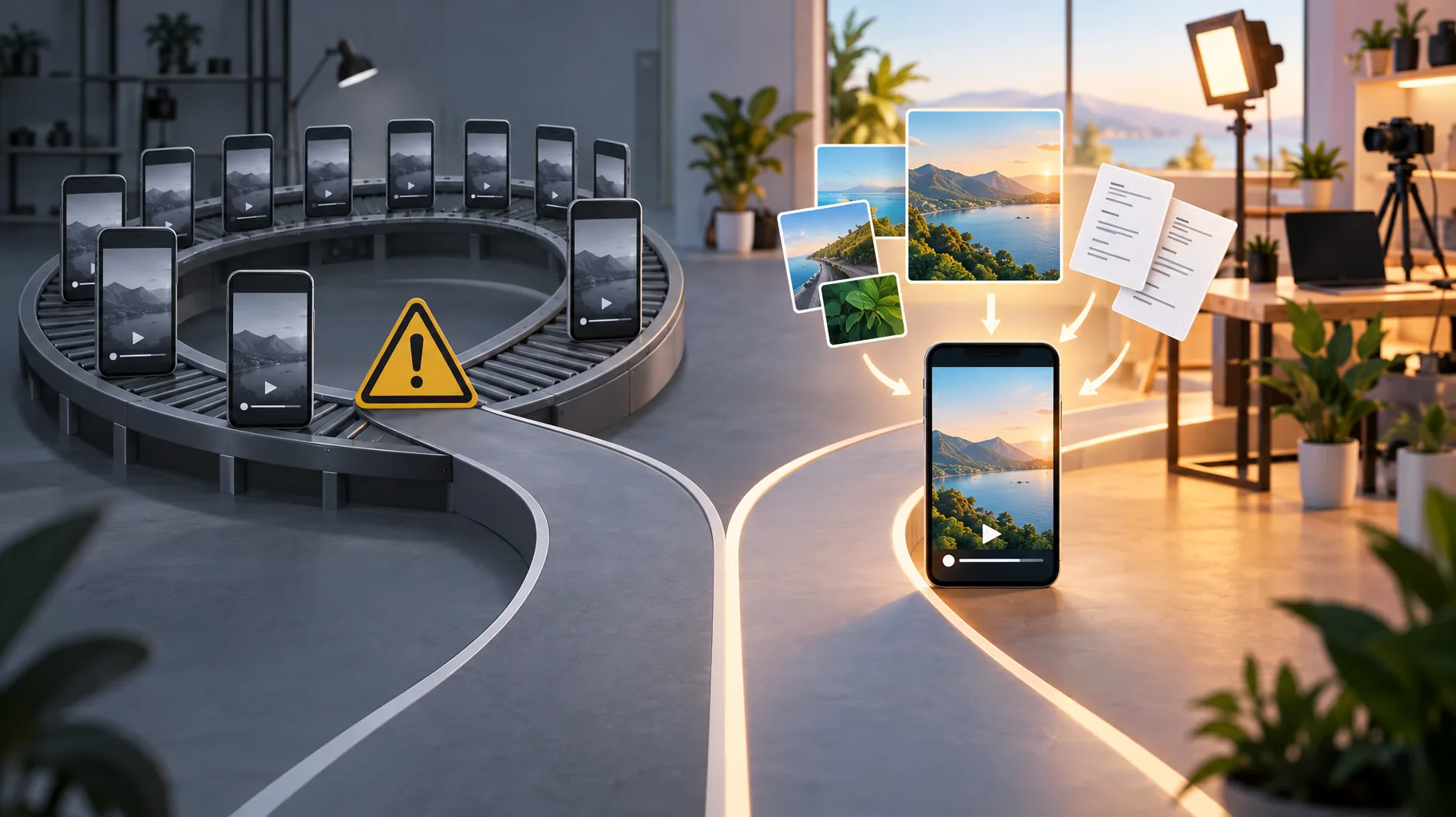
切り抜きショートは、それ単体で一つの内容が完結している必要があります。長尺動画は「欠けている残り半分」ではなく、「さらに詳しく知るための動画」として位置づけましょう。2026年7月14日に YouTube ブログで公開されたガイダンスで、YouTube の Julia Lee Harter は次のように述べています。「既存の長尺コンテンツから一部を切り抜く場合は、ほかの文脈がなくても内容を理解でき、単体で価値のあるショートになっていることを確認してください。」実際には、多くのクリップで次の3つの編集が必要になります。
- 冒頭に1行の前置きを加え、初めて見る視聴者にも、このショートがどんな疑問に答えるのかわかるようにする。
- 「この動画の前半で」といった言及や、それ以前の映像を見ていないと意味がわからないシーンをカットする。
- 自然に浮かぶ次の疑問で締めくくり、リンク先の長尺動画でその疑問に答える。
クリックさせるために肝心の内容を出し惜しみするショートは、リンクを見てもらう前に視聴者を失いがちです。視聴を維持することと、その先の動画をクリックしてもらうことは別の段階なので、それぞれ分けて分析しましょう。最初の段階については、YouTube ショートの視聴者維持率の目安で詳しく解説しています。
クリック後、リンク先の動画では何を提供すべきですか?
リンク先の動画は、ショートの最後に提示した疑問に、冒頭30秒以内で的確に答えるべきです。関連動画のリンクをタップした視聴者は、すでにあなたの提示したテーマに関心を持っています。長尺動画の役割は、その期待にすぐ応えたうえで、内容を掘り下げることです。ショートで「顔出しなしチャンネルを失敗させる3つのミス」と予告したなら、長尺動画では2分間のイントロの後ではなく、ほぼ冒頭で1つ目のミスを示しましょう。リンクが問題なく機能していても、ショートから長尺動画への誘導が成果につながらない場合、最もよくある原因は、この期待と内容のずれです。ショートは再生されているのに長尺動画の総再生時間につながらない場合は、顔出しなしチャンネルの診断ワークフローのような手順で導線全体を体系的に確認すると、問題がフック、リンク、リンク先のどこにあるのかを見極められます。
制作面での実用的なヒントを一つ。切り抜きではなく、長尺動画の要点をまとめ、そこから自然に生まれる次の疑問で締めくくる、専用の補完ショートを制作する方法もあります。弊社の製品 GoFaceless は、そのための選択肢の一つです。簡単な指示から、台本、ナレーション、映像、字幕を備えた縦型ショートを一度に制作できます。ただし、クリックできる関連動画のリンク自体は、上記の手順に従って YouTube Studio で設定する必要があります。制作ツールが代わりに設定することはできません。
リンクを成果につなげましょう
仕組みはシンプルです。上級者向け機能を有効にし、条件を満たすリンク先を選び、関連動画を設定し、ショートで期待させる内容とリンク先の内容を一致させます。難しいのは、クリックしたくなるショートを作ることです。長尺動画を補完し、単体でも楽しめるショートをもっと手早く作りたい方は、GoFaceless を試して、次の動画の核となるアイデアを数分で完成したショートに仕上げましょう。
Sources & further reading
Keep reading
伸び悩むYouTubeショートは削除して再アップロードすべき?
YouTubeは、同じショート動画の繰り返し投稿がスパムと見なされる可能性があると警告しています。再アップロードが妥当なケース、修正すべき点、最初に確認したい指標を解説します。
AI生成ショートの成長:クリエイターが知っておくべきこと
2026年のAIショートに関するデータが示す、クリエイターの採用状況、レンダリング時間、オリジナリティ、開示、およびテストワークフローについて学ぼう。
YouTube Shortsを無顔コンテンツに使うべきか?
YouTube Shortsが無顔コンテンツに適しているタイミング、期待されるRPM、Shorts重視、長編、またはハイブリッドの選び方について学ぼう。