
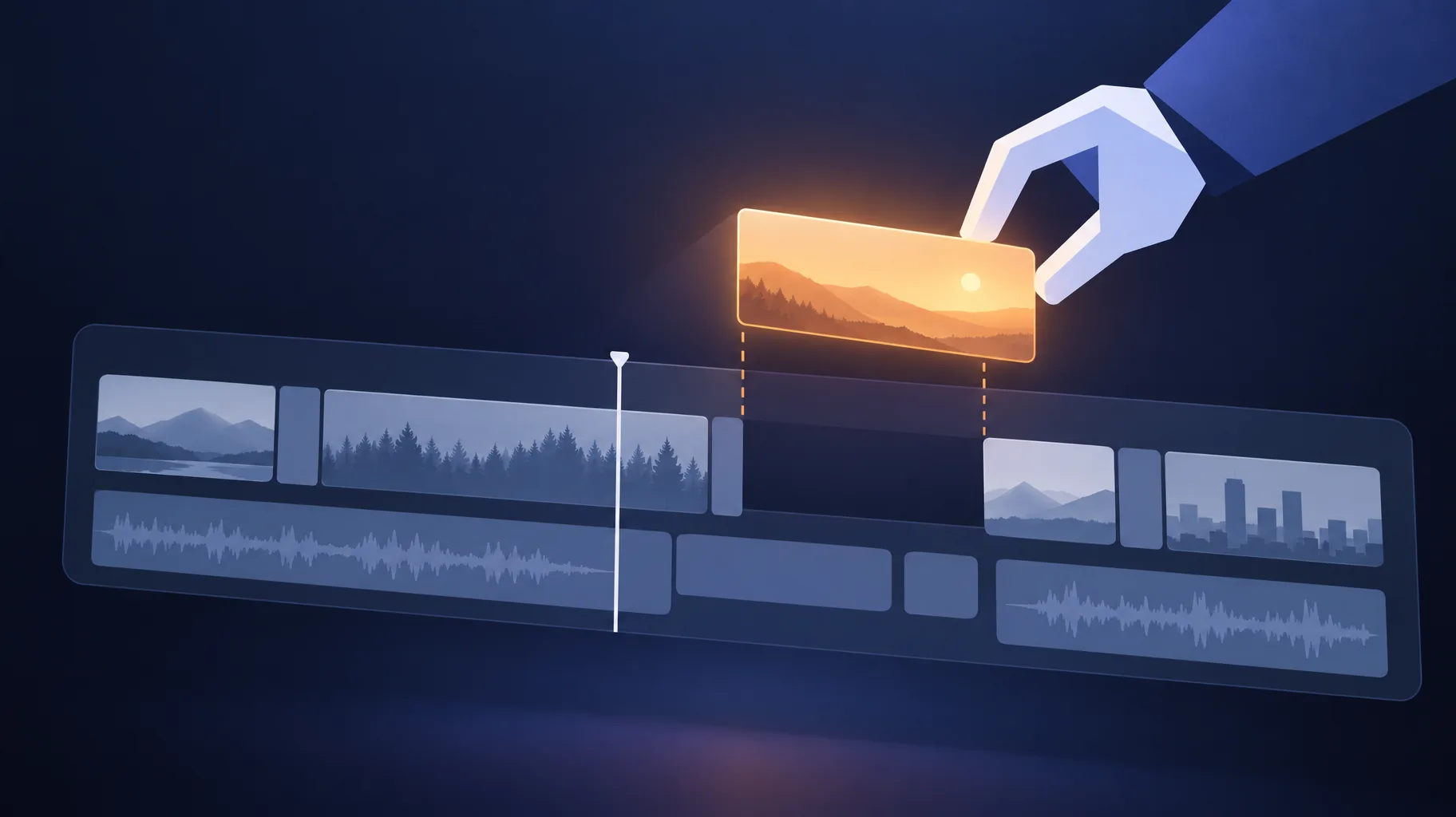
네, 클립 전체를 다시 생성하지 않고도 AI 생성 영상의 일부만 수정할 수 있습니다. Runway의 Edit Studio 같은 구간 기반 편집 도구를 사용하면 숏에서 문제가 있는 부분만 선택해 해당 구간에 AI 편집을 적용할 수 있습니다. 비용도 클립 전체가 아니라 편집한 시간에 대해서만 청구됩니다. 공식 문서에 명시된 요금에 따르면 Aleph 2.0으로 2초를 수정하는 데 56크레딧이 듭니다.
핵심 요약:
- Runway의 Edit Studio 문서에 따르면 선택한 구간을 편집할 때 클립 전체가 아닌 해당 부분에 대해서만 크레딧이 차감됩니다. 따라서 일부 구간에만 문제가 있다면 전체를 다시 생성할 필요가 없습니다.
- Aleph 2.0 편집 요금은 초당 28크레딧이며 최소 56크레딧이 청구됩니다. 즉, 수정 구간이 2초 미만이어도 56크레딧을 내야 합니다.
- 구간 기반 편집은 길이 2~30초, 최대 해상도 1080p, 초당 30프레임의 입력 영상을 지원합니다.
- 키프레임 이미지 생성 비용은 초당 편집 요금과 별도로 청구되므로, 최소 편집 비용인 56크레딧에 추가됩니다.
- 청구되는 시간이 짧다고 수정에 성공한다는 보장은 없습니다. 2초 구간 수정을 두 번 시도했다가 모두 실패하면, 짧은 클립 전체를 한 번에 제대로 다시 생성하는 것보다 비용이 더 들 수 있습니다.
| 판단 기준 | 선택한 구간 수정 | 숏 전체 다시 생성 |
|---|---|---|
| 과금 단위 | 편집 구간 초당 28크레딧, 최소 56크레딧 | 생성 요금에 따라 클립 전체 길이에 과금 |
| 10초 클립 중 2초에 문제 발생 | 56크레딧(최소 요금 적용) | 10초 전체를 다시 생성하는 비용 |
| 입력 제한 | 2~30초, 최대 1080p, 30 fps | 생성 모델에 따라 다름 |
| 이미 승인된 영상과의 연속성 | 편집 구간 밖은 그대로 유지 | 숏 전체가 바뀌므로 모든 부분을 다시 검토해야 함 |
| 위험 요소 | 수정에 실패할 수 있으며, 재시도할 때마다 최소 요금 청구 | 새 클립의 다른 부분에 새로운 문제가 생길 수 있음 |
| 키프레임 이미지 | 사용 시 별도 과금 | 생성 과정에 포함될 수 있음 |
어떤 방법을 선택해야 할까요?
숏의 나머지 부분은 이미 승인되었고 문제가 특정 구간에만 있다면 해당 구간을 수정하세요. 예를 들어 6~8초 구간에서 손이 일그러지거나, 배경 물체가 깜빡이거나, 한 단어에서만 입 모양과 음성이 어긋나는 경우입니다. 반대로 피사체가 잘못되었거나, 카메라 움직임이 틀렸거나, 숏 대부분의 구도가 잘못된 것처럼 구조적인 문제라면 클립 전체를 다시 생성하세요. 클립이 너무 짧아 최소 요금인 56크레딧이 전체 재생성 비용과 비슷한 경우, 또는 이미 두 번 수정을 시도했는데도 제대로 된 결과를 얻지 못한 경우에도 전체 재생성이 낫습니다.
AI 클립을 다시 생성하는 대신 수정해야 할 때는 언제인가요?
문제 구간을 제외하면 숏을 그대로 쓸 수 있고, 문제가 발생한 시간 범위를 명확히 구분할 수 있다면 다시 생성하기보다 수정하는 편이 좋습니다. Runway의 Edit Studio 문서에 따르면 선택한 구간을 편집할 때는 클립 전체가 아닌 해당 부분에 대해서만 크레딧이 차감됩니다. 따라서 긴 숏의 일부에만 문제가 있다면 해당 구간부터 수정하는 것이 더 저렴한 첫 대응입니다(Runway 도움말 센터).
이 글에서 제안하는 판단 기준은 다음과 같습니다. 문제가 있는 부분이 숏 전체의 약 3분의 1 미만이고 주변 영상은 이미 승인되었다면 수정하세요. 숏 자체가 문제라면 다시 생성하세요.
구체적인 예를 들어보겠습니다. 얼굴을 드러내지 않는 생산성 영상에 넣을, 책상 세팅을 보여주는 12초짜리 B롤 숏이 있습니다. 7~9초 구간에서 키보드의 형태가 이상하게 변합니다. 나머지는 모두 괜찮고, 내레이션 편집과 자막 타이밍까지 맞춰 둔 상태입니다. 이 2초 구간을 수정하면 56크레딧이 청구됩니다. 반면 12초 전체를 다시 생성하면 전체 길이에 대한 비용을 내야 할 뿐 아니라, 숏 전체를 다시 검토하고 앞뒤 클립과의 연속성을 확인해야 하며, 자막 타이밍까지 다시 조정해야 할 수 있습니다. 이 경우에는 수정을 먼저 시도하는 것이 합리적입니다.
반대의 경우도 있습니다. 4초짜리 클립인데 피사체 자체가 잘못되었다고 해봅시다. 최소 요금인 56크레딧은 이미 클립 절반에 해당하는 2초 분량의 비용이며, 근본적으로 잘못된 피사체는 구간 편집으로 해결할 수 없습니다. 이럴 때는 다시 생성하세요.
선택한 구간만 편집해도 영상 전체에 대해 요금이 청구되나요?
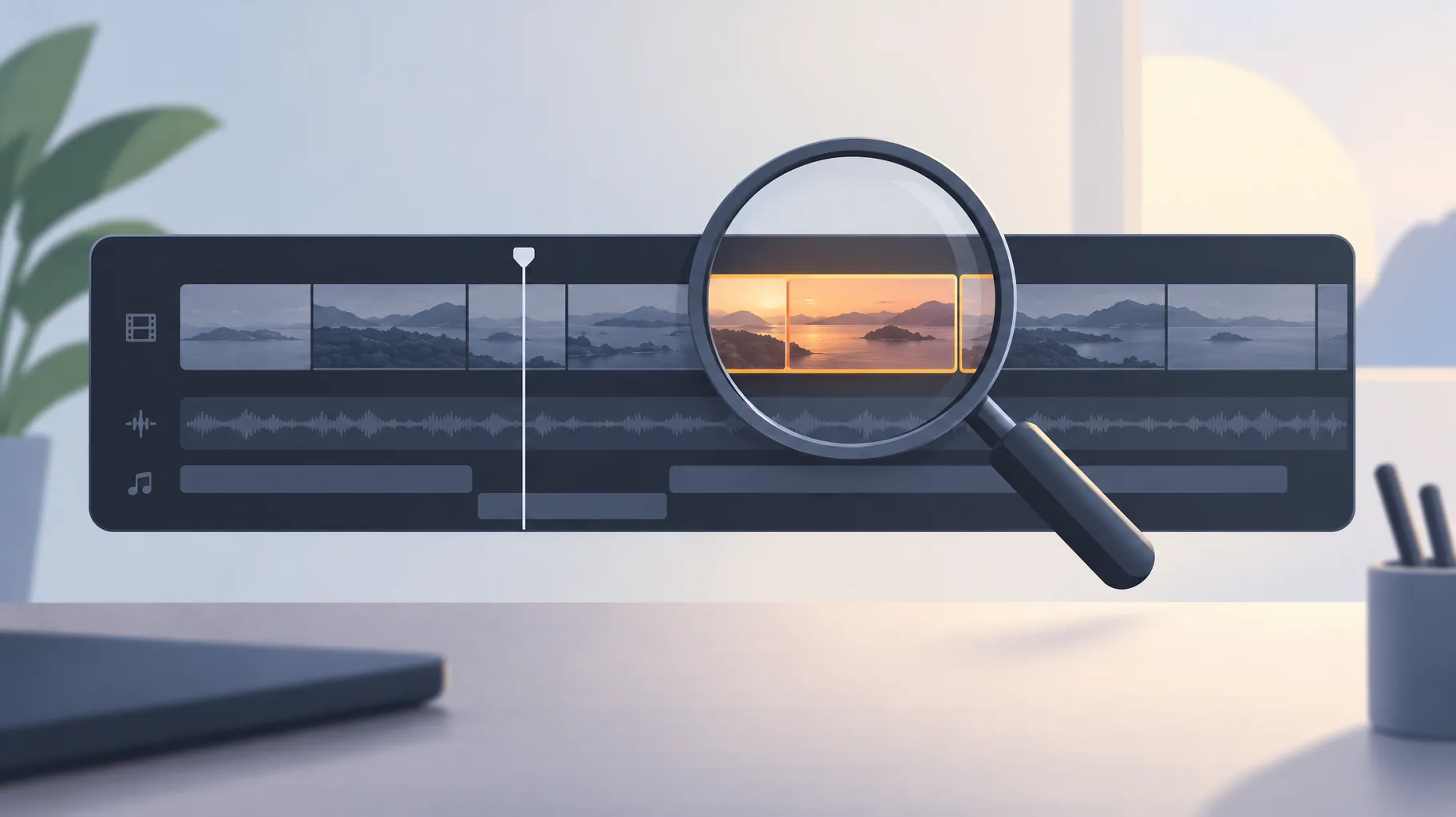
아니요. Runway의 Edit Studio 문서에 따르면 선택한 구간을 편집할 때는 클립 전체가 아니라 편집한 부분에 대해서만 요금이 청구됩니다. Aleph 2.0은 편집한 시간을 기준으로 초당 28크레딧이 청구되며, 편집 1회당 최소 56크레딧이 적용됩니다.
이 과금 구조에서 알아둘 점은 두 가지입니다.
- 짧은 구간 수정은 최소 요금이 좌우합니다. 2초 이하의 편집에는 모두 56크레딧이 청구됩니다. 10크레딧만 내고 간단히 고치는 식의 선택지는 없습니다.
- 재시도는 무료가 아닙니다. 수정을 시도할 때마다 새로운 편집으로 처리됩니다. 2초 구간 수정을 두 번 시도했다가 모두 실패하면 112크레딧이 들며, 이는 짧은 클립을 통째로 다시 생성하는 비용보다 클 수 있습니다. 두 방법을 비교할 때는 최소 한 번의 재시도 비용을 예산에 반영하고, 각 시도에 얼마가 들었는지 기록하세요. AI 활용 영상마다 보관해 둘 만한 제작 기록에서 설명하는 것과 같은 비용 관리 습관입니다.
이 때문에 수정과 재생성 중 무엇을 택할지는 환불이 아니라 편집에 관한 문제입니다. 생성된 클립이 쓸 수 없는 상태라 크레딧을 돌려받을 수 있는지 궁금하다면, 이는 별도의 정책 문제이며 사용할 수 없는 클립의 AI 영상 크레딧을 환불받을 수 있는지에서 다룹니다.
AI 영상의 2초 구간을 수정하는 데 몇 크레딧이 드나요?
Runway의 Edit Studio에서 Aleph 2.0으로 2초 구간을 수정하면 56크레딧이 듭니다. 공식 요금은 초당 28크레딧, 최소 56크레딧이며, 이 요금으로 계산한 2초 비용이 정확히 최소 요금인 56크레딧이기 때문입니다. 별도 과금되는 키프레임 이미지 생성 비용은 여기에 포함되지 않습니다(Runway 도움말 센터).
최소 요금을 넘으면 수정 시간에 비례해 비용이 늘어납니다.
- 1초 수정: 계산상 28크레딧, 실제 청구액 56크레딧(최소 요금 적용)
- 2초 수정: 56크레딧
- 3초 수정: 84크레딧
- 5초 수정: 140크레딧
- 10초 수정: 280크레딧
The 56-credit minimum makes one- and two-second repairs cost the same, so trimming a repair below two seconds saves nothing.
| Billed credits by repair duration at 28 credits/sec with a 56-credit minimum | |
|---|---|
| 1 sec (minimum) | 56 credits |
| 2 sec | 56 credits |
| 3 sec | 84 credits |
| 5 sec | 140 credits |
| 10 sec | 280 credits |
다만 현실적으로 고려할 점이 두 가지 있습니다. 첫째, 청구되는 시간이 짧다고 수정에 성공한다는 보장은 없습니다. 따라서 문제를 해결하는 데 드는 예상 비용은 1회 시도 비용에 실제로 필요한 시도 횟수를 곱한 값입니다. 둘째, 편집 방향을 지정하기 위해 생성한 키프레임 이미지를 사용한다면 이미지 생성 비용이 별도로 청구되어 총비용에 추가됩니다.
지원되는 클립 길이, 해상도, 프레임률은 어떻게 되나요?
Edit Studio 문서에 따르면 Runway의 Edit Studio는 길이 2~30초, 최대 해상도 1080p, 초당 30프레임의 입력 클립을 지원합니다. 이 범위를 벗어나는 클립은 길이를 자르거나, 해상도를 낮추거나, 프레임률을 30 fps로 변환한 뒤에야 구간 수정을 할 수 있습니다.
얼굴을 드러내지 않는 영상 제작 과정에서는 다음과 같은 점을 고려해야 합니다.
- Shorts와 Reels용 B롤은 대체로 조건에 잘 맞습니다. 이런 영상에 쓰는 숏은 대부분 3~8초로, 2~30초 범위 안에 충분히 들어갑니다.
- 4K 마스터는 먼저 해상도를 낮춰야 합니다. 마스터 타임라인이 4K라면 수정할 숏을 1080p 버전으로 내보낸 다음, 수정 후 업스케일하거나 타임라인에서 교체하세요.
- 고프레임률 영상은 프레임률 변환이 필요합니다. 60 fps 클립은 30 fps로 변환해야 하며, 이 과정에서 움직임의 리듬이 달라집니다. 수정하기 전에 변환한 버전이 기존 편집에 여전히 잘 맞는지 확인하세요.
숏이 이 제한을 벗어난다면 같은 도구 안에서 전체를 다시 생성하거나 다른 도구에서 수정하는 것이 선택 사항이 아니라 기본 대응이 됩니다.
키프레임 이미지를 생성하면 추가 비용이 드나요?
네. Runway의 Edit Studio 문서에 따르면 키프레임 이미지 생성에는 초당 편집 요금 외에 별도 비용이 부과됩니다. 따라서 생성한 키프레임을 사용해 Aleph 2.0으로 2초 구간을 수정하면 편집 비용 56크레딧에 키프레임 생성 비용이 추가됩니다.
언제 키프레임에 추가 비용을 낼 만할까요? 특정 물체, 바로잡은 손 자세, 교체할 배경 요소처럼 텍스트 프롬프트만 쓰는 것보다 이미지로 보여주는 편이 더 명확한 시각적 문제를 고칠 때입니다. 텍스트 지시만으로 충분한 움직임이나 질감 보정이라면 키프레임을 생략하고 초당 편집 요금만 내세요. 어느 쪽이든 청구서를 보고 뒤늦게 알게 되기보다는, 수정과 재생성 비용을 비교할 때부터 키프레임 비용을 포함하세요.
한 구간을 수정한 뒤 연속성은 어떻게 확인해야 하나요?
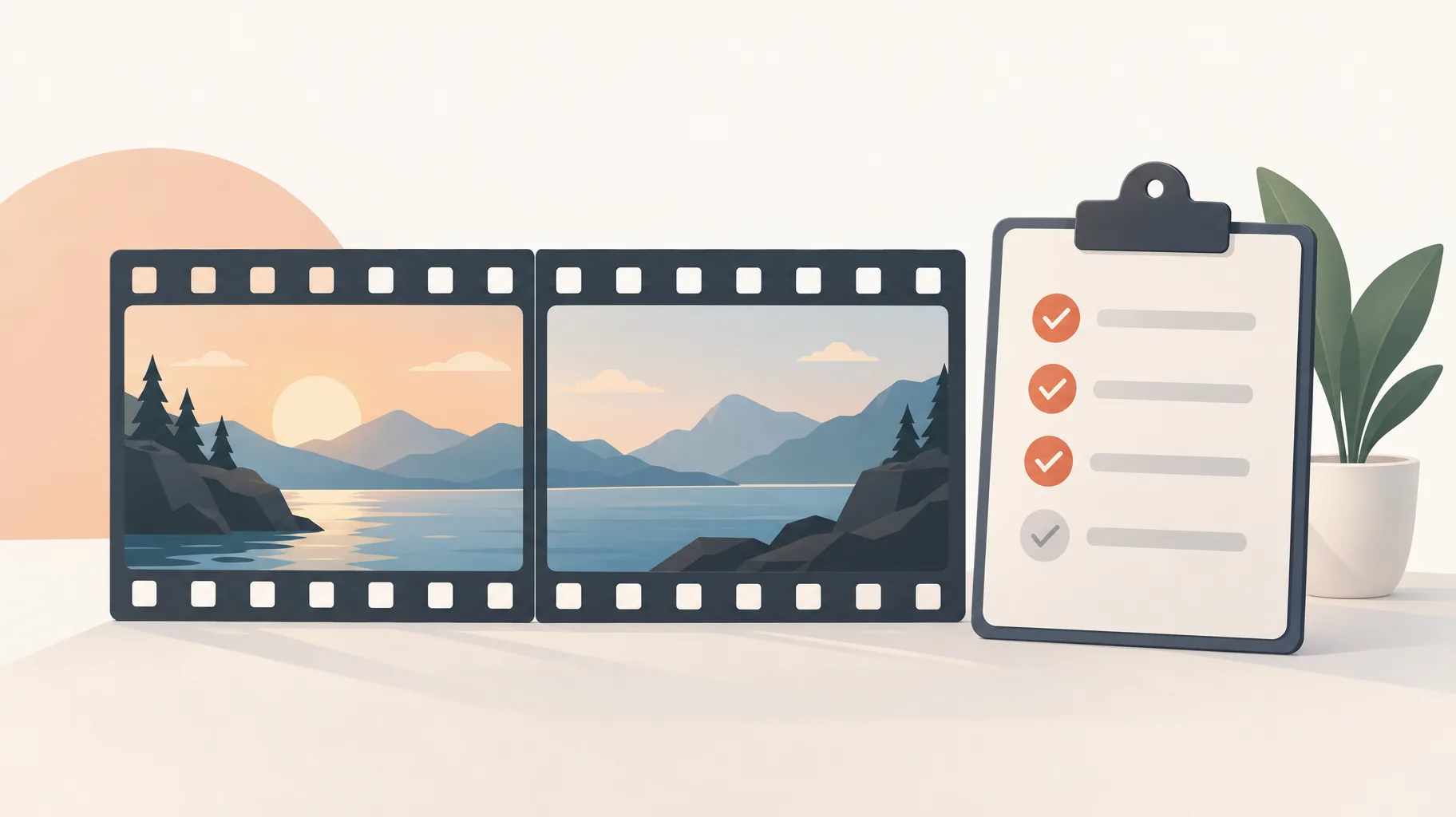
수정한 구간과 그 앞뒤로 각각 최소 1초 분량의 영상을 함께 보면서 연속성을 확인하세요. 정상 속도로도 재생하고 프레임 단위로도 살펴봐야 합니다. 구간 수정 결과만 따로 보면 완벽해 보여도, 연결 지점에서 조명이 바뀌거나 움직임의 방향이 달라지거나 오디오에 튀는 소리가 나면서 수정한 티가 날 수 있습니다.
실무에서 사용할 수 있는 체크리스트는 다음과 같습니다.
경계 프레임: 수정 구간의 처음 다섯 프레임과 마지막 다섯 프레임을 한 장씩 확인하세요. 원본 영상과 수정 구간 사이에서 물체의 위치, 노출, 색상이 갑자기 바뀌는지 살펴보세요.
움직임 방향: 연결 지점을 정상 속도로 재생하세요. 수정 구간 전까지 인물이나 카메라가 왼쪽에서 오른쪽으로 움직였다면 수정 구간 뒤에서도 같은 방향으로 움직여야 합니다.
조명과 그레인: 경계 양쪽의 그림자 방향과 노이즈 질감을 비교하세요. AI 수정은 그레인을 매끈하게 지우는 경우가 많아, 숏 일부만 뭉개진 듯 보일 수 있습니다.
오디오 싱크: 대사나 화면에 맞춘 소리가 있는 숏이라면 수정 구간이 여전히 내레이션 타이밍에 맞는지 확인하세요. 화면을 고치는 과정에서 타이밍이 몇 프레임만 바뀌어도 이미 맞춰 둔 자막이 어긋날 수 있습니다.
전체 맥락 검토: 수정 도구 안에서만 보지 말고, 편집해 둔 전체 시퀀스 안에서 해당 숏을 확인하세요. 클립 하나만 볼 때는 보이지 않던 연속성 오류가 앞뒤 숏 사이에서는 뚜렷하게 드러날 수 있습니다.
두 번 시도한 뒤에도 이 점검 항목 중 두 가지를 통과하지 못한다면 수정을 멈추고 숏을 다시 생성하세요. 이 시점이면 누적된 최소 요금이 새로 시작하는 비용을 넘어선 경우가 많습니다.
문제없는 대체 숏을 확보했다면 이미 승인한 내레이션과 자막을 함께 조합할 편집 환경이 필요합니다. 작업 과정에서 대체 영상 가져오기를 지원한다면, GoFaceless(자사 제품) 같은 AI 기반 얼굴 비노출 영상 제작 플랫폼도 한 가지 방법입니다. 승인된 대체 클립에 기존 AI 보이스오버와 자막을 한 번에 결합해 숏폼 영상을 다시 완성할 수 있습니다. 더 간단한 경우라면 타임라인에서 클립을 교체할 수 있는 일반 편집기로도 같은 작업을 할 수 있습니다.
실제 작업에 판단 기준 적용하기
다음에 괜찮은 숏의 한 구간에만 문제가 생긴다면, 무엇이든 손대기 전에 비용부터 계산하세요. 문제 구간의 길이에 28크레딧을 곱하되 최소 56크레딧을 적용하고, 키프레임 비용이 있다면 더한 다음, 현실적으로 감수할 수 있는 시도 횟수를 곱하면 됩니다. 이 금액을 전체 재생성 비용 및 새 클립을 다시 검토하는 데 필요한 시간과 비교하세요. 얼굴을 드러내지 않는 숏폼 영상을 정기적으로 제작하며 영상 조합 작업을 맡기고 싶다면, GoFaceless를 이용해 주제 하나로 대본, 보이스오버, 영상, 자막을 갖춘 완성본을 만들 수 있습니다. 요금제는 월 $29부터 시작합니다.
Sources & further reading
Keep reading
쓸 수 없는 AI 영상, 크레딧을 돌려받을 수 있을까요?
Runway는 생성 오류가 발생하면 크레딧을 자동으로 반환하지만, 완성된 영상이 프롬프트와 다르더라도 크레딧은 차감됩니다. 상황별 판단 기준을 알아보세요.

AI 라벨은 참여도를 떨어뜨릴까? 연구 결과로 알아보기
AI 라벨은 참여도를 떨어뜨릴까요? TikTok 게시물 110만 건을 분석한 연구에서는 조회수가 같을 때 좋아요가 7~8% 적었지만, 알고리즘이 노출을 억제한다는 증거는 없었습니다. 이 결과가 무엇을 의미하는지 살펴보세요.

AI 영상 한 번 생성했는데 청구와 환불이 함께 표시되는 이유는?
AI 영상 생성 한 건에 청구와 부분 환불이 함께 표시되는 것은 정상적인 정산입니다. 최대 비용만큼 크레딧을 임시 차감한 뒤 사용하지 않은 크레딧을 돌려주는 방식입니다. 내역을 확인하고 맞춰 보는 방법을 알아보세요.