
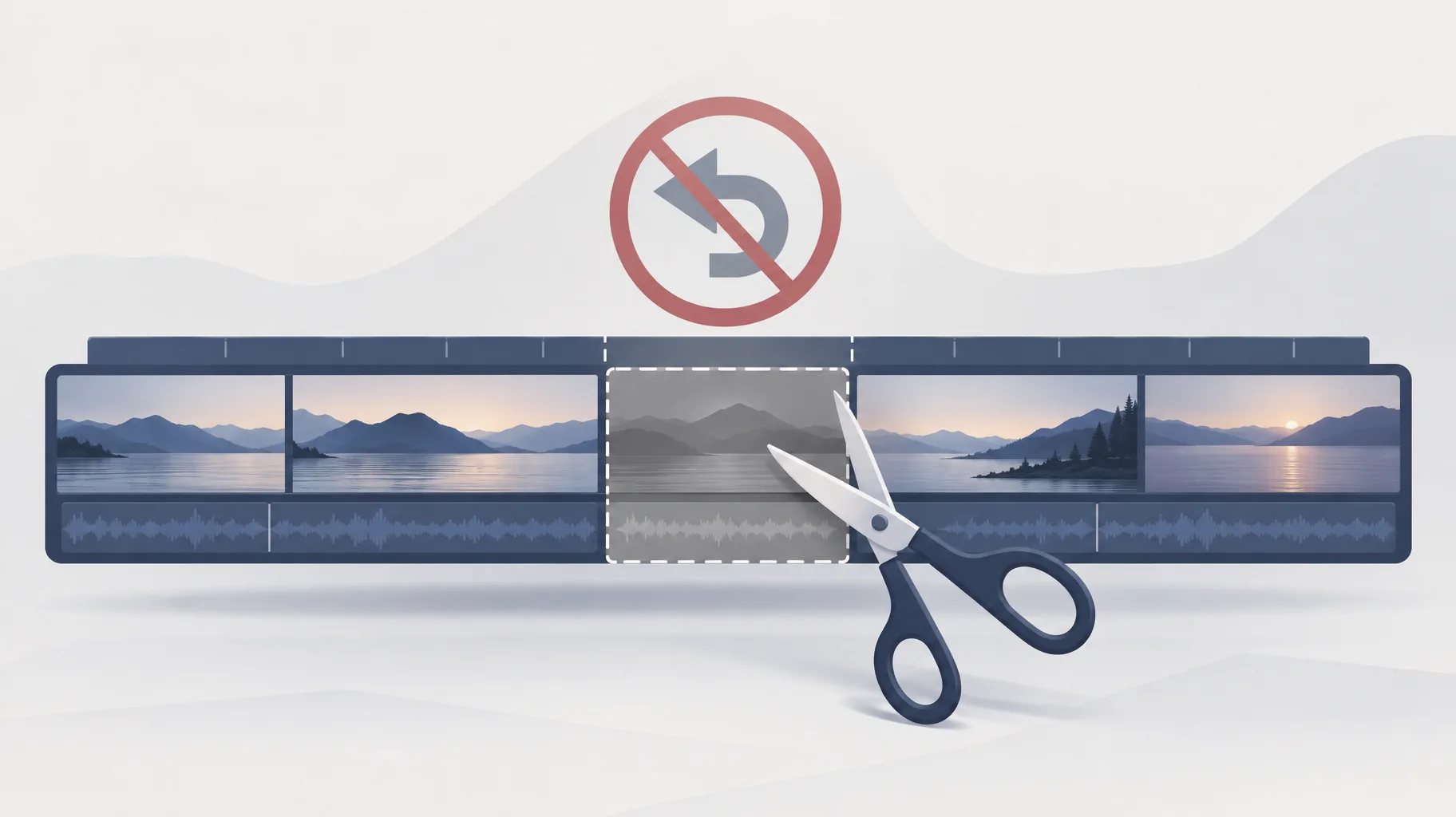
Pemangkasan YouTube Studio yang telah disimpan ialah suntingan kekal pada video yang telah diterbitkan, dan tidak, suntingan itu tidak boleh dibatalkan selepas disimpan. Dokumentasi YouTube menyatakan bahawa mulai Jun 2025, perubahan yang disimpan dalam Editor Studio tidak lagi boleh dibatalkan menggunakan pilihan Kembali kepada asal, jadi versi yang dipangkas menggantikan suntingan terdahulu anda secara kekal.
Perkara utama:
- YouTube telah memansuhkan pilihan Kembali kepada asal sebagai langkah perlindungan bagi perubahan Editor Studio yang telah disimpan mulai Jun 2025; dokumentasinya menyatakan bulan, bukan tarikh pelaksanaan yang tepat.
- Memangkas video yang telah diterbitkan boleh mengekalkan URL, jumlah tontonan dan komennya, jadi identiti muat naik itu kekal walaupun suntingan terdahulunya tidak lagi tersedia.
- Editor pemangkasan YouTube Studio hanya tersedia untuk video yang berdurasi kurang daripada enam jam.
- Fail induk yang anda simpan sendiri ialah satu-satunya cara untuk menerbitkan semula versi sebelum pemangkasan, dan penggunaannya memerlukan muat naik baharu, bukannya pembatalan suntingan.
Ke manakah perginya pilihan Kembali kepada asal dalam YouTube Studio?
YouTube telah memansuhkannya. Dokumentasi pemangkasan dan penyuntingan syarikat itu menyatakan bahawa mulai Jun 2025, perubahan yang disimpan dalam Editor Studio tidak lagi boleh dibatalkan menggunakan pilihan yang disebut sebagai "Kembali kepada asal" dalam dokumentasi tersebut. Dokumentasi itu menyatakan bulan pelaksanaan, bukannya tarikh yang tepat. Secara praktikal, setiap kali anda menyimpan dalam Editor Studio, perubahan itu kini muktamad: sebaik sahaja anda mengesahkan pemangkasan, suntingan terdahulu tidak lagi boleh dipulihkan melalui mana-mana bahagian YouTube.
Perubahan ini bermakna anda perlu menggunakan editor itu dengan cara yang berbeza. Dahulu, Studio berfungsi seperti alat penyuntingan tidak merosakkan yang membolehkan anda bereksperimen dan kembali kepada versi sebelumnya. Kini, ia ibarat gunting: ukur dua kali, potong sekali. Jika anda memangkas video untuk menguji sama ada intro yang lebih padat membantu mengekalkan penonton, buat keputusan itu sebelum mengklik simpan, kerana tiada lagi cara dalam platform untuk membuat perbandingan dengan versi asal anda.
Adakah pemangkasan video YouTube yang telah diterbitkan mengekalkan URL, tontonan dan komennya?
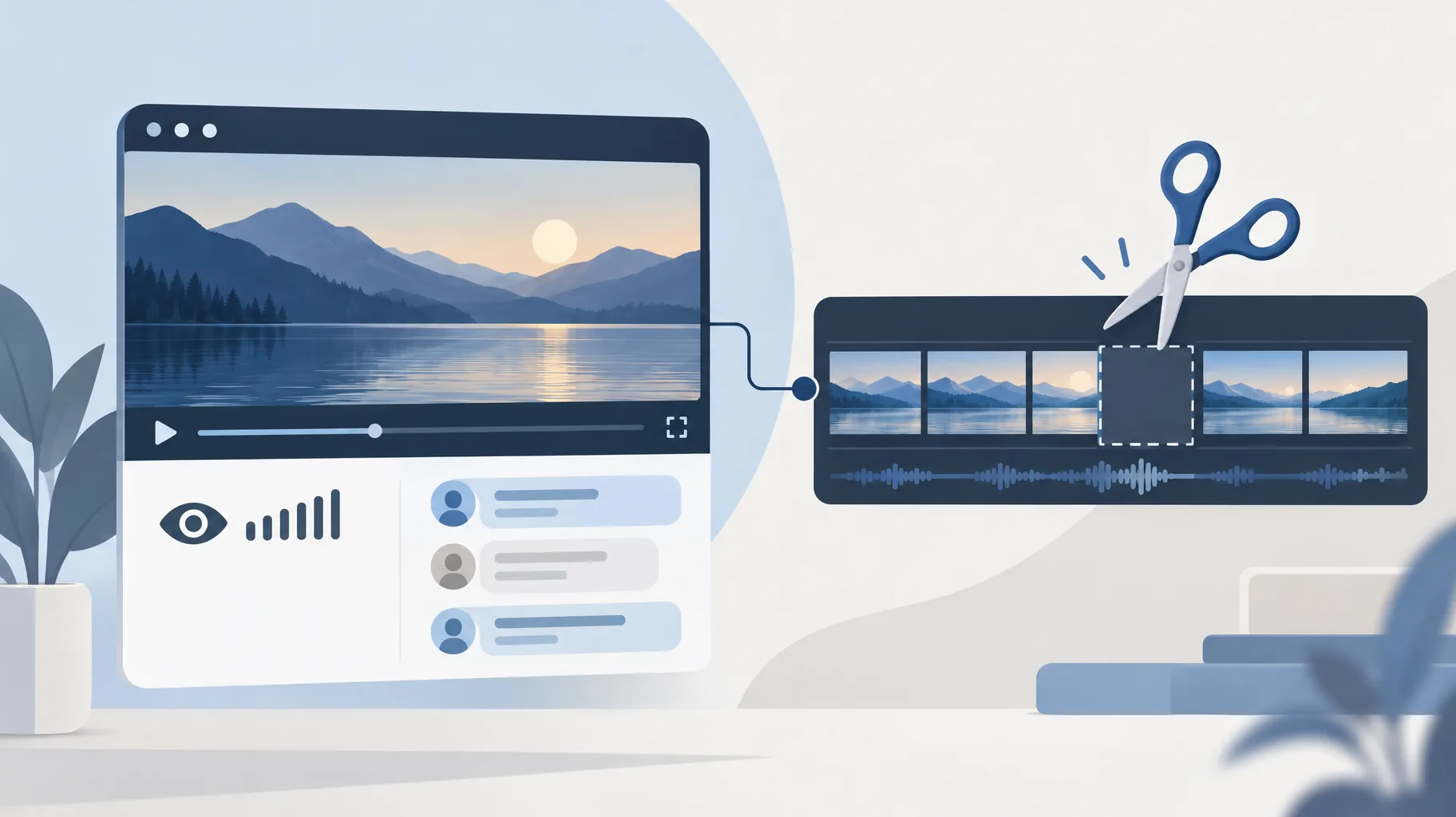
Ya. YouTube menyatakan bahawa pemangkasan boleh mengekalkan URL, jumlah tontonan dan komen video sedia ada, jadi identiti muat naik itu kekal selepas suntingan. Video tutorial dengan komen yang terkumpul selama tiga tahun akan mengekalkan kesemuanya selepas anda memangkas bahagian pembukaan yang meleret. Yang hilang hanyalah rakaman yang anda potong.
Inilah perbezaan yang penting untuk difahami: pemangkasan mengekalkan identiti sesuatu muat naik, bukan suntingan asalnya. URL masih berfungsi, jumlah tontonan terus meningkat daripada angka sebelumnya, dan ruangan komen kekal utuh. Namun, fail video di sebalik identiti itu kini ialah versi yang telah dipangkas, secara kekal. Kadangkala, pencipta mendengar "tontonan dan komen anda selamat" lalu menganggap suntingan lama juga selamat. Sebenarnya tidak. Identiti dan suntingan ialah dua perkara yang berasingan, dan sejak Jun 2025, hanya satu daripadanya yang dilindungi.
Apakah yang perlu saya sandarkan sebelum menyimpan suntingan YouTube Studio?
Sandarkan semua yang anda perlukan untuk membina semula video tanpa bantuan YouTube, kerana platform itu tidak lagi menyimpan versi lama untuk anda. Sekurang-kurangnya, simpan empat perkara ini di luar YouTube sebelum anda membuka Editor Studio:
- Eksport fail induk bersih: video beresolusi penuh dengan adunan akhir, sama seperti versi yang diterbitkan.
- Fail projek atau penjanaan: apa-apa fail yang dihasilkan oleh perisian penyuntingan atau alat video AI anda, supaya anda boleh mengeksport semula versi yang berbeza.
- Fail kapsyen dan sari kata: saiznya kecil, mudah hilang dan memakan masa untuk dihasilkan semula.
- Imej kecil dan metadata: perihalan, tag dan butiran skrin penamat yang disalin ke dalam fail teks.
Disiplin yang sama terpakai pada apa-apa yang anda hasilkan dengan bantuan AI; senarai semak lengkap rekod penghasilan yang wajar disimpan untuk setiap video berbantukan AI membincangkannya dengan lebih terperinci. Jika anda memangkas kerana satu bahagian yang bermasalah, pertimbangkan sama ada membaiki bahagian itu pada sumber asal lebih selamat daripada membuat pemotongan kekal pada platform.
Bolehkah saya menggunakan Editor YouTube Studio pada video berdurasi enam jam?
Tidak. Dokumentasi YouTube menyatakan bahawa editor pemangkasan tersedia untuk video yang berdurasi kurang daripada enam jam, jadi video yang berdurasi tepat enam jam atau lebih tidak boleh dipangkas dalam Studio sama sekali. Had ini ialah syarat kelayakan yang tegas, bukannya amaran prestasi.
Perkara ini paling penting bagi pencipta kandungan berdurasi panjang: rakaman penuh podcast, arkib siaran langsung dan siaran maraton sering melebihi had enam jam. Untuk video sebegini, satu-satunya cara ialah memuat turun video, menyuntingnya menggunakan perisian desktop dan memuat naik versi suntingan baharu sebagai video baharu dengan URL baharu, dengan jumlah tontonan dan komen bermula semula dari sifar. Memandangkan kesannya, ramai pencipta membiarkan versi asal yang panjang tanpa sebarang perubahan dan menerbitkan versi yang lebih padat sebagai muat naik berasingan.
Adakah menyimpan fail video asal membolehkan saya membatalkan suntingan Studio yang telah disimpan?
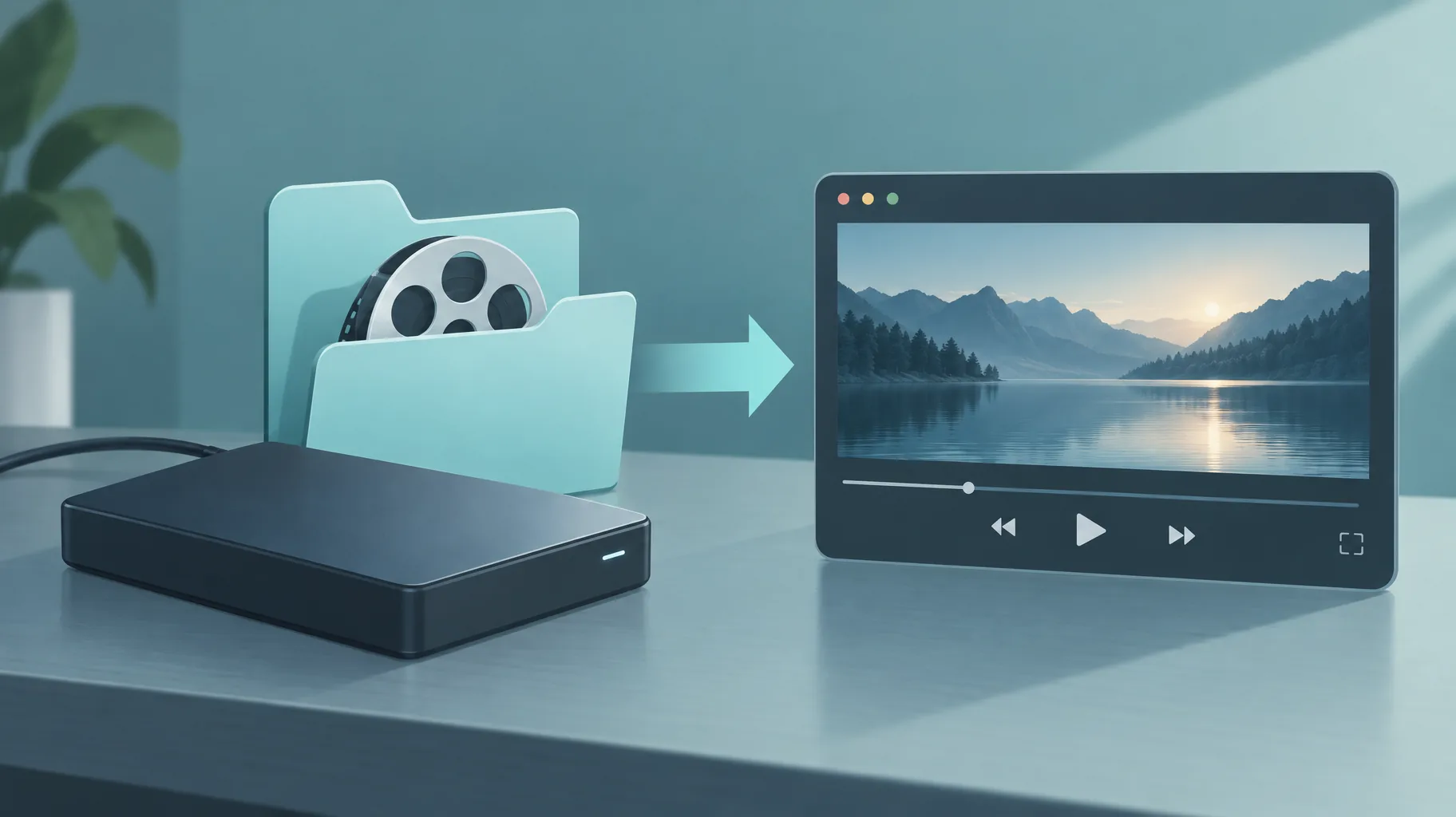
Tidak, sekurang-kurangnya bukan dalam erti "membatalkan" yang dimaksudkan oleh kebanyakan orang. Menyimpan fail asal membolehkan anda menerbitkan semula suntingan lama sebagai muat naik baharu, tetapi ia tidak mengembalikan keupayaan pembatalan yang telah dimansuhkan oleh YouTube, dan tidak meletakkan semula versi sebelum pemangkasan pada URL sedia ada. Pemangkasan yang telah disimpan pada video semasa kekal seperti sedia kala.
Anggap fail induk anda sebagai insurans, bukannya mesin masa. Jika pemangkasan itu akhirnya menjejaskan prestasi video, pilihan anda ialah menerimanya atau memuat naik semula versi asal dan membina semula momentum pada URL baharu. Itulah sebabnya amalan membuat sandaran perlu dilakukan sebelum penyuntingan, bukan selepasnya. Jika anda menghasilkan video menggunakan platform AI untuk video tanpa wajah, satu pendekatan praktikal ialah mengeksport dan menyimpan fail induk bersih semasa video dijana; GoFaceless, misalnya, menyediakan kawalan pratonton dan eksport dalam pelan bermula daripada $29/bulan, jadi fail induk sudah berada dalam storan anda sebelum anda menggunakan Studio. Fahami dengan jelas apa yang anda peroleh: aset yang boleh dipulihkan, bukannya butang batal yang dikembalikan.
Simpan fail induk, kemudian pangkas
YouTube tidak lagi menyimpan versi sebelum pemangkasan untuk anda, jadi satu-satunya perlindungan yang boleh diharap ialah yang anda sediakan sendiri. Jika anda mahukan aliran kerja yang menjana skrip, suara latar, visual dan kapsyen sekali gus, serta sentiasa membolehkan anda mengeksport fail induk yang siap terlebih dahulu, anda boleh mencuba GoFaceless sebagai salah satu cara untuk melakukannya.
Sources & further reading
Keep reading
Mengapa Satu Penjanaan Video AI Menunjukkan Caj dan Bayaran Balik Sekali?
Caj berserta bayaran balik separa bagi satu penjanaan video AI ialah pelarasan bil biasa: kredit ditahan mengikut kos maksimum, kemudian baki yang tidak digunakan dipulangkan. Begini cara menyemaknya.
Suara AI Tidak Lagi Tersedia? Pelan Kesinambungan Saluran
Jika suara pencerita AI saluran anda tidak lagi tersedia, bertindak segera: arkibkan skrip, semak tempoh notis dan sediakan pelan suara sandaran. Begini caranya.
Klip Video Terlalu Pendek untuk Suara Latar? Cara Mengatasi Jurang Masa
Klip video terlalu pendek untuk suara latar? Bandingkan pilihan memanjangkan, memperlahankan atau menambah syot, serta had pemanjangan generatif 2 saat yang didokumenkan oleh Adobe.