

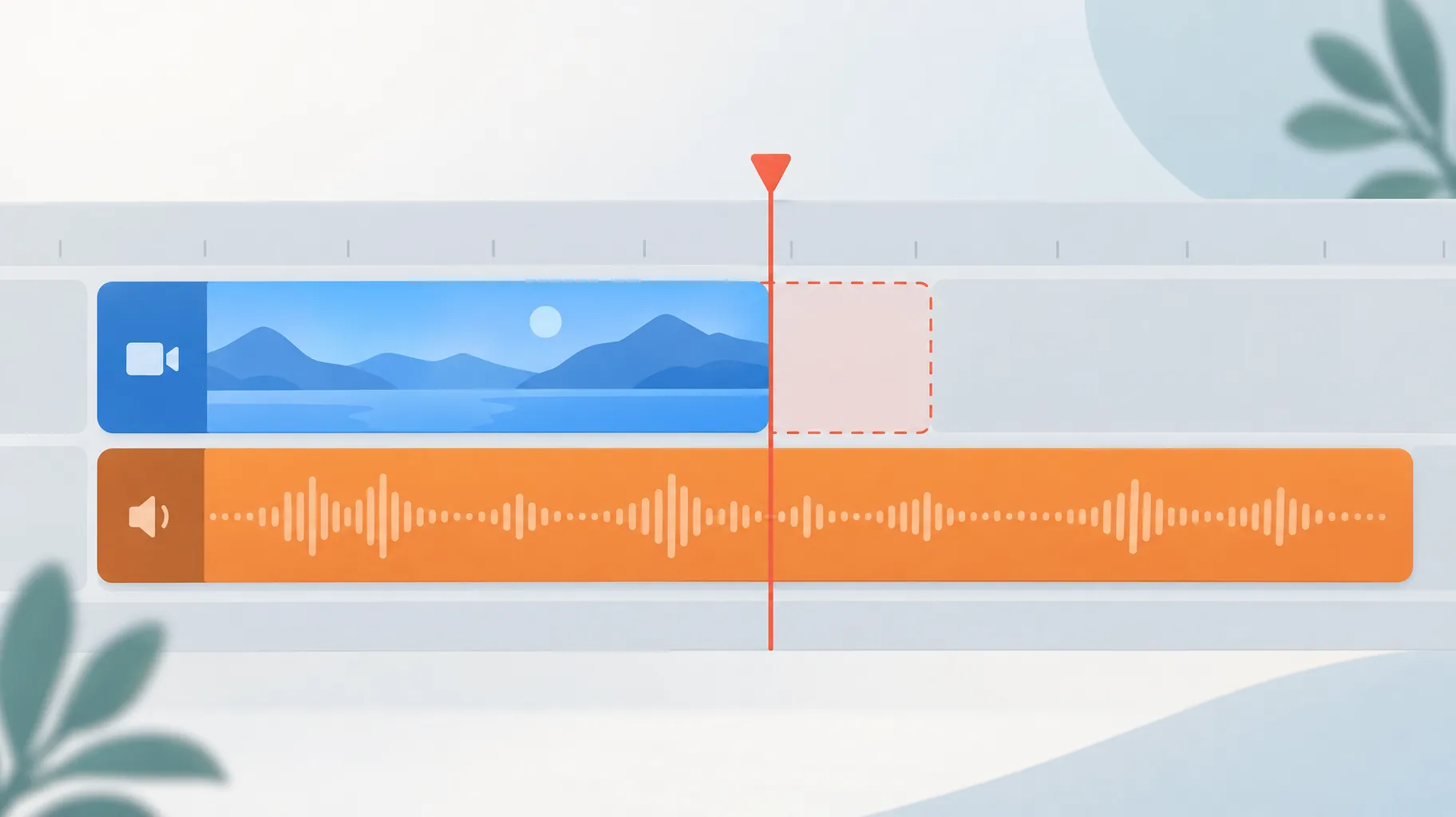
Als je videoclip korter is dan je voice-over, kies dan een oplossing die past bij het tijdsverschil. Verleng het beeld bij een tekort van maximaal ongeveer 2 seconden, vertraag de clip bij kleine verschillen in beelden zonder dialoog en voeg bij grotere verschillen een shot toe of vervang het bestaande shot. Generatief verlengen kan ontbrekende beeldtijd opvullen, maar geen ontbrekende gesproken tekst maken.
Belangrijkste punten:
- Met Adobe's Generative Extend in Premiere kun je een clip verlengen met maximaal 2 seconden video of 10 seconden audio, volgens een FAQ die op 4 juni 2026 is bijgewerkt.
- Generative Extend kan geen gesproken dialoog maken of verlengen. Bestaande dialoog in de clip wordt tijdens de verlenging gedempt.
- Clips met muziek komen niet in aanmerking voor Generative Extend; audioverlenging wordt alleen ondersteund voor ruimtegeluid en achtergrondgeluiden.
- Als je een clip vertraagt tot minder dan ongeveer 90% van de oorspronkelijke snelheid, worden bewegingen zichtbaar traag. Het aanpassen van de snelheid is daarom alleen geschikt voor kleine tijdsverschillen in sfeerbeelden.
- Bij een tekort van meer dan 2 seconden is een tweede, relevant shot toevoegen meestal sneller en mooier dan welke verlengtruc dan ook.
Je drie opties als een clip te kort is, vergeleken
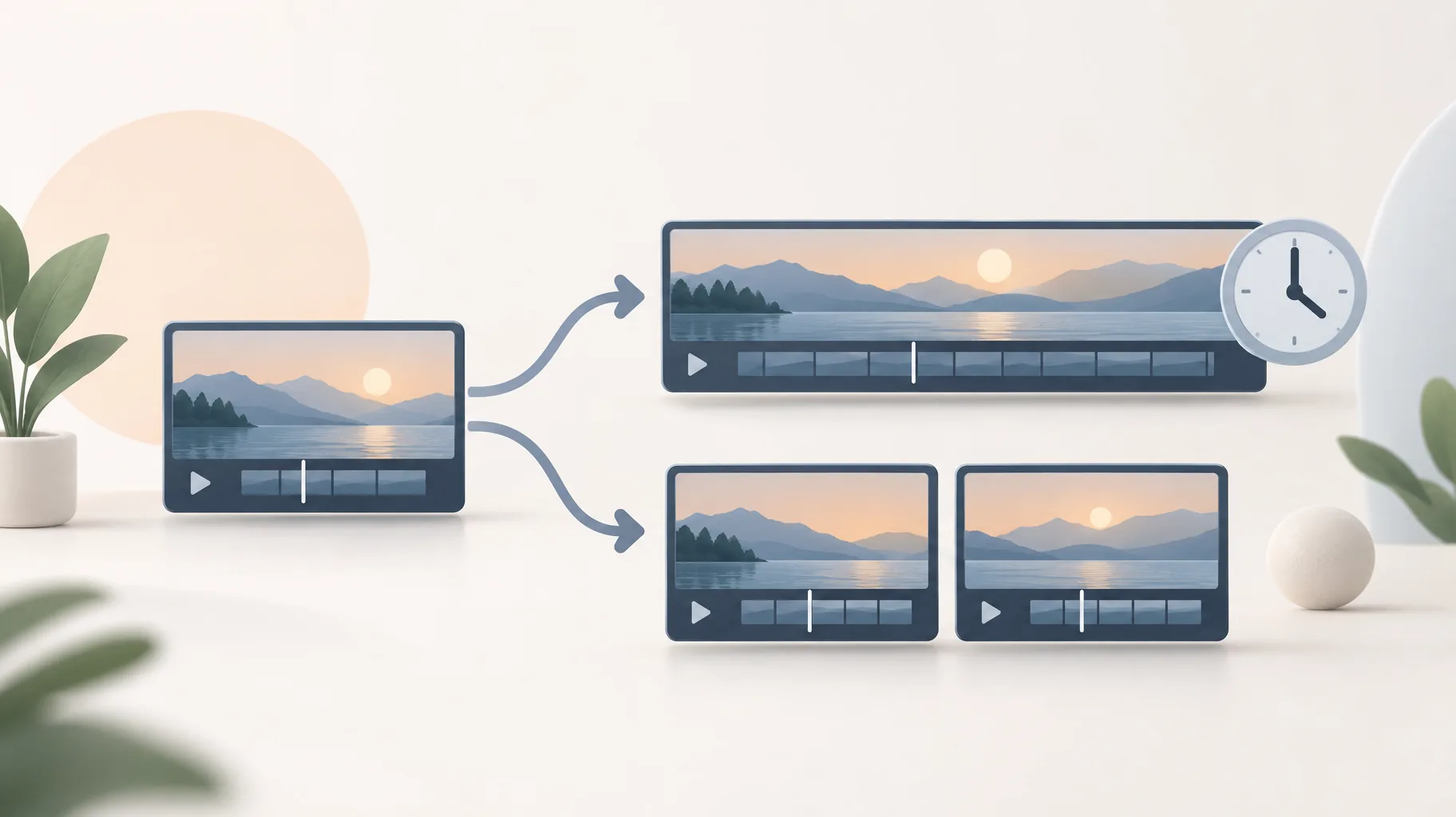
Voor een videoclip die te kort is voor de voice-over zijn er drie praktische oplossingen: het beeld verlengen met een generatieve tool, de bestaande clip vertragen of een shot toevoegen of volledig vervangen. Elke optie heeft zijn grenzen. De juiste keuze hangt af van twee dingen: hoeveel seconden je tekortkomt en of de clip dialoog of muziek bevat.
| Optie | Maximaal tijdsverschil dat je kunt opvangen | Werkt met dialoog in de clip? | Werkt met muziek in de clip? | Zichtbaar neveneffect |
|---|---|---|---|---|
| Generatief verlengen (Adobe Premiere) | Maximaal 2 seconden video | Nee: dialoog wordt tijdens de verlenging gedempt | Nee: clips met muziek komen niet in aanmerking | Door AI gegenereerde frames aan het einde van de clip |
| De clip vertragen | Ongeveer 5-10% van de cliplengte | Ja, maar de toonhoogte en timing van de spraak veranderen | Ja, maar het tempo wordt hoorbaar trager | Bewegingen worden log onder ~90% snelheid |
| Een shot toevoegen of vervangen | Onbeperkt | Ja | Ja | Een beeldovergang, die kijkers toch al verwachten |
De limieten in de eerste rij komen uit Adobe's FAQ over Generative Extend, bijgewerkt op 4 juni 2026. Daarin staat dat je maximaal 2 seconden video of 10 seconden audio kunt toevoegen.
chart
{"version":"visualization.v1","kind":"bar","title":"Maximum extension Generative Extend can add","unit":"seconds","value_suffix":" s","points":[{"label":"Video","value":2},{"label":"Audio (room tone, background sound)","value":10}],"sources":[{"label":"Adobe Generative Extend FAQ, updated June 4, 2026","url":"https://helpx.adobe.com/dk/premiere/desktop/edit-projects/edit-with-generative-ai/generative-extend-faq.html"}],"alt_text":"Bar chart showing Generative Extend adds at most 2 seconds of video and 10 seconds of audio.","insight":"Video extension tops out at 2 seconds, so it can only repair small visual timing gaps."}
Welke optie kies je?
- Minder dan 2 seconden tekort, geen dialoog en geen muziek in de clip: gebruik generatief verlengen. Daar is het precies voor bedoeld.
- Minder dan 1 seconde tekort bij sfeerbeelden als b-roll: de clip vertragen tot 90-95% is vaak sneller dan iets genereren.
- Meer dan 2 seconden tekort, of de clip bevat spraak of muziek: voeg een ander shot toe. Een overgang naar een tweede, relevant beeld valt kijkers niet op en kent geen maximale duur.
Kan AI een stockvideo verlengen zodat die bij mijn gesproken tekst past?
Ja, maar alleen binnen strikte grenzen. Adobe's Generative Extend in Premiere kan door AI gegenereerde frames aan het einde van een clip toevoegen. Volgens de officiële FAQ is dat beperkt tot 2 seconden video. Dat is genoeg om een voice-overzin boven hetzelfde shot te laten eindigen, maar niet om een clip van 4 seconden op te rekken tot een zin van 9 seconden.
De praktische werkwijze voor een uitlegvideo met stockbeelden:
Stap 1: Meet het tijdsverschil. Zet de gesproken tekst op de tijdlijn en noteer precies hoeveel frames de clip tekortkomt.
Stap 2: Controleer de audio van de clip. Bevat die dialoog of muziek, dan valt generatief verlengen af als optie (meer daarover hieronder).
Stap 3: Verleng de clip als het tekort minder dan 2 seconden is; plan anders een tweede shot.
Stap 4: Bekijk het resultaat op normale snelheid. De beweging in gegenereerde frames kan afwijken van het origineel. Zo'n afwijking valt meer op dan een nette beeldovergang.
Als je merkt dat je de ene na de andere clip moet verlengen, is het onderliggende probleem meestal dat het script vóór de beeldkeuze is geschreven. Door je gesproken tekst af te stemmen op een vaste shotlist, zoals uitgelegd in hoe je een AI-video je script woord voor woord laat volgen, voorkom je de meeste van deze tijdsverschillen.
Hoeveel extra seconden kan generatief verlengen toevoegen?
Generative Extend voegt per verlenging maximaal 2 seconden video of 10 seconden audio toe, volgens Adobe's documentatie, bijgewerkt op 4 juni 2026. De limiet voor audio is hoger omdat het om omgevingsgeluid gaat: ruimtegeluid en achtergrondgeluiden. Die zijn veel eenvoudiger overtuigend te genereren dan bewegende beelden.
Deze cijfers hebben twee gevolgen:
- Door de limiet van 2 seconden video is verlengen een hulpmiddel voor correcties, niet voor het genereren van complete beelden. Je past er een shot mee aan dat bijna lang genoeg is; je maakt er geen lange clip van een korte mee.
- De audiolimiet van 10 seconden geldt voor geluid zonder muziek of spraak. Je kunt ruimtegeluid onder een pauze laten doorlopen, maar op deze manier geen achtergrondmuziek of gesproken zin oprekken.
Houd daar rekening mee bij het indelen van je tijdlijn: als je gesproken tekst regelmatig 3 seconden of meer langer duurt dan je stockclips, kan geen verlengfunctie dat verschil overbruggen. De oplossing zit dan in je shotkeuze of de lengte van je script.
Kan ik de clip beter vertragen of een ander shot toevoegen?
Vertraag de clip als het tijdsverschil klein is en het om sfeerbeelden gaat. Voeg een ander shot toe als het verschil groot is of de beelden beweging bevatten die de kijker bewust volgt. Door een clip van 6 seconden op 92% snelheid af te spelen, win je ongeveer een halve seconde. Dat is genoeg voor een zin die net iets te laat eindigt. Onder ongeveer 90% gaan lopen, schenken en camerabewegingen er stroperig uitzien. Kijkers ervaren dat eerder als een fout dan als een stijlkeuze.
Een shot toevoegen kent geen tijdslimiet en veroorzaakt geen bewegingsartefacten. Het enige wat je ervoor inlevert, is een beeldovergang, en zulke overgangen horen nu eenmaal bij de beeldtaal van korte video's. Bij een Short met voice-over of een uitlegvideo oogt een tweede camerahoek, een close-up of een verwante stockclip onder dezelfde voice-overzin bijna altijd bewuster gekozen dan een opgerekt shot.
Een snelle vuistregel:
Vertraag de clip als: het tijdsverschil minder dan ongeveer 10% van de cliplengte is, de beweging langzaam of abstract is (wolken, texturen, langzame camerabewegingen) en de clip geen synchroon geluid bevat.
Voeg een shot toe als: het tijdsverschil groter is dan 2 seconden, de clip mensen of snelle bewegingen bevat, of je de snelheid van de clip al eens hebt aangepast.
Wat gebeurt er met gesproken dialoog als je een clip verlengt?
Gesproken dialoog wordt tijdens de verlenging gedempt. Generative Extend kan bovendien helemaal geen dialoog maken of verlengen. Adobe's FAQ over Generative Extend noemt beide beperkingen expliciet: de tool genereert geen nieuwe spraak en bestaande spraak in de clip wordt gedurende het gegenereerde gedeelte gedempt.
Voor makers van video's waarin ze zelf niet in beeld komen, heeft dat een concreet gevolg. Als er in je stockclip iemand op de achtergrond praat, wordt dat geluid bij het verlengen midden in een woord afgekapt. Een nettere aanpak is om de oorspronkelijke audio van de clip helemaal te verwijderen of het volume sterk te verlagen (wat bij stockbeelden als b-roll toch al gebruikelijk is), zodat je voice-over de enige stem is. Als de dialoog juist de kern van het shot vormt, is verlengen niet de juiste oplossing. Dan heb je een langere opname of een andere clip nodig.
Kan ik een clip met muziek verlengen?
Nee. Clips met muziek komen volgens Adobe's FAQ niet in aanmerking voor Generative Extend. De audioverlenging die de tool wel ondersteunt, is beperkt tot ruimtegeluid en achtergrondgeluiden: doorlopend omgevingsgeluid dat je ongemerkt kunt herhalen en in elkaar kunt laten overvloeien.
Als je clip ingebakken achtergrondmuziek bevat, heb je deze opties:
- Vervang de audio: demp de muziek van de clip en zet er een eigen muzieknummer onder. Verleng daarna het nu geluidloze beeld als het tekort minder dan 2 seconden is.
- Voeg een shot toe: schakel over naar een tweede clip en laat de muziek over de beeldovergang heen doorlopen, zodat die minder opvalt.
- Kort de gesproken tekst in: schrap een zinsdeel zodat de zin tegelijk met de clip eindigt.
Muzieklicenties zijn een tweede reden om muziek uit je bronclips te houden. Als je geld wilt verdienen met je video's, controleer dan of je de beelden daarvoor mag gebruiken, zoals besproken in gratis stockbeelden gebruiken in YouTube-video's waarmee je geld verdient.
Kan generatief verlengen ontbrekende woorden in mijn gesproken tekst maken?
Nee. Generatief verlengen werkt met beeld en omgevingsgeluid. Het kan geen spraak genereren en dus ook geen ontbrekend woord toevoegen, een verkeerde uitspraak corrigeren of een zin afmaken die je voice-over te vroeg afbreekt. Adobe's documentatie vermeldt expliciet dat de tool geen gesproken dialoog kan maken of verlengen. De timing van je beeld corrigeren en je gesproken tekst aanpassen zijn twee afzonderlijke problemen.
Als je gesproken tekst zelf onjuist of onvolledig is, moet je die zin opnieuw genereren of opnemen in je voice-overtool. Pas daarna de timing van het beeld aan. Daar kunnen ook kosten voor wijzigingen bij komen kijken: sommige AI-voice-overtools rekenen credits per nieuwe generatie. Controleer daarom of voice-overaanpassingen credits kosten voordat je verschillende versies van een zin probeert.
Een videoplatform zoals GoFaceless (ons eigen product) behandelt dit als twee afzonderlijke stappen: het genereert de gesproken tekst op basis van je script en monteert vervolgens stockbeelden of door AI gegenereerde beelden die bij elke zin passen. Een te korte clip wordt dus opgelost door er een ander passend shot voor in de plaats te zetten, in plaats van beeld of spraak te proberen te genereren die er nooit was. Dat is één aanpak; met een handmatig gemonteerde tijdlijn en de bovenstaande vuistregels bereik je hetzelfde resultaat.
Alles bij elkaar: een uitgewerkt voorbeeld met 3 seconden tekort
Stel dat je voice-overzin 7 seconden duurt en je stockclip 4 seconden. Het verschil is 3 seconden, meer dan de verlenglimiet van 2 seconden. Alleen verlengen is dus niet voldoende. Dit zijn je realistische opties:
Optie A: Verleng de clip met 2 seconden en vertraag hem tot 95%. Daarmee win je in totaal ongeveer 2,2 seconden. Schrap vervolgens één woord uit het script. Werkbaar, maar kwetsbaar.
Optie B: Schakel na 4 seconden over naar een tweede, relevant shot voor de resterende 3 seconden. Twee clips, één beeldovergang, geen artefacten. Dit is wat de meeste editors zouden doen.
Optie C: Verdeel de voice-overzin vanaf het begin over twee shots, zoals je de video met een shotlist zou hebben gepland.
Optie B is in bijna alle gevallen de beste keuze en kost minder tijd dan optie A er natuurlijk uit te laten zien.
Los het tijdsverschil in je volgende video op
Als je regelmatig video's maakt zonder zelf in beeld te komen, zet GoFaceless een onderwerp of script in één keer om in een complete video met voice-over, passende beelden en ondertiteling. Tekorten door te korte clips worden zo al tijdens de montage opgelost. Je kunt het uitproberen met je volgende script, of gratis ideeën voor video's zonder zelf in beeld te komen bekijken als je nog niet weet wat je wilt maken.
Sources & further reading
Keep reading

Zo laat je een AI-video je script woord voor woord volgen
Laat een AI-video je exacte script volgen: kies een workflow voor vaste scripts in plaats van promptgeneratie en controleer voice-over en ondertiteling aan de hand van de goedgekeurde tekst.

Stock Footage vs AI Visuals voor Faceless Video's
Vergelijk stock footage en AI visuals voor faceless video’s, inclusief betrokkenheid, kijkersvertrouwen, en YouTube, TikTok, en Vimeo labeling regels.

Zorgen AI-labels voor minder interactie? Dit zegt het onderzoek
Zorgen AI-labels voor minder interactie? Een onderzoek naar 1,1 miljoen TikTok-posts vond bij gelijke weergaven 7-8% minder likes, maar geen bewijs voor algoritmische onderdrukking. Dit betekent het.