

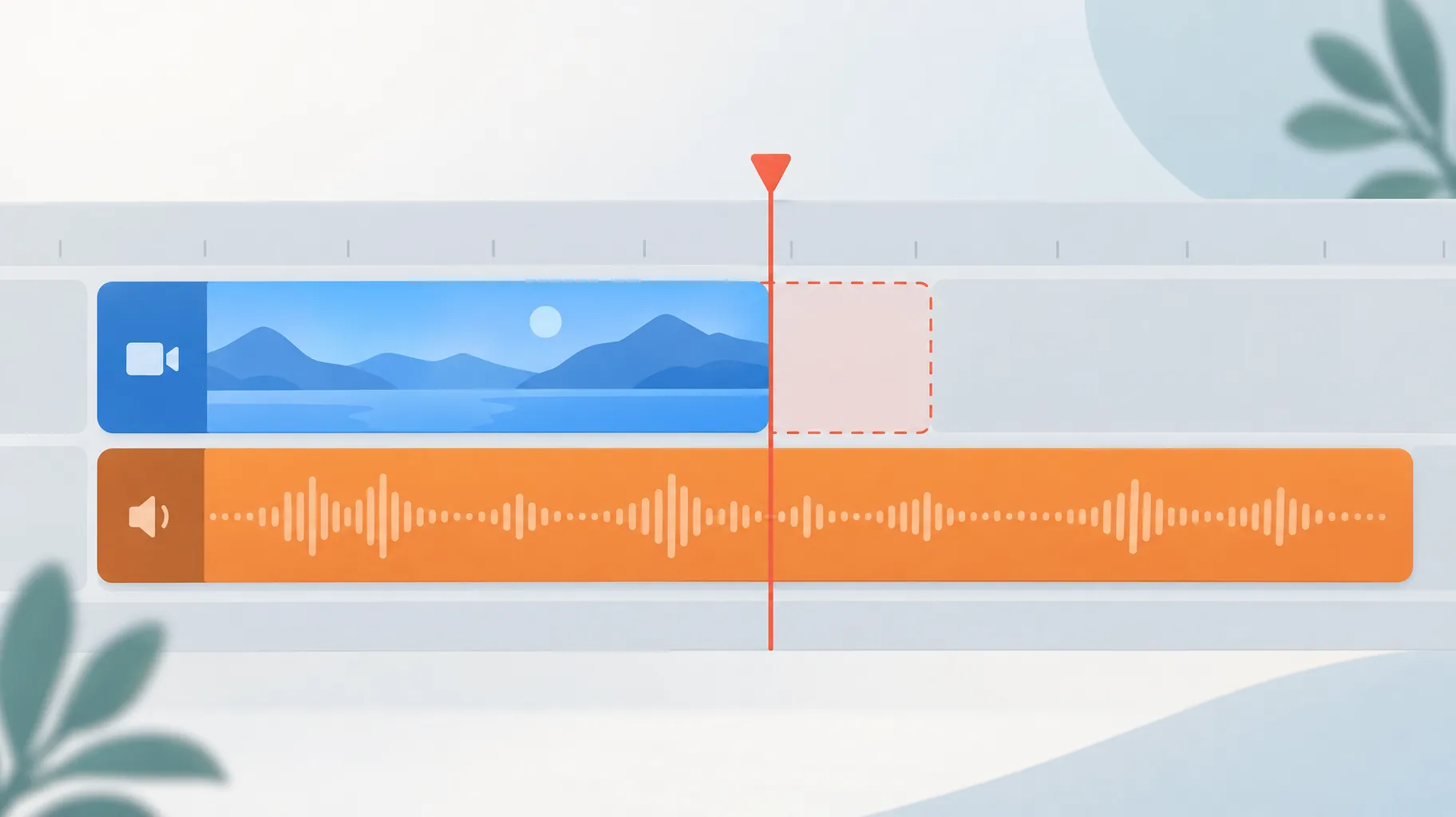
Når videoklippet er kortere enn fortellerstemmen, bør du velge løsning ut fra hvor mye tid som mangler. Forleng bildet hvis det mangler opptil omtrent 2 sekunder, senk hastigheten ved små avvik i opptak uten dialog, og legg til eller bytt ut et klipp når avviket er større. Generativ forlengelse kan fylle manglende bildetid, men kan ikke lage fortellertekst som mangler.
Viktigste punkter:
- Adobes Generative Extend i Premiere kan forlenge et klipp med opptil 2 sekunder video eller 10 sekunder lyd, ifølge en FAQ oppdatert 4. juni 2026.
- Generative Extend kan ikke lage eller forlenge talt dialog, og eventuell eksisterende dialog i klippet dempes helt under forlengelsen.
- Klipp som inneholder musikk, kan ikke brukes med Generative Extend. Lydforlengelsen støtter bare romlyd og bakgrunnslyder.
- Når hastigheten senkes til under omtrent 90 %, blir bevegelsene synlig trege. Hastighetsjustering passer derfor bare for små avvik i stemningsopptak.
- Når det mangler mer enn 2 sekunder, er det som regel raskere og penere å legge til et nytt, relevant klipp enn å bruke triks for å forlenge det eksisterende.
Tre alternativer når klippet er for kort – en sammenligning
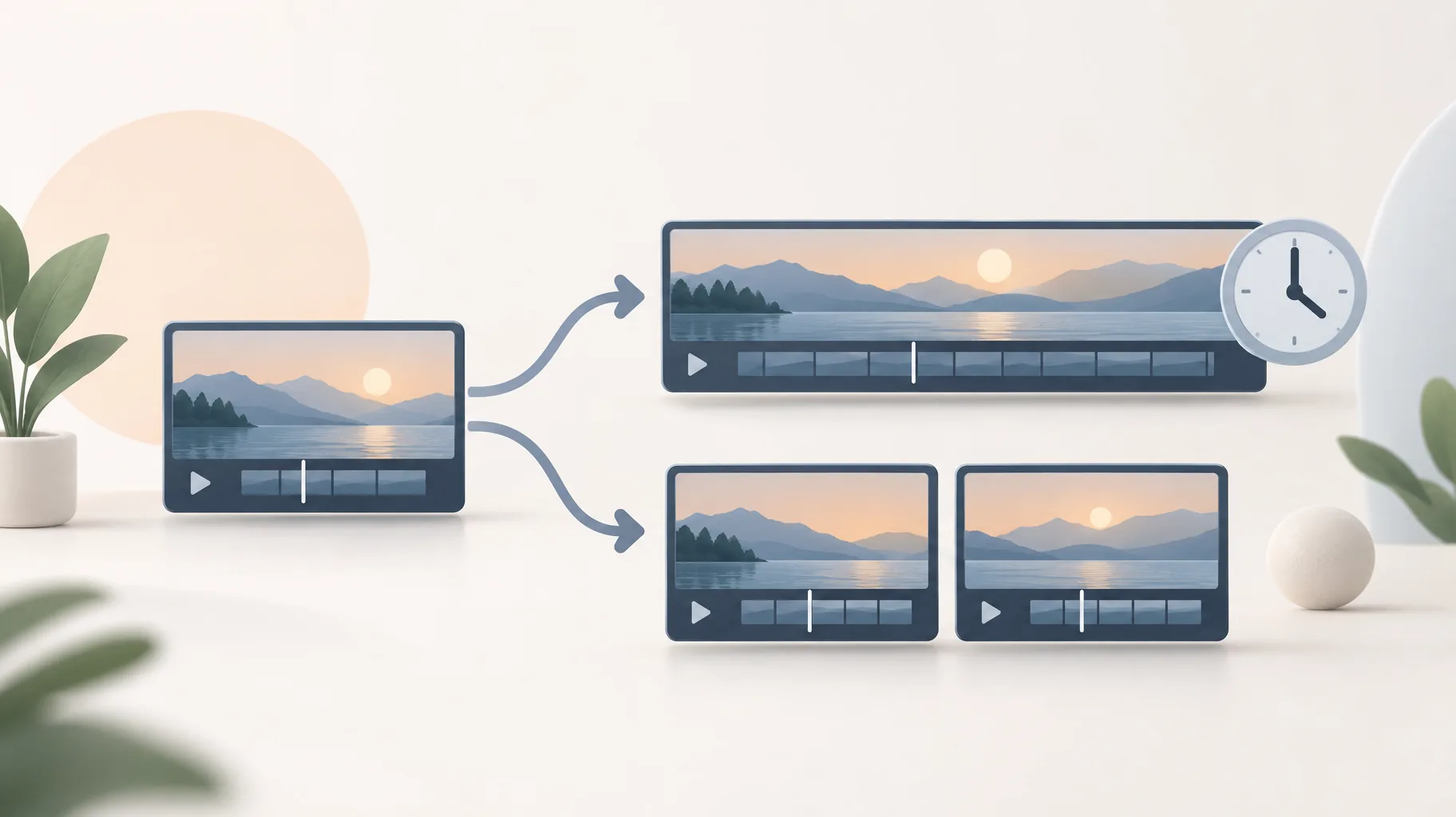
Et videoklipp som er for kort for fortellerstemmen, har tre praktiske løsninger: forleng bildet med et generativt verktøy, senk hastigheten på det eksisterende klippet, eller legg til eller bytt ut klippet helt. Hver løsning har sine begrensninger, og riktig valg avhenger av to ting: hvor mange sekunder som mangler, og om klippet inneholder dialog eller musikk.
| Alternativ | Største tidsavvik det kan dekke | Fungerer med dialog i klippet? | Fungerer med musikk i klippet? | Synlig bieffekt |
|---|---|---|---|---|
| Generativ forlengelse (Adobe Premiere) | Opptil 2 sekunder video | Nei: dialogen dempes helt under forlengelsen | Nei: klipp med musikk støttes ikke | KI-genererte bilder på slutten av klippet |
| Senke hastigheten på klippet | Omtrent 5–10 % av klipplengden | Ja, men tonehøyden/timingen i talen endres | Ja, men tempoet blir hørbart tregere | Bevegelsene ser trege ut under ~90 % hastighet |
| Legge til eller bytte ut et klipp | Ubegrenset | Ja | Ja | Et klippeskift, som seerne uansett forventer |
Grensene i første rad er hentet fra Adobes FAQ om Generative Extend, oppdatert 4. juni 2026. Der dokumenteres forlengelser på opptil 2 sekunder video eller 10 sekunder lyd.
chart
{"version":"visualization.v1","kind":"bar","title":"Maximum extension Generative Extend can add","unit":"seconds","value_suffix":" s","points":[{"label":"Video","value":2},{"label":"Audio (room tone, background sound)","value":10}],"sources":[{"label":"Adobe Generative Extend FAQ, updated June 4, 2026","url":"https://helpx.adobe.com/dk/premiere/desktop/edit-projects/edit-with-generative-ai/generative-extend-faq.html"}],"alt_text":"Bar chart showing Generative Extend adds at most 2 seconds of video and 10 seconds of audio.","insight":"Video extension tops out at 2 seconds, so it can only repair small visual timing gaps."}
Hva bør du velge?
- Under 2 sekunder mangler, og klippet har verken dialog eller musikk: bruk generativ forlengelse. Det er nettopp dette verktøyet er laget for.
- Under 1 sekund mangler i et stemningsskapende dekningsklipp: det er ofte raskere å senke hastigheten til 90–95 % enn å generere noe.
- Mer enn 2 sekunder mangler, eller klippet inneholder tale eller musikk: legg til et nytt klipp. Et skifte til et nytt, relevant motiv går ubemerket hen hos seerne og har ingen øvre tidsgrense.
Kan KI forlenge et arkivklipp slik at det passer til fortellerstemmen min?
Ja, men bare innenfor strenge grenser. Adobes Generative Extend i Premiere kan legge til KI-genererte bilder på slutten av et klipp, og den offisielle FAQ-en setter grensen til 2 sekunder video. Det er nok til at en replikk fra fortellerstemmen kan avsluttes over det samme bildet, men ikke nok til å strekke et klipp på 4 sekunder over en setning på 9 sekunder.
En praktisk arbeidsflyt for en forklaringsvideo basert på arkivopptak:
Trinn 1: Mål avviket. Legg fortellerstemmen på tidslinjen, og noter nøyaktig hvor mange bilderuter klippet mangler.
Trinn 2: Sjekk lyden i klippet. Hvis det inneholder dialog eller musikk, er generativ forlengelse uaktuelt (mer om dette nedenfor).
Trinn 3: Forleng hvis det mangler under 2 sekunder. Planlegg ellers et ekstra klipp.
Trinn 4: Forhåndsvis i full hastighet. De genererte bildene kan avvike fra den opprinnelige bevegelsen, og et slikt avvik er mer merkbart enn et rent klippeskift.
Hvis du stadig må forlenge klipp etter klipp, er det underliggende problemet som regel at manuset ble skrevet før bildene ble valgt. Å skrive fortellerteksten ut fra en fast opptaksliste, slik vi beskriver i slik får du en KI-video til å følge manuset ditt ord for ord, hindrer at de fleste slike tidsavvik oppstår i utgangspunktet.
Hvor mange ekstra sekunder kan generativ videoforlengelse legge til?
Generative Extend legger til opptil 2 sekunder video eller opptil 10 sekunder lyd per forlengelse, ifølge Adobes dokumentasjon oppdatert 4. juni 2026. Grensen for lyd er høyere fordi verktøyet støtter omgivelseslyd: romlyd og bakgrunnslyder, som er langt enklere å syntetisere på en overbevisende måte enn levende bilder.
Disse tallene har to konsekvenser:
- En grense på 2 sekunder video betyr at forlengelse er et reparasjonsverktøy, ikke et genereringsverktøy. Det lapper på et klipp som nesten passer; det gjør ikke et kort klipp langt.
- Grensen på 10 sekunder lyd gjelder lyd uten musikk eller tale. Du kan la romlyden fortsette gjennom en pause, men du kan ikke strekke bakgrunnsmusikk eller en talt setning på denne måten.
Planlegg tidslinjen deretter: Hvis fortellerstemmen ofte varer 3 sekunder eller mer utover arkivklippene, vil ingen forlengelsesfunksjon dekke avviket. Da må løsningen heller ligge i klippvalget eller manuslengden.
Bør jeg senke hastigheten eller legge til et nytt klipp?
Senk hastigheten når avviket er lite og opptaket først og fremst skaper stemning. Legg til et nytt klipp når avviket er stort, eller opptaket har bevegelser som seeren vil følge med på. Å sette et klipp på 6 sekunder til 92 % hastighet gir deg omtrent et halvt sekund ekstra, noe som er nok for en setning som slutter litt for sent. Under omtrent 90 % begynner gange, helling av væske og panoreringer å se seige ut, og seerne oppfatter det som en feil snarere enn et stilgrep.
Å legge til et klipp har ingen øvre tidsgrense og gir ingen bevegelsesartefakter. Den eneste kostnaden er et klippeskift, og slike skift er en naturlig del av kortvideoers formspråk. I en Short eller forklaringsvideo med fortellerstemme vil en ny vinkel, et nærbilde eller et beslektet arkivklipp under den samme setningen nesten alltid se mer gjennomtenkt ut enn et klipp som er strukket.
En enkel tommelfingerregel:
Senk hastigheten når: avviket er under omtrent 10 % av klippets lengde, bevegelsen er langsom eller abstrakt (skyer, teksturer, rolige panoreringer), og klippet ikke har synkronisert lyd.
Legg til et klipp når: avviket er over 2 sekunder, klippet inneholder mennesker eller raske bevegelser, eller du allerede har justert hastigheten én gang.
Hva skjer med talt dialog når et klipp forlenges?
Talt dialog dempes helt under forlengelsen, og Generative Extend kan verken lage eller forlenge dialog. Adobes FAQ om Generative Extend oppgir begge begrensningene direkte: Verktøyet syntetiserer ikke ny tale, og eventuell eksisterende tale i klippet blir dempet helt i den genererte delen.
For deg som lager videoer uten å vise ansikt, har dette en konkret betydning. Hvis arkivklippet har en person som snakker i bakgrunnen, vil en forlengelse kutte lyden midt i et ord. En ryddigere løsning er å fjerne eller senke original lyden i klippet helt, noe som uansett er vanlig for dekningsbilder fra arkiv, og la fortellerstemmen være den eneste stemmen. Hvis dialogen er selve poenget med opptaket, er forlengelse feil verktøy. Da trenger du et lengre opptak eller et annet klipp.
Kan jeg forlenge et klipp som inneholder musikk?
Nei. Klipp som inneholder musikk, kan ikke brukes med Generative Extend, ifølge Adobes FAQ. Lydforlengelsen verktøyet støtter, er begrenset til romlyd og bakgrunnslyder – jevn omgivelseslyd som kan sløyfes og flettes sammen uten at lytteren merker det.
Hvis klippet har innebygd bakgrunnsmusikk, har du disse alternativene:
- Bytt ut lyden: demp musikken i klippet helt og legg ditt eget lydspor under. Forleng deretter det nå lydløse bildet hvis det mangler under 2 sekunder.
- Legg til et klipp: klipp til et nytt opptak og la musikken fortsette gjennom klippeskiftet, slik at overgangen skjules.
- Kort ned fortellerteksten: fjern en del av setningen slik at den avsluttes samtidig med klippet.
Musikklisenser er enda en grunn til å holde musikk utenfor kildeklippene. Hvis du planlegger å tjene penger på videoen, må du kontrollere at rettighetene til selve opptaket er avklart, slik vi beskriver i bruk av gratis arkivopptak i YouTube-videoer med inntektsgenerering.
Kan generativ forlengelse lage ord som mangler i fortellerstemmen?
Nei. Generativ forlengelse fungerer på bilder og omgivelseslyd. Den kan ikke syntetisere tale og kan derfor ikke legge til et manglende ord, rette en uttalefeil eller fullføre en setning som ble avbrutt i fortellerstemmen. Adobes dokumentasjon er tydelig på at verktøyet ikke kan lage eller forlenge talt dialog. Å få bildene til å passe i tid og å rette fortellerstemmen er to forskjellige oppgaver.
Hvis selve fortellerstemmen er feil eller ufullstendig, må du generere eller spille inn den aktuelle setningen på nytt i verktøyet du bruker til fortellerstemme. Deretter justerer du bildene så de passer. Det er også her kostnader for endringer kommer inn: Noen KI-verktøy for fortellerstemme trekker kreditter for hver nye generering, så sjekk om endringer i fortellerstemmen koster kreditter før du prøver deg frem med en setning.
En plattform som setter sammen video, som GoFaceless (vårt eget produkt), håndterer dette i to separate trinn: Den genererer fortellerstemmen fra manuset og setter deretter sammen arkivopptak eller KI-genererte bilder som passer til hver setning. Et for kort klipp løses dermed ved å sette inn et annet passende opptak, i stedet for å prøve å syntetisere bilder eller tale som aldri fantes. Det er én måte å gjøre det på. En manuell tidslinje med tommelfingerreglene over gir deg samme resultat.
Alt i praksis: et eksempel der 3 sekunder mangler
La oss si at setningen i fortellerstemmen varer i 7 sekunder, mens arkivklippet varer i 4. Da mangler det 3 sekunder, som er over forlengelsesgrensen på 2 sekunder. Forlengelse alene kan altså ikke løse problemet. Her er de realistiske alternativene:
Alternativ A: Forleng klippet med 2 sekunder og senk hastigheten til 95 %, slik at du får omtrent 2,2 sekunder ekstra totalt. Fjern deretter ett ord fra manuset. Det kan fungere, men løsningen er sårbar.
Alternativ B: Klipp etter 4 sekunder til et nytt, relevant opptak som dekker de siste 3 sekundene. To klipp, ett klippeskift, ingen artefakter. Dette er hva de fleste klippere ville gjort.
Alternativ C: Fordel setningen over to klipp fra starten av, slik videoen ville blitt planlagt med en opptaksliste.
Alternativ B vinner i nesten alle tilfeller, og tar mindre tid enn å få alternativ A til å se naturlig ut.
Få lengdene til å passe i din neste video
Hvis du jevnlig lager videoer uten å vise ansikt, gjør GoFaceless et tema eller manus om til en ferdig video med fortellerstemme, passende bilder og undertekster i én omgang. Dermed håndteres for korte klipp når videoen settes sammen. Du kan prøve det med ditt neste manus, eller se gjennom gratis temaideer til videoer uten ansikt hvis du ennå ikke har bestemt deg for hva du vil lage.
Sources & further reading
Keep reading
Slik får du en KI-video til å følge manuset ditt ord for ord
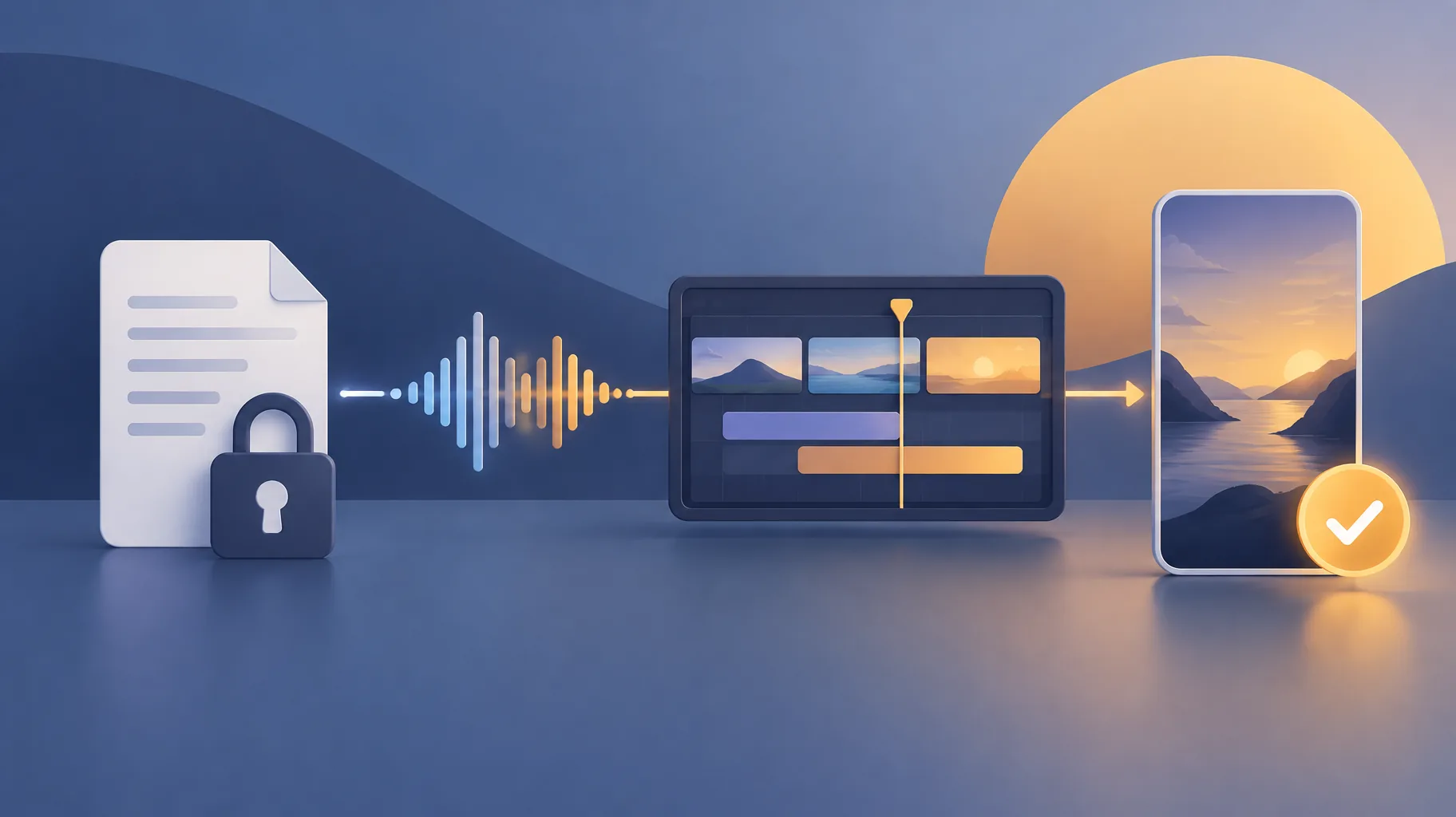
Slik får du en KI-video til å følge manuset nøyaktig: Velg en arbeidsflyt for ordrett gjengivelse fremfor promptbasert generering, og kontroller fortellerstemme og undertekster mot den godkjente teksten.

Stock Footage vs AI Visuals for Faceless Videos
Sammenlign stock footage og AI-genererte visuals for faceless videoer, inkludert engasjement, seerens tillit, og YouTube, TikTok, og Vimeos merknadsregler.

Kan du angre en lagret trimming i YouTube Studio?
Nei. Siden juni 2025 kan lagrede trimminger i YouTube Studio ikke angres med «Tilbakestill til originalen». Les hva som bevares, og hva du bør sikkerhetskopiere først.