
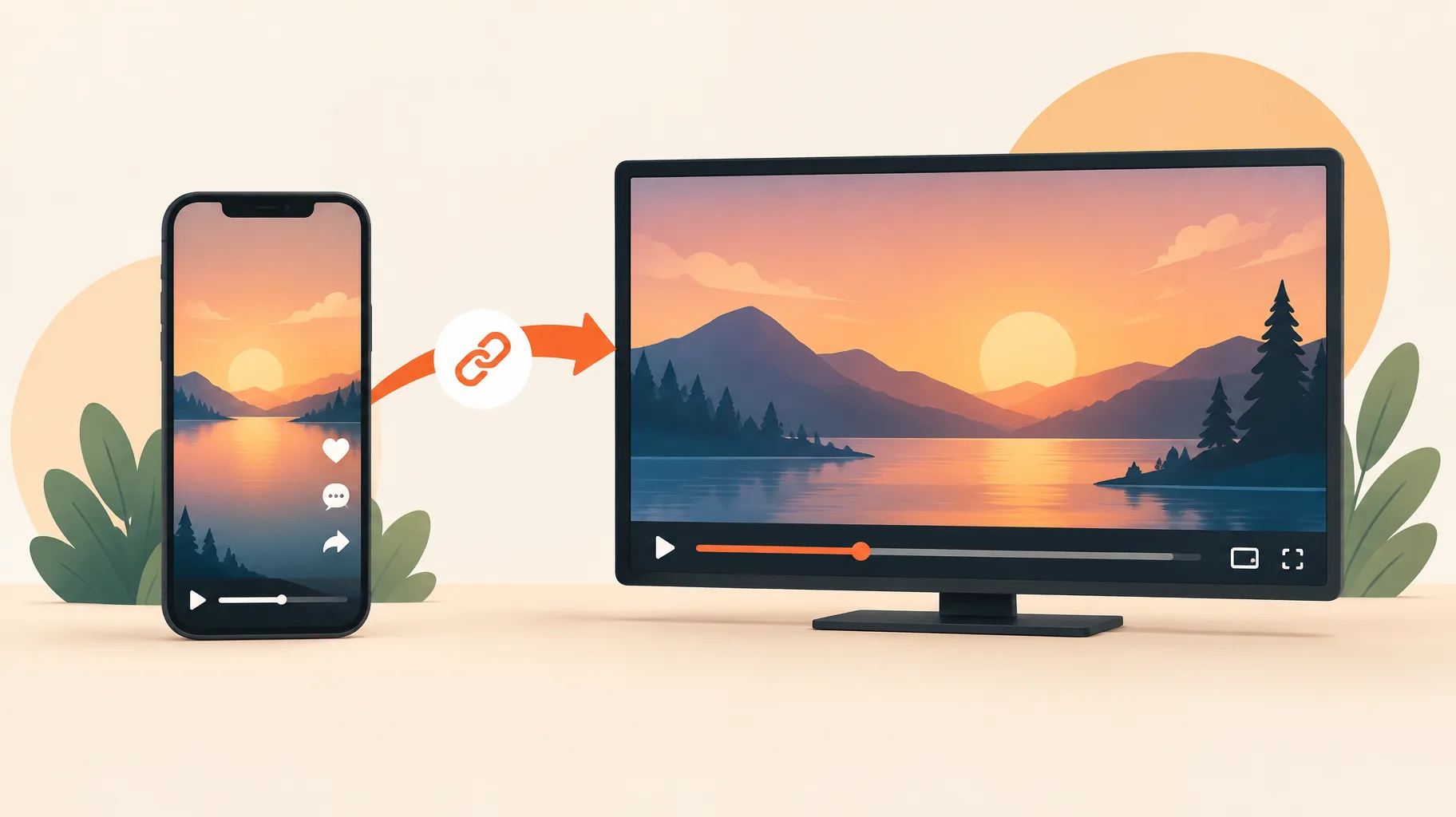
Para vincular um Short do YouTube a um vídeo longo, use o recurso Vídeo relacionado no YouTube Studio. Com o acesso aos recursos avançados ativado no seu canal, associe ao Short um vídeo público ou não listado do próprio canal. O YouTube exibirá um link clicável abaixo do identificador do seu canal. URLs coladas nas descrições e nos comentários de Shorts não funcionam.
Principais pontos:
- As URLs nas descrições e nos comentários de Shorts do YouTube deixaram de ser clicáveis em 31 de agosto de 2023. Por isso, o recurso Vídeo relacionado é o único caminho clicável confiável de um Short para outro vídeo.
- O link de Vídeo relacionado aparece abaixo do identificador do canal no Short e exige acesso aos recursos avançados na sua conta.
- O destino precisa ser um vídeo público ou não listado do seu próprio canal, e não um vídeo publicado por outro criador.
- As orientações do YouTube de 14 de julho de 2026 dizem que um Short criado a partir de um recorte precisa oferecer valor por si só. Portanto, o link deve dar continuidade ao interesse, e não compensar um trecho incompleto.
- A configuração completa leva cerca de 10 a 20 minutos por Short depois que os recursos avançados estão ativos.
Os links nas descrições e nos comentários de Shorts do YouTube são clicáveis?
Não. As URLs nas descrições e nos comentários de Shorts do YouTube deixaram de ser clicáveis em 31 de agosto de 2023, segundo o histórico de políticas do YouTube. Qualquer link colado na descrição de um Short ou em um comentário fixado aparece como texto simples, sem que os espectadores em dispositivos móveis possam tocar nele para abri-lo. É por isso que criadores que dependem do aviso "link na descrição" quase não conseguem levar o público dos Shorts para outros vídeos: esse caminho foi desativado por decisão da plataforma. A alternativa oficial é o recurso Vídeo relacionado, que cria uma conexão realmente clicável entre o Short e um vídeo de destino.
Como vincular um Short do YouTube a um vídeo longo, passo a passo?
O procedimento completo leva de 10 a 20 minutos por Short, desde que o acesso aos recursos avançados já esteja ativo no seu canal. Se você ainda precisar verificar a conta para liberar esses recursos, acrescente alguns dias para a conclusão do processo. As etapas abaixo seguem a documentação do YouTube sobre Vídeo relacionado.
Etapa 1: Confirme o acesso aos recursos avançados.
Ação: Abra o YouTube Studio, acesse Configurações, depois Canal e Qualificação para recursos, e confira se os Recursos avançados estão ativados.
Requisito: Um canal verificado e em situação regular. Se os recursos avançados ainda não estiverem ativos, conclua a verificação oferecida pelo YouTube nessa seção.
Como confirmar que funcionou: A opção Vídeo relacionado aparece quando você edita os detalhes de um Short.
Etapa 2: Escolha um vídeo de destino que atenda aos requisitos.
Ação: Escolha o vídeo longo para o qual o Short deve direcionar os espectadores.
Requisito: O destino precisa ser um vídeo público ou não listado do seu próprio canal. Vídeos privados e vídeos publicados em outros canais não são aceitos.
Como confirmar que funcionou: O vídeo aparece na lista de seleção quando você o procura na próxima etapa.
Etapa 3: Adicione o link de Vídeo relacionado.
Ação: No YouTube Studio, abra os detalhes do Short, encontre a opção Vídeo relacionado e selecione o vídeo de destino.
Requisito: O Short e o vídeo de destino precisam estar no mesmo canal.
Como confirmar que funcionou: Assista ao Short no player de Shorts e confirme se um link aparece abaixo do identificador do seu canal.
Etapa 4: Alinhe a promessa do Short ao vídeo de destino.
Ação: Confira se os segundos finais do Short deixam claro o que o vídeo longo entrega, para que o clique pareça uma continuação, e não um desvio.
Requisito: Um Short que já faça sentido por si só; o link amplia a curiosidade, não serve para corrigir um trecho confuso.
Como confirmar que funcionou: No YouTube Analytics, o Short começa a aparecer como fonte de tráfego do vídeo de destino.
Onde o link aparece e de que acesso preciso?
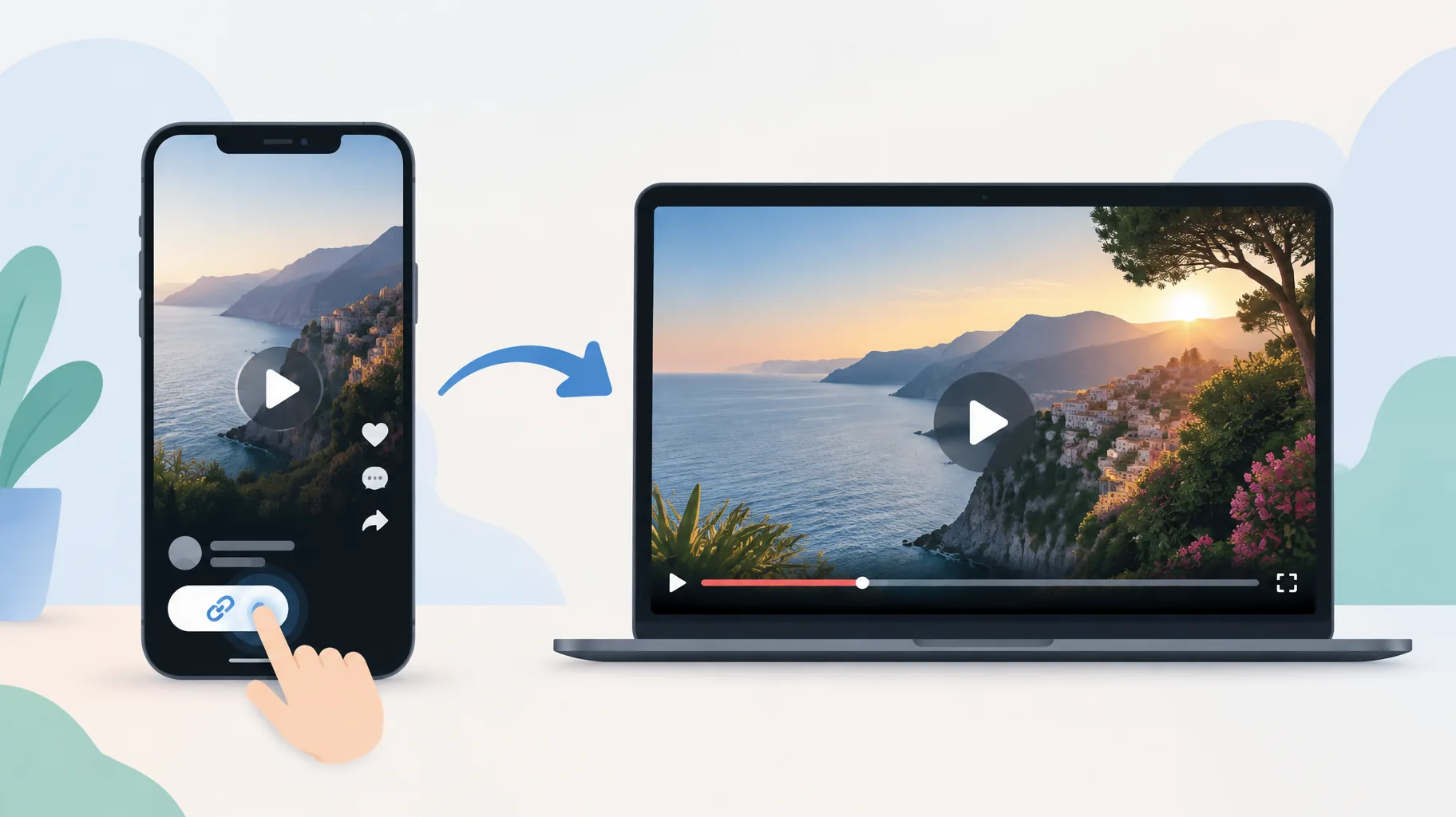
O link de Vídeo relacionado aparece logo abaixo do identificador do canal no player de Shorts, conforme a documentação do recurso no YouTube. Essa posição importa: o link fica dentro da interface de reprodução, onde a atenção do espectador já está, e não escondido em um painel de descrição que ele precisaria abrir. Como é exibido como um elemento em que se pode tocar, ele continua funcionando mesmo após a mudança de 31 de agosto de 2023, que removeu a possibilidade de clicar em URLs coladas.
Para adicioná-lo, é necessário ter acesso aos recursos avançados, que depende das verificações de qualificação do YouTube, geralmente por meio da confirmação da sua identidade ou da criação de um histórico do canal. Se a opção Vídeo relacionado não aparecer quando você editar um Short, quase sempre o que falta é esse nível de acesso, e não algum requisito do próprio Short. Confira Configurações, depois Canal e Qualificação para recursos antes de investigar outras possíveis causas. Ao testar, assista ao Short em um celular, no feed de Shorts, pois é ali que a maior parte do seu público encontrará o link.
Posso vincular um Short a um vídeo não listado ou a um vídeo de outro canal?
Você pode vincular um vídeo não listado, mas não um vídeo de outro canal. O recurso Vídeo relacionado aceita um destino público ou não listado, e esse destino precisa estar no mesmo canal que o Short, segundo a documentação do YouTube. A opção de vídeo não listado é útil quando você quer que o vídeo longo seja acessível apenas pelo Short, como no caso de um tutorial extra ou de uma versão estendida. Se quiser direcionar os espectadores para um vídeo publicado por um colaborador, não há um mecanismo clicável oficial para isso em um Short. A solução mais simples é publicar seu próprio vídeo complementar e vincular esse vídeo.
Como fazer um Short criado a partir de um recorte funcionar sem o contexto do vídeo completo?
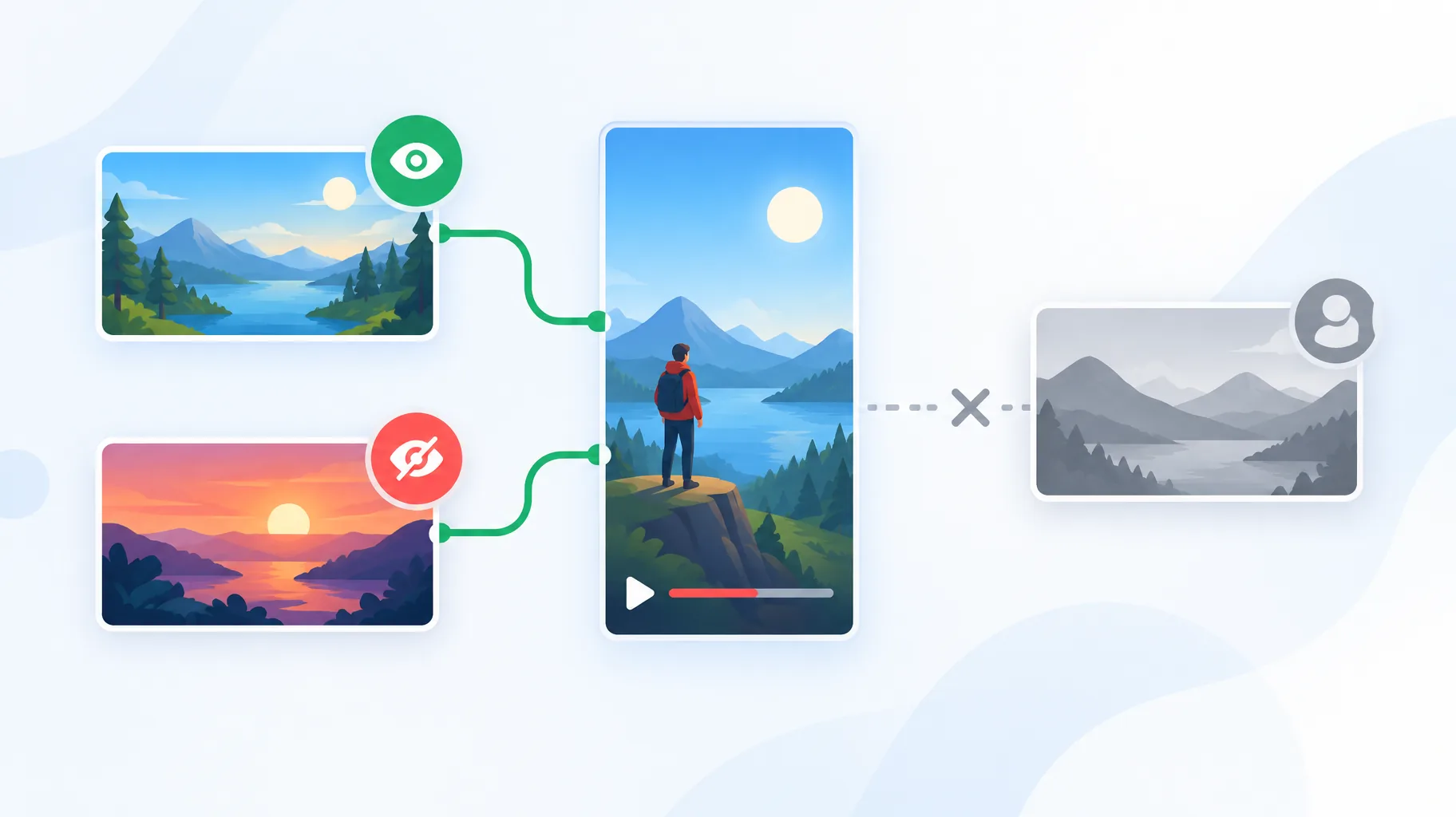
Um Short criado a partir de um recorte precisa apresentar uma ideia completa por si só, com o vídeo longo servindo como uma versão mais aprofundada, e não como a metade que falta. Nas orientações de 14 de julho de 2026 no blog do YouTube, Julia Lee Harter, do YouTube, escreveu: "Se você estiver recortando trechos de conteúdos longos existentes, garanta que o Short ofereça valor por si só e faça sentido sem contexto externo." Na prática, isso significa fazer três ajustes na maioria dos recortes:
- Adicione uma frase de contextualização no início para que alguém sem conhecimento prévio do assunto entenda a qual pergunta o Short responde.
- Corte qualquer referência a "antes neste vídeo" ou imagens que só façam sentido com cenas anteriores.
- Termine com a próxima pergunta que surge naturalmente, que deve ser exatamente aquela à qual o vídeo longo vinculado responde.
Um Short que esconde sua ideia principal para forçar um clique tende a perder o espectador antes mesmo que ele perceba o link. A retenção e os cliques para o próximo vídeo são etapas distintas, então avalie cada uma separadamente; nossa análise dos parâmetros de referência da taxa de retenção de Shorts do YouTube aborda a primeira etapa em detalhes.
O que o vídeo de destino deve entregar depois do clique?
O vídeo de destino deve responder, nos primeiros 30 segundos, à mesma pergunta que encerrou o Short. Quem toca no link de Vídeo relacionado já se interessou por uma ideia sua; o papel do vídeo longo é cumprir essa promessa imediatamente e, depois, aprofundar o assunto. Se o Short despertou a curiosidade sobre "os três erros que acabam com canais sem rosto", o vídeo longo deve apresentar o primeiro erro quase de imediato, e não depois de uma introdução de dois minutos. Esse desalinhamento é o motivo mais comum para a transição de Shorts para vídeos longos ter um desempenho abaixo do esperado, mesmo quando o link funciona perfeitamente. Se seus Shorts recebem visualizações, mas o canal ainda não consegue convertê-las em tempo de exibição de vídeos longos, uma avaliação estruturada de todo o funil, como a do nosso processo de diagnóstico de canais sem rosto, mostrará se o problema está no gancho, no link ou no vídeo de destino.
Uma dica prática de produção: em vez de fazer recortes, você pode criar um Short complementar pensado especificamente para resumir a ideia central do vídeo longo e terminar com a próxima pergunta que surge naturalmente. O GoFaceless (nosso próprio produto) é uma opção para isso: ele transforma um briefing em um Short vertical pronto, com roteiro, narração, elementos visuais e legendas, em um único processo. A conexão clicável de Vídeo relacionado ainda precisa ser configurada no YouTube Studio com as etapas acima; nenhuma ferramenta de produção pode definir esse link por você.
Coloque o link para trabalhar
A parte técnica é simples: recursos avançados ativados, destino adequado escolhido, Vídeo relacionado associado e promessa alinhada. O mais difícil é produzir Shorts que motivem o clique. Se quiser uma forma mais rápida de criar Shorts complementares que funcionem por si só para seus vídeos longos, experimente o GoFaceless e transforme a ideia principal do seu próximo vídeo em um Short pronto em poucos minutos.
Sources & further reading
Keep reading

Você deve excluir e reenviar um Short do YouTube que parou de receber visualizações?
O YouTube alertou que republicar repetidamente Shorts idênticos pode ser considerado spam. Saiba quando reenviar é justificável, o que revisar e quais métricas conferir primeiro.

O Crescimento dos Shorts Gerados por IA: O Que os Criadores Precisam Saber
Descubra o que os dados disponíveis sobre AI Shorts de 2026 dizem sobre a adoção por criadores, tempo de renderização, originalidade, divulgação e fluxos de trabalho de teste.

Você Deveria Usar YouTube Shorts para Conteúdo Sem Rosto?
Descubra quando os YouTube Shorts fazem sentido para conteúdo sem rosto, qual RPM esperar e como escolher entre Shorts, conteúdo longo ou hibrido.