
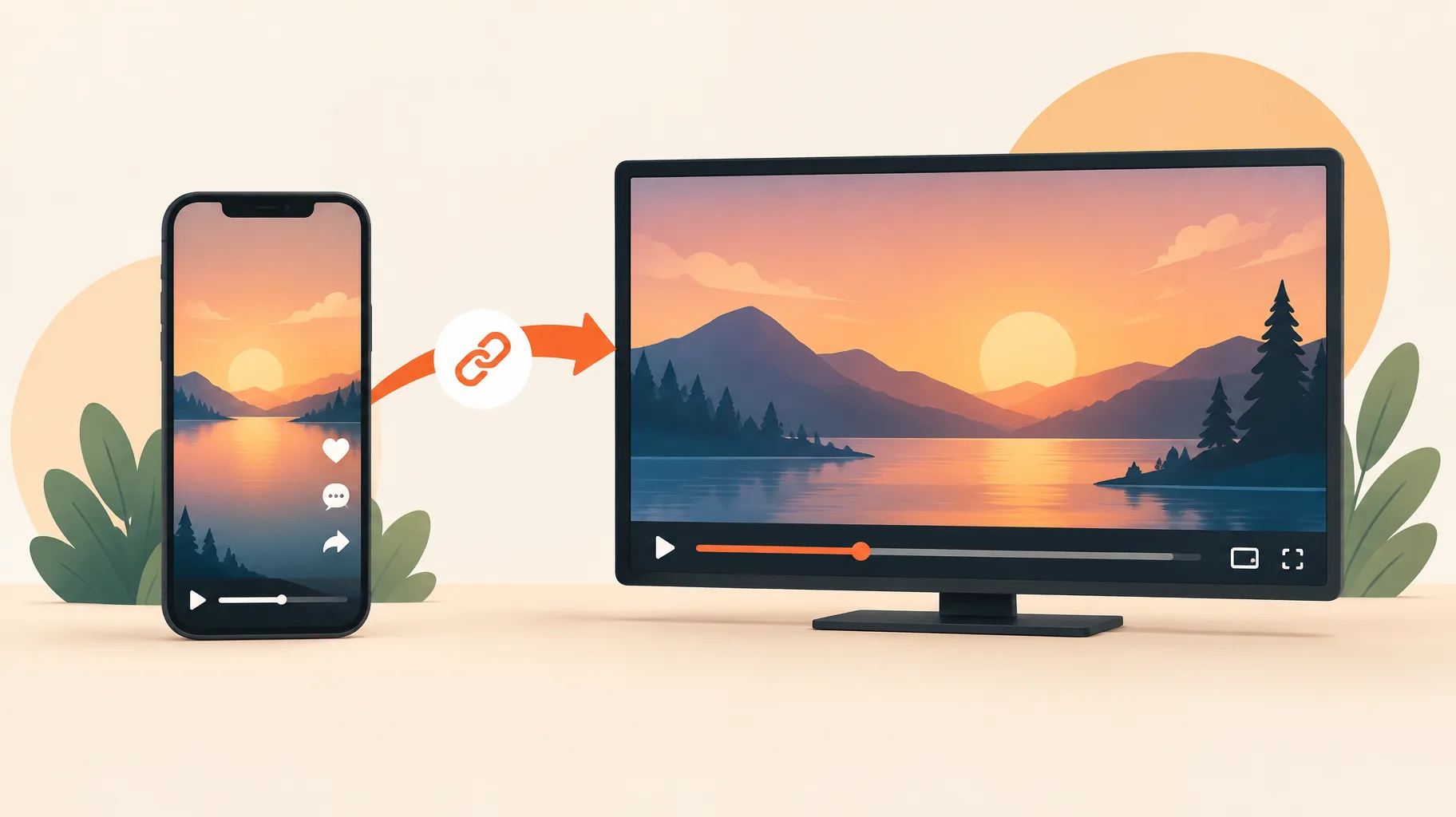
Чтобы добавить в YouTube Short ссылку на длинное видео, воспользуйтесь функцией «Связанное видео» в YouTube Studio. Если на вашем канале включён доступ к расширенным функциям, вы можете привязать к Short общедоступное видео или видео с доступом по ссылке со своего канала. YouTube покажет кликабельную ссылку под вашим псевдонимом. Обычные URL в описаниях и комментариях к Shorts не работают.
Главное:
- С 31 августа 2023 года URL в описаниях и комментариях к YouTube Shorts нельзя нажать, поэтому функция «Связанное видео» — единственный надёжный способ добавить кликабельную ссылку из Short на другое видео.
- Ссылка на связанное видео отображается под псевдонимом канала в Short. Чтобы добавить её, нужен доступ к расширенным функциям.
- Ссылка должна вести на общедоступное видео или видео с доступом по ссылке на вашем канале, а не на ролик другого автора.
- Согласно рекомендациям YouTube от 14 июля 2026 года, Short, вырезанный из длинного видео, должен быть самодостаточным и полезным сам по себе. Ссылка должна развивать интерес зрителя, а не компенсировать незавершённость фрагмента.
- Когда расширенные функции уже включены, вся настройка занимает примерно 10–20 минут на один Short.
Можно ли нажимать на ссылки в описаниях и комментариях к YouTube Shorts?
Нет. Согласно истории изменений правил YouTube, с 31 августа 2023 года URL в описаниях и комментариях к YouTube Shorts стали некликабельными. Любая ссылка, которую вы вставляете в описание Short или закреплённый комментарий, отображается как обычный текст: зрители на мобильных устройствах не могут перейти по ней нажатием. Поэтому авторы, которые рассчитывают на призыв «ссылка в описании», почти не получают переходов из Shorts: этот путь намеренно отключён. Поддерживаемая альтернатива — функция «Связанное видео», которая создаёт действительно кликабельную ссылку между Short и выбранным видео.
Как добавить в YouTube Short ссылку на длинное видео: пошаговая инструкция
Вся процедура занимает 10–20 минут на один Short, если доступ к расширенным функциям на вашем канале уже включён. Если для этого ещё нужно пройти проверку аккаунта, заложите дополнительно несколько дней. Приведённые ниже шаги основаны на документации YouTube о функции «Связанное видео».
Шаг 1: проверьте доступ к расширенным функциям.
Что сделать: откройте YouTube Studio, перейдите в «Настройки», затем в раздел «Канал» и на вкладку «Доступность функций». Убедитесь, что расширенные функции включены.
Что требуется: подтверждённый канал без нарушений. Если расширенные функции ещё недоступны, пройдите проверку, которую YouTube предлагает в этом разделе.
Как проверить результат: при редактировании сведений о Short появляется пункт «Связанное видео».
Шаг 2: выберите подходящее видео для перехода.
Что сделать: выберите длинное видео, на которое Short должен направлять зрителей.
Что требуется: это должно быть общедоступное видео или видео с доступом по ссылке на вашем канале. Видео с ограниченным доступом и ролики с других каналов не подходят.
Как проверить результат: видео появляется в списке выбора, когда вы ищете его на следующем шаге.
Шаг 3: добавьте ссылку на связанное видео.
Что сделать: в YouTube Studio откройте сведения о Short, найдите пункт «Связанное видео» и выберите нужное видео.
Что требуется: Short и видео, на которое ведёт ссылка, должны находиться на одном канале.
Как проверить результат: посмотрите Short в проигрывателе Shorts и убедитесь, что под псевдонимом вашего канала появилась ссылка.
Шаг 4: убедитесь, что длинное видео выполняет обещание Short.
Что сделать: проверьте, говорится ли в последние секунды Short о том, что зритель получит в длинном видео. Тогда переход будет восприниматься как продолжение, а не уход в сторону.
Что требуется: Short должен быть понятен сам по себе. Ссылка развивает любопытство, а не исправляет непонятный фрагмент.
Как проверить результат: в YouTube Analytics этот Short начинает отображаться среди источников трафика длинного видео.
Где появляется ссылка и какой доступ для этого нужен?
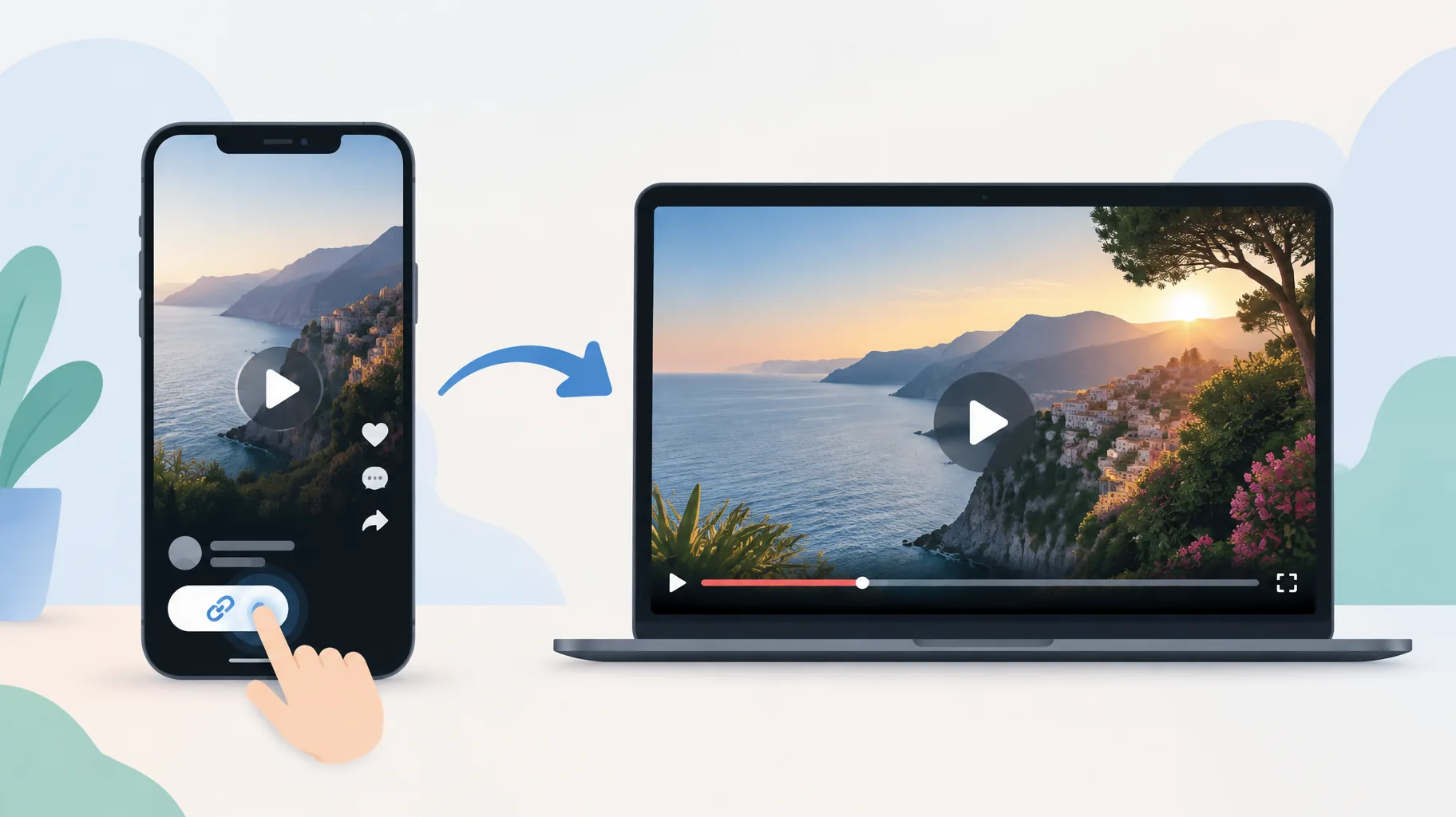
Согласно документации YouTube об этой функции, ссылка на связанное видео появляется прямо под псевдонимом канала в проигрывателе Shorts. Такое расположение важно: ссылка находится в интерфейсе просмотра, где уже сосредоточено внимание зрителя, а не спрятана в описании, которое нужно отдельно открывать. Кроме того, это отдельный элемент, на который можно нажать, поэтому на него не распространяется изменение от 31 августа 2023 года, сделавшее вставленные URL некликабельными.
Для добавления ссылки нужен доступ к расширенным функциям. Чтобы его получить, необходимо пройти предусмотренную YouTube проверку — обычно подтвердить личность или накопить историю канала. Если при редактировании Short пункт «Связанное видео» не появляется, почти всегда причина в отсутствии нужного уровня доступа, а не в самом ролике. Прежде чем искать другие причины, откройте «Настройки», затем «Канал» и «Доступность функций». Проверяйте ссылку на телефоне в ленте Shorts: именно там её увидит большинство ваших зрителей.
Можно ли добавить в Short ссылку на видео с доступом по ссылке или на видео другого канала?
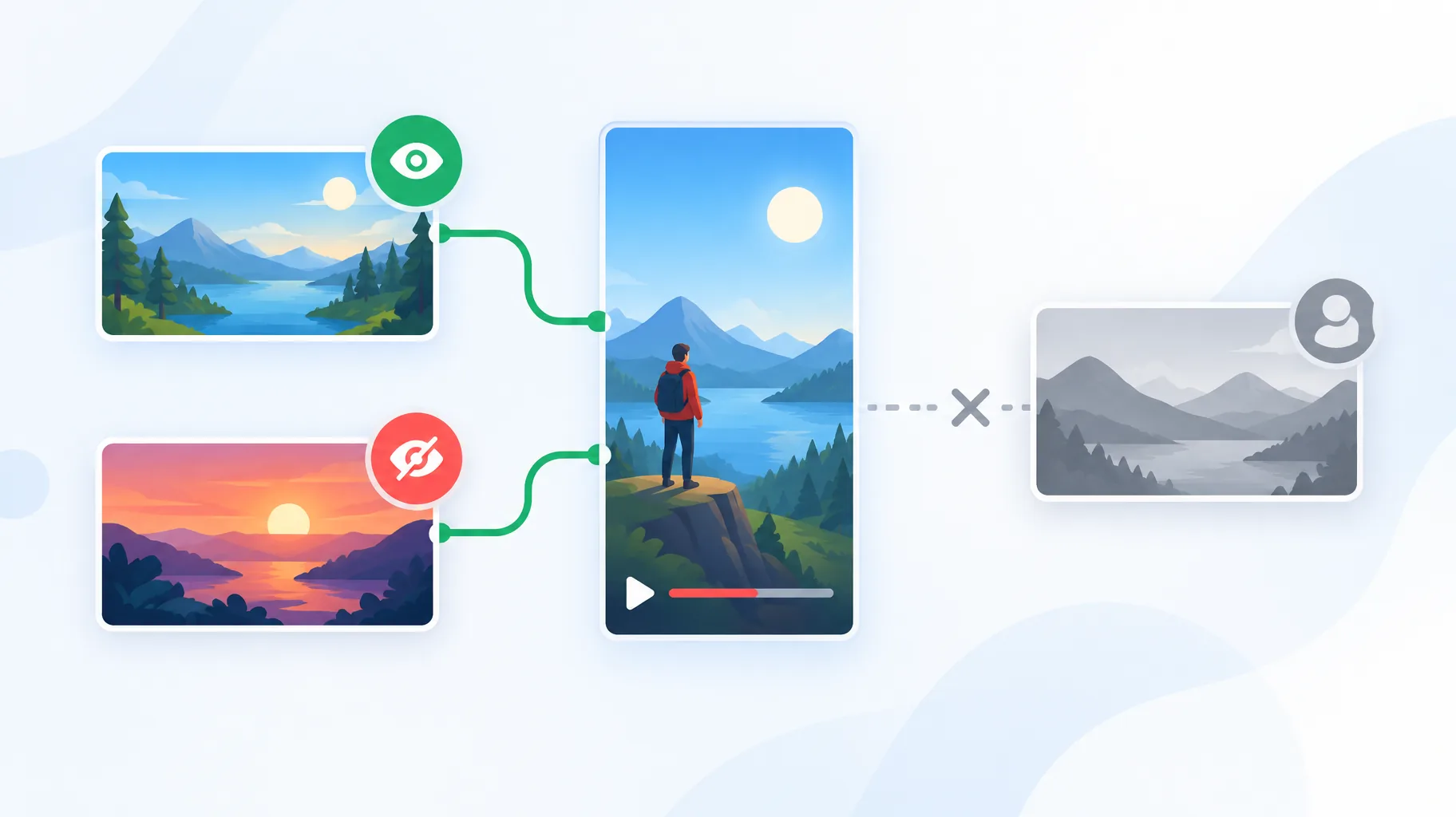
На видео с доступом по ссылке — можно, на видео другого канала — нельзя. Согласно документации YouTube, функция «Связанное видео» позволяет выбрать общедоступное видео или видео с доступом по ссылке, причём оно должно находиться на том же канале, что и Short. Вариант с доступом по ссылке удобен, если вы хотите, чтобы зрители могли попасть на длинное видео только через Short, например на дополнительный урок или расширенную версию ролика. Если вы хотите направить зрителей к видео соавтора на другом канале, поддерживаемого способа сделать это через кликабельную ссылку в Short нет. Самый простой обходной вариант — опубликовать собственное дополняющее видео и сослаться на него.
Как сделать Short из фрагмента длинного видео понятным без контекста?
Short, вырезанный из длинного видео, должен сам по себе доносить законченную мысль. Длинное видео при этом должно предлагать более глубокий разбор, а не недостающую половину. В рекомендациях от 14 июля 2026 года в блоге YouTube Джулия Ли Хартер из YouTube написала: «Если вы вырезаете фрагменты из уже существующих длинных видео, убедитесь, что Short представляет самостоятельную ценность и понятен без дополнительного контекста». На практике для большинства фрагментов это означает три правки:
- Добавьте в начале короткую вводную фразу, чтобы зритель, который видит вас впервые, понимал, на какой вопрос отвечает Short.
- Уберите все отсылки вроде «ранее в видео» и кадры, смысл которых понятен только после просмотра предыдущих сцен.
- Завершите ролик вопросом, который естественно возникает у зрителя. Именно на него и должно отвечать длинное видео по ссылке.
Если Short скрывает главную мысль, чтобы вынудить зрителя перейти по ссылке, зритель часто уходит ещё до того, как она появится. Удержание и дальнейшие переходы — разные этапы, поэтому и анализировать их нужно отдельно. Первый этап подробно разобран в нашей статье об ориентирах по удержанию аудитории в YouTube Shorts.
Что должно дать зрителю видео, на которое он перешёл?
Видео по ссылке должно в первые 30 секунд ответить именно на тот вопрос, которым закончился Short. Зритель, нажавший на ссылку «Связанное видео», уже заинтересовался одной из ваших идей. Задача длинного видео — сразу оправдать это ожидание, а затем раскрыть тему глубже. Если Short обещал рассказать о «трёх ошибках, которые губят каналы без лица», длинное видео должно назвать первую ошибку почти сразу, а не после двухминутного вступления. Несоответствие ожиданиям на этом этапе — самая частая причина того, что переходы из Shorts в длинные видео не дают нужного результата, даже когда сама ссылка работает идеально. Если Shorts набирают просмотры, но канал всё ещё не превращает их во время просмотра длинных видео, системная проверка всей воронки, как в нашем пошаговом разборе проблем канала без лица, поможет понять, где теряются зрители: на завязке, на ссылке или уже в видео после перехода.
Практический совет по созданию контента: вместо нарезки можно сделать отдельный Short, который дополняет длинное видео, кратко передаёт его основную идею и заканчивается естественно возникающим вопросом. Один из способов — GoFaceless, наш собственный продукт. Он за один проход превращает краткое задание в готовый вертикальный Short со сценарием, озвучкой, визуальным рядом и субтитрами. Саму кликабельную ссылку «Связанное видео» всё равно нужно настроить в YouTube Studio по инструкции выше: ни один инструмент для создания контента не может установить её за вас.
Сделайте ссылку полезной
С технической стороны всё просто: включите расширенные функции, выберите подходящее видео, добавьте его как связанное и убедитесь, что оно выполняет обещание Short. Сложнее создавать Shorts, после которых зрителю действительно хочется перейти дальше. Если вы хотите быстрее делать самостоятельные Shorts в дополнение к длинным видео, попробуйте GoFaceless и за несколько минут превратите ключевую идею следующего видео в готовый Short.
Sources & further reading
Keep reading
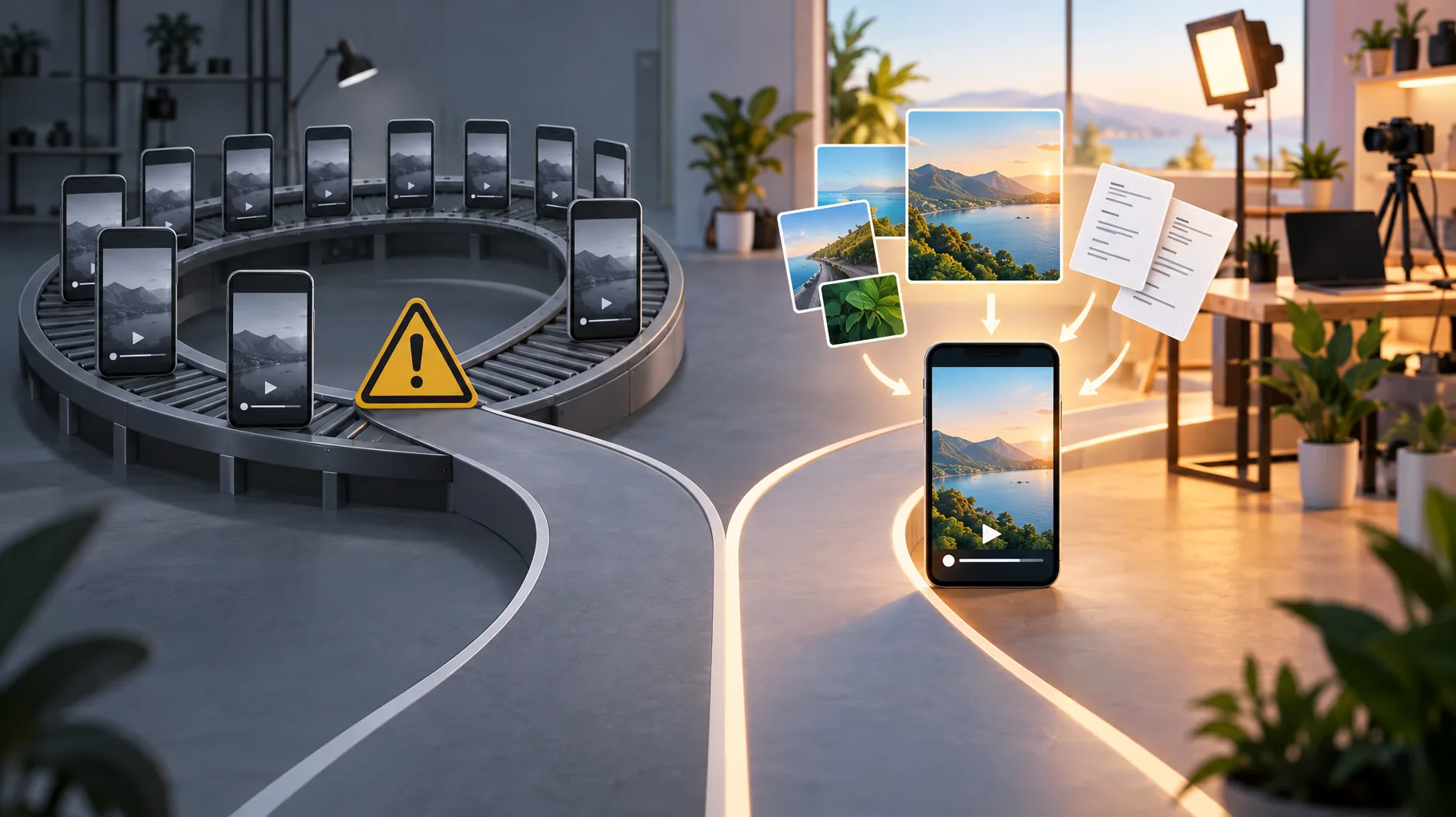
Стоит ли удалять и заново загружать YouTube Short, который перестал набирать просмотры?
YouTube предупреждает: повторные загрузки одного и того же Short могут считаться спамом. Узнайте, когда перезагрузка оправданна, что изменить и какие показатели проверить в первую очередь.

Рост AI-генерируемых Шортов: Что нужно знать создателям
Узнайте, что данные о AI Шортах 2026 года говорят о принятии создателями, времени рендеринга, оригинальности, раскрытии информации и тестировании рабочих процессов.
Следует ли использовать YouTube Shorts для контента без лица?
Узнайте, когда YouTube Shorts подходит для контента без лица, какой RPM ожидать и как выбрать формат Shorts, длинного видео или гибридный подход.