
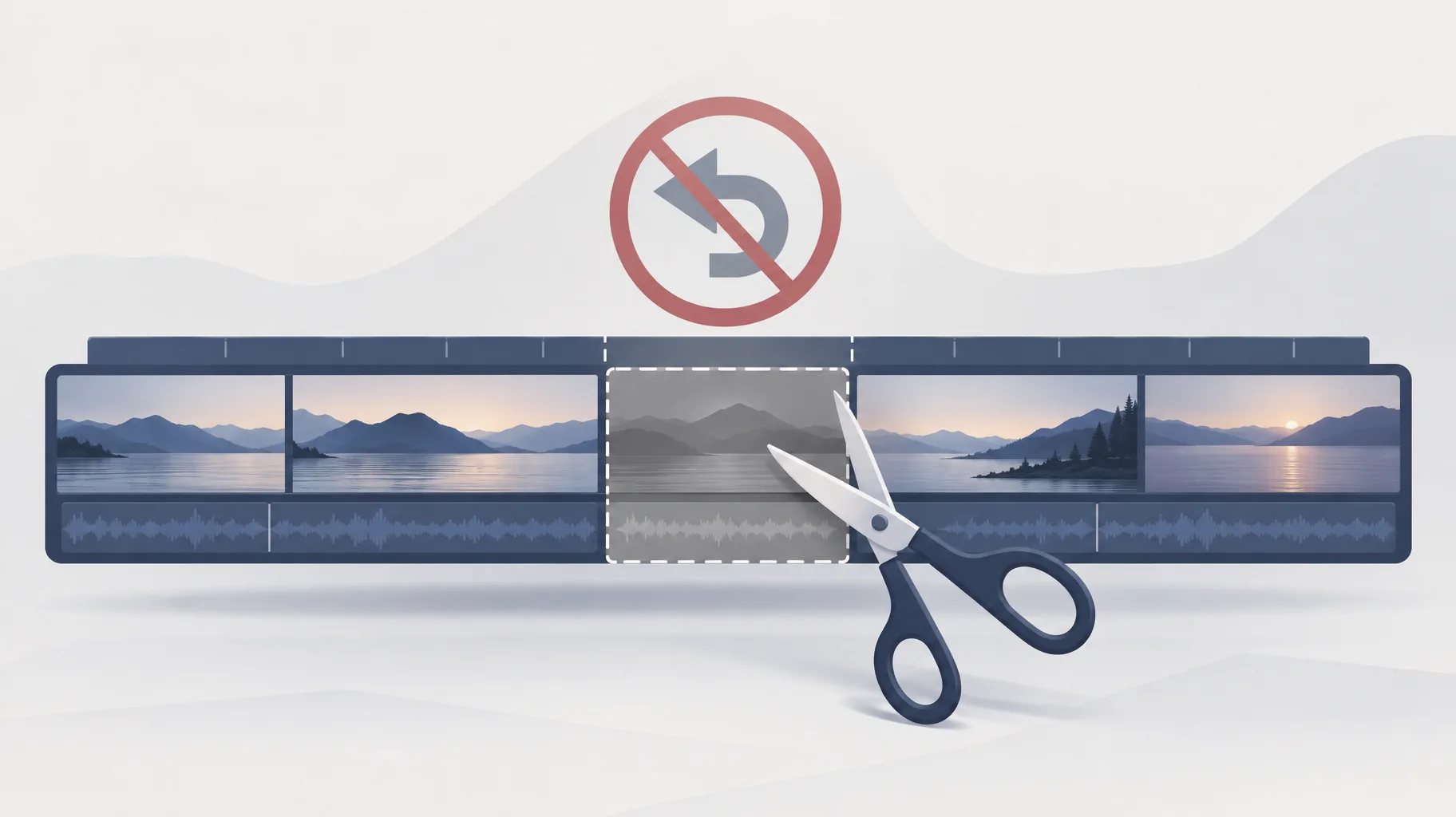
En sparad trimning i YouTube Studio är en permanent ändring av en publicerad video, och nej, den går inte att ångra när den väl har sparats. Enligt YouTubes dokumentation går sparade ändringar i Studio-redigeraren sedan juni 2025 inte längre att ångra med alternativet Återställ till originalet. Den trimmade versionen ersätter alltså din tidigare klippning för gott.
Det viktigaste i korthet:
- YouTube tog bort skyddsnätet Återställ till originalet för sparade ändringar i Studio-redigeraren från och med juni 2025. Dokumentationen anger månaden, men inget exakt datum för införandet.
- När du trimmar en publicerad video kan dess URL, visningsantal och kommentarer bevaras. Uppladdningens identitet finns alltså kvar, men inte den tidigare klippningen.
- Trimningsverktyget i YouTube Studio är bara tillgängligt för videor som är kortare än sex timmar.
- En masterfil som du själv har sparat är det enda sättet att publicera versionen före trimningen igen. Det innebär en ny uppladdning, inte att du ångrar ändringen.
Vart tog alternativet Återställ till originalet i YouTube Studio vägen?
YouTube tog bort det. I företagets dokumentation om trimning och redigering står det att sparade ändringar i Studio-redigeraren sedan juni 2025 inte längre kan ångras med det som i dokumentationen kallas ”Revert to original”, alltså ”Återställ till originalet”. Där anges månaden för införandet, inte något exakt datum. I praktiken innebär det att varje gång du sparar i Studio-redigeraren är ändringen definitiv: så snart du bekräftar en trimning går den tidigare klippningen inte längre att återställa någonstans på YouTube.
Det här förändrar hur du bör använda redigeraren. Tidigare fungerade Studio som ett icke-destruktivt verktyg där du kunde experimentera och återställa ändringar. Nu fungerar det mer som en sax: mät två gånger, klipp en gång. Om du trimmar för att testa om ett tajtare intro får tittarna att stanna längre behöver du fatta det beslutet innan du klickar på Spara. Det finns nämligen inte längre något sätt att jämföra med den version du utgick från direkt på plattformen.
Behåller en publicerad YouTube-video sin URL, sina visningar och sina kommentarer efter trimning?
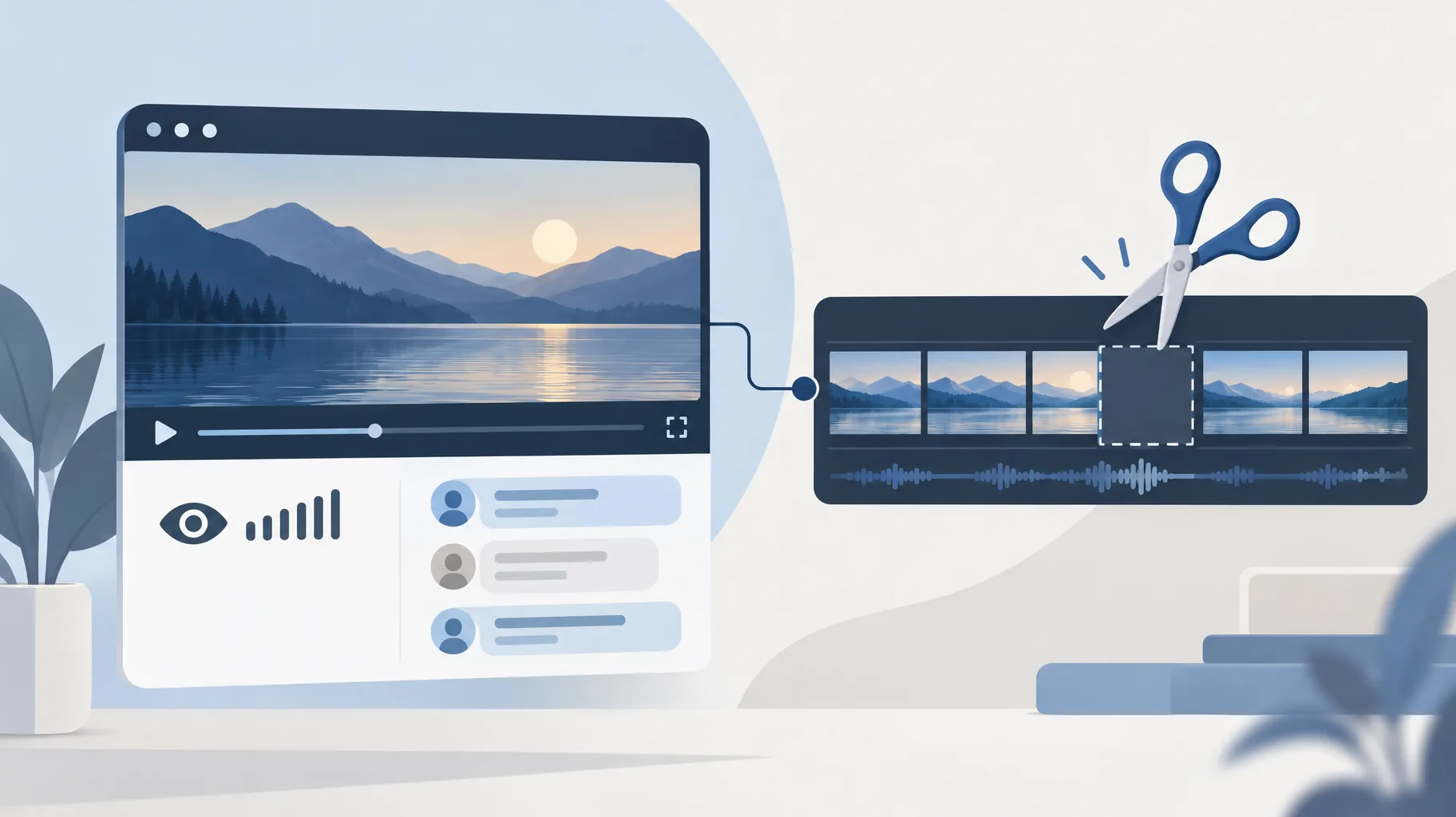
Ja. YouTube uppger att trimning kan bevara den befintliga videons URL, visningsantal och kommentarer, så uppladdningens identitet finns kvar efter redigeringen. En instruktionsvideo med kommentarer som samlats under tre år behåller varenda en av dem när du trimmar bort en seg inledning. Det enda som försvinner är videomaterialet du klipper bort.
Det här är skillnaden som är viktig att förstå: trimning bevarar uppladdningens identitet, inte dess ursprungliga klippning. URL:en fungerar fortfarande, visningsräknaren fortsätter från samma nivå och kommentarstråden förblir intakt. Men videofilen bakom den identiteten är nu den trimmade versionen, permanent. Kreatörer hör ibland ”dina visningar och kommentarer är säkra” och antar att även den gamla klippningen är det. Så är det inte. Identitet och klippning är två olika saker, och sedan juni 2025 är bara den ena skyddad.
Vad bör jag säkerhetskopiera innan jag sparar en redigering i YouTube Studio?
Säkerhetskopiera allt du skulle behöva för att återskapa videon utan YouTubes hjälp, eftersom plattformen inte längre sparar den gamla versionen åt dig. Det innebär åtminstone att följande fyra saker ska finnas sparade utanför YouTube innan du öppnar Studio-redigeraren:
- Ren masterexport: den färdigmixade videon i full upplösning, exakt som den publicerades.
- Projekt- eller genereringsfiler: allt som ditt redigeringsprogram eller AI-videoverktyg skapade, så att du kan exportera nya varianter.
- Undertextfiler: små, lätta att tappa bort och tidsödande att återskapa.
- Miniatyrbild och metadata: beskrivningen, taggarna och uppgifterna om slutskärmen, kopierade till en textfil.
Samma noggrannhet gäller för allt du producerar med AI-stöd. Den fullständiga checklistan över produktionsunderlag som är värda att spara för varje AI-assisterad video går igenom detta mer i detalj. Och om du vill trimma på grund av ett enda dåligt avsnitt bör du överväga om det är säkrare att rätta till avsnittet i källmaterialet än att göra en destruktiv klippning på plattformen.
Kan jag använda YouTube Studios redigerare på en video som är sex timmar lång?
Nej. Enligt YouTubes dokumentation är trimningsverktyget tillgängligt för videor som är kortare än sex timmar. En video som är exakt sex timmar eller längre går alltså inte att trimma i Studio över huvud taget. Gränsen är ett absolut krav, inte en varning om prestanda.
Det här är särskilt viktigt för kreatörer som gör långa videor: fullständiga poddinspelningar, arkiverade livesändningar och maratonsändningar passerar ofta sextimmarsgränsen. För dem är den enda vägen att ladda ned videon, redigera den i ett program på datorn och ladda upp den nya klippningen som en ny video med en ny URL. Då börjar både visningsantalet och kommentarerna om från noll. Med tanke på den avvägningen låter många kreatörer det långa originalet vara orört och publicerar den tajtare versionen som en separat uppladdning.
Kan jag ångra den sparade Studio-redigeringen om jag har kvar originalfilen?
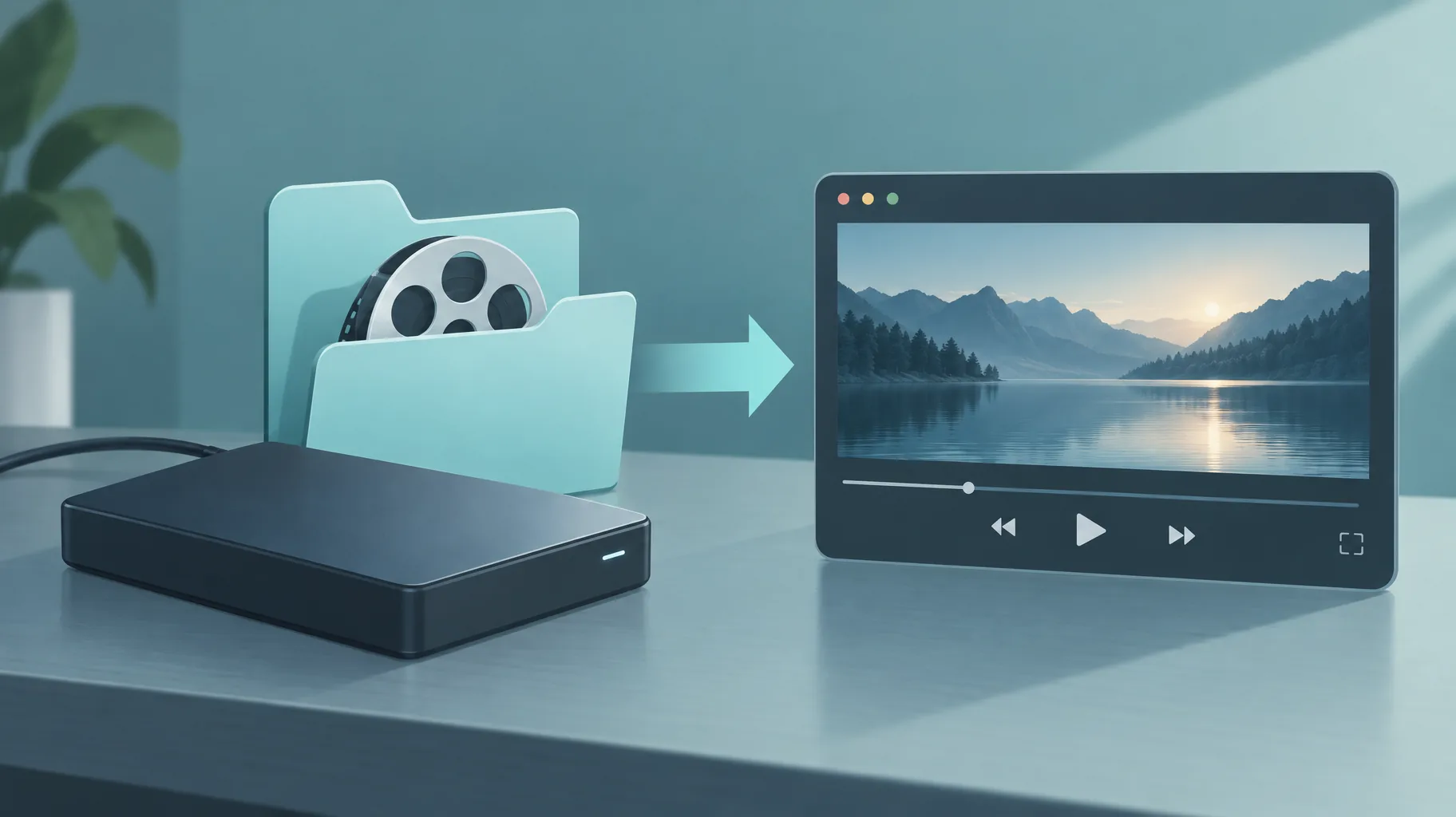
Nej, inte på det sätt som de flesta menar med att ”ångra”. Om du har kvar originalfilen kan du publicera den gamla klippningen igen som en ny uppladdning. Men det återställer inte ångrafunktionen som YouTube har tagit bort, och det lägger inte tillbaka versionen före trimningen på den befintliga URL:en. Den sparade trimningen av den nuvarande videon förblir precis som den är.
Se din masterfil som en försäkring, inte en tidsmaskin. Om trimningen visar sig försämra videons resultat kan du antingen leva med det eller ladda upp originalet igen och bygga upp intresset på nytt på en ny URL. Därför måste säkerhetskopieringen ske före redigeringen, inte efter. Om du producerar videor med en AI-plattform för videor där du inte själv syns är ett praktiskt arbetssätt att exportera och spara en ren master redan när videon genereras. GoFaceless har till exempel funktioner för förhandsgranskning och export i abonnemang från 29 USD/mån, så att mastern finns i din egen lagring innan du ens öppnar Studio. Var bara tydlig med vad det ger dig: en fil att återgå till, inte en återställd ångraknapp.
Spara mastern, trimma sedan
YouTube sparar inte längre versionen före trimningen åt dig, så det enda tillförlitliga skyddsnätet är det du skapar själv. Om du vill ha ett arbetsflöde där manus, berättarröst, bildmaterial och undertexter genereras i ett svep, och där du alltid kan exportera den färdiga mastern först, är ett alternativ att prova GoFaceless.
Sources & further reading
Keep reading

Varför visades både en debitering och en återbetalning för samma AI-videogenerering?
En debitering och en delåterbetalning för samma AI-videogenerering är en normal slutavräkning: först reserveras maxkostnaden, sedan återförs oanvända krediter. Så stämmer du av beloppen.
AI-rösten inte längre tillgänglig? Så håller du kanalen igång
Om kanalens AI-berättarröst inte längre är tillgänglig behöver du agera snabbt: arkivera manus, kontrollera förvarningstider och ordna en reservröst. Så gör du.

Är videoklippet för kort för berättarrösten? Så löser du tidsglappet
Är videoklippet för kort för berättarrösten? Jämför att förlänga, sakta ner eller lägga till en bildsekvens, med Adobes dokumenterade tvåsekundersgräns för generativ förlängning.