

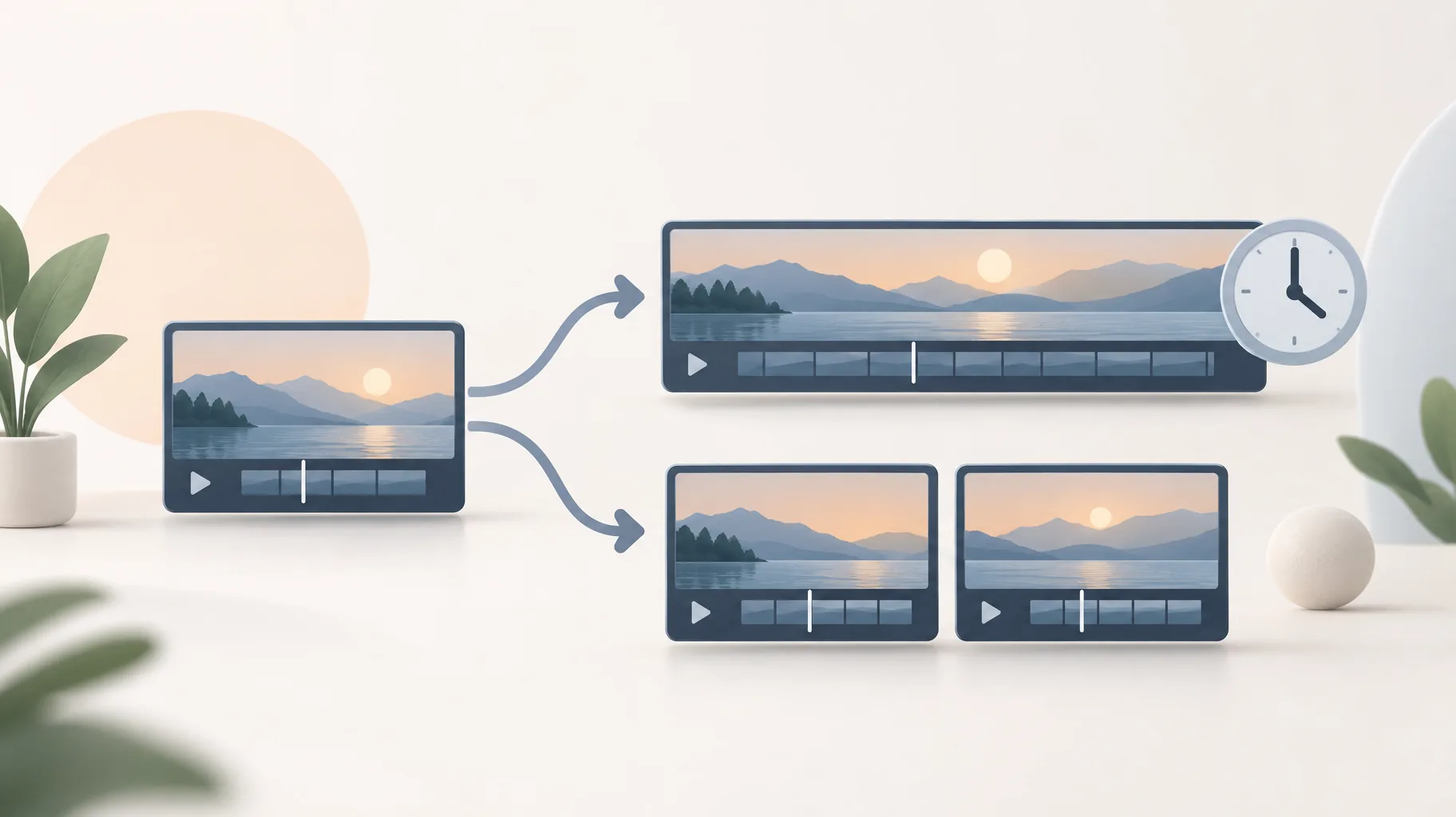
När videoklippet är kortare än berättarrösten bör du välja lösning efter hur stort glappet är. Förläng bildmaterialet vid glapp på upp till ungefär 2 sekunder, sakta ner klippet vid små glapp i material utan dialog och lägg till eller byt ut en bildsekvens vid större glapp. Generativ förlängning kan fylla ut bildtiden men inte skapa berättarröst som saknas.
Viktigaste punkterna:
- Adobes Generative Extend i Premiere kan förlänga ett klipp med upp till 2 sekunder video eller 10 sekunder ljud, enligt en FAQ som uppdaterades den 4 juni 2026.
- Generative Extend kan inte skapa eller förlänga talad dialog, och eventuell befintlig dialog i klippet stängs av under förlängningen.
- Klipp som innehåller musik kan inte användas med Generative Extend. Ljudförlängningen stöder rumston och bakgrundsljud.
- Om du sänker hastigheten till under ungefär 90 % blir rörelserna märkbart sega, så hastighetsjustering passar bara för små glapp i stämningsbilder.
- Vid glapp över 2 sekunder går det oftast snabbare och blir snyggare att lägga till en andra relevant bildsekvens än att använda något förlängningsknep.
Dina tre alternativ när klippet inte räcker till – en jämförelse
När ett videoklipp är för kort för berättarrösten finns det tre praktiska lösningar: förläng bildmaterialet med ett generativt verktyg, justera hastigheten på det befintliga klippet (sakta ner det) eller lägg till eller byt ut bildsekvensen helt. Alla har sina tydliga gränser, och rätt val beror på två saker: hur många sekunder som saknas och om klippet innehåller dialog eller musik.
| Alternativ | Största glapp det täcker | Fungerar med dialog i klippet? | Fungerar med musik i klippet? | Synlig bieffekt |
|---|---|---|---|---|
| Generativ förlängning (Adobe Premiere) | Upp till 2 sekunder video | Nej: dialogen stängs av under förlängningen | Nej: musikklipp kan inte användas | AI-genererade bildrutor i slutet av klippet |
| Sakta ner klippet (justera hastigheten) | Ungefär 5–10 % av klippets längd | Ja, men talets tonhöjd/tajming ändras | Ja, men tempot blir hörbart segare | Rörelser ser sega ut under cirka 90 % hastighet |
| Lägg till eller byt ut en bildsekvens | Obegränsat | Ja | Ja | En klippövergång, vilket tittarna ändå förväntar sig |
Gränserna i den första raden kommer från Adobes FAQ om Generative Extend, uppdaterad den 4 juni 2026, som anger förlängningar på upp till 2 sekunder video eller 10 sekunder ljud.
chart
{"version":"visualization.v1","kind":"bar","title":"Maximum extension Generative Extend can add","unit":"seconds","value_suffix":" s","points":[{"label":"Video","value":2},{"label":"Audio (room tone, background sound)","value":10}],"sources":[{"label":"Adobe Generative Extend FAQ, updated June 4, 2026","url":"https://helpx.adobe.com/dk/premiere/desktop/edit-projects/edit-with-generative-ai/generative-extend-faq.html"}],"alt_text":"Bar chart showing Generative Extend adds at most 2 seconds of video and 10 seconds of audio.","insight":"Video extension tops out at 2 seconds, so it can only repair small visual timing gaps."}
Vilket alternativ ska du välja?
- Glapp under 2 sekunder, ingen dialog och ingen musik i klippet: använd generativ förlängning. Det är precis det här verktyget är gjort för.
- Glapp under 1 sekund i stämningsskapande b-roll: att sakta ner klippet till 90–95 % går ofta snabbare än att generera något.
- Glapp över 2 sekunder, eller tal eller musik i klippet: lägg till en annan bildsekvens. Ett klipp till ett annat relevant motiv passerar obemärkt för tittarna och har ingen övre tidsgräns.
Kan AI förlänga ett stockvideoklipp så att det passar min berättarröst?
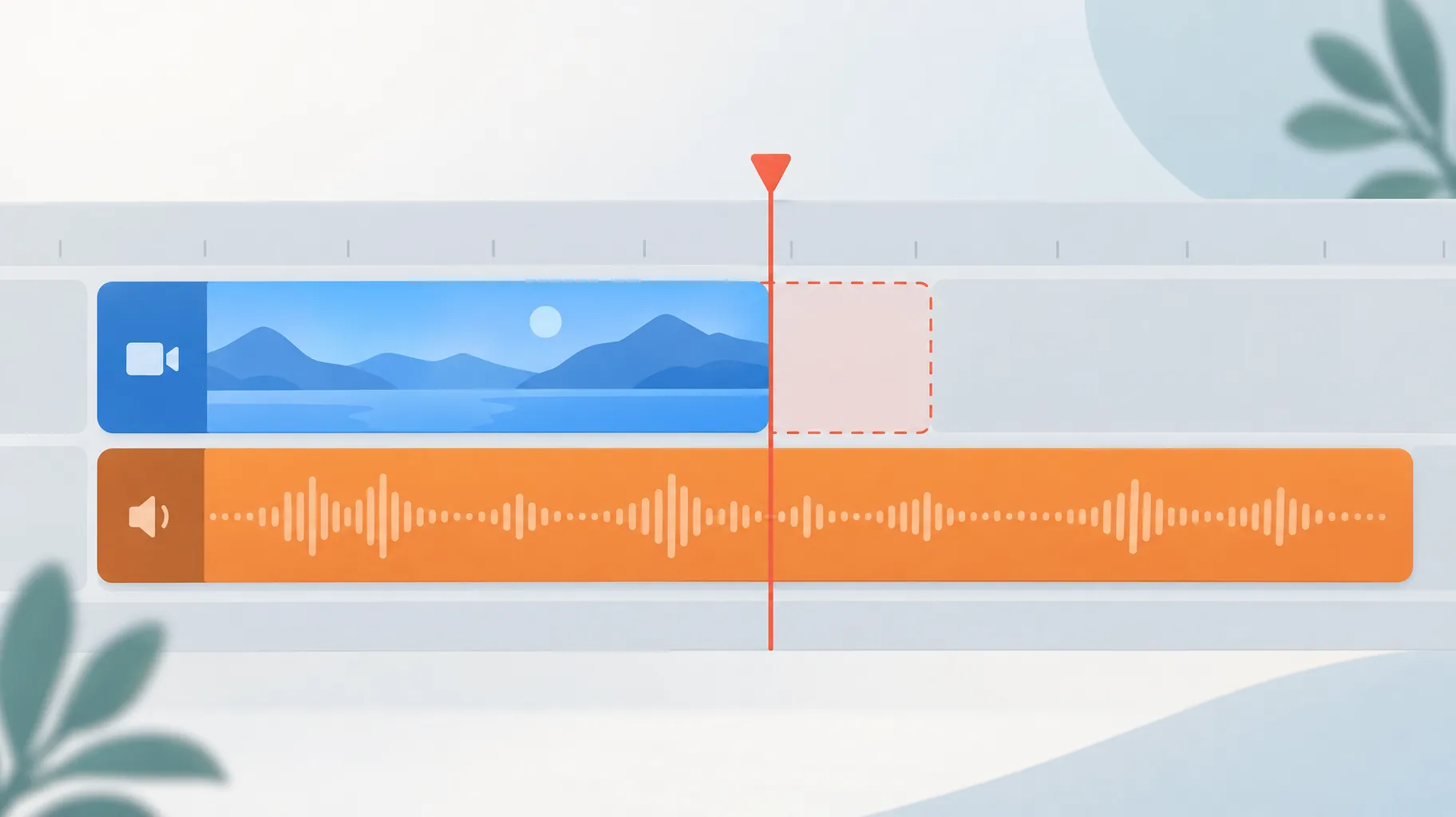
Ja, men bara inom snäva gränser. Adobes Generative Extend i Premiere kan lägga till AI-genererade bildrutor i slutet av ett klipp, och enligt verktygets officiella FAQ är gränsen 2 sekunder video. Det räcker för att låta en replik i berättarrösten avslutas över samma bildsekvens, men inte för att sträcka ut ett 4 sekunder långt klipp över en mening som tar 9 sekunder.
Ett praktiskt arbetsflöde för en förklaringsvideo med stockmaterial:
Steg 1: Mät glappet. Lägg berättarrösten på tidslinjen och notera exakt hur många bildrutor som saknas i klippet.
Steg 2: Kontrollera klippets ljud. Om det innehåller dialog eller musik är generativ förlängning inget alternativ (mer om det nedan).
Steg 3: Förläng om glappet är under 2 sekunder. Planera annars in en andra bildsekvens.
Steg 4: Förhandsgranska i full hastighet. Genererade bildrutor kan avvika från den ursprungliga rörelsen, och en sådan avvikelse märks mer än en ren klippövergång.
Om du märker att du förlänger klipp efter klipp är grundproblemet oftast att manuset skrevs innan bildmaterialet valdes. Att skriva berättarrösten efter en fast bildlista, som vi beskriver i så får du en AI-video att följa ditt manus ord för ord, förhindrar att de flesta av de här glappen uppstår över huvud taget.
Hur många extra sekunder kan generativ videoförlängning lägga till?
Generative Extend lägger till upp till 2 sekunder video eller upp till 10 sekunder ljud per förlängning, enligt Adobes dokumentation, uppdaterad den 4 juni 2026. Ljudgränsen är högre eftersom det ljud som stöds är miljöljud: rumston och bakgrundsljud, som är mycket lättare att syntetisera övertygande än rörliga bilder.
De här siffrorna får två konsekvenser:
- En videogräns på 2 sekunder innebär att förlängning är ett reparationsverktyg, inte ett genereringsverktyg. Det lagar en bildsekvens som nästan passar, men förvandlar inte ett kort klipp till ett långt.
- Ljudgränsen på 10 sekunder gäller ljud utan musik eller tal. Du kan låta rumston fortsätta under en paus, men du kan inte förlänga en musikbakgrund eller en talad replik på det här sättet.
Planera tidslinjen därefter: om berättarrösten ofta är 3 sekunder eller mer längre än stockklippen kan ingen förlängningsfunktion överbrygga glappet. Då behöver du i stället välja andra bildsekvenser eller justera manusets längd.
Ska jag sakta ner klippet eller lägga till en annan bildsekvens?
Sakta ner klippet när glappet är litet och materialet består av stämningsbilder. Lägg till en annan bildsekvens när glappet är stort eller materialet innehåller rörelser som tittaren följer. Om du sänker hastigheten på ett 6 sekunder långt klipp till 92 % får du ungefär en halv sekund extra, vilket räcker för en mening som slutar lite sent. Under ungefär 90 % börjar gång, upphällningar och panoreringar se sirapssega ut, och tittarna uppfattar det som ett fel snarare än ett stilgrepp.
Att lägga till en bildsekvens har ingen övre tidsgräns och skapar inga rörelseartefakter. Det enda det kräver är en klippövergång, och sådana är en naturlig del av kortvideo. I en berättad Short eller förklaringsvideo ser en andra vinkel, en närbild eller ett relaterat stockklipp under samma replik nästan alltid mer genomtänkt ut än en utdragen bildsekvens.
En snabb tumregel:
Sakta ner när: glappet är mindre än ungefär 10 % av klippets längd, rörelsen är långsam eller abstrakt (moln, texturer, långsamma panoreringar) och klippet saknar synkroniserat ljud.
Lägg till en bildsekvens när: glappet överstiger 2 sekunder, klippet innehåller människor eller snabba rörelser, eller du redan har justerat klippets hastighet en gång.
Vad händer med talad dialog när ett klipp förlängs?
Talad dialog stängs av under förlängningen, och Generative Extend kan inte skapa eller förlänga dialog över huvud taget. Adobes FAQ om Generative Extend anger båda begränsningarna uttryckligen: verktyget syntetiserar inte nytt tal, och befintligt tal i klippet tystas under den genererade delen.
För dig som skapar videor utan att själv synas i bild får det här en särskild betydelse. Om någon pratar i bakgrunden i stockklippet kommer en förlängning att kapa ljudet mitt i ett ord. En snyggare lösning är att ta bort eller tona ner klippets originalljud helt (vilket ändå är vanligt för stockbaserad b-roll) och låta berättarrösten vara den enda rösten. Om dialogen i klippet är själva poängen med bildsekvensen är förlängning fel verktyg. Då behöver du en längre tagning eller ett annat klipp.
Kan jag förlänga ett klipp som innehåller musik?
Nej. Klipp som innehåller musik kan inte användas med Generative Extend, enligt Adobes FAQ. Ljudförlängningen som verktyget stöder är begränsad till rumston och bakgrundsljud, alltså kontinuerliga miljöljud som går att loopa och blanda utan att lyssnaren märker det.
Om klippet har inbakad bakgrundsmusik har du följande alternativ:
- Byt ut ljudet: stäng av klippets musik och lägg ett eget musikspår under. Förläng sedan det nu ljudlösa bildmaterialet om glappet är under 2 sekunder.
- Lägg till en bildsekvens: klipp till ett andra klipp och låt musiken fortsätta över klippövergången, så döljs övergången.
- Korta berättarrösten: stryk en bisats så att repliken slutar samtidigt som klippet.
Musiklicenser är ytterligare ett skäl att undvika musik i källklippen. Om du planerar att tjäna pengar på videon bör du kontrollera att rättigheterna till själva bildmaterialet är klarerade, som vi går igenom i att använda gratis stockmaterial i YouTube-videor med intäktsgenerering.
Kan generativ förlängning skapa ord som saknas i berättarrösten?
Nej. Generativ förlängning fungerar på bildmaterial och miljöljud. Den kan inte syntetisera tal och kan därför inte lägga till ett saknat ord, rätta ett feluttal eller avsluta en mening som berättarrösten avbröt. Adobes dokumentation säger uttryckligen att verktyget inte kan skapa eller förlänga talad dialog. Att rätta bildmaterialets tajming och att rätta berättarrösten är två olika problem.
Om själva berättarrösten är felaktig eller ofullständig behöver du generera om eller spela in den repliken på nytt i ditt röstverktyg och sedan anpassa bildmaterialets tajming efter den. Det är också där kostnaderna för ändringar uppstår: vissa AI-röstverktyg tar betalt i krediter för varje omgenerering, så kontrollera om ändringar av berättarrösten kostar krediter innan du börjar finjustera en replik.
En plattform för videosammansättning som GoFaceless (vår egen produkt) hanterar detta i två separata steg: först genererar den berättarrösten från ditt manus och sedan sätter den ihop stockmaterial eller AI-genererat bildmaterial som passar varje replik. Ett för kort klipp löses alltså genom att byta till en annan passande bildsekvens, i stället för att försöka syntetisera bildmaterial eller tal som aldrig fanns. Det är ett sätt att göra det. En manuell tidslinje med beslutsreglerna ovan ger samma resultat.
Så fungerar det i praktiken: ett exempel med ett glapp på 3 sekunder
Säg att en replik i berättarrösten tar 7 sekunder och stockklippet är 4 sekunder långt. Glappet är 3 sekunder, vilket överstiger förlängningsgränsen på 2 sekunder. Enbart förlängning kan alltså inte lösa problemet. Dina realistiska alternativ:
Alternativ A: Förläng klippet med 2 sekunder och sakta ner det till 95 %, vilket ger totalt ungefär 2,2 sekunder extra. Stryk sedan ett ord ur manuset. Det fungerar, men är en skör lösning.
Alternativ B: Klipp efter 4 sekunder till en andra relevant bildsekvens som täcker de återstående 3 sekunderna. Två klipp, en klippövergång, inga artefakter. Det är så de flesta redigerare skulle göra.
Alternativ C: Fördela repliken över två bildsekvenser redan från början, vilket är så videon skulle ha planerats med en bildlista.
Alternativ B vinner i nästan alla lägen och tar mindre tid än att försöka få alternativ A att se naturligt ut.
Fixa glappet i din nästa video
Om du regelbundet sätter ihop videor utan att själv synas i bild kan GoFaceless förvandla ett ämne eller manus till en färdig video med berättarröst, matchande bildmaterial och undertexter i ett svep. Glapp som beror på för korta klipp hanteras alltså redan när videon sätts ihop. Du kan prova med ditt nästa manus eller bläddra bland gratis ämnesidéer för videor utan att synas i bild om du fortfarande funderar på vad du ska skapa.
Sources & further reading
Keep reading
Så får du en AI-video att följa ditt manus ord för ord
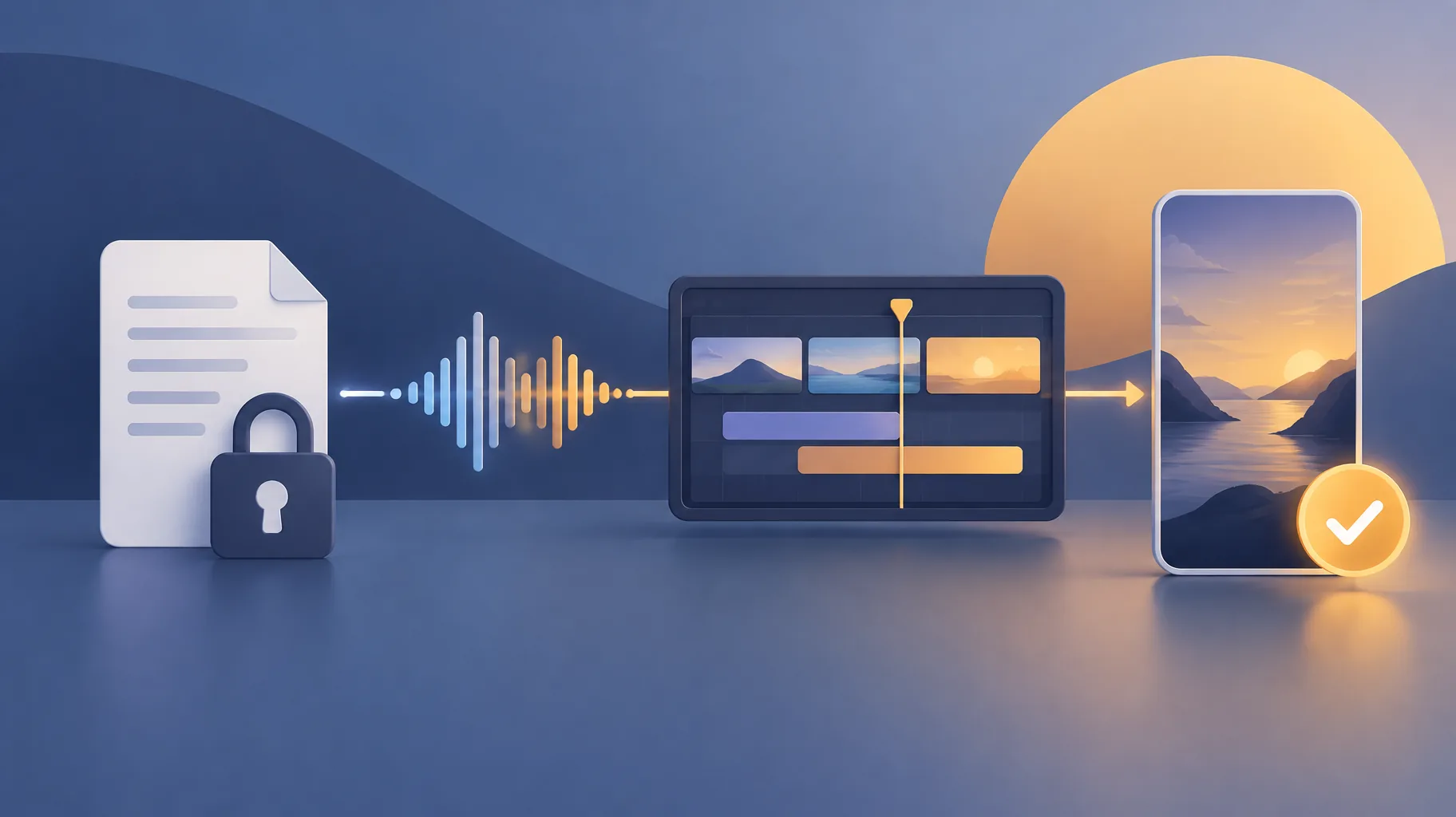
Så får du en AI-video att följa ditt manus exakt: välj ett arbetsflöde för ordagrann återgivning i stället för promptbaserad generering och kontrollera sedan berättarröst och undertexter mot den godkända texten.

Stock Footage vs AI Visuals för Faceless Videos
Jämför stock footage och AI-visualer för faceless-videor, inklusive engagemang, tittarförtroende och regler för märkning på YouTube, TikTok och Vimeo.

Minskar AI-märkningar engagemanget? Det här visar forskningen
Minskar AI-märkningar engagemanget? En studie av 1,1 miljoner TikTok-inlägg fann 7–8 % färre gilla-markeringar vid lika många visningar, men inga belägg för algoritmisk nedprioritering. Här är vad det innebär.