
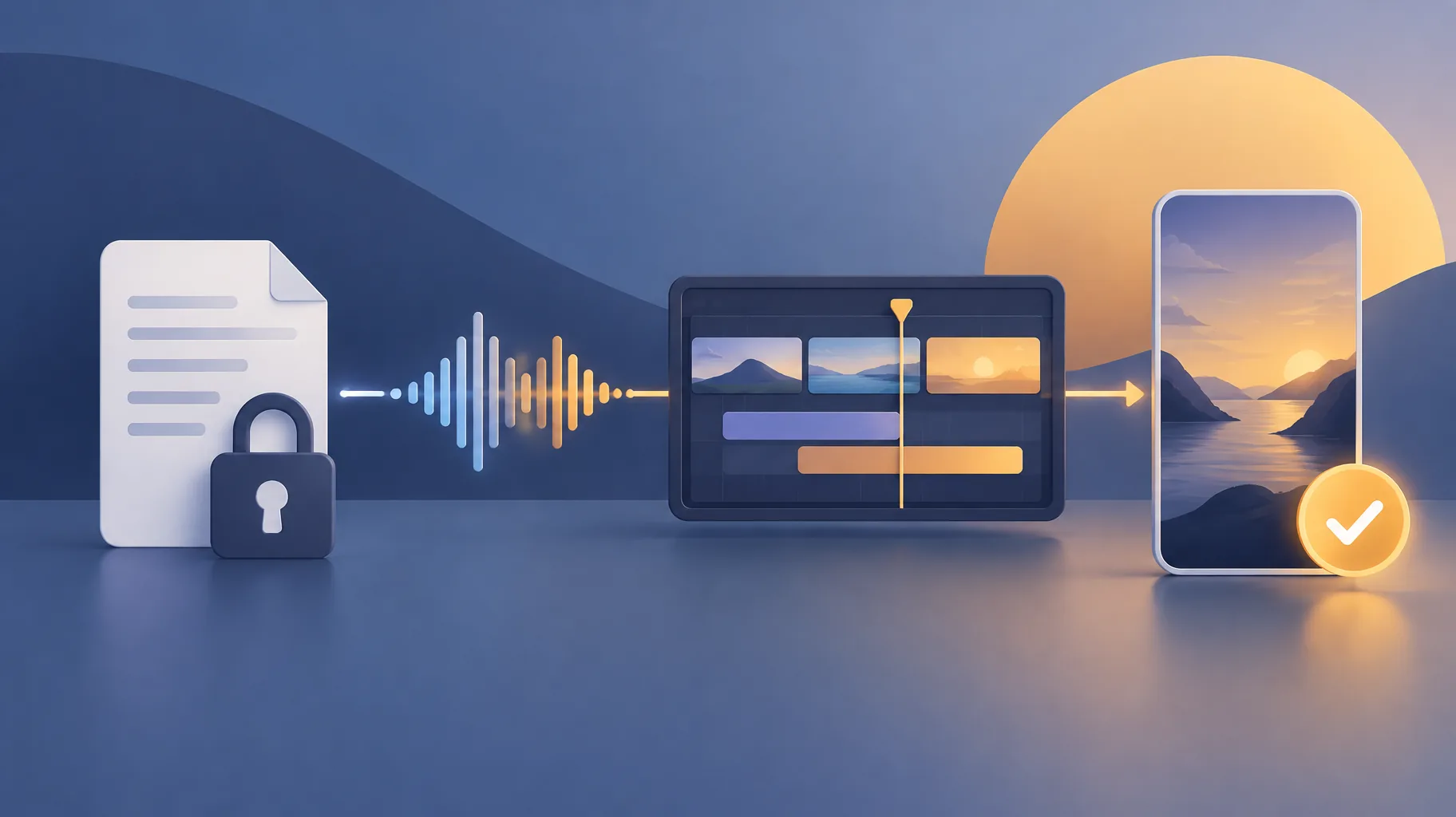
หากต้องการให้วิดีโอ AI พูดตรงตามสคริปต์ของคุณ ให้ป้อนข้อความที่อนุมัติแล้วเข้าสู่กระบวนการผลิตที่ยึดสคริปต์แบบคำต่อคำ แทนการสั่งงานผ่านพรอมป์ต์สนทนา และตรวจสอบว่าเครื่องมือรองรับการใช้ข้อความบรรยายที่คุณป้อนโดยไม่ดัดแปลง จากนั้นตรวจสอบเสียงบรรยายและคำบรรยายที่สร้างขึ้นเทียบกับเอกสารที่อนุมัติแล้วทีละคำก่อนเผยแพร่
ประเด็นสำคัญ:
- เครื่องมือสร้างวิดีโอแบบสนทนามองพรอมป์ต์ของคุณเป็นบรีฟที่ต้องตีความ ส่วนกระบวนการที่ยึดสคริปต์มองข้อความของคุณเป็นบทบรรยายที่ต้องถ่ายทอดตามนั้น การเลือกใช้ขึ้นอยู่กับว่าถ้อยคำของคุณได้รับการอนุมัติแล้วหรือยัง
- การเปิดตัวฟีเจอร์สร้างวิดีโอใน ChatGPT ของ Synthesia เมื่อวันที่ 3 พฤศจิกายน 2026 ระบุชัดเจนให้ผู้ใช้ที่ต้องการถ้อยคำตรงตามต้นฉบับไปใช้โหมด Studio ซึ่งยืนยันว่าการสร้างจากพรอมป์ต์ไม่ได้รับประกันว่าจะใช้สคริปต์แบบคำต่อคำ
- เอกสาร Text to Speech ของ ElevenLabs อนุญาตให้สร้างใหม่ฟรีได้เฉพาะเมื่อข้อความไม่เปลี่ยนแปลง การแก้สคริปต์แล้วสร้างใหม่จะใช้เครดิต จึงควรสรุปถ้อยคำให้เรียบร้อยก่อนสร้างเสียง
- การตรวจสอบต้องเทียบสามส่วนเข้าด้วยกัน ได้แก่ สคริปต์ที่อนุมัติแล้ว เสียงที่สร้างขึ้น และคำบรรยายที่ฝังในวิดีโอ โดยต้องตรวจซ้ำหลังการแก้ไขทุกครั้ง
| เกณฑ์การตัดสินใจ | การสร้างแบบสนทนา (ป้อนพรอมป์ต์ ได้วิดีโอ) | กระบวนการที่ยึดสคริปต์ (ป้อนข้อความที่อนุมัติแล้ว ได้วิดีโอ) |
|---|---|---|
| สิ่งที่คุณป้อน | หัวข้อ ไอเดีย หรือบรีฟคร่าว ๆ | ข้อความบรรยายฉบับสมบูรณ์ที่ต้องใช้ตรงตามนั้นทุกคำ |
| ใครเป็นผู้เขียนถ้อยคำ | AI ร่างและเขียนใหม่ให้ | คุณ (หรือลูกค้าของคุณ) อนุมัติไว้แล้ว |
| ความตรงตามสคริปต์ | ไม่รับประกัน ถ้อยคำอาจเปลี่ยนทุกครั้งที่แก้ไข | ออกแบบมาให้ตรงทุกคำ หากเครื่องมือรองรับข้อความบรรยายที่ป้อนให้ |
| เหมาะสำหรับ | สำรวจมุมเล่าเรื่อง ร่างเนื้อหา ทดสอบหัวข้อ | ช่วงเนื้อหาที่มีสปอนเซอร์ ข้อความที่ฝ่ายกฎหมายอนุมัติ วิดีโออธิบายข้อเท็จจริง |
| ขั้นตอนควบคุมคุณภาพ | ทบทวนแนวคิดและน้ำเสียง | ตรวจหาความต่างของเสียงและคำบรรยายเทียบกับเอกสารที่อนุมัติแล้ว |
| ตัวอย่าง | การสร้างวิดีโอของ Synthesia ใน ChatGPT (ประกาศเมื่อ 3 พ.ย. 2026) | การใช้ Synthesia Studio หรือแพลตฟอร์มใดก็ตามที่รับข้อความบรรยายจากผู้ใช้ |
ควรเลือกแบบไหนดี?
เลือกการสร้างแบบสนทนาเมื่อไอเดียยังไม่นิ่งและคุณต้องการให้ AI ช่วยร่างถ้อยคำ เลือกกระบวนการที่ยึดสคริปต์ทันทีที่ถ้อยคำถูกกำหนดแน่นอนแล้ว ไม่ว่าจะเป็นประเด็นพูดที่สปอนเซอร์อนุมัติ ข้อความของลูกค้าที่ผ่านการตรวจจากฝ่ายกฎหมาย หรือวิดีโออธิบายที่ต้องระวังการออกเสียง หากยังไม่แน่ใจ ให้ถามตัวเองเพียงข้อเดียวว่า ถ้าเปลี่ยนแค่คำเดียวจะต้องขออนุมัติใหม่หรือไม่? ถ้าใช่ ให้ใช้กระบวนการที่ยึดสคริปต์ ถ้าไม่ใช่ การร่างแบบสนทนาจะเร็วกว่าและมีค่าแก้ไขน้อยกว่า
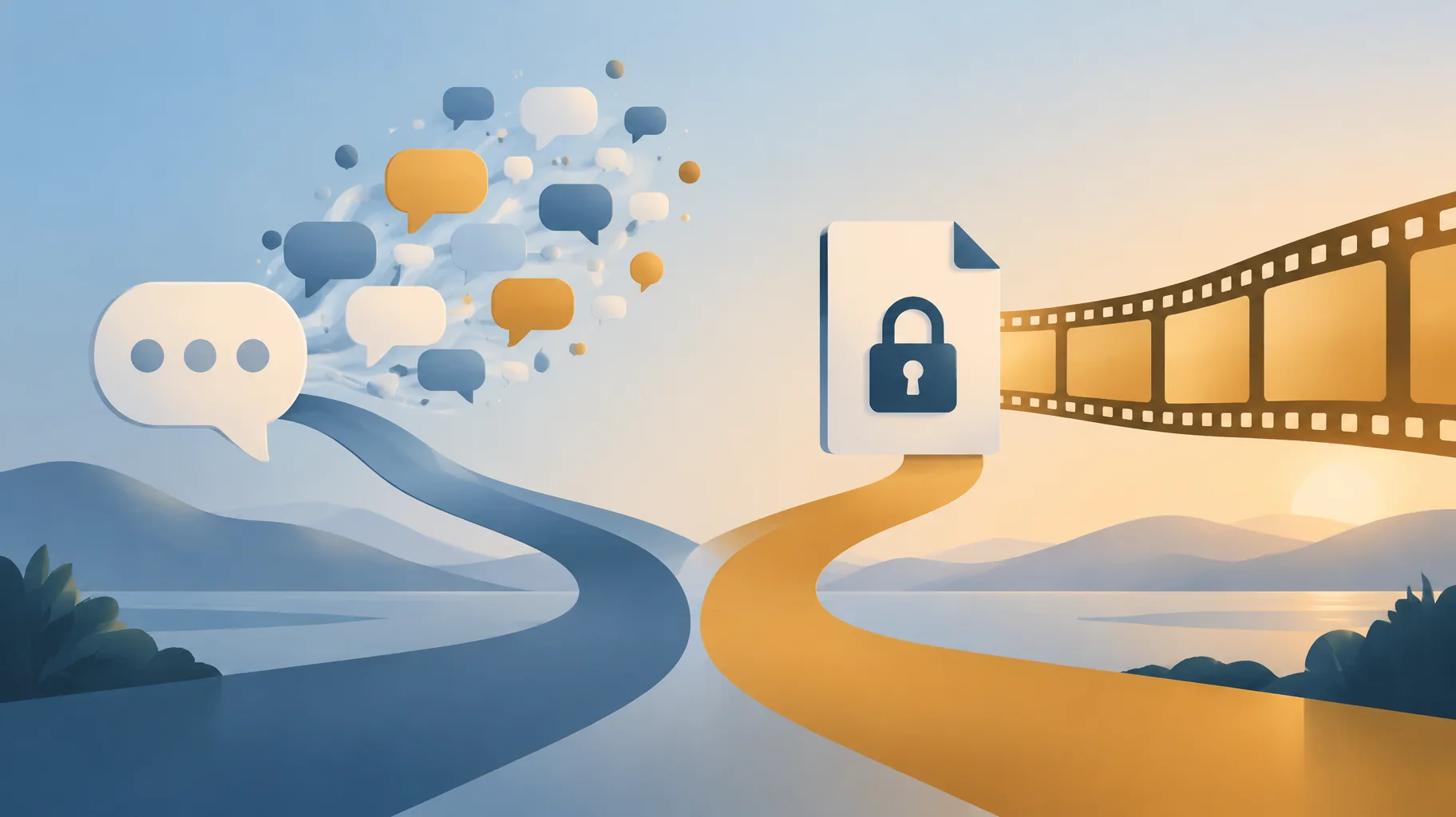
การสร้างวิดีโอจากพรอมป์ต์ต่างจากการสร้างจากสคริปต์ที่อนุมัติแล้วอย่างไร?
การสร้างจากพรอมป์ต์จะตีความคำสั่งของคุณแล้วเขียนบทบรรยายขึ้นเอง ส่วนกระบวนการที่ใช้สคริปต์ที่อนุมัติแล้วจะถ่ายทอดข้อความที่คุณป้อนโดยไม่เขียนใหม่ ความแตกต่างอยู่ที่ว่าใครเป็นผู้ควบคุมถ้อยคำ ในเครื่องมือแบบสนทนา พรอมป์ต์ของคุณคือบรีฟงานสร้างสรรค์ และโมเดลอาจย่อ สลับลำดับ หรือเรียบเรียงใหม่ทุกครั้งที่แก้ไข แต่ในกระบวนการที่ยึดสคริปต์ ข้อความในช่องป้อนข้อมูลคือบทบรรยายโดยตรง และงานผลิตคือการจัดเสียง ภาพ คำบรรยาย และจังหวะเวลาให้เข้ากับถ้อยคำที่กำหนดไว้แล้ว
ตัวอย่างล่าสุดที่ชัดเจนที่สุดคือประกาศของ Synthesia เมื่อวันที่ 3 พฤศจิกายน 2026 เกี่ยวกับการสร้างวิดีโอใน ChatGPT ซึ่งอธิบายการสร้างและแก้ไขวิดีโอผ่านการสนทนา ครอบคลุมทั้งเสียงบรรยาย อวตาร โมชันกราฟิก เพลง และภาพประกอบ B-roll ตามโพสต์เปิดตัวของ Synthesia ในประกาศเดียวกัน Dan Spooner ผู้จัดการผลิตภัณฑ์ได้แบ่งขอบเขตไว้อย่างชัดเจนว่า “ต้องการถ้อยคำตรงตามต้นฉบับ ชุดองค์ประกอบแบรนด์ หรือเทมเพลตใช่ไหม? ให้บอกว่า ‘สร้างใน Studio’” นี่เป็นคำแนะนำจากผู้ให้บริการ ไม่ใช่ผลทดสอบความตรงตามสคริปต์โดยหน่วยงานอิสระ แต่ก็ยืนยันประเด็นเชิงโครงสร้างว่า แม้แต่เครื่องมือสร้างวิดีโอรายใหญ่ก็ยังแยกการใช้ถ้อยคำตรงตามต้นฉบับเป็นอีกโหมดหนึ่ง ไม่ใช่พฤติกรรมเริ่มต้นของการสร้างผ่านแชต
ตัวอย่างในทางปฏิบัติ: คุณสั่งเครื่องมือแบบสนทนาว่า “อธิบายนโยบายคืนสินค้าของเราใน 45 วินาที” เครื่องมือร่างบทบรรยายออกมาได้ลื่นไหล แต่เขียนว่า “ภายใน 30 วันนับจากวันที่ได้รับสินค้า” ทั้งที่นโยบายที่อนุมัติแล้วระบุว่า “ภายใน 30 วันนับจากวันที่ซื้อ” สำหรับช่วงเนื้อหาที่มีสปอนเซอร์หรือต้องปฏิบัติตามข้อกำหนดอย่างเคร่งครัด การเปลี่ยนเพียงคำเดียวนี้ก็ทำให้ต้องขออนุมัติใหม่ กระบวนการที่ยึดสคริปต์จะไม่พลาดในลักษณะนี้ เพราะไม่ได้เป็นผู้เขียนประโยคนั้นขึ้นมาเอง
ควรใช้การสร้างแบบสนทนาแทนกระบวนการที่ยึดสคริปต์เมื่อใด?
ใช้การสร้างแบบสนทนาในช่วงที่ไอเดียยังอยู่ระหว่างพัฒนา เช่น ทดสอบมุมเล่าเรื่อง ร่างประโยคเปิดดึงความสนใจ หรือผลิตเนื้อหาที่ยังไม่มีบุคคลภายนอกอนุมัติถ้อยคำ เปลี่ยนไปใช้กระบวนการที่ยึดสคริปต์ทันทีที่ข้อความถูกสรุปเป็นฉบับสุดท้ายโดยสปอนเซอร์ ลูกค้า การตรวจสอบข้อเท็จจริง หรือการแก้ไขรอบสุดท้ายของคุณเอง จุดเปลี่ยนอยู่ที่สถานะการอนุมัติ ไม่ใช่คุณภาพการผลิต
การสร้างแบบสนทนาเหมาะกับสามสถานการณ์นี้:
- สำรวจแนวทาง: คุณมีหัวข้อแต่ยังไม่มีมุมเล่าเรื่อง และต้องการให้ AI ร่างบทบรรยายสามเวอร์ชันเพื่อให้มีตัวอย่างที่เป็นรูปธรรมไว้พิจารณา
- ทดสอบรูปแบบ: คุณกำลังลองโครงสร้างใหม่กับผู้ชมกลุ่มเล็กก่อนตัดสินใจใช้จริง คล้ายกับที่ครีเอเตอร์ ทดสอบรูปแบบ Instagram Reel ใหม่กับคนที่ยังไม่ได้ติดตามก่อน แล้วจึงนำไปเผยแพร่กับผู้ชมหลัก
- เนื้อหาที่มีความเสี่ยงต่ำ: ความคิดเห็น บทวิจารณ์ หรือความบันเทิงที่การเรียบเรียงประโยคใหม่ไม่ก่อให้เกิดผลเสีย
จำเป็นต้องใช้กระบวนการที่ยึดสคริปต์เมื่อถ้อยคำมีข้อผูกพัน เช่น บทอ่านโฆษณาที่สปอนเซอร์อนุมัติแล้ว วิดีโออธิบายทางการแพทย์หรือกฎหมายที่ผ่านการตรวจถ้อยคำ คำพูดอ้างอิงที่ต้องระบุอย่างแม่นยำ หรือสคริปต์ใดก็ตามที่การถอดความถือเป็นความผิดพลาดด้านข้อเท็จจริง ครีเอเตอร์ที่มองข้ามความแตกต่างนี้มักเรียนรู้จากค่าใช้จ่ายในการแก้ไข เพราะ การแก้ไขเสียงบรรยาย AI อาจใช้เครดิต เมื่อมีการเปลี่ยนข้อความหลังสร้างเสียงแล้ว
จะตรวจสอบได้อย่างไรว่าเสียงบรรยายตรงกับข้อความที่อนุมัติแล้ว?
ตรวจสอบเสียงบรรยายด้วยการถอดเสียงที่สร้างขึ้นเป็นข้อความ แล้วใช้เครื่องมือเปรียบเทียบความต่างระดับคำกับสคริปต์ที่อนุมัติแล้ว จากนั้นฟังทุกจุดที่ถูกระบุว่าต่างกันโดยพิจารณาบริบทร่วมด้วย การแปลงเสียงจากไฟล์ที่ส่งออกเป็นข้อความโดยอัตโนมัติช่วยจับคำที่ถูกแทนที่ คำที่ตกหล่น และคำเสริมที่แทรกเข้ามา ซึ่งการฟังผ่าน ๆ อาจไม่ทันสังเกต คำบรรยายเพียงอย่างเดียวไม่ใช่หลักฐานยืนยัน เพราะบางเครื่องมือสร้างคำบรรยายจากข้อความสคริปต์ ไม่ใช่จากเสียงจริง
ขั้นตอนตรวจสอบที่นำไปใช้ได้มีดังนี้:
ขั้นตอนที่ 1: ส่งออกหรือเปิดฟังตัวอย่างเสียงบรรยายฉบับสุดท้าย ไม่ใช่เสียงจากวิดีโอร่าง
ขั้นตอนที่ 2: ถอดเสียงนั้นเป็นข้อความด้วยเครื่องมือแปลงเสียงเป็นข้อความ แล้วนำข้อความทั้งสองชุดไปวางในเครื่องมือตรวจหาความต่าง
ขั้นตอนที่ 3: ฟังตรวจทุกจุดที่ไม่ตรงกัน บางจุดอาจเกิดจากข้อผิดพลาดในการถอดเสียง เช่น คำพ้องเสียงหรือตัวเลข ส่วนที่เหลือคือข้อผิดพลาดในเสียงบรรยายจริง
ขั้นตอนที่ 4: ตรวจคำบรรยายเทียบกับเสียงแยกอีกครั้ง เพราะแทร็กคำบรรยายอาจคลาดเคลื่อนจากทั้งสคริปต์และเสียงบรรยาย
ขั้นตอนที่ 5: ตรวจซ้ำครบทุกขั้นตอนหลังการสร้างใหม่ทุกครั้ง เพราะการแก้ประโยคหนึ่งอาจทำให้จังหวะเวลาหรือการเน้นเสียงในส่วนอื่นเปลี่ยนไป
กระบวนการนี้ใช้เวลาเพียงไม่กี่นาทีต่อวิดีโอ และเป็นขั้นตอนเดียวที่เปลี่ยนจาก “เครื่องมือรับสคริปต์ของฉันแล้ว” ให้กลายเป็น “วิดีโอที่เผยแพร่พูดตรงตามสคริปต์ของฉัน”
ควรกำหนดวิธีออกเสียงอย่างไรโดยไม่เปลี่ยนถ้อยคำที่พูด?
กำหนดการออกเสียงผ่านตัวควบคุมด้านสัทอักษรหรือการออกเสียงของเครื่องมือเสียง อย่าแก้การสะกดคำในสคริปต์ที่อนุมัติแล้วโดยตรง ระบบแปลงข้อความเป็นเสียงส่วนใหญ่ให้คุณกำกับวิธีออกเสียงของคำได้ โดยคงข้อความที่แสดงและคำบรรยายไว้ตามเดิม การเปลี่ยนคำว่า “niche” เป็น “neesh” ในสคริปต์ช่วยแก้เสียงอ่านได้ แต่ทำให้คำบรรยายและเอกสารที่อนุมัติแล้วผิดไปจากเดิม
เทคนิคสามอย่างนี้ครอบคลุมกรณีส่วนใหญ่:
- การกำกับด้วยหน่วยเสียงหรือ SSML: เสียงสังเคราะห์หลายแบบรองรับมาร์กอัปที่กำหนดการออกเสียงเฉพาะคำได้ โดยข้อความต้นฉบับยังคงเดิม
- พจนานุกรมการออกเสียง: บางแพลตฟอร์มให้คุณบันทึกคำไว้ครั้งเดียว เช่น ชื่อแบรนด์ ชื่อยา หรือชื่อสถานที่ เพื่อให้การสร้างเสียงครั้งต่อ ๆ ไปออกเสียงได้ถูกต้องเสมอ
- สร้างใหม่โดยปรับการตั้งค่าเสียง: เมื่อวิธีพูดไม่ถูกใจแต่ถ้อยคำถูกต้อง ให้สร้างใหม่แทนการเขียนใหม่ เอกสารของ ElevenLabs กำหนดว่าการสร้างใหม่ฟรีต้องใช้ข้อความ เสียง และโมเดลเดิม แต่อนุญาตให้ปรับแถบเลื่อนการตั้งค่าเสียงได้ ตามเอกสารช่วยเหลือ Text to Speech การเปลี่ยนตัวข้อความจะใช้เครดิต นี่จึงเป็นอีกเหตุผลที่ควรจัดการการออกเสียงในส่วนการตั้งค่า ไม่ใช่ในตัวสคริปต์
จัดทำเอกสารการออกเสียงแยกสำหรับแต่ละช่องหรือลูกค้า และอัปเดตอย่างต่อเนื่อง เพื่อให้ใช้แนวทางเดียวกันได้กับวิดีโอต่อ ๆ ไป
ควรอนุมัติอะไรบ้างก่อนสร้างเสียงบรรยายฉบับสุดท้าย?
อนุมัติถ้อยคำฉบับสุดท้าย หมายเหตุการออกเสียง และแผนภาพประกอบก่อนสร้างเสียงบรรยาย เพราะการเปลี่ยนข้อความหลังสร้างเสียงแล้วเป็นการแก้ไขที่มีต้นทุนสูงที่สุดในกระบวนการ เอกสารของ ElevenLabs แสดงโครงสร้างต้นทุนไว้อย่างชัดเจนว่า การสร้างใหม่ฟรีต้องไม่มีการเปลี่ยนข้อความ ดังนั้นการแก้เพียงคำเดียวก็เปลี่ยนจากการลองใหม่ฟรีเป็นการสร้างที่ต้องเสียเครดิต ตามที่ระบุไว้ในเอกสารโควตา การอนุมัติให้เรียบร้อยก่อนช่วยให้การปรับแก้ภายหลังอยู่ในขอบเขตที่ลองสร้างใหม่ได้ฟรี
รายการตรวจสอบก่อนสร้างเสียง:
ล็อกถ้อยคำ: ผู้เกี่ยวข้องทุกฝ่ายอนุมัติข้อความที่ต้องใช้ตรงตามนั้นแล้ว รวมถึงตัวเลข ข้อความสงวนสิทธิ์ และชื่อแบรนด์
เอกสารการออกเสียง: คำที่ไม่คุ้นเคยทุกคำมีหมายเหตุคำอ่านหรือรายการในพจนานุกรมการออกเสียง
ตรวจความยาว: อ่านสคริปต์ด้วยจังหวะธรรมชาติแล้วอยู่ภายในเวลาที่กำหนด เพื่อไม่ให้ต้องมาตัดคำหลังสร้างเสียงแล้ว
จับคู่ภาพกับเนื้อหา: แต่ละย่อหน้ามีแผนภาพประกอบแล้ว เพื่อไม่ให้งานตัดต่อบีบให้ต้องแก้สคริปต์ภายหลัง
แผนคำบรรยาย: คุณรู้ว่าคำบรรยายสร้างจากสคริปต์หรือจากเสียง และจะยึดสิ่งใดเป็นต้นฉบับอ้างอิงหลัก
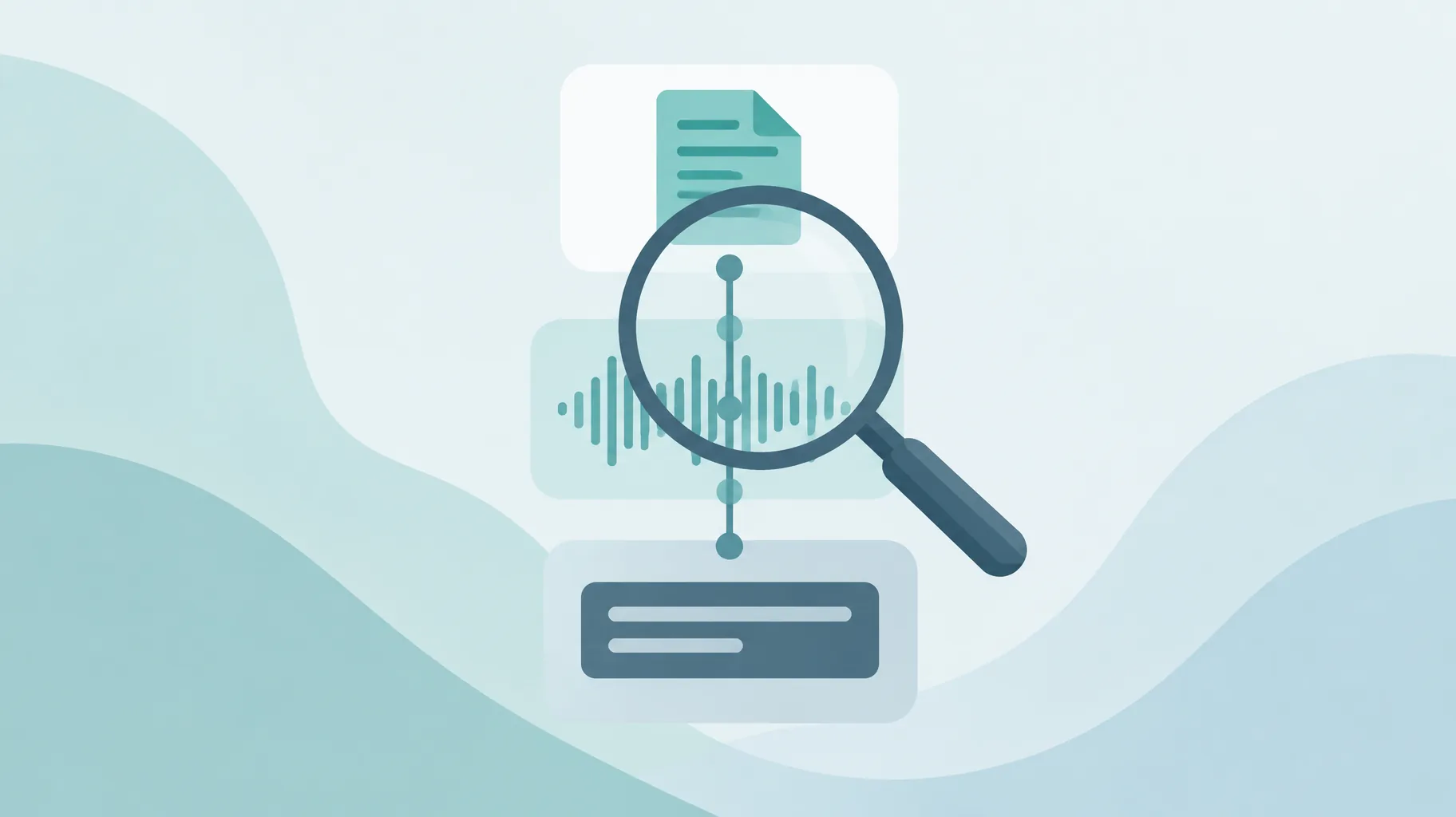
จะทำให้สคริปต์ เสียง และคำบรรยายตรงกันหลังแก้ไขได้อย่างไร?
ทำให้สคริปต์ เสียง และคำบรรยายตรงกันโดยยึดสคริปต์ที่อนุมัติแล้วเป็นต้นฉบับอ้างอิงเพียงแหล่งเดียว และสร้างทุกส่วนที่อิงจากสคริปต์ขึ้นใหม่หลังมีการเปลี่ยนแปลง อย่าแก้เฉพาะเสียงหรือคำบรรยายแยกจากกัน ไฟล์คำบรรยายที่แก้ด้วยมือจนไม่ตรงกับเสียงบรรยายจะสร้างความคลาดเคลื่อนที่ผู้ชมสังเกตได้ และแพลตฟอร์มอาจตรวจพบ เมื่อแก้หนึ่งจุด ให้สร้างใหม่ทั้งหมดและตรวจสอบซ้ำทั้งหมด
ขั้นตอนการทำงาน:
ขั้นตอนที่ 1: แก้ไขในเอกสารสคริปต์ต้นฉบับและระบุเวอร์ชัน (v3, v4) เพื่อให้ตอบได้เสมอว่า “วิดีโอที่เผยแพร่ใช้ถ้อยคำเวอร์ชันไหน?”
ขั้นตอนที่ 2: สร้างเสียงบรรยายใหม่จากสคริปต์ที่อัปเดต แทนการตัดต่อแก้ไฟล์เสียง
ขั้นตอนที่ 3: สร้างคำบรรยายใหม่จากเสียงใหม่หรือสคริปต์ใหม่ ตามแหล่งที่เครื่องมือของคุณใช้สร้างคำบรรยาย
ขั้นตอนที่ 4: นำเสียงใหม่ไปตรวจความต่างของข้อความถอดเสียงซ้ำ ตามขั้นตอนในหัวข้อการตรวจสอบ
ขั้นตอนที่ 5: เก็บเวอร์ชันเก่าไว้เป็นหลักฐาน การเก็บสคริปต์แต่ละเวอร์ชัน ไฟล์โปรเจกต์ และบันทึกขั้นตอนการทำงานมีประโยชน์มากกว่าแค่ความเป็นระเบียบ นี่คือนิสัยการเก็บเอกสารแบบเดียวกับที่ช่วยได้หากคุณจำเป็นต้อง ยื่นอุทธรณ์คำตัดสินเรื่องการสร้างรายได้โดยไม่เปิดเผยใบหน้า ซึ่ง YouTube จะขอให้ครีเอเตอร์แสดงให้เห็นว่าตนผลิตเนื้อหาอย่างไร
แพลตฟอร์ม AI สำหรับสร้างวิดีโอแบบไม่เห็นหน้าสามารถย่นกระบวนการนี้ได้ หากเปิดให้คุณป้อนข้อความบรรยายที่อนุมัติแล้ว และตรวจสอบเสียงกับคำบรรยายที่ได้ก่อนส่งออก GoFaceless (ผลิตภัณฑ์ของเราเอง) เป็นหนึ่งในตัวเลือกที่ออกแบบมาเช่นนั้น คุณป้อนหัวข้อ บรีฟ หรือข้อความที่อนุมัติแล้ว จากนั้นระบบจะสร้างสคริปต์ เสียงบรรยาย ภาพ คำบรรยาย และเพลงในรอบเดียว พร้อมเครื่องมือดูตัวอย่าง ทำให้ตรวจสอบได้ภายในเครื่องมือเดียว แทนที่จะต้องสลับใช้สามเครื่องมือ ไม่ว่าคุณจะใช้อะไร ให้ตรวจสอบความสามารถสองข้อนี้อย่างชัดเจน ได้แก่ การรับข้อความบรรยายที่คุณป้อน และการตรวจทานเสียงกับคำบรรยาย อย่าสันนิษฐานว่าเครื่องมือสร้างวิดีโอทุกตัวจะคงถ้อยคำเดิมไว้
นำไปใช้จริง
วิธีทั้งหมดสรุปเป็นหลักตัดสินใจได้ข้อเดียว: หากถ้อยคำได้รับการอนุมัติแล้ว ให้ผลิตจากถ้อยคำนั้น หากยังไม่อนุมัติ ให้เริ่มจากการสร้างแบบสนทนา แล้วล็อกข้อความให้เรียบร้อยก่อนสร้างเสียงบรรยาย จากนั้นตรวจเสียงเทียบกับสคริปต์ด้วยการเปรียบเทียบข้อความถอดเสียง จัดการการออกเสียงผ่านการตั้งค่า และสร้างองค์ประกอบที่อิงจากสคริปต์ต้นฉบับขึ้นใหม่หลังการเปลี่ยนแปลงทุกครั้ง
หากคุณต้องการกระบวนการเดียวที่รับข้อความที่อนุมัติแล้ว และให้คุณตรวจเสียงกับคำบรรยายก่อนส่งออก คุณสามารถ ลองใช้ GoFaceless กับสคริปต์หนึ่งชุด แล้วตรวจสอบผลลัพธ์ตามขั้นตอนข้างต้น สำหรับสคริปต์ที่ยังอยู่ในขั้นไอเดีย คลังประโยคเปิดดึงความสนใจ ฟรีของเราเป็นวิธีที่รวดเร็วกว่าในการหาประโยคเปิดที่ดีพอจะใช้เป็นฉบับสุดท้าย
Sources & further reading
Keep reading

คลิปวิดีโอสั้นกว่าเสียงบรรยาย? วิธีแก้ให้ภาพกับเสียงยาวพอดีกัน
คลิปวิดีโอสั้นกว่าเสียงบรรยาย? เปรียบเทียบวิธีต่อคลิป ลดความเร็ว หรือเพิ่มช็อต พร้อมข้อจำกัดการต่อวิดีโอด้วย AI สูงสุด 2 วินาทีตามเอกสารของ Adobe
ทำไมงานสร้างวิดีโอ AI แบบแบตช์ของฉันถึงเข้าคิว แทนที่จะสร้างพร้อมกันทั้งหมด?
งานสร้างวิดีโอ AI แบบแบตช์ต้องเข้าคิว เพราะมีข้อจำกัดจำนวนงานที่ทำพร้อมกันได้ เรียนรู้ว่าการจำกัดงานทำงานอย่างไร และวางแผนแบตช์โดยเผื่อเวลาให้เพียงพอได้อย่างไร
กฎการเปิดเผยเนื้อหา AI สำหรับผู้ผลิตวิดีโอ
เรียนรู้เกี่ยวกับกฎการเปิดเผยเนื้อหา AI สำหรับ YouTube ผู้ชมในสหภาพยุโรป การโฆษณา ฉลาก การสร้างรายได้ และภาพที่สร้างขึ้นด้วย AI ที่สมจริง