
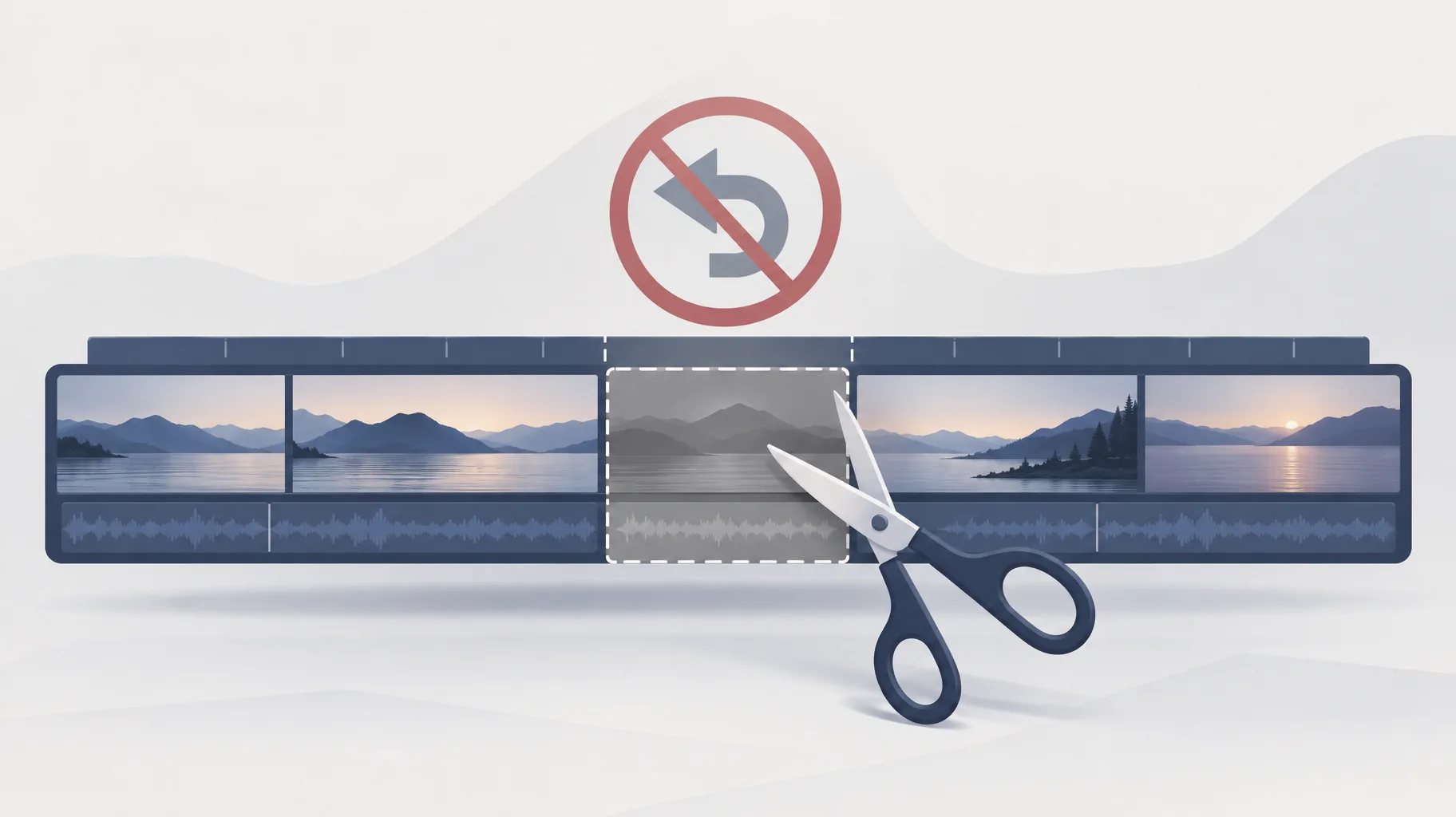
Ang naka-save na pag-trim sa YouTube Studio ay permanenteng pagbabago sa isang naka-publish na video, at hindi na ito mai-undo pagkatapos i-save. Ayon sa dokumentasyon ng YouTube, mula Hunyo 2025, hindi na maibabalik sa dati ang mga naka-save na pagbabago sa Studio Editor gamit ang opsyong Revert to original, kaya permanenteng pumapalit ang na-trim na bersyon sa nauna mong bersyon.
Mahahalagang punto:
- Mula Hunyo 2025, inalis ng YouTube ang opsyong Revert to original na dating pananggalang para sa mga naka-save na pagbabago sa Studio Editor; buwan lamang ang nakasaad sa dokumentasyon, hindi ang eksaktong araw ng pagpapatupad.
- Maaaring mapanatili ng pag-trim ng naka-publish na video ang URL, bilang ng panonood, at mga komento nito, kaya nananatili ang pagkakakilanlan ng upload kahit hindi na ang naunang bersyon.
- Magagamit lang ang trimming editor ng YouTube Studio para sa mga video na mas maikli sa anim na oras.
- Ang master file na ikaw mismo ang nagtago ang tanging paraan para ma-publish muli ang bersyon bago ito i-trim, at kailangan itong i-upload bilang bagong video—hindi ito pag-undo.
Saan napunta ang opsyong Revert to original ng YouTube Studio?
Inalis na ito ng YouTube. Ayon sa dokumentasyon nito tungkol sa pag-trim at pag-edit, mula Hunyo 2025, hindi na mai-undo ang mga naka-save na pagbabago sa Studio Editor gamit ang tinatawag nitong "Revert to original." Buwan ng pagpapatupad ang tinukoy nito, hindi ang eksaktong araw. Sa madaling salita, permanente na ang bawat pag-save sa Studio Editor: sa sandaling kumpirmahin mo ang pag-trim, hindi mo na mababawi ang naunang bersyon saanman sa loob ng YouTube.
Binabago nito kung paano mo dapat gamitin ang editor. Dati, maaari kang mag-eksperimento sa Studio at bumalik sa orihinal nang walang permanenteng nawawala. Ngayon, para na itong gunting: sukatin nang dalawang beses bago gupitin. Kung magti-trim ka para subukan kung mas mapapanatili ng mas maikling intro ang interes ng mga manonood, pagpasiyahan iyon bago mo pindutin ang save, dahil wala nang paraan sa loob ng platform para ihambing ito sa bersyong pinagsimulan mo.
Nananatili ba ang URL, mga panonood, at mga komento kapag nag-trim ng naka-publish na video sa YouTube?
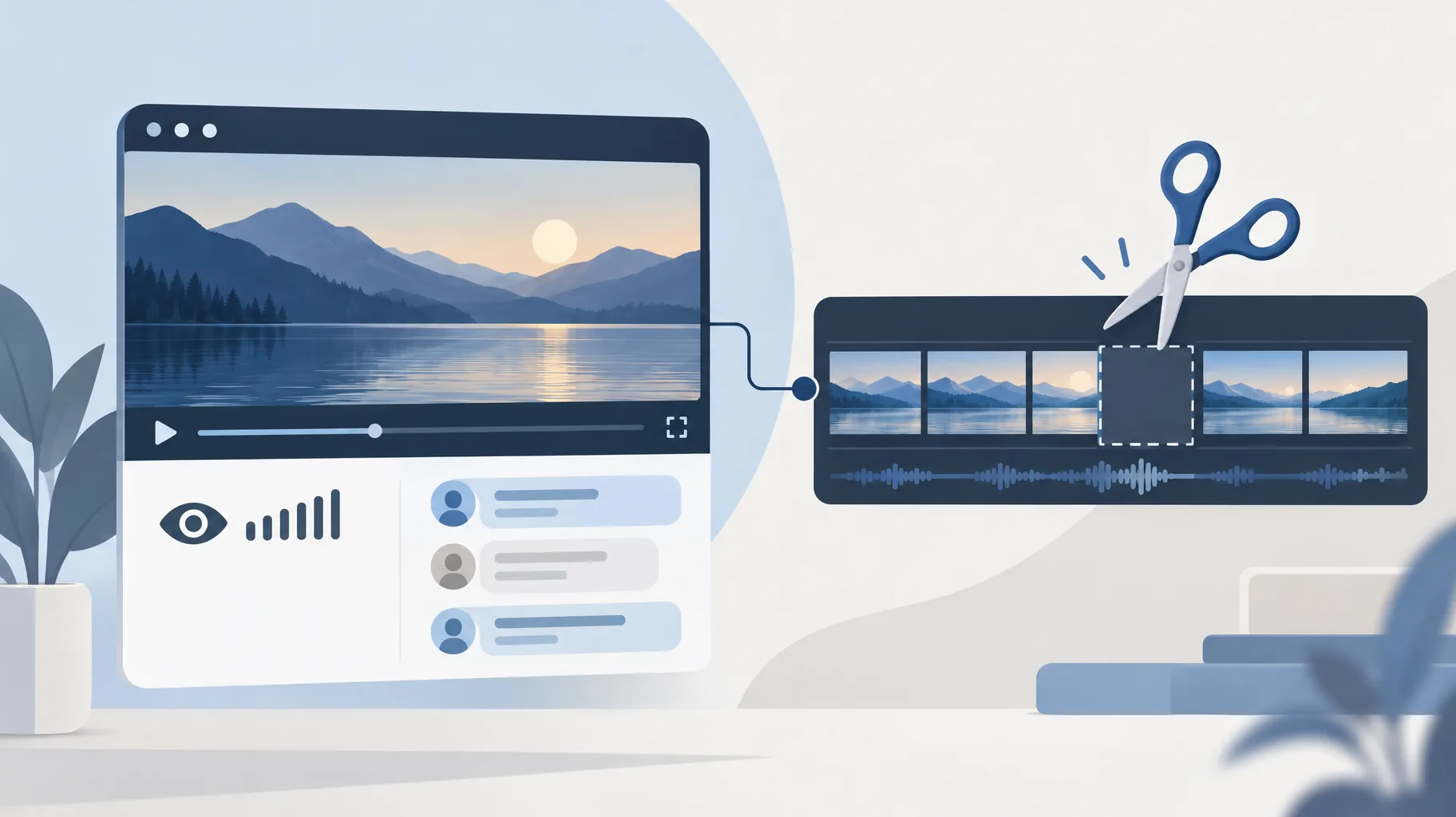
Oo. Ayon sa YouTube, maaaring mapanatili ng pag-trim ang URL, bilang ng panonood, at mga komento ng kasalukuyang video, kaya nananatili ang pagkakakilanlan ng upload kahit matapos itong i-edit. Ang isang tutorial na tatlong taon nang naiipunan ng mga komento ay mananatiling may lahat ng komentong iyon pagkatapos mong i-trim ang mabagal na simula nito. Tanging ang bahaging pinutol mo ang mawawala.
Ito ang pagkakaibang mahalagang tandaan: pinapanatili ng pag-trim ang pagkakakilanlan ng isang upload, hindi ang orihinal na pagkaka-edit nito. Gumagana pa rin ang URL, patuloy na nadaragdagan ang bilang ng panonood mula sa dati nitong bilang, at nananatiling buo ang talakayan sa mga komento. Pero ang video file na nasa likod ng pagkakakilanlang iyon ay permanente nang napalitan ng na-trim na bersyon. Minsan, kapag naririnig ng mga creator na "ligtas ang iyong mga panonood at komento," inaakala nilang ligtas din ang lumang bersyon. Hindi ganoon. Magkaibang bagay ang pagkakakilanlan at ang pagkaka-edit, at mula Hunyo 2025, isa na lang sa mga ito ang protektado.
Ano ang dapat kong i-back up bago mag-save ng pagbabago sa YouTube Studio?
I-back up ang lahat ng kakailanganin mo para mabuo muli ang video nang walang tulong ng YouTube, dahil hindi na itatago ng platform ang lumang bersyon para sa iyo. Bago mo buksan ang Studio Editor, dapat ay naka-save na sa labas ng YouTube ang hindi bababa sa apat na ito:
- Malinis na master export: ang pinal na video na may kumpletong audio mix at buong resolution, eksakto sa bersyong na-publish.
- Mga project file o file na ginamit sa pag-generate: anumang ginawa ng iyong editor o AI video tool para makapag-export ka muli ng iba't ibang bersyon.
- Mga caption at subtitle file: maliliit, madaling mawala, at matrabahong gawin muli.
- Thumbnail at metadata: ang paglalarawan, mga tag, at mga detalye ng end screen, na kinopya sa isang text file.
Ganoon din ang dapat mong gawin sa anumang ginagawa mo sa tulong ng AI; mas detalyado itong tinatalakay sa kumpletong checklist ng mga rekord ng produksiyon na dapat itago para sa bawat video na ginawa sa tulong ng AI. At kung isang problemadong bahagi lang ang dahilan ng pag-trim mo, pag-isipan kung mas ligtas na ayusin ang bahaging iyon sa mismong pinagmulan nito kaysa gumawa ng permanenteng pagputol sa loob ng platform.
Magagamit ko ba ang YouTube Studio Editor sa video na anim na oras ang haba?
Hindi. Nakasaad sa dokumentasyon ng YouTube na magagamit ang trimming editor para sa mga video na mas maikli sa anim na oras, kaya hindi talaga maaaring i-trim sa Studio ang video na eksaktong anim na oras o mas mahaba pa. Mahigpit na kondisyon ang limitasyong ito para magamit ang editor, hindi babala lang na maaaring bumagal ito.
Pinakamahalaga ito para sa mga creator ng mahahabang video: madalas lumampas sa anim na oras ang mga buong recording ng podcast, naka-archive na livestream, at marathon stream. Para sa mga ito, ang tanging paraan ay i-download ang video, i-edit ito gamit ang desktop software, at i-upload ang bagong bersyon bilang bagong video na may bagong URL, na magsisimula sa sero ang bilang ng panonood at mga komento. Dahil sa kapalit na ito, maraming creator ang hindi na ginagalaw ang mahabang orihinal at inilalathala na lang ang pinaikling bersyon bilang hiwalay na upload.
Kung itatago ko ang orihinal na video file, maibabalik ko ba sa dati ang naka-save na pagbabago sa Studio?
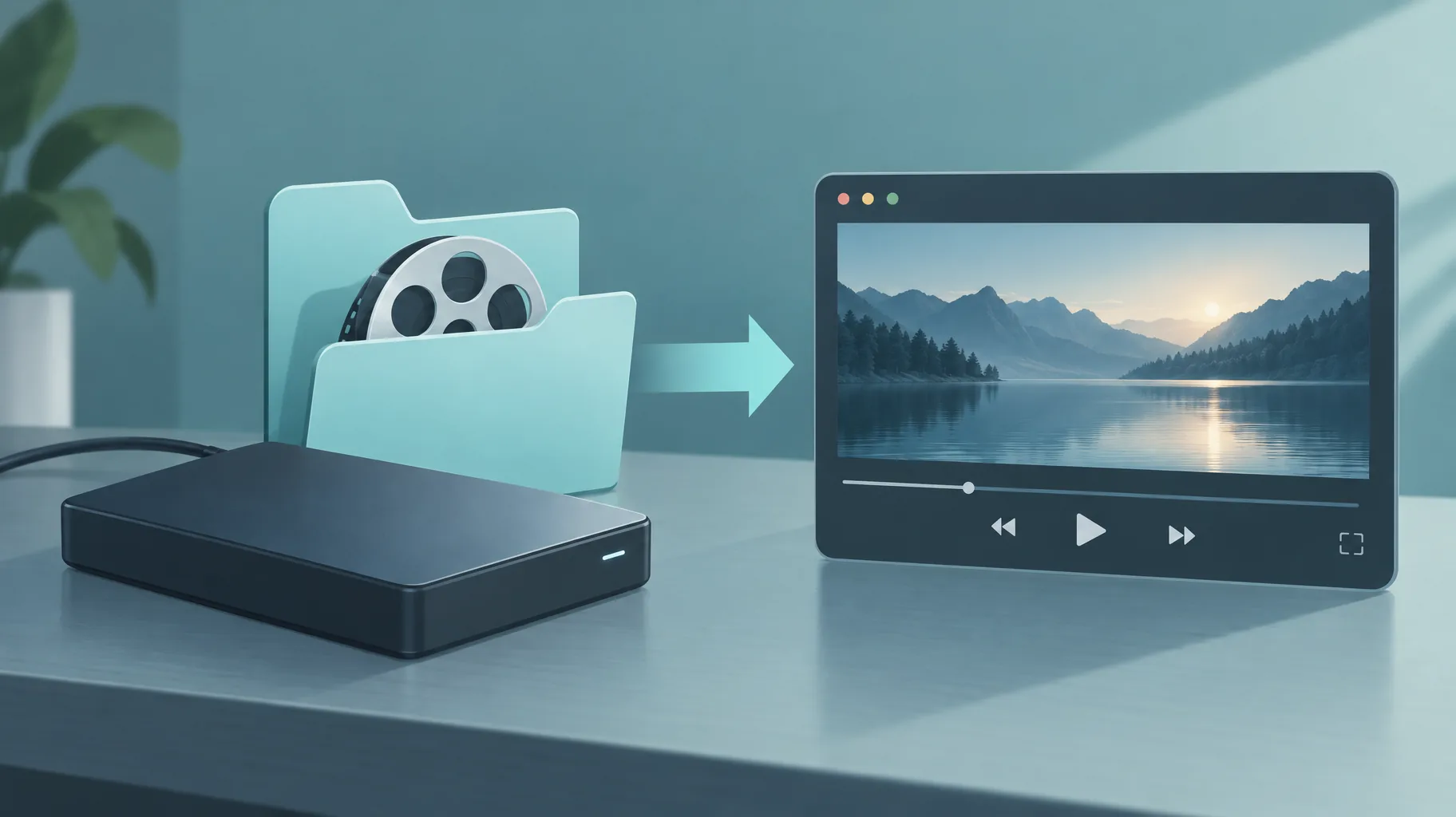
Hindi, kung ang ibig mong sabihin sa "maibalik sa dati" ay gaya ng iniisip ng karamihan. Kapag itinago mo ang orihinal na file, maaari mong i-publish muli ang lumang bersyon bilang bagong upload, pero hindi nito ibinabalik ang inalis na kakayahang mag-undo sa YouTube, at hindi nito naibabalik ang bersyon bago ang pag-trim sa kasalukuyang URL. Mananatiling ganoon ang naka-save na pag-trim sa kasalukuyang video.
Isipin ang iyong master file bilang seguro, hindi time machine. Kung lumabas na nakasama sa video ang pag-trim, dalawa ang pagpipilian mo: tanggapin ito o i-upload muli ang orihinal at magsimulang bumuo ulit ng interes sa bagong URL. Kaya dapat nakasanayan na ang pagba-back up bago mag-edit, hindi pagkatapos. Kung gumagawa ka ng mga video gamit ang isang AI platform para sa mga video na walang ipinapakitang mukha, isang praktikal na paraan ang mag-export at magtago ng malinis na master sa mismong oras ng pag-generate. Halimbawa, may mga kontrol sa preview at export ang GoFaceless sa mga planong nagsisimula sa $29/buwan, kaya nasa sarili mo nang storage ang master bago ka pa gumamit ng Studio. Tandaan kung ano ang ibinibigay nito sa iyo: isang file na maaari mong magamit muli, hindi isang naibalik na undo button.
Itago ang master bago mag-trim
Hindi na itatago ng YouTube para sa iyo ang bersyon bago ito i-trim, kaya ang tanging maaasahang pananggalang ay ang ihahanda mo mismo. Kung gusto mo ng proseso kung saan sabay na nabubuo ang script, voiceover, mga biswal, at mga caption, at maaari mong i-export muna ang natapos na master sa tuwina, maaari mong subukan ang GoFaceless bilang isang paraan para magawa iyon.
Sources & further reading
Keep reading
Bakit May Singil at Refund sa Iisang Pagbuo ng AI Video?
Normal na pagsasaayos ng singil ang pagkakaroon ng singil at bahagyang refund sa iisang pagbuo ng AI video: nakareserba muna ang pinakamataas na posibleng gastos, saka ibinabalik ang hindi nagamit na credits. Narito kung paano ito itugma sa iyong talaan.
Hindi Na Magamit ang AI Voice? Plano para Tuloy-tuloy ang Iyong Channel
Kung hindi na magamit ang AI narrator ng iyong channel, kumilos agad: i-archive ang mga script, alamin kung may palugit bago ito alisin, at maghanda ng reserbang boses. Narito kung paano.

Masyadong Maikli ang Video Clip para sa Voiceover? Paano Ayusin ang Kulang na Oras
Masyadong maikli ang video clip para sa voiceover? Ihambing ang pagpapahaba, pagpapabagal, o pagdagdag ng shot, kasama ang dokumentadong 2-segundong limitasyon ng generative extension ng Adobe.