

Kapag mas maikli ang video clip mo kaysa sa voiceover, piliin ang solusyon batay sa laki ng kulang na oras. Pahabain ang visual kung hanggang mga 2 segundo ang kulang, bagalan ang clip kung kaunti lang ang kulang at walang diyalogo ang footage, at magdagdag o magpalit ng shot kung mas malaki pa rito. Kayang punan ng generative extension ang kulang na oras sa visual, pero hindi nito kayang likhain ang nawawalang pagsasalaysay.
Mahahalagang punto:
- Ang Generative Extend ng Adobe sa Premiere, ayon sa FAQ na na-update noong Hunyo 4, 2026, ay nakapagpapahaba ng clip nang hanggang 2 segundo para sa video o 10 segundo para sa audio.
- Hindi kayang lumikha o magpahaba ng binibigkas na diyalogo ang Generative Extend, at naka-mute ang anumang umiiral na diyalogo sa clip sa bahaging idinagdag.
- Hindi puwedeng gamitin ang Generative Extend sa mga clip na may musika; ang sinusuportahan nitong pagpapahaba ng audio ay para sa likas na tunog ng silid at mga tunog sa background.
- Kapag binagalan ang clip nang mas mababa sa humigit-kumulang 90% na bilis, kapansin-pansing bumabagal ang galaw, kaya ang pagbabago ng bilis ay angkop lang sa maliliit na kakulangan sa oras sa footage na nagpapakita ng kapaligiran.
- Kung higit sa 2 segundo ang kulang, karaniwang mas mabilis at mas maganda ang pagdagdag ng ikalawang kaugnay na shot kaysa sa anumang paraan ng pagpapahaba.
Paghahambing ng tatlong opsyon kapag kapos sa haba ang clip
May tatlong praktikal na solusyon kapag masyadong maikli ang video clip para sa voiceover: pahabain ang visual gamit ang generative tool, baguhin ang bilis (bagalan) ng kasalukuyang clip, o magdagdag o tuluyang magpalit ng shot. May hangganan ang bawat isa, at nakadepende ang tamang piliin sa dalawang bagay: ilang segundo ang kulang, at kung may diyalogo o musika ang clip.
| Opsyon | Pinakamalaking kakulangan na kaya nitong punan | Puwede sa clip na may diyalogo? | Puwede sa clip na may musika? | Nakikitang epekto |
|---|---|---|---|---|
| Generative extension (Adobe Premiere) | Hanggang 2 segundo ng video | Hindi: naka-mute ang diyalogo sa bahaging idinagdag | Hindi: hindi puwede ang mga clip na may musika | Mga frame na ginawa ng AI sa dulo ng clip |
| Bagalan (baguhin ang bilis) ng clip | Humigit-kumulang 5-10% ng haba ng clip | Oo, pero nagbabago ang tono/oras ng pagsasalita | Oo, pero kapansin-pansing bumabagal ang tempo | Mukhang mabagal ang galaw kapag mas mababa sa ~90% ang bilis |
| Magdagdag o magpalit ng shot | Walang limitasyon | Oo | Oo | Paglipat sa ibang shot, na inaasahan naman ng mga manonood |
Ang mga limitasyon sa unang hanay ay mula sa FAQ ng Adobe tungkol sa Generative Extend, na na-update noong Hunyo 4, 2026. Nakatala rito ang pagpapahaba nang hanggang 2 segundo ng video o 10 segundo ng audio.
chart
{"version":"visualization.v1","kind":"bar","title":"Maximum extension Generative Extend can add","unit":"seconds","value_suffix":" s","points":[{"label":"Video","value":2},{"label":"Audio (room tone, background sound)","value":10}],"sources":[{"label":"Adobe Generative Extend FAQ, updated June 4, 2026","url":"https://helpx.adobe.com/dk/premiere/desktop/edit-projects/edit-with-generative-ai/generative-extend-faq.html"}],"alt_text":"Bar chart showing Generative Extend adds at most 2 seconds of video and 10 seconds of audio.","insight":"Video extension tops out at 2 seconds, so it can only repair small visual timing gaps."}
Alin ang dapat mong piliin?
- Kulang nang mas mababa sa 2 segundo, walang diyalogo, at walang musika ang clip: gumamit ng generative extension. Eksakto para sa ganitong sitwasyon ang pagkakagawa nito.
- Kulang nang mas mababa sa 1 segundo ang b-roll ng kapaligiran: madalas na mas mabilis ang pagpapabagal sa clip sa 90-95% kaysa mag-generate pa ng anuman.
- Kulang nang higit sa 2 segundo, o may pagsasalita o musika ang clip: magdagdag ng isa pang shot. Hindi napapansin ng mga manonood ang paglipat sa ikalawang kaugnay na visual, at wala itong limitasyon sa haba.
Kaya bang pahabain ng AI ang stock video para tumugma sa pagsasalaysay ko?
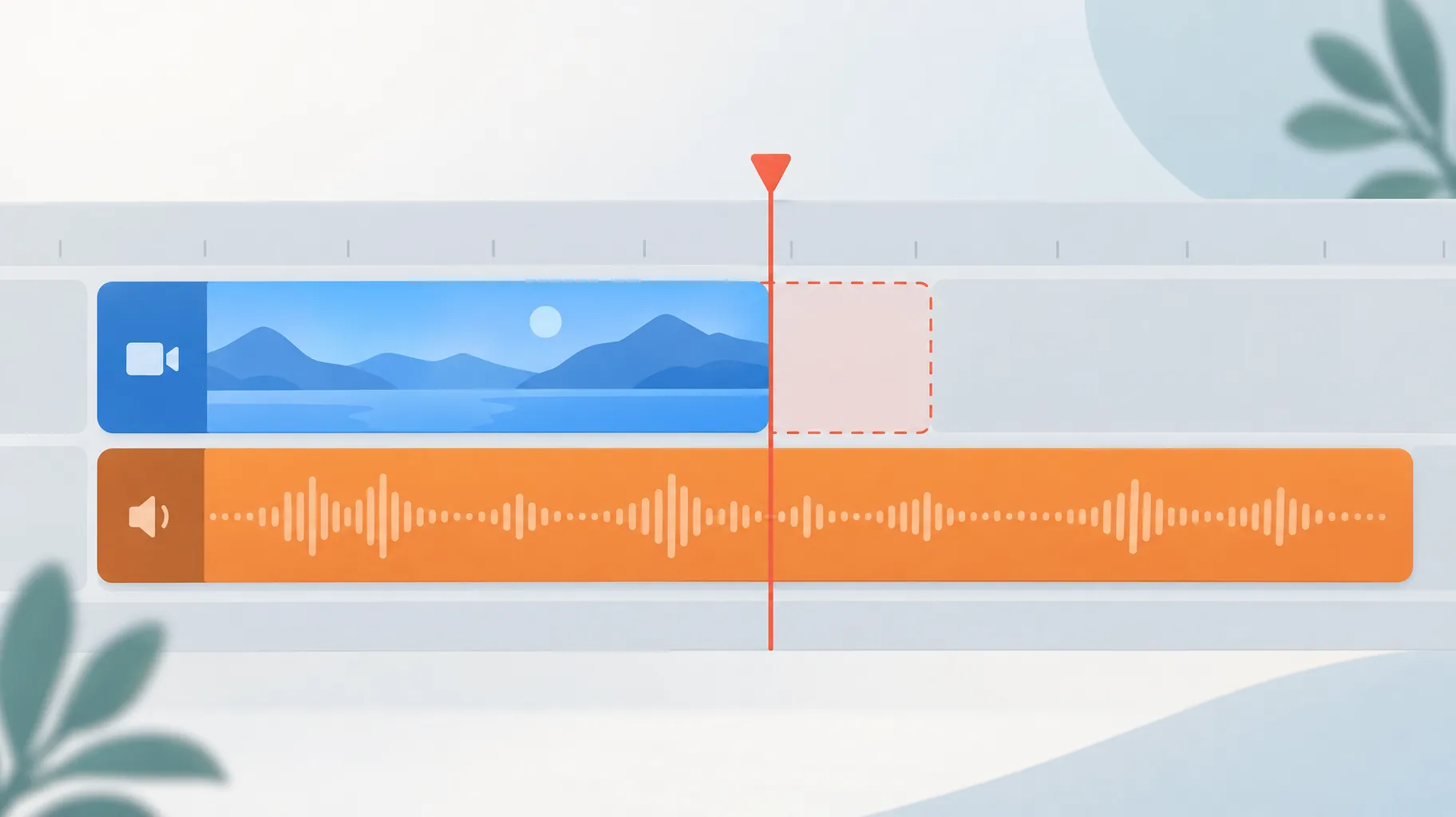
Oo, pero mahigpit ang mga limitasyon. Kayang magdagdag ng Generative Extend ng Adobe sa Premiere ng mga frame na ginawa ng AI sa dulo ng clip, at ayon sa opisyal nitong FAQ, hanggang 2 segundo lang ng video ang puwedeng idagdag. Sapat iyon para matapos ang isang linya ng voiceover habang nananatili sa parehong shot, pero hindi sapat para umabot ang isang 4-segundong clip sa buong 9-segundong pangungusap.
Narito ang praktikal na proseso para sa isang explainer na gumagamit ng stock footage:
Hakbang 1: Sukatin ang kulang na oras. Ilagay ang pagsasalaysay sa timeline at itala kung eksaktong ilang frame ang kulang sa clip.
Hakbang 2: Suriin ang audio ng clip. Kung may diyalogo o musika ito, hindi puwedeng gumamit ng generative extension (may mga detalye sa ibaba).
Hakbang 3: Pahabain kung mas mababa sa 2 segundo ang kulang; kung hindi, magplano ng ikalawang shot.
Hakbang 4: I-preview sa normal na bilis. Maaaring lumihis ang mga nabuong frame sa orihinal na galaw, at mas kapansin-pansin ang hindi pagtutugma kaysa sa isang maayos na paglipat ng shot.
Kung napapadalas ang pagpapahaba mo ng mga clip, karaniwang ugat ng problema ang pagsulat ng script bago pumili ng mga visual. Ang pagsulat ng pagsasalaysay batay sa nakatakdang listahan ng mga shot, gaya ng tinalakay sa paano pasunurin ang isang AI video sa iyong script nang salita por salita, ay nakaiiwas sa karamihan ng ganitong kakulangan sa oras.
Ilang dagdag na segundo ang kayang ibigay ng generative video extension?
Nagdaragdag ang Generative Extend ng hanggang 2 segundo ng video o hanggang 10 segundo ng audio sa bawat pagpapahaba, ayon sa dokumentasyon ng Adobe na na-update noong Hunyo 4, 2026. Mas malaki ang bilang para sa audio dahil mga tunog ng kapaligiran ang sinusuportahan nito: likas na tunog ng silid at mga tunog sa background, na mas madaling likhain nang kapani-paniwala kaysa sa mga gumagalaw na larawan.
May dalawang implikasyon ang mga bilang na iyon:
- Dahil hanggang 2 segundo lang ang puwedeng idagdag sa video, ang extension ay kasangkapan para sa pag-aayos, hindi para sa paglikha. Pinupunan nito ang shot na halos sapat na ang haba; hindi nito ginagawang mahabang clip ang isang maikli.
- Ang 10-segundong limitasyon sa audio ay para sa tunog na walang musika at walang pagsasalita. Puwede mong ipagpatuloy ang likas na tunog ng silid habang may paghinto, pero hindi mo mapapahaba ang background music o isang binibigkas na linya sa paraang ito.
Planuhin ang timeline ayon dito: kung regular na lumalampas nang 3 segundo o higit pa ang pagsasalaysay mo sa iyong mga stock clip, walang extension feature na makapupuno sa kakulangang iyon. Sa halip, ayusin ang pagpili ng shot o ang haba ng script.
Dapat ko bang bagalan ang clip o magdagdag ng isa pang shot?
Bagalan ang clip kapag kaunti lang ang kulang at footage ng kapaligiran ang gamit; magdagdag ng isa pang shot kapag malaki ang kulang o may galaw sa footage na susundan ng manonood. Kapag binagalan sa 92% ang isang 6-segundong clip, madaragdagan ito ng humigit-kumulang kalahating segundo—sapat para sa pangungusap na bahagyang nahuhuli ang pagtatapos. Kapag mas mababa sa humigit-kumulang 90%, nagsisimula nang magmukhang sobrang bagal ang paglalakad, pagbuhos, at pag-pan ng camera, at itinuturing iyon ng mga manonood na pagkakamali sa halip na estilo.
Walang limitasyon sa haba ang pagdagdag ng shot, at hindi nito sinisira ang hitsura ng galaw. Ang kapalit lang nito ay isang cut, at likas na bahagi ng wika ng maiikling video ang mga cut. Para sa isang Short o explainer na may pagsasalaysay, ang ikalawang anggulo, close-up, o kaugnay na stock clip habang nagpapatuloy ang parehong linya ng voiceover ay halos laging mukhang mas planado kaysa sa pinahabang shot.
Isang mabilis na gabay sa pagpili:
Bagalan kapag: mas mababa sa humigit-kumulang 10% ng haba ng clip ang kulang, mabagal o abstrakto ang galaw (mga ulap, tekstura, mabagal na pag-pan), at walang audio ang clip na kailangang kasabay ng galaw.
Magdagdag ng shot kapag: lampas 2 segundo ang kulang, may mga tao o mabilis na galaw sa clip, o nabago mo na ang bilis ng clip nang isang beses.

Ano ang nangyayari sa binibigkas na diyalogo kapag pinahaba ang clip?
Naka-mute ang binibigkas na diyalogo sa bahaging idinagdag, at hindi talaga kayang lumikha o magpahaba ng diyalogo ang Generative Extend. Direktang nakasaad ang dalawang limitasyong ito sa FAQ ng Generative Extend ng Adobe: hindi gagawa ng bagong pagsasalita ang tool, at patatahimikin ang anumang umiiral na pagsasalita sa clip sa buong nabuong bahagi.
May partikular itong epekto sa mga gumagawa ng video na hindi nagpapakita ng mukha. Kung may taong nagsasalita sa background ng stock clip mo, mapuputol sa gitna ng salita ang audio kapag pinahaba mo ito. Mas maayos kung tuluyang aalisin o hihinaan ang orihinal na audio ng clip (karaniwan namang ginagawa ito sa stock b-roll) at ang pagsasalaysay mo lang ang maririnig na boses. Kung ang diyalogo sa clip ang mismong layunin ng shot, hindi extension ang tamang kasangkapan; kailangan mo ng mas mahabang take o ibang clip.
Puwede ko bang pahabain ang clip na may musika?
Hindi. Hindi puwedeng gamitin ang Generative Extend sa mga clip na may musika, ayon sa FAQ ng Adobe. Ang sinusuportahan nitong pagpapahaba ng audio ay limitado sa likas na tunog ng silid at mga tunog sa background—mga tuloy-tuloy na tunog ng kapaligiran na maaaring ulitin at pagdugtungin nang hindi napapansin ng nakikinig.
Kung nakahalo na sa audio ng clip mo ang background music, ito ang mga opsyon mo:
- Palitan ang audio: i-mute ang musika ng clip at maglagay ng sarili mong track, saka pahabain ang visual na wala nang tunog kung mas mababa sa 2 segundo ang kulang.
- Magdagdag ng shot: lumipat sa ikalawang clip at hayaang magpatuloy ang musika sa paglipat para hindi ito halata.
- Paikliin ang pagsasalaysay: magbawas ng isang sugnay para matapos ang linya kasabay ng clip.
Isa pang dahilan para iwasan ang musikang kasama na sa mga source clip ang usapin ng lisensya sa musika: kung plano mong pagkakitaan ang video, tiyaking may pahintulot ding gamitin ang mismong footage, gaya ng tinalakay sa paggamit ng libreng stock footage sa mga video sa YouTube na pinagkakakitaan.
Kaya bang likhain ng generative extension ang mga nawawalang salita sa pagsasalaysay ko?
Hindi. Gumagana ang generative extension sa mga visual at tunog ng kapaligiran; hindi nito kayang lumikha ng pagsasalita, kaya hindi nito maidadagdag ang nawawalang salita, maitatama ang maling pagbigkas, o matatapos ang pangungusap na naputol sa voiceover mo. Malinaw sa dokumentasyon ng Adobe na ang tool ay hindi kayang lumikha o magpahaba ng binibigkas na diyalogo. Magkaibang problema ang pag-aayos ng tiyempo ng visual at pag-aayos ng pagsasalaysay.
Kung mali o kulang ang mismong pagsasalaysay mo, ang solusyon ay muling buuin o i-record ang linyang iyon sa voiceover tool mo, saka ayusin ang tiyempo ng visual para tumugma. Dito rin pumapasok ang gastos sa rebisyon: may ilang AI voiceover tool na naniningil ng credits sa bawat muling pagbuo, kaya alamin kung may bayad na credits ang mga rebisyon sa voiceover bago paulit-ulit na baguhin ang isang linya.
Hinahawakan ito ng isang platform sa pagbuo ng video gaya ng GoFaceless (sarili naming produkto) bilang dalawang magkahiwalay na hakbang: binubuo nito ang pagsasalaysay mula sa script mo, saka pinagsasama ang mga stock visual o visual na ginawa ng AI para tumugma sa bawat linya. Kaya kapag maikli ang isang clip, ang solusyon ay palitan ito ng isa pang angkop na shot sa halip na subukang lumikha ng footage o pagsasalitang wala naman sa orihinal. Isa lang iyan sa mga paraan; makakamit mo rin ang parehong resulta sa manwal na pag-edit sa timeline gamit ang mga gabay sa pagpili sa itaas.
Pagsasama-sama ng lahat: isang halimbawa na may 3 segundong kulang
Sabihin nating 7 segundo ang isang linya ng pagsasalaysay mo at 4 na segundo ang stock clip. Kulang ito ng 3 segundo, na lampas sa 2-segundong limitasyon ng extension, kaya hindi ito maaayos ng pagpapahaba lang. Ito ang mga makatotohanang opsyon mo:
Opsyon A: Pahabain ang clip nang 2 segundo at bagalan ito sa 95%, para madagdagan ng humigit-kumulang 2.2 segundo sa kabuuan, saka magbawas ng isang salita sa script. Puwede, pero madaling sumablay.
Opsyon B: Sa ika-4 na segundo, lumipat sa ikalawang kaugnay na shot para sa natitirang 3 segundo. Dalawang clip, isang cut, walang depekto sa larawan. Ito ang gagawin ng karamihan sa mga editor.
Opsyon C: Sa simula pa lang, hatiin na ang linya ng pagsasalaysay sa dalawang shot—ganito sana ang plano ng video kung may listahan ng mga shot.
Opsyon B ang pinakamainam sa halos lahat ng pagkakataon, at mas mabilis itong gawin kaysa piliting gawing natural ang Opsyon A.
Ayusin ang kulang na oras sa susunod mong video
Kung regular kang gumagawa ng mga video na hindi nagpapakita ng mukha, kayang gawing tapos na video ng GoFaceless ang isang paksa o script, kumpleto sa pagsasalaysay, katugmang mga visual, at mga caption sa iisang proseso. Kaya naaayos na ang mga kakulangan sa haba ng clip habang binubuo pa lang ang video. Maaari mo itong subukan sa susunod mong script, o tumingin sa mga libreng ideya ng paksa para sa mga video na hindi nagpapakita ng mukha kung pumipili ka pa lang ng gagawin.
Sources & further reading
Keep reading

Paano Pasunurin ang AI Video sa Bawat Salita ng Iyong Script
Para masunod ng AI video ang eksaktong script mo, gumamit ng prosesong nakabatay sa aprubadong teksto sa halip na prompt, saka itugma rito ang pagsasalaysay at mga caption.

Stock Footage vs AI Visuals para sa Faceless Videos
Ihambing ang stock footage at AI visuals para sa faceless videos, kabilang ang engagement, tiwala ng manonood, at mga patakaran sa pag-label ng YouTube, TikTok, at Vimeo.

Maaari Pa Bang I-undo ang Naka-save na Pag-trim sa YouTube Studio?
Hindi na. Mula Hunyo 2025, hindi na mai-undo ang naka-save na pag-trim sa YouTube Studio gamit ang Revert to original. Alamin kung ano ang napapanatili at dapat i-back up muna.