
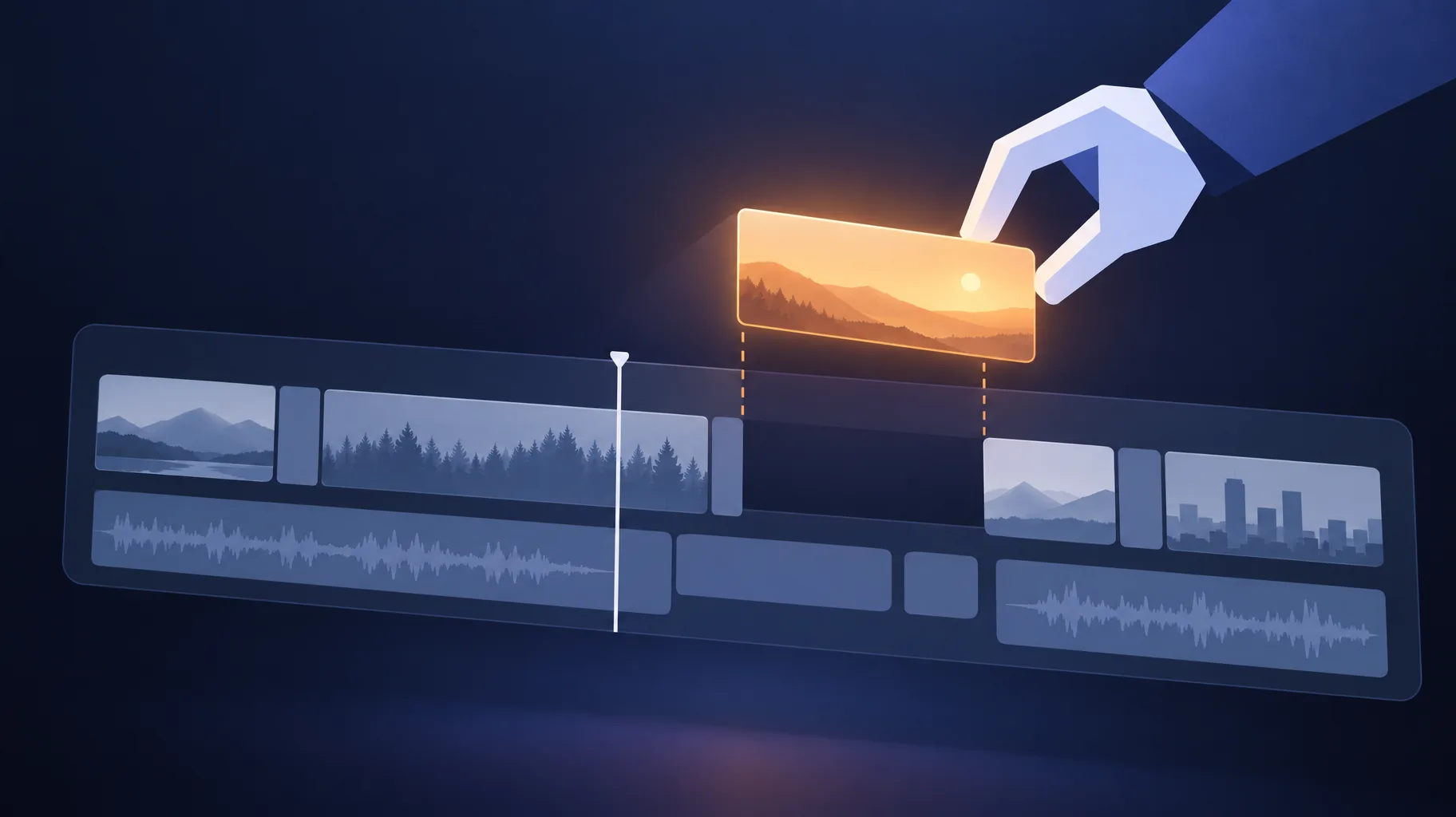
Có, bạn có thể sửa một phần video do AI tạo mà không cần tạo lại toàn bộ clip. Các công cụ chỉnh sửa theo khoảng thời gian như Edit Studio của Runway cho phép bạn chỉ chọn phần bị lỗi trong một cảnh quay rồi dùng AI chỉnh sửa khoảng đó. Phí được tính theo số giây chỉnh sửa thay vì toàn bộ clip. Theo mức phí được công bố, sửa một đoạn dài hai giây bằng Aleph 2.0 tốn 56 credit.
Những điểm chính:
- Tài liệu Edit Studio của Runway nêu rõ rằng việc chỉnh sửa một khoảng thời gian đã chọn chỉ tiêu tốn credit cho phần đó, thay vì toàn bộ clip, nên lỗi cục bộ không đòi hỏi phải tạo lại từ đầu.
- Chỉnh sửa bằng Aleph 2.0 có giá 28 credit mỗi giây, với mức phí tối thiểu 56 credit, nghĩa là mọi lần sửa đoạn ngắn hơn hai giây vẫn bị tính 56 credit.
- Tính năng chỉnh sửa theo khoảng thời gian hỗ trợ clip đầu vào dài 2–30 giây, độ phân giải tối đa 1080p và tốc độ 30 khung hình/giây.
- Việc tạo ảnh khung hình chính được tính phí riêng, ngoài phí chỉnh sửa theo giây, nên khoản này sẽ được cộng thêm vào mức tối thiểu 56 credit.
- Thời lượng tính phí ngắn hơn không đảm bảo sửa thành công; hai lần sửa thất bại cho đoạn dài hai giây có thể tốn hơn một lần tạo lại thành công toàn bộ clip ngắn.
| Tiêu chí quyết định | Sửa khoảng thời gian đã chọn | Tạo lại toàn bộ cảnh quay |
|---|---|---|
| Đơn vị tính phí | 28 credit/giây cho khoảng được chỉnh sửa, tối thiểu 56 credit | Toàn bộ thời lượng clip theo mức phí tạo video |
| Lỗi dài hai giây trong clip 10 giây | 56 credit (áp dụng mức tối thiểu) | Chi phí tạo lại toàn bộ 10 giây |
| Giới hạn đầu vào | 2–30 giây, tối đa 1080p, 30 fps | Do mô hình tạo video quy định |
| Tính liền mạch với phần video đã duyệt | Được giữ nguyên bên ngoài khoảng chỉnh sửa | Toàn bộ cảnh quay thay đổi; phải duyệt lại tất cả |
| Rủi ro | Có thể sửa không thành công; mỗi lần thử lại đều bị tính ít nhất mức tối thiểu | Clip mới có thể phát sinh lỗi ở chỗ khác |
| Ảnh khung hình chính | Tính phí riêng nếu sử dụng | Có thể nằm trong quy trình tạo video |
Nên chọn cách nào?
Hãy sửa riêng khoảng bị lỗi khi phần còn lại của cảnh quay đã được duyệt và lỗi chỉ xuất hiện cục bộ: một bàn tay biến dạng ở giây 6–8, một vật thể ở hậu cảnh nhấp nháy, hoặc khẩu hình lệch ở một từ. Hãy tạo lại toàn bộ clip khi lỗi mang tính tổng thể (sai chủ thể, sai chuyển động máy quay, sai bố cục trong phần lớn cảnh quay), khi clip ngắn đến mức khoản tối thiểu 56 credit đã gần bằng chi phí tạo lại toàn bộ, hoặc khi bạn đã tốn hai lần thử sửa mà vẫn chưa có kết quả đạt yêu cầu.
Khi nào nên sửa clip AI thay vì tạo lại?
Hãy sửa clip AI thay vì tạo lại khi cảnh quay nhìn chung vẫn dùng được và lỗi chỉ nằm trong một khoảng thời gian xác định. Tài liệu Edit Studio của Runway cho biết việc chỉnh sửa một khoảng đã chọn chỉ tiêu tốn credit cho phần đó thay vì toàn bộ clip, nên sửa đúng chỗ là bước đầu tiết kiệm hơn đối với lỗi cục bộ trong các cảnh quay dài (Trung tâm trợ giúp Runway).
Quy tắc quyết định được đề xuất trong bài viết này là: sửa khi lỗi chiếm chưa đến khoảng một phần ba cảnh quay và phần video xung quanh đã được duyệt; tạo lại khi lỗi nằm ở bản thân toàn bộ cảnh quay.
Một ví dụ cụ thể: bạn có cảnh quay phụ dài 12 giây về góc bàn làm việc cho một video không lộ mặt về năng suất. Ở giây 7–9, bàn phím bị biến dạng. Mọi phần khác đều ổn, lời thuyết minh đã được căn theo cảnh này và thời điểm hiển thị phụ đề cũng khớp. Sửa khoảng hai giây đó tốn 56 credit. Tạo lại toàn bộ 12 giây sẽ bị tính phí cho cả thời lượng, đồng thời buộc bạn phải duyệt lại cả cảnh quay, kiểm tra lại độ liền mạch với các clip trước và sau, và có thể phải căn lại phụ đề. Thử sửa trước là lựa chọn hợp lý.
Trường hợp ngược lại: một clip dài 4 giây nhưng bản thân chủ thể đã sai. Mức tối thiểu 56 credit đã tương đương hai giây, tức một nửa clip, trong khi chỉnh sửa một khoảng không thể khắc phục việc chủ thể sai ngay từ đầu. Hãy tạo lại.
Chỉnh sửa một khoảng đã chọn có bị tính phí cho toàn bộ video không?
Không. Theo tài liệu Edit Studio của Runway, chỉnh sửa một khoảng đã chọn trong Edit Studio chỉ tính phí cho phần bạn chỉnh sửa, không phải toàn bộ clip. Với Aleph 2.0, phí được tính theo thời lượng chỉnh sửa ở mức 28 credit mỗi giây, nhưng tối thiểu 56 credit cho mỗi lần chỉnh sửa.
Cách tính phí này dẫn đến hai điểm cần lưu ý:
- Mức tối thiểu quyết định chi phí cho các đoạn sửa ngắn. Mọi lần chỉnh sửa đoạn dài từ hai giây trở xuống đều bị tính 56 credit. Không có chuyện sửa nhanh chỉ với 10 credit.
- Thử lại không miễn phí. Mỗi lần thử sửa là một lần chỉnh sửa mới. Hai lần sửa thất bại cho đoạn dài hai giây tốn 112 credit, có thể vượt quá chi phí tạo lại hẳn một clip ngắn. Khi so sánh các phương án, hãy dự trù ít nhất một lần thử lại và ghi lại chi phí của từng lần, giống cách quản lý được trình bày trong những hồ sơ sản xuất nên lưu cho mọi video có AI hỗ trợ.
Đó cũng là lý do câu hỏi nên sửa hay tạo lại thuộc về quyết định biên tập, không phải vấn đề hoàn phí. Nếu clip tạo ra không dùng được và bạn muốn biết liệu có được hoàn credit hay không, đó là một câu hỏi riêng về chính sách, được giải đáp trong bài có thể được hoàn credit video AI cho clip không sử dụng được hay không.
Sửa một đoạn video AI dài hai giây tốn bao nhiêu credit?
Sửa một đoạn dài hai giây bằng Aleph 2.0 trong Edit Studio của Runway tốn 56 credit, vì mức phí được công bố là 28 credit mỗi giây, tối thiểu 56 credit. Hai giây ở mức phí này tương đương đúng 56 credit, vừa chạm mức tối thiểu, chưa tính phí tạo ảnh khung hình chính nếu có (Trung tâm trợ giúp Runway).
Khi vượt mức tối thiểu, chi phí tăng tuyến tính theo thời lượng:
- Sửa đoạn 1 giây: tính theo thời lượng là 28 credit, thực tế tính phí 56 credit (áp dụng mức tối thiểu)
- Sửa đoạn 2 giây: 56 credit
- Sửa đoạn 3 giây: 84 credit
- Sửa đoạn 5 giây: 140 credit
- Sửa đoạn 10 giây: 280 credit
The 56-credit minimum makes one- and two-second repairs cost the same, so trimming a repair below two seconds saves nothing.
| Billed credits by repair duration at 28 credits/sec with a 56-credit minimum | |
|---|---|
| 1 sec (minimum) | 56 credits |
| 2 sec | 56 credits |
| 3 sec | 84 credits |
| 5 sec | 140 credits |
| 10 sec | 280 credits |
Cần nói rõ hai điểm. Thứ nhất, thời lượng tính phí ngắn hơn không đảm bảo sửa thành công, nên chi phí dự kiến để khắc phục lỗi bằng chi phí mỗi lần thử nhân với số lần thực tế cần thử. Thứ hai, nếu quy trình sửa sử dụng một ảnh khung hình chính do AI tạo để định hướng chỉnh sửa, việc tạo ảnh đó được tính phí riêng và cộng vào tổng chi phí.
Công cụ hỗ trợ thời lượng clip, độ phân giải và tốc độ khung hình nào?
Theo tài liệu Edit Studio, Edit Studio của Runway hỗ trợ clip đầu vào dài từ 2 đến 30 giây, độ phân giải tối đa 1080p và tốc độ 30 khung hình/giây. Clip nằm ngoài các giới hạn này cần được cắt ngắn, giảm độ phân giải hoặc chuyển về 30 fps trước khi có thể sửa theo khoảng thời gian.
Những điểm cần lưu ý trong quy trình làm video không lộ mặt:
- Cảnh quay phụ cho Shorts và Reels thường đáp ứng tốt. Phần lớn cảnh quay trong video không lộ mặt dài 3–8 giây, nằm gọn trong giới hạn 2–30 giây.
- Bản gốc 4K cần được giảm độ phân giải trước. Nếu dòng thời gian dựng chính của bạn ở độ phân giải 4K, hãy xuất cảnh quay ở 1080p để sửa, rồi nâng độ phân giải hoặc thay thế trên dòng thời gian.
- Video có tốc độ khung hình cao cần được chuyển đổi. Clip 60 fps phải được chuyển về 30 fps, làm thay đổi nhịp chuyển động; hãy kiểm tra xem bản chuyển đổi còn phù hợp với bản dựng hay không trước khi sửa.
Nếu cảnh quay nằm ngoài các giới hạn này, tạo lại toàn bộ bằng cùng công cụ hoặc sửa bằng một công cụ khác sẽ trở thành phương án bắt buộc thay vì một lựa chọn.
Tạo ảnh khung hình chính có tốn thêm phí không?
Có. Theo tài liệu Edit Studio của Runway, việc tạo ảnh khung hình chính được tính phí riêng, ngoài phí chỉnh sửa theo giây. Vì vậy, sửa một đoạn dài hai giây bằng Aleph 2.0 có sử dụng ảnh khung hình chính được tạo sẽ tốn 56 credit cho phần chỉnh sửa, cộng thêm phí tạo ảnh khung hình chính.
Khi nào ảnh khung hình chính đáng để trả thêm phí? Đó là khi lỗi liên quan đến nội dung hình ảnh cụ thể mà bạn có thể diễn đạt bằng hình ảnh tốt hơn chỉ bằng câu lệnh văn bản: một vật thể nhất định, tư thế bàn tay đã được chỉnh đúng hoặc một chi tiết hậu cảnh thay thế. Nếu chỉ cần làm mượt chuyển động hoặc xử lý bề mặt hình ảnh mà hướng dẫn bằng văn bản đã đủ, hãy bỏ qua ảnh khung hình chính để chỉ phải trả phí theo giây. Dù chọn cách nào, hãy tính cả phí khung hình chính khi so sánh sửa với tạo lại, thay vì đợi đến lúc thấy hóa đơn mới biết.

Nên kiểm tra tính liền mạch thế nào sau khi sửa một đoạn?
Hãy kiểm tra tính liền mạch bằng cách xem khoảng đã sửa cùng ít nhất một giây video ở mỗi phía của ranh giới chỉnh sửa, cả ở tốc độ phát bình thường lẫn từng khung hình. Một đoạn sửa có thể trông hoàn hảo khi xem riêng nhưng vẫn lộ điểm nối do ánh sáng thay đổi, hướng chuyển động bị lệch hoặc tiếng lách tách trong âm thanh.
Danh sách kiểm tra thực tế:
Khung hình ở ranh giới: Xem lần lượt năm khung hình đầu và năm khung hình cuối của khoảng đã sửa. Tìm những thay đổi đột ngột về vị trí vật thể, độ phơi sáng hoặc màu sắc giữa video gốc và đoạn đã sửa.
Hướng chuyển động: Phát đoạn chuyển tiếp ở tốc độ bình thường. Nếu người hoặc máy quay đang di chuyển từ trái sang phải trước đoạn sửa, chuyển động đó vẫn phải tiếp tục theo hướng từ trái sang phải sau đoạn sửa.
Ánh sáng và hạt nhiễu: So sánh hướng bóng đổ và kết cấu nhiễu hạt ở hai bên ranh giới. Các đoạn sửa bằng AI thường làm mịn hạt nhiễu, khiến một vùng trong cảnh quay trông mềm hơn phần còn lại.
Đồng bộ âm thanh: Nếu cảnh quay có lời thoại hoặc âm thanh được đồng bộ, hãy xác nhận đoạn đã sửa vẫn khớp với nhịp lời thuyết minh. Một chỉnh sửa hình ảnh làm lệch thời gian vài khung hình cũng có thể khiến phụ đề bạn đã căn bị lệch theo.
Xem trong toàn bộ ngữ cảnh: Xem cảnh quay trong chuỗi cảnh đã dựng, không chỉ trong công cụ sửa. Những lỗi liền mạch khó nhận ra khi xem clip riêng lẻ sẽ lộ rõ khi đặt giữa cảnh trước và cảnh sau.
Nếu sau hai lần thử, đoạn sửa vẫn không đạt hai mục kiểm tra trong danh sách này, hãy ngừng sửa và tạo lại cảnh quay. Đó thường là lúc tổng các khoản phí tối thiểu đã vượt quá chi phí làm lại từ đầu.
Khi đã có một cảnh quay thay thế đạt yêu cầu, bạn cần một công cụ để ghép nó với lời thuyết minh và phụ đề đã duyệt. Một nền tảng tạo video AI không lộ mặt như GoFaceless (sản phẩm của chúng tôi) là một lựa chọn để dựng lại video ngắn hoàn chỉnh với clip thay thế đã được duyệt, đồng thời ghép với giọng thuyết minh AI và phụ đề hiện có trong một lượt, miễn là quy trình của bạn hỗ trợ nhập video thay thế. Với trường hợp đơn giản hơn, bất kỳ trình biên tập thông thường nào cho phép thay clip trên dòng thời gian cũng có thể làm việc này.
Áp dụng vào thực tế
Lần tới, khi một đoạn lỗi có nguy cơ làm hỏng cả cảnh quay vốn đang tốt, hãy tính toán trước khi chỉnh sửa bất cứ thứ gì: lấy thời lượng đoạn lỗi nhân với 28 credit, áp dụng mức tối thiểu 56 credit, cộng phí khung hình chính nếu có, rồi nhân với số lần thử mà bạn thực sự sẵn sàng thực hiện. So sánh con số đó với chi phí tạo lại toàn bộ và thời gian phải bỏ ra để duyệt lại clip mới. Nếu bạn thường xuyên làm video ngắn không lộ mặt và muốn có công cụ lo phần ghép dựng, GoFaceless có thể biến một chủ đề thành video hoàn chỉnh với kịch bản, giọng thuyết minh, hình ảnh và phụ đề, với các gói từ 29 USD mỗi tháng.
Sources & further reading
Keep reading

Có được hoàn lại tín dụng AI khi video tạo ra không dùng được không?
Runway tự động hoàn tín dụng khi quá trình tạo gặp lỗi, nhưng video đã tạo xong mà không đúng câu lệnh vẫn bị tính tín dụng. Dưới đây là cách xác định từng trường hợp.

Vì sao một lần tạo video AI lại có cả khoản trừ phí và khoản hoàn trả?
Một lần tạo video AI có cả khoản trừ phí và hoàn trả một phần là quy trình quyết toán bình thường: tạm giữ số tín dụng tối đa rồi hoàn phần chưa dùng. Đây là cách đối soát.

Why Did My AI Video Download Link Expire?
AI video download links expire because APIs issue temporary delivery URLs, not storage. Runway output URLs last 24-48 hours. Here's how to recover and prevent it.