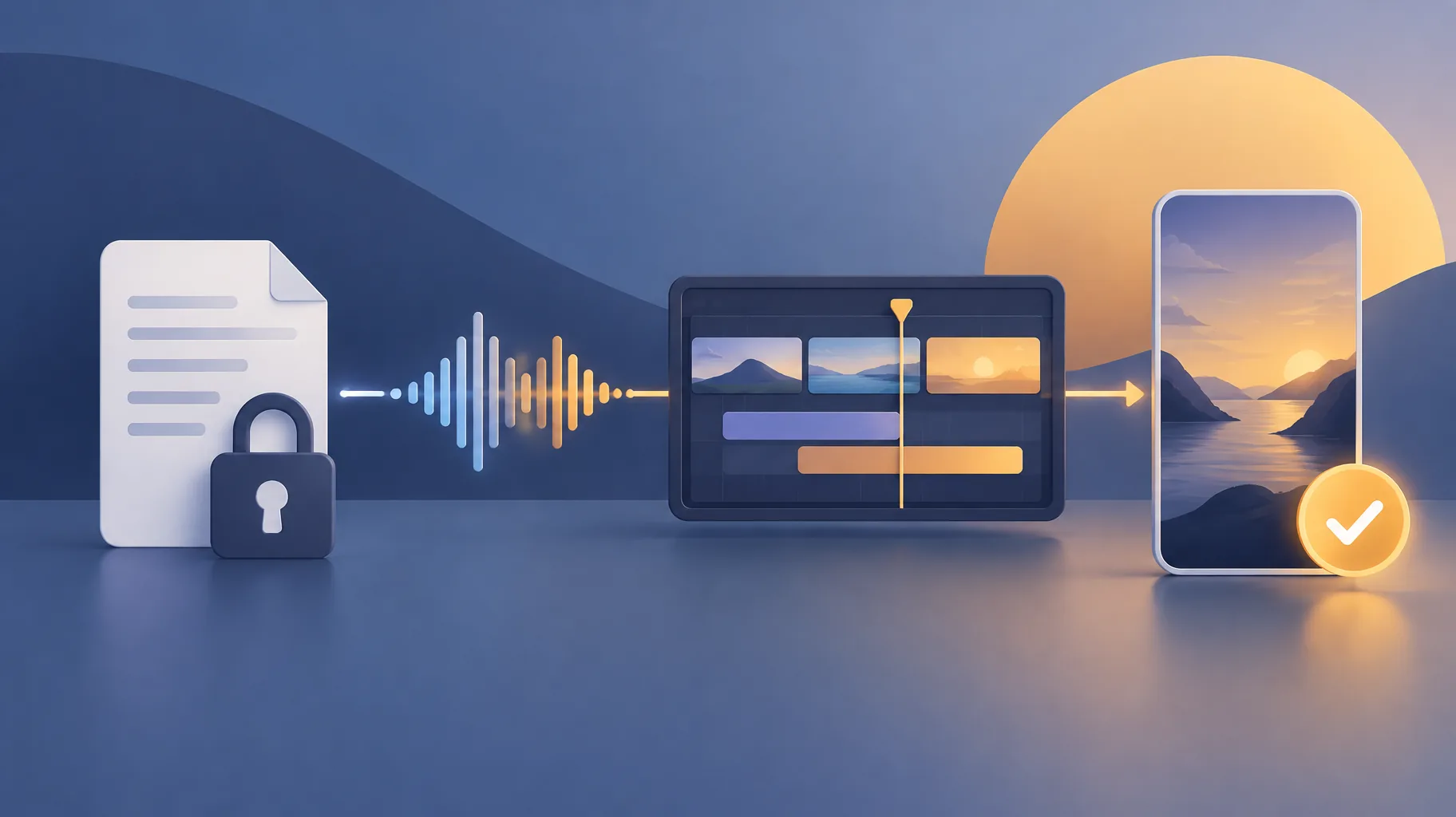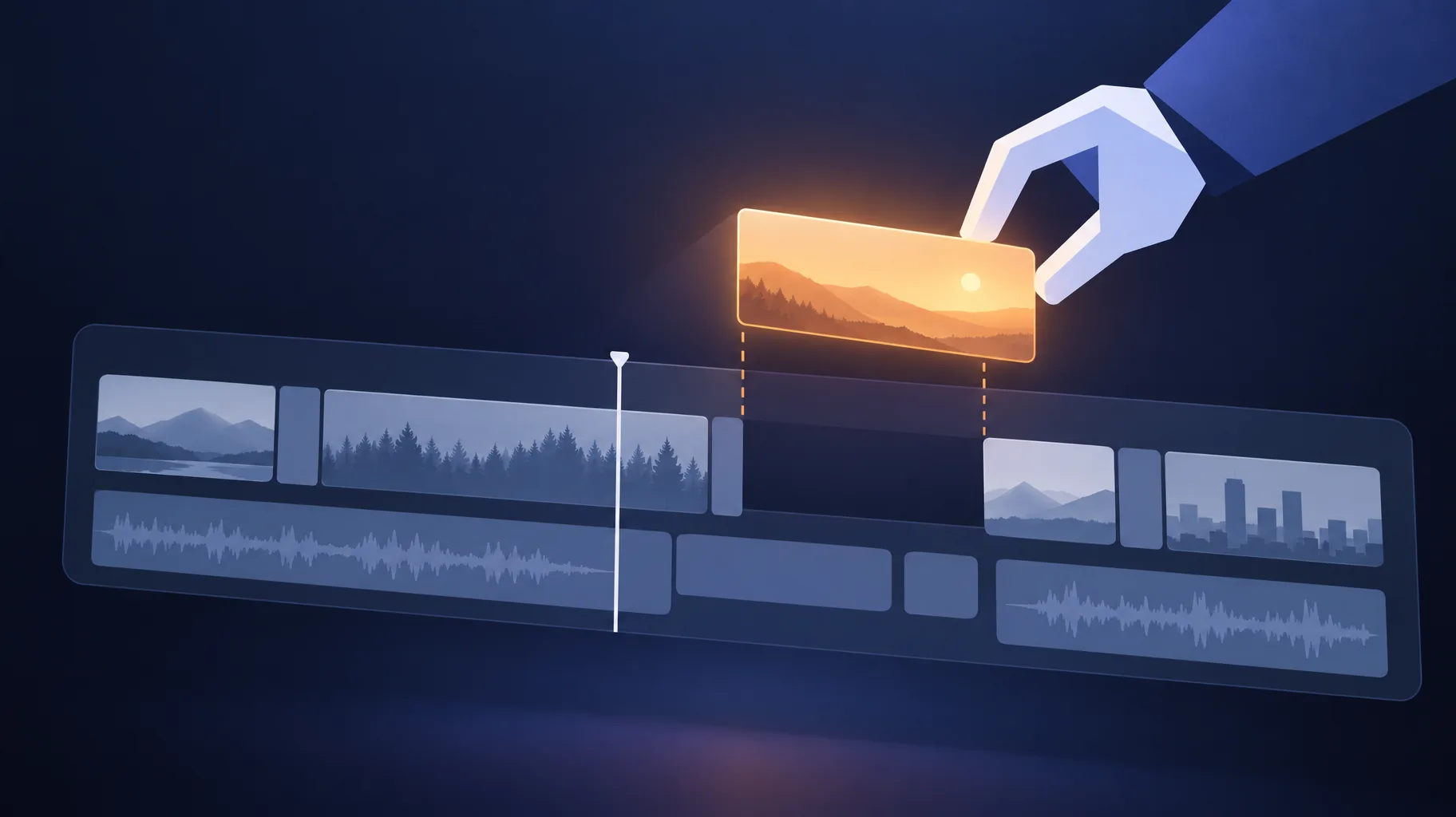
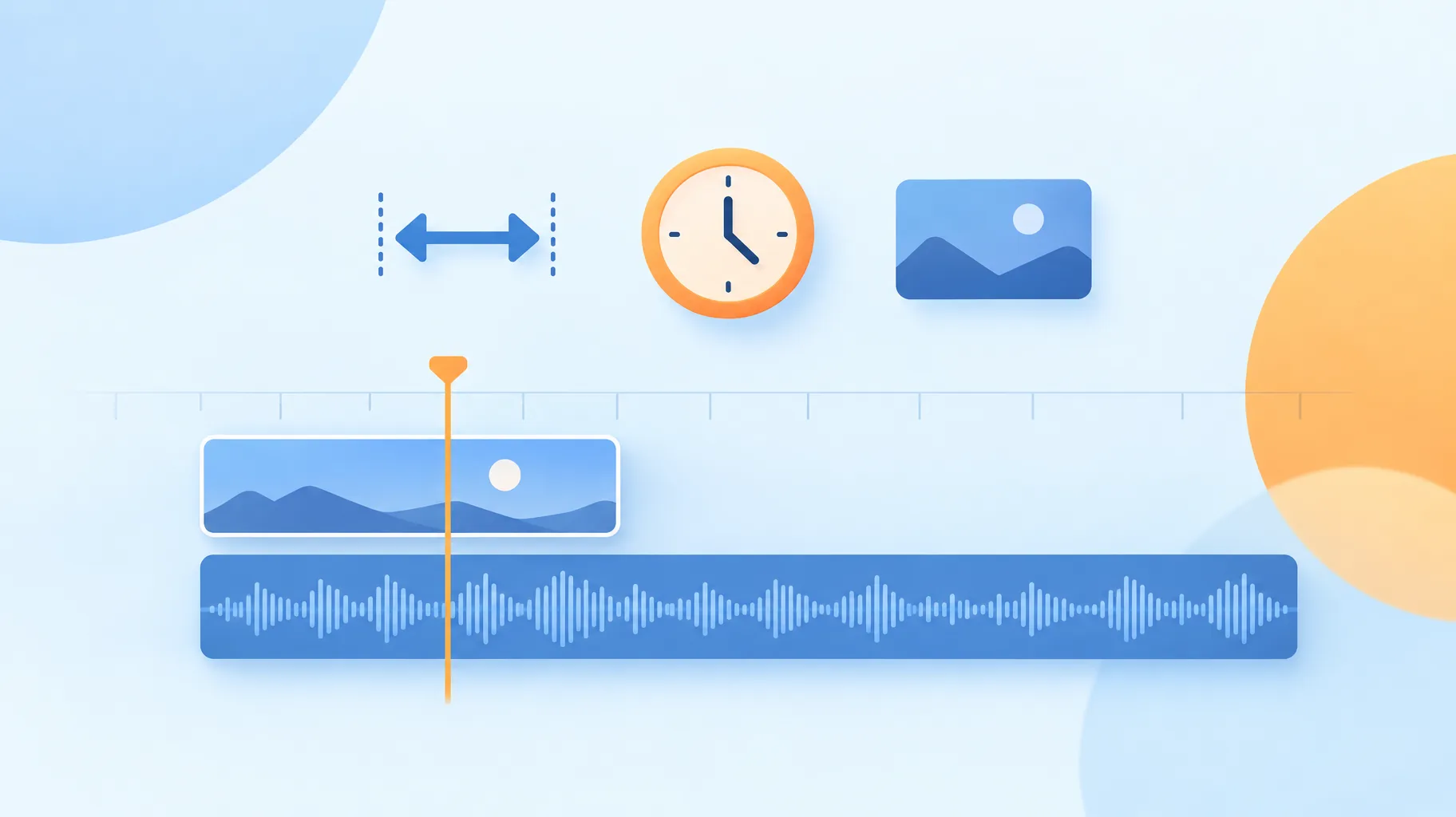
当视频片段比配音短时,要根据相差的时长选择解决方法。差距在 2 秒左右以内,可以延长画面;不含对白的素材只差一点时间,可以适当放慢;差距更大,就增加或更换镜头。生成式延长可以补足画面时长,但不能生成缺失的旁白。
要点速览:
- Adobe 在 2026 年 6 月 4 日更新的常见问题中说明,Premiere 的 Generative Extend 最多可将视频延长 2 秒,或将音频延长 10 秒。
- Generative Extend 无法生成或延长对白,而且在延长部分中,片段原有的对白会被静音。
- 含有音乐的片段不能使用 Generative Extend;它支持延长的音频仅限室内环境底噪和背景音。
- 当片段播放速度降至原速约 90% 以下时,动作就会明显显得迟缓,因此,调速只适合用来补足氛围素材中的小幅时长差。
- 如果相差超过 2 秒,增加一个相关镜头通常比任何延长技巧都更快,效果也更好。
片段时长不够时,三种方案怎么选
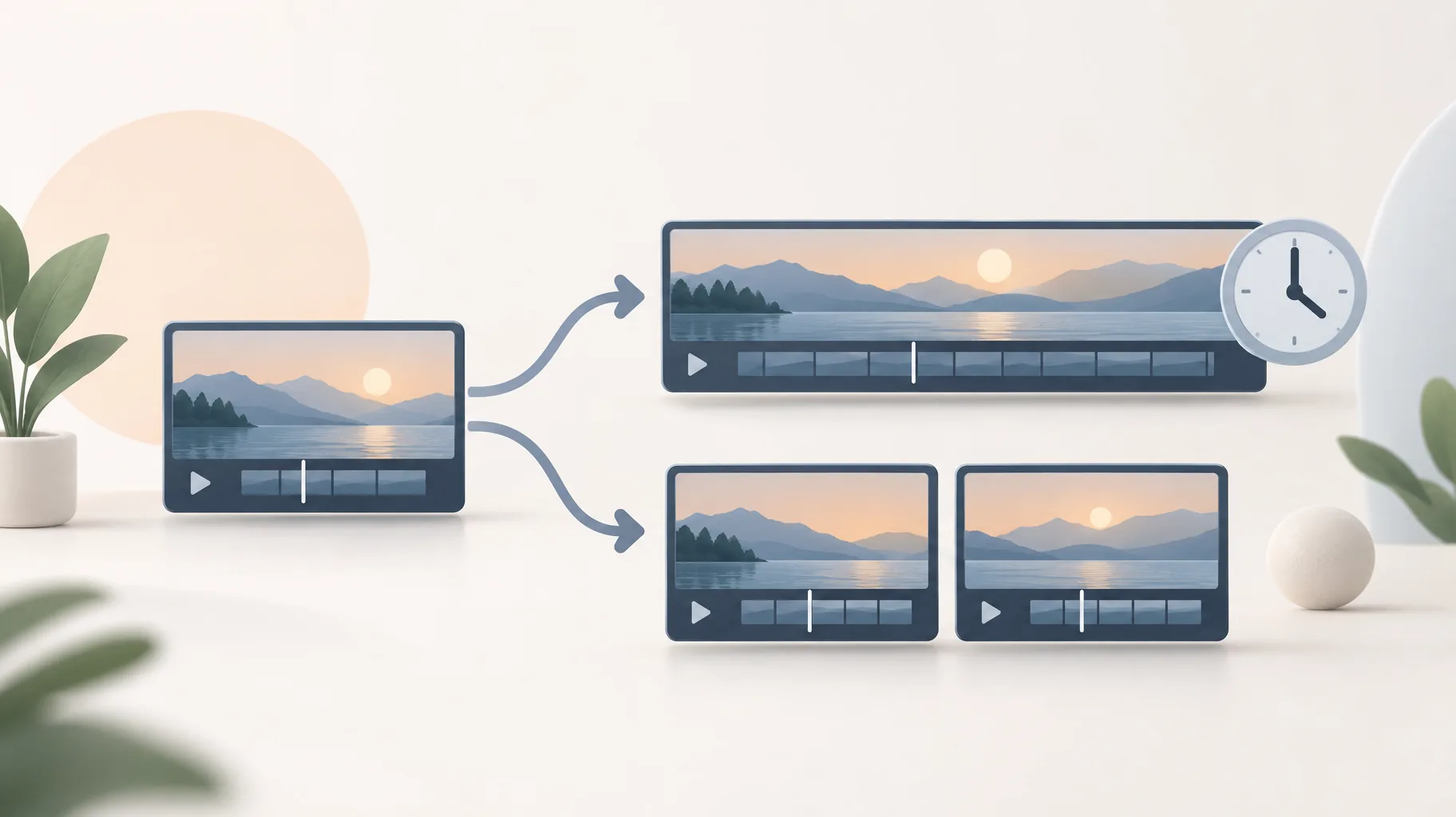
视频片段比配音短,有三种实用的解决方法:用生成式工具延长画面、调整现有片段的速度(放慢),或直接增加或更换镜头。每种方法都有适用边界,如何选择主要取决于两点:还差多少秒,以及片段中是否含有对白或音乐。
| 方案 | 最多可补足的时长 | 片段含对白时可用? | 片段含音乐时可用? | 可见或可听的副作用 |
|---|---|---|---|---|
| 生成式延长(Adobe Premiere) | 最多 2 秒视频 | 不可:延长部分的对白会被静音 | 不可:含音乐的片段不符合使用条件 | 片段末尾会加入 AI 生成的画面 |
| 放慢片段(调速) | 约为片段时长的 5-10% | 可以,但说话的音高和节奏会变化 | 可以,但能明显听出节奏拖慢 | 速度低于原速约 90% 后,动作会显得迟缓 |
| 增加或更换镜头 | 无上限 | 可以 | 可以 | 会出现一次切镜,而这本就是观众习以为常的 |
第一行的限制来自 Adobe 的 Generative Extend 常见问题。该文档于 2026 年 6 月 4 日更新,说明视频最多可延长 2 秒,音频最多可延长 10 秒。
chart
{"version":"visualization.v1","kind":"bar","title":"Maximum extension Generative Extend can add","unit":"seconds","value_suffix":" s","points":[{"label":"Video","value":2},{"label":"Audio (room tone, background sound)","value":10}],"sources":[{"label":"Adobe Generative Extend FAQ, updated June 4, 2026","url":"https://helpx.adobe.com/dk/premiere/desktop/edit-projects/edit-with-generative-ai/generative-extend-faq.html"}],"alt_text":"Bar chart showing Generative Extend adds at most 2 seconds of video and 10 seconds of audio.","insight":"Video extension tops out at 2 seconds, so it can only repair small visual timing gaps."}
应该选哪一种?
- 相差不到 2 秒,片段中没有对白或音乐:使用生成式延长。它正是为这类情况设计的。
- 氛围类补充镜头相差不到 1 秒:将片段放慢至原速的 90-95%,通常比生成新画面更快。
- 相差超过 2 秒,或片段中含有说话声或音乐:增加一个镜头。切换到另一个相关画面,观众通常不会觉得突兀,而且这种方法没有时长上限。
AI 能延长素材视频,让它与旁白时长一致吗?
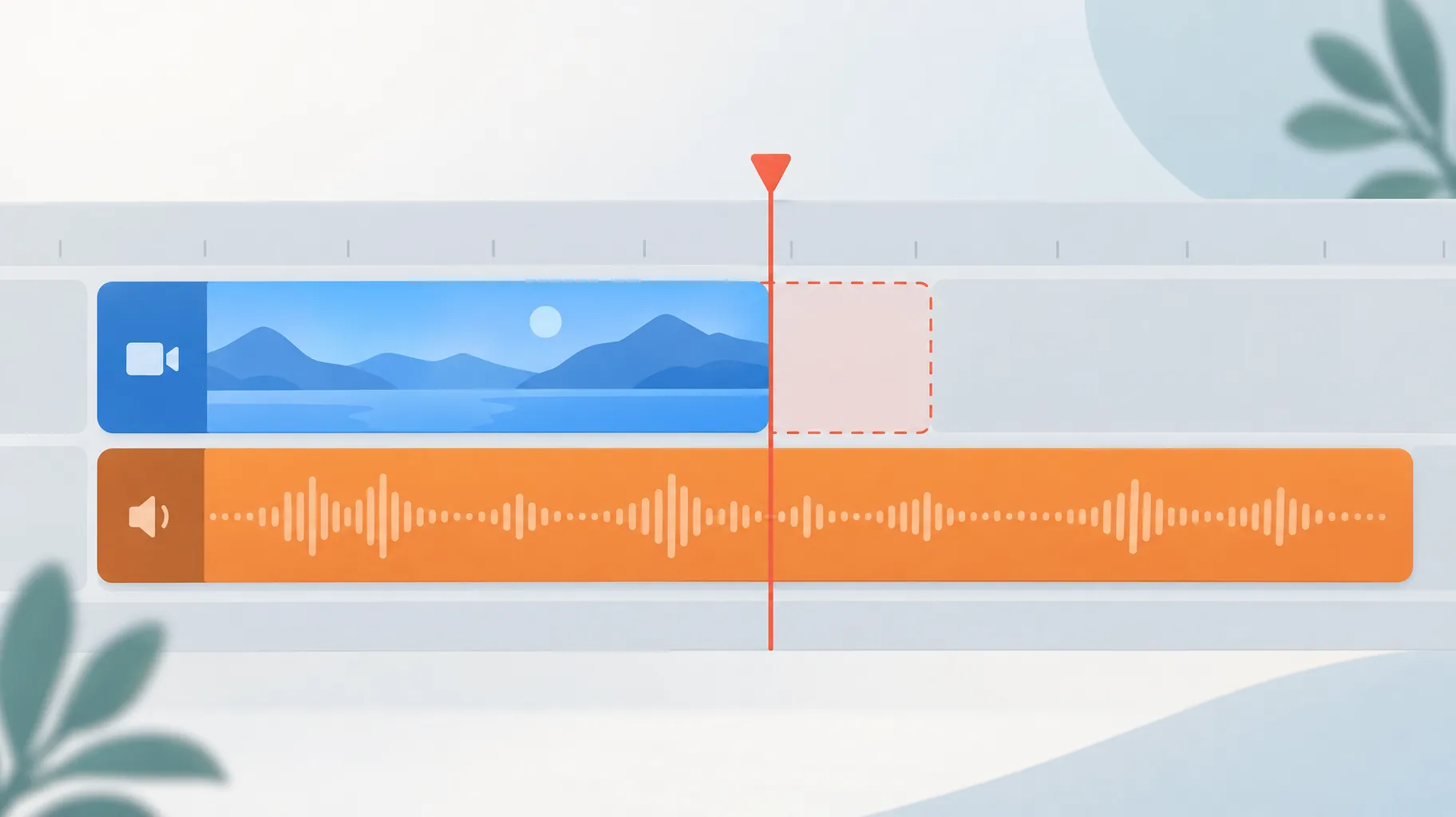
可以,但限制很严格。Adobe 在 Premiere 中提供的 Generative Extend 可以在片段末尾追加 AI 生成的画面,但其官方常见问题规定,视频最多只能延长 2 秒。这足以让一句配音在同一个镜头中说完,却不足以把一段 4 秒的片段延长到能配上一句 9 秒的旁白。
对于使用素材库制作的解说视频,可以按以下流程操作:
第 1 步:测量时长差。将旁白放到时间轴上,准确记下片段还差多少帧。
第 2 步:检查片段的音频。如果含有对白或音乐,就不能使用生成式延长(详见下文)。
第 3 步:相差不到 2 秒就延长画面;否则,安排第二个镜头。
第 4 步:以正常速度预览。生成画面的运动可能偏离原始画面,这种不协调会比一次干净利落的切镜更显眼。
如果你发现自己不得不一段接一段地延长素材,根本问题通常在于:先写了脚本,之后才找画面。先确定分镜清单,再据此撰写旁白,就能从源头避免大部分时长不匹配的问题,具体可参考如何让 AI 视频逐字遵循你的脚本。
生成式视频延长最多能增加几秒?
根据 Adobe 于 2026 年 6 月 4 日更新的文档,Generative Extend 每次最多可延长 2 秒视频或 10 秒音频。音频的上限更高,是因为它支持的音频内容属于环境声:室内环境底噪和背景音。与运动画面相比,这类声音更容易合成得自然可信。
这些数字意味着两点:
- 视频上限为 2 秒,说明延长功能是一种修补工具,而不是生成工具。它能补足一个差一点就够长的镜头,却不能把短片段变成长片段。
- 音频的 10 秒上限仅适用于不含音乐和人声的声音。你可以用它让室内环境底噪延续到停顿处,但不能用它拉长背景音乐或一句对白。
因此,要据此安排时间轴:如果旁白经常比素材片段长出 3 秒或更多,延长功能就无法补齐差距,应该从镜头选择或脚本长度入手解决。
应该放慢片段,还是增加一个镜头?
如果时长差很小,而且画面以营造氛围为主,就放慢片段;如果时长差较大,或画面中有观众会留意的动作,就增加镜头。将一段 6 秒的片段调至原速的 92%,大约能多出半秒,足够让一句稍晚结束的旁白说完。但速度低于原速约 90% 后,走路、倒水和摇镜头都会开始显得拖沓黏滞,观众更容易将其视为失误,而不是风格选择。
增加镜头没有时长上限,也不会造成运动失真。唯一的代价是多一次切镜,而切镜本就是短视频的基本表达方式。对于配有旁白的短视频或解说视频,在同一句配音下加入第二个角度、一个特写或一段相关素材,几乎总比硬拉长一个镜头显得更有设计感。
一个快速判断方法:
适合放慢的情况:相差时长不到片段长度的约 10%,画面运动缓慢或较为抽象(如云层、纹理、缓慢摇镜),而且片段不含需要同步的音频。
适合增加镜头的情况:相差超过 2 秒,片段中有人物或快速运动,或者你已经对该片段调过一次速。
延长片段时,对白会怎样?
延长部分的对白会被静音,而且 Generative Extend 完全无法生成或延长对白。Adobe 的 Generative Extend 常见问题明确列出了这两项限制:该工具不会合成新的语音,片段中原有的语音也会在生成部分被静音。
对不露脸视频创作者来说,这有一个具体影响。如果素材片段的背景中有人说话,延长片段可能会让那段声音在说到一半时突然中断。更干净的处理方式是彻底移除原声或将其音量压低(这本就是处理素材库补充镜头的常见做法),只保留你的旁白作为主要人声。如果片段中的对白正是这个镜头的重点,延长就不是合适的工具;你需要一段更长的拍摄素材,或换一个片段。
含有音乐的片段可以延长吗?
不可以。根据 Adobe 的常见问题,含有音乐的片段不能使用 Generative Extend。该工具支持延长的音频仅限室内环境底噪和背景音,也就是那些可以循环、混合而不易被听众察觉的连续环境声。
如果片段自带背景音乐,可以选择:
- 替换音频:将片段中的音乐静音,另铺一条自己的音轨;如果相差不到 2 秒,再延长已静音的画面。
- 增加镜头:切换到第二个片段,并让音乐跨越切点连续播放,弱化转场的存在感。
- 缩短旁白:删去一个分句,让这句旁白与片段同时结束。
音乐授权也是不在源片段中保留音乐的另一个原因:如果计划通过视频获利,要确认素材本身已获得相应授权,详见在获利的 YouTube 视频中使用免费素材视频。
生成式延长能补上旁白中缺失的词吗?
不能。生成式延长处理的是画面和环境音,无法合成语音,因此不能补上漏掉的词、纠正发音,或接着说完被截断的旁白。Adobe 的文档明确说明,该工具无法生成或延长对白。画面时长不匹配和旁白本身的问题,需要分别解决。
如果旁白本身有误或不完整,应该在配音工具中重新生成或录制那一句,再调整画面时长与之匹配。这一步也可能产生修改费用:一些 AI 配音工具每次重新生成都会扣除点数,因此,在反复修改一句话之前,先确认修改配音是否消耗点数。
GoFaceless(我们自己的产品)这类视频合成平台会将这个过程分为两步:先根据脚本生成旁白,再为每句旁白匹配并组合素材库画面或 AI 生成画面。因此,片段太短时,解决方法是换入另一个合适的镜头,而不是试图合成原本不存在的画面或语音。这是一种处理方式;使用手动时间轴,配合上面的判断规则,也能达到同样的效果。
综合示例:如何补足 3 秒的差距
假设一句旁白长 7 秒,而素材片段长 4 秒。两者相差 3 秒,超过了 2 秒的延长上限,因此仅靠延长无法解决。实际可行的选择有:
方案 A:将片段延长 2 秒,再放慢至原速的 95%,总共增加约 2.2 秒,然后从脚本中删去一个词。可以尝试,但容错空间很小。
方案 B:在第 4 秒切换到另一个相关镜头,覆盖剩下的 3 秒。两个片段,一次切镜,没有失真。这是大多数剪辑师会采用的方法。
方案 C:从一开始就将这句旁白安排在两个镜头中,这也是预先使用分镜清单规划视频时会采用的做法。
几乎所有情况下,方案 B 都更好,而且比反复调整方案 A、让它看起来自然更省时间。
在下一个视频中解决时长不匹配
如果你经常制作不露脸视频,GoFaceless 可以将一个主题或一份脚本一次性制作成包含旁白、匹配画面和字幕的成片,在视频组装阶段就处理好片段过短的问题。你可以用下一份脚本试试看;如果还没决定做什么,也可以浏览免费的不露脸视频选题灵感。