
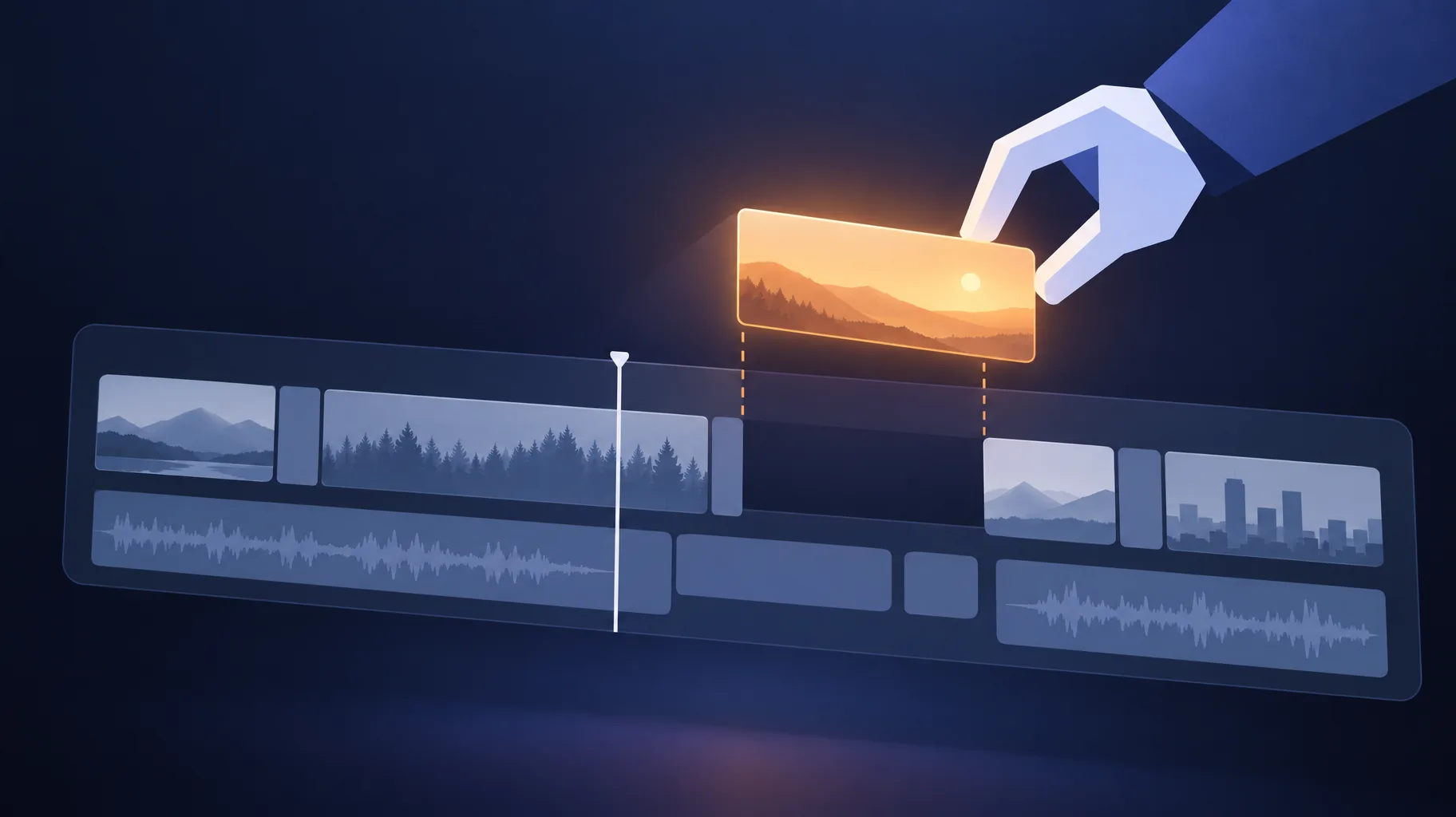
Ja, du kannst einen Abschnitt eines KI-generierten Videos korrigieren, ohne den gesamten Clip neu zu generieren. Mit Tools für die bereichsbasierte Bearbeitung wie Runways Edit Studio wählst du nur den fehlerhaften Teil einer Einstellung aus und wendest eine KI-Bearbeitung auf diesen Bereich an. Berechnet werden dabei die bearbeiteten Sekunden statt des gesamten Clips. Eine Korrektur von zwei Sekunden kostet mit Aleph 2.0 laut dokumentierter Preisliste 56 Credits.
Das Wichtigste auf einen Blick:
- Laut der Dokumentation von Runways Edit Studio werden bei der Bearbeitung eines ausgewählten Bereichs nur für diesen Abschnitt Credits verbraucht, nicht für den gesamten Clip. Ein örtlich begrenzter Fehler erfordert also keine vollständige Neugenerierung.
- Die Bearbeitung mit Aleph 2.0 kostet 28 Credits pro Sekunde bei einer Mindestgebühr von 56 Credits. Jede Korrektur unter zwei Sekunden wird daher trotzdem mit 56 Credits berechnet.
- Für die bereichsbasierte Bearbeitung werden Eingabeclips mit einer Länge von 2–30 Sekunden, einer Auflösung bis 1080p und 30 Bildern pro Sekunde unterstützt.
- Die Generierung von Keyframe-Bildern wird zusätzlich zum sekundengenauen Bearbeitungspreis separat berechnet und erhöht die Korrekturkosten somit über die Mindestgebühr von 56 Credits hinaus.
- Eine kürzere abgerechnete Dauer garantiert keine erfolgreiche Korrektur. Zwei fehlgeschlagene Versuche von jeweils zwei Sekunden kosten mehr als eine einzige gelungene vollständige Neugenerierung eines kurzen Clips.
| Entscheidungskriterium | Ausgewählten Bereich korrigieren | Gesamte Einstellung neu generieren |
|---|---|---|
| Abrechnungseinheit | 28 Credits/Sek. des bearbeiteten Bereichs, mindestens 56 Credits | Gesamte Cliplänge zum Generierungstarif |
| Zwei Sekunden langer Fehler in einem 10-Sekunden-Clip | 56 Credits (Mindestgebühr greift) | Kosten für die vollständige Neugenerierung von 10 Sekunden |
| Eingabegrenzen | 2–30 Sek., bis 1080p, 30 fps | Vom Generierungsmodell vorgegeben |
| Kontinuität mit bereits freigegebenem Material | Außerhalb des bearbeiteten Bereichs erhalten | Gesamte Einstellung ändert sich; alles erneut prüfen |
| Risiko | Korrektur kann scheitern; jeder weitere Versuch kostet mindestens die Mindestgebühr | Neuer Clip kann an anderer Stelle neue Fehler enthalten |
| Keyframe-Bild | Bei Verwendung separat berechnet | Kann Teil des Generierungsablaufs sein |
Welche Option solltest du wählen?
Korrigiere den Bereich, wenn der Rest der Einstellung bereits freigegeben und der Fehler klar begrenzt ist: eine verformte Hand in Sekunde 6–8, ein flackerndes Objekt im Hintergrund, ein lippensynchroner Versatz bei einem einzelnen Wort. Generiere den gesamten Clip neu, wenn der Fehler grundlegend ist (falsches Motiv, falsche Kamerabewegung, falscher Bildaufbau über den Großteil der Einstellung), wenn der Clip so kurz ist, dass die Mindestgebühr von 56 Credits ohnehin fast den Kosten einer vollständigen Neugenerierung entspricht, oder wenn du bereits zwei Korrekturversuche ohne sauberes Ergebnis verbraucht hast.
Wann sollte ich einen KI-Clip korrigieren, statt ihn neu zu generieren?
Korrigiere einen KI-Clip, statt ihn neu zu generieren, wenn die Einstellung ansonsten brauchbar und der Fehler auf einen klar bestimmbaren Zeitbereich begrenzt ist. Laut der Dokumentation von Runways Edit Studio verbraucht die Bearbeitung eines ausgewählten Bereichs nur für diesen Abschnitt Credits, nicht für den gesamten Clip. Bei lokal begrenzten Problemen in längeren Einstellungen ist eine gezielte Korrektur daher der günstigere erste Schritt (Runway-Hilfezentrum).
Die Entscheidungsregel für diesen Artikel lautet: Korrigiere, wenn der Fehler weniger als ungefähr ein Drittel der Einstellung betrifft und das umgebende Material bereits freigegeben ist; generiere neu, wenn die Einstellung selbst das Problem ist.
Ein konkretes Beispiel: Du hast eine 12 Sekunden lange B-Roll-Einstellung eines Schreibtisch-Setups für ein Produktivitätsvideo ohne sichtbare Person. In Sekunde 7–9 verformt sich die Tastatur. Alles andere passt, der Sprechertext ist bereits darauf geschnitten und die Untertitel sind passend getimt. Die Korrektur des zwei Sekunden langen Bereichs kostet 56 Credits. Bei einer vollständigen Neugenerierung der 12 Sekunden wird die gesamte Dauer berechnet. Außerdem musst du die komplette Einstellung erneut prüfen, die Kontinuität zu den Clips davor und danach kontrollieren und möglicherweise die Untertitel neu timen. Die Korrektur ist hier der vernünftige erste Versuch.
Der umgekehrte Fall: ein 4-Sekunden-Clip, in dem das Motiv selbst falsch ist. Die Mindestgebühr von 56 Credits deckt bereits zwei Sekunden und damit den halben Clip ab. Zudem kann eine Bereichsbearbeitung ein grundsätzlich falsches Motiv nicht beheben. Generiere neu.
Wird bei der Bearbeitung eines ausgewählten Bereichs das gesamte Video berechnet?
Nein. Bei der Bearbeitung eines ausgewählten Bereichs in Runways Edit Studio wird laut Runways Edit-Studio-Dokumentation nur der bearbeitete Abschnitt berechnet, nicht der gesamte Clip. Abgerechnet wird die bearbeitete Dauer: Bei Aleph 2.0 sind das 28 Credits pro Sekunde, mindestens jedoch 56 Credits pro Bearbeitung.
Aus dieser Abrechnungsstruktur ergeben sich zwei Konsequenzen:
- Bei kurzen Korrekturen bestimmt die Mindestgebühr den Preis. Jede Bearbeitung von höchstens zwei Sekunden kostet 56 Credits. Eine schnelle Korrektur für 10 Credits gibt es nicht.
- Weitere Versuche sind nicht kostenlos. Jeder Korrekturversuch zählt als neue Bearbeitung. Zwei fehlgeschlagene Versuche von jeweils zwei Sekunden kosten 112 Credits. Das kann teurer sein, als einen kurzen Clip direkt vollständig neu zu generieren. Plane beim Vergleich der Optionen mindestens einen weiteren Versuch ein und dokumentiere die Kosten jedes Versuchs. Genau diese Sorgfalt beschreibt auch der Beitrag über Produktionsunterlagen, die du für jedes KI-gestützte Video aufbewahren solltest.
Deshalb ist die Frage „Korrigieren oder neu generieren?“ auch eine Schnittentscheidung und keine Erstattungsfrage. Wenn ein Clip von Anfang an unbrauchbar ist und du wissen möchtest, ob du überhaupt Credits zurückbekommen kannst, geht es um separate Erstattungsregeln. Mehr dazu erfährst du im Beitrag darüber, ob du KI-Video-Credits für einen unbrauchbaren Clip zurückbekommen kannst.
Wie viele Credits kostet die Korrektur von zwei Sekunden eines KI-Videos?
Eine zwei Sekunden lange Korrektur mit Aleph 2.0 in Runways Edit Studio kostet 56 Credits. Der dokumentierte Preis beträgt 28 Credits pro Sekunde bei einer Mindestgebühr von 56 Credits. Zwei Sekunden zu diesem Tarif ergeben genau die Mindestgebühr von 56 Credits, noch ohne eine gegebenenfalls separat berechnete Generierung von Keyframe-Bildern (Runway-Hilfezentrum).
Oberhalb der Mindestgebühr steigen die Kosten linear:
- 1 Sekunde Korrektur: rechnerisch 28 Credits, abgerechnet werden 56 Credits (Mindestgebühr greift)
- 2 Sekunden Korrektur: 56 Credits
- 3 Sekunden Korrektur: 84 Credits
- 5 Sekunden Korrektur: 140 Credits
- 10 Sekunden Korrektur: 280 Credits
The 56-credit minimum makes one- and two-second repairs cost the same, so trimming a repair below two seconds saves nothing.
| Billed credits by repair duration at 28 credits/sec with a 56-credit minimum | |
|---|---|
| 1 sec (minimum) | 56 credits |
| 2 sec | 56 credits |
| 3 sec | 84 credits |
| 5 sec | 140 credits |
| 10 sec | 280 credits |
Zwei wichtige Einschränkungen gehören dazu. Erstens garantiert eine kürzere abgerechnete Dauer keine erfolgreiche Korrektur. Die zu erwartenden Gesamtkosten ergeben sich daher aus den Kosten pro Versuch multipliziert mit der Zahl der tatsächlich benötigten Versuche. Zweitens wird ein generiertes Keyframe-Bild, das die Bearbeitung in deinem Workflow steuert, separat berechnet und erhöht die Gesamtkosten.
Welche Cliplängen, Auflösungen und Bildraten werden unterstützt?
Runways Edit Studio unterstützt laut Edit-Studio-Dokumentation Eingabeclips von 2 bis 30 Sekunden mit einer maximalen Auflösung von 1080p und 30 Bildern pro Sekunde. Clips außerhalb dieser Grenzen müssen gekürzt, herunterskaliert oder auf 30 fps umgewandelt werden, bevor eine bereichsbasierte Korrektur möglich ist.
Das bedeutet für einen Workflow für Videos ohne sichtbare Person:
- B-Roll für Shorts und Reels passt problemlos. Die meisten Einstellungen solcher Videos dauern 3–8 Sekunden und liegen damit klar innerhalb des Zeitfensters von 2–30 Sekunden.
- 4K-Master müssen zuerst herunterskaliert werden. Wenn deine Master-Timeline in 4K angelegt ist, exportiere für die Korrektur eine 1080p-Version der Einstellung. Skaliere sie anschließend wieder hoch oder ersetze den Clip auf der Timeline.
- Material mit hoher Bildrate muss angepasst werden. Ein Clip mit 60 fps muss auf 30 fps umgewandelt werden, was den Bewegungsrhythmus verändert. Prüfe vor der Korrektur, ob die angepasste Version noch zu deinem Schnitt passt.
Liegt deine Einstellung außerhalb dieser Grenzen, ist eine vollständige Neugenerierung im selben Tool oder eine Korrektur mit einem anderen Tool keine bloße Option mehr, sondern der naheliegende Weg.
Kostet die Generierung eines Keyframe-Bildes extra?
Ja. Laut Runways Edit-Studio-Dokumentation wird die Generierung von Keyframe-Bildern zusätzlich zum sekundengenauen Bearbeitungspreis separat berechnet. Eine zwei Sekunden lange Korrektur mit Aleph 2.0, die einen generierten Keyframe verwendet, kostet daher 56 Credits für die Bearbeitung zuzüglich der Kosten für die Keyframe-Generierung.
Wann lohnt sich der Aufpreis für einen Keyframe? Wenn der Fehler konkrete Bildinhalte betrifft, die du mit einem Bild besser beschreiben kannst als allein mit einem Textprompt: ein bestimmtes Objekt, eine korrigierte Handhaltung oder ein auszutauschendes Hintergrundelement. Geht es dagegen um die Bereinigung von Bewegungen oder Texturen, für die eine Textanweisung ausreicht, verzichte auf den Keyframe und bleibe beim reinen Sekundenpreis. Beziehe die Keyframe-Kosten in jedem Fall in deinen Vergleich zwischen Korrektur und Neugenerierung ein, statt sie erst auf der Rechnung zu entdecken.

Wie prüfe ich die Kontinuität nach der Korrektur eines Abschnitts?
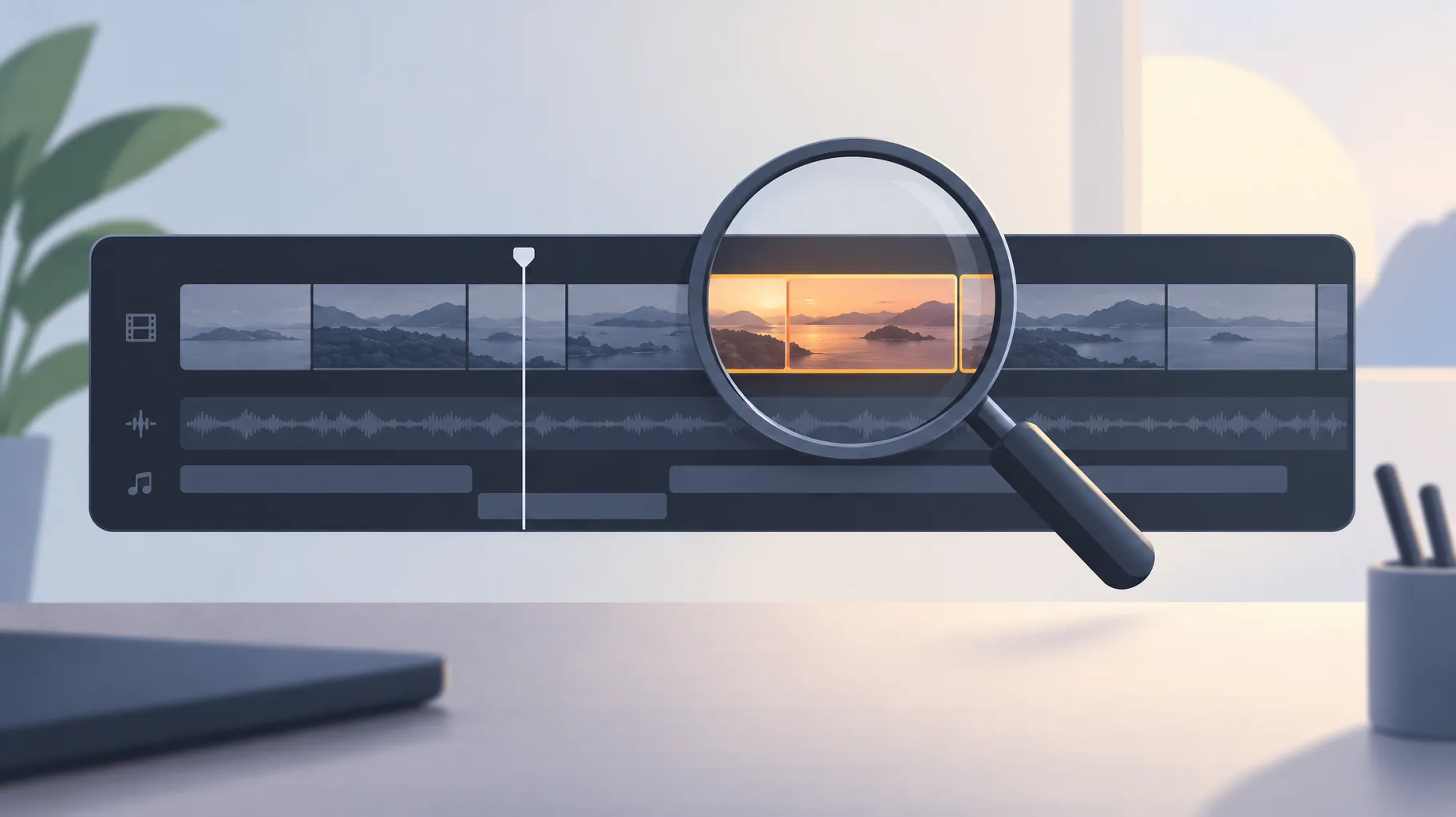
Prüfe die Kontinuität, indem du dir den korrigierten Bereich zusammen mit mindestens einer Sekunde Material vor und nach den Bearbeitungsgrenzen ansiehst – sowohl bei normaler Wiedergabegeschwindigkeit als auch Bild für Bild. Eine Bereichskorrektur kann für sich genommen perfekt aussehen und sich an den Übergängen trotzdem durch Lichtwechsel, eine veränderte Bewegungsrichtung oder Audioknackser verraten.
Eine praktische Checkliste:
Bilder an den Übergängen: Gehe die ersten und letzten fünf Bilder des korrigierten Bereichs einzeln durch. Achte auf Sprünge bei Objektposition, Belichtung oder Farbe zwischen dem Originalmaterial und dem korrigierten Abschnitt.
Bewegungsvektoren: Spiele den Übergang bei normaler Geschwindigkeit ab. Eine Person oder Kamera, die sich vor der Korrektur von links nach rechts bewegt, sollte sich auch danach noch von links nach rechts bewegen.
Licht und Körnung: Vergleiche die Schattenrichtung und die Rauschstruktur über den Übergang hinweg. KI-Korrekturen glätten häufig die Körnung, was in der Einstellung wie eine weichgezeichnete Stelle wirkt.
Tonsynchronität: Enthält die Einstellung Dialog oder synchronisierten Ton, prüfe, ob der korrigierte Abschnitt weiterhin zu den Einsätzen des Sprechertexts passt. Eine visuelle Korrektur, die das Timing um wenige Bilder verschiebt, kann bereits die sorgfältig getimten Untertitel durcheinanderbringen.
Prüfung im Gesamtkontext: Sieh dir die Einstellung innerhalb der fertig zusammengesetzten Sequenz an, nicht nur im Korrekturtool. Kontinuitätsfehler, die in einem einzelnen Clip unsichtbar bleiben, fallen zwischen der vorherigen und der folgenden Einstellung deutlich auf.
Besteht die Korrektur nach zwei Versuchen zwei dieser Prüfungen nicht, höre mit dem Korrigieren auf und generiere die Einstellung neu. An diesem Punkt haben die aufsummierten Mindestgebühren die Kosten eines Neuanfangs meist bereits überstiegen.
Sobald du eine saubere Ersatzeinstellung hast, brauchst du eine Möglichkeit, sie mit dem bereits freigegebenen Sprechertext und den Untertiteln zusammenzufügen. Eine KI-Plattform für Videos ohne sichtbare Person wie GoFaceless (unser eigenes Produkt) ist eine Option, um den fertigen Kurzclip rund um einen freigegebenen Ersatzclip neu zusammenzusetzen und ihn in einem Durchgang mit dem vorhandenen KI-Voiceover und den Untertiteln zu verbinden – vorausgesetzt, dein Workflow unterstützt den Import von Ersatzmaterial. In einfacheren Fällen erfüllt jedes gängige Schnittprogramm, mit dem du einen Clip auf der Timeline austauschen kannst, denselben Zweck.
So setzt du die Entscheidung in die Praxis um
Wenn das nächste Mal ein fehlerhafter Abschnitt eine ansonsten gute Einstellung gefährdet, rechne zuerst nach, bevor du etwas änderst: Fehlerdauer mal 28 Credits, mindestens jedoch 56 Credits, zuzüglich etwaiger Keyframe-Kosten, multipliziert mit der Zahl der Versuche, zu denen du realistisch bereit bist. Vergleiche diesen Betrag mit den Kosten einer vollständigen Neugenerierung und dem Zeitaufwand für die erneute Prüfung eines neuen Clips. Wenn du regelmäßig Kurzvideos ohne sichtbare Person produzierst und das Zusammenfügen der Bestandteile abgeben möchtest, macht GoFaceless aus einem Thema ein fertiges Video mit Skript, Voiceover, Bildmaterial und Untertiteln. Die Tarife beginnen bei 29 US-Dollar pro Monat.
Sources & further reading
Keep reading

Bekommst du KI-Video-Credits für einen unbrauchbaren Clip zurück?
Runway erstattet Credits bei Generierungsfehlern automatisch. Fertige Clips, die deinen Prompt verfehlen, kosten trotzdem Credits. So entscheidest du, welcher Fall vorliegt.

Warum wurden für dieselbe KI-Videogenerierung sowohl eine Abbuchung als auch eine Erstattung angezeigt?
Eine Abbuchung mit Teilerstattung bei einer KI-Videogenerierung ist eine normale Abrechnung: Erst werden die maximalen Kosten reserviert, dann ungenutzte Credits zurückgebucht. So prüfst du die Buchungen.
Warum ist mein Download-Link für ein KI-Video abgelaufen?
Download-Links für KI-Videos laufen ab, weil APIs temporäre Bereitstellungs-URLs ausgeben, keinen Speicherplatz. Runway-URLs gelten 24–48 Stunden. So rettest du dein Video und beugst vor.