

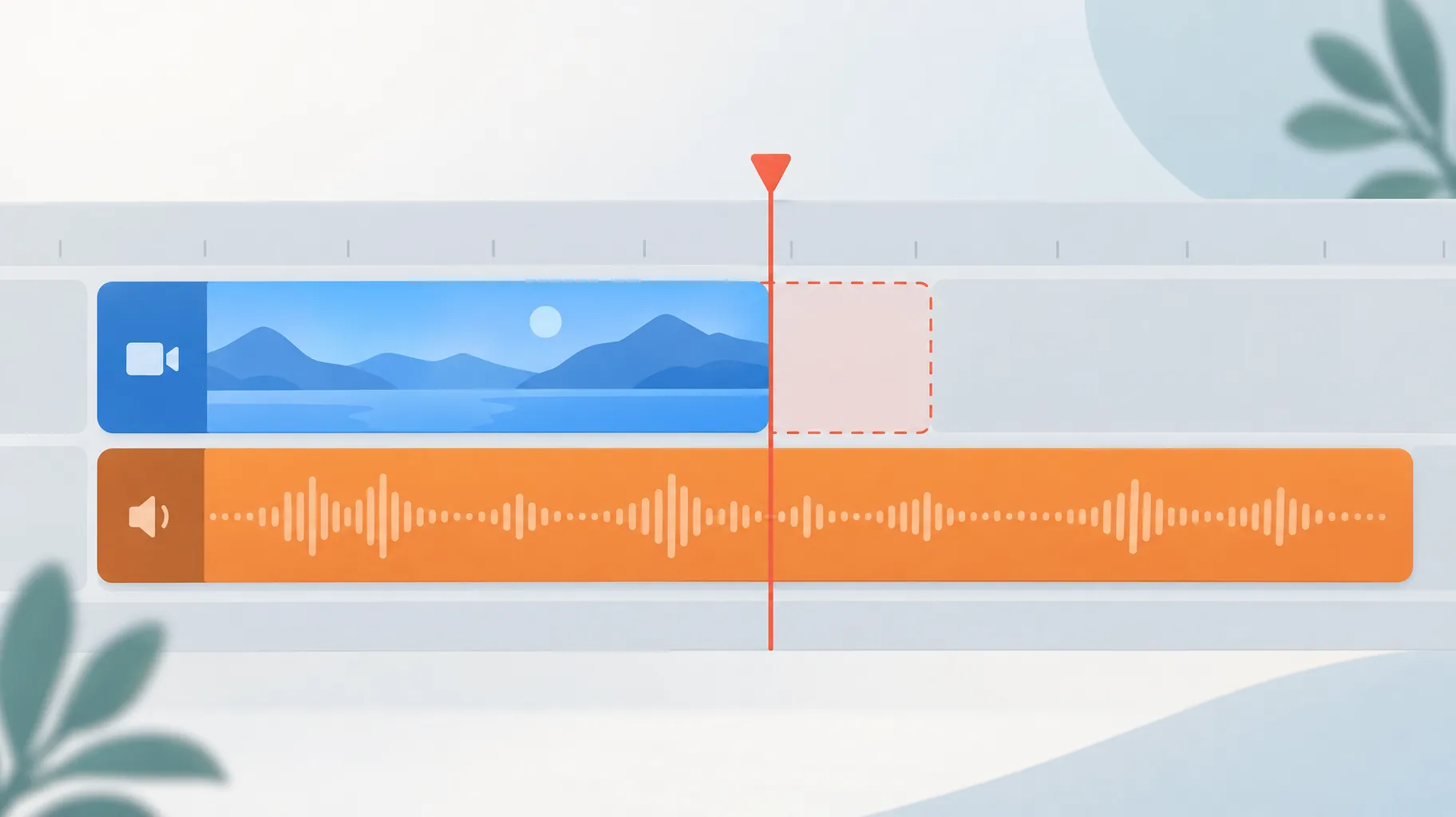
Cuando tu clip de vídeo dura menos que la voz en off, elige la solución según el tiempo que falte. Amplía la imagen si faltan hasta unos 2 segundos, ralentiza el clip si la diferencia es pequeña y no contiene diálogo, y añade o sustituye un plano si la diferencia es mayor. La extensión generativa puede alargar la imagen, pero no crear la narración que falta.
Puntos clave:
- Según las preguntas frecuentes de Adobe, actualizadas el 4 de junio de 2026, Generative Extend de Premiere amplía un clip hasta 2 segundos de vídeo o 10 segundos de audio.
- Generative Extend no puede crear ni ampliar diálogos hablados, y cualquier diálogo existente en el clip se silencia durante la extensión.
- Los clips que contienen música no son compatibles con Generative Extend; la extensión de audio solo admite sonido ambiente y sonidos de fondo.
- Ralentizar un clip por debajo de aproximadamente el 90% de su velocidad hace que el movimiento se vea claramente lento, por lo que este ajuste solo sirve para pequeñas diferencias de duración en planos de ambiente.
- Si faltan más de 2 segundos, añadir un segundo plano relevante suele ser más rápido y dar mejor resultado que cualquier truco para ampliar el clip.
Comparativa de las tres opciones cuando un clip se queda corto
Si un clip de vídeo es demasiado corto para la voz en off, tienes tres soluciones prácticas: ampliar la imagen con una herramienta generativa, ajustar la velocidad del clip existente para ralentizarlo, o añadir o sustituir el plano por completo. Cada opción tiene sus límites, y la elección adecuada depende de dos cosas: cuántos segundos faltan y si el clip contiene diálogo o música.
| Opción | Diferencia máxima que cubre | ¿Funciona con diálogo en el clip? | ¿Funciona con música en el clip? | Efecto secundario visible |
|---|---|---|---|---|
| Extensión generativa (Adobe Premiere) | Hasta 2 segundos de vídeo | No: el diálogo se silencia durante la extensión | No: los clips con música no son compatibles | Fotogramas generados por IA al final del clip |
| Ralentizar el clip (ajustar la velocidad) | Aproximadamente un 5-10% de la duración del clip | Sí, pero cambia el tono o el ritmo del habla | Sí, pero el tempo se ralentiza de forma audible | El movimiento se ve demasiado lento por debajo de ~90% de velocidad |
| Añadir o sustituir un plano | Sin límite | Sí | Sí | Un corte, algo que los espectadores ya esperan |
Los límites de la primera fila proceden de las preguntas frecuentes de Adobe sobre Generative Extend, actualizadas el 4 de junio de 2026, que documentan extensiones de hasta 2 segundos de vídeo o 10 segundos de audio.
chart
{"version":"visualization.v1","kind":"bar","title":"Maximum extension Generative Extend can add","unit":"seconds","value_suffix":" s","points":[{"label":"Video","value":2},{"label":"Audio (room tone, background sound)","value":10}],"sources":[{"label":"Adobe Generative Extend FAQ, updated June 4, 2026","url":"https://helpx.adobe.com/dk/premiere/desktop/edit-projects/edit-with-generative-ai/generative-extend-faq.html"}],"alt_text":"Bar chart showing Generative Extend adds at most 2 seconds of video and 10 seconds of audio.","insight":"Video extension tops out at 2 seconds, so it can only repair small visual timing gaps."}
¿Qué opción deberías elegir?
- Faltan menos de 2 segundos y el clip no tiene diálogo ni música: usa la extensión generativa. Está diseñada precisamente para este caso.
- Falta menos de 1 segundo en un plano de recurso de ambiente: ralentizar el clip al 90-95% suele ser más rápido que generar contenido.
- Faltan más de 2 segundos, o el clip contiene voz o música: añade otro plano. Un corte a una segunda imagen relevante pasa desapercibido para los espectadores y no impone ningún límite de duración.
¿Puede la IA ampliar un vídeo de archivo para ajustarlo a mi narración?
Sí, pero con límites muy estrictos. Generative Extend de Adobe, en Premiere, puede añadir fotogramas generados por IA al final de un clip, y sus preguntas frecuentes oficiales fijan el máximo en 2 segundos de vídeo. Eso basta para que una frase de la voz en off termine sobre el mismo plano, pero no para alargar un clip de 4 segundos hasta cubrir una frase de 9 segundos.
Este es el flujo de trabajo práctico para un vídeo explicativo basado en material de archivo:
Paso 1: Mide la diferencia. Coloca la narración en la línea de tiempo y anota exactamente cuántos fotogramas le faltan al clip.
Paso 2: Comprueba el audio del clip. Si contiene diálogo o música, la extensión generativa queda descartada (más detalles abajo).
Paso 3: Amplía el clip si faltan menos de 2 segundos; de lo contrario, prepara un segundo plano.
Paso 4: Revisa el resultado a velocidad normal. Los fotogramas generados pueden desviarse del movimiento original, y ese desajuste se nota más que un corte limpio.
Si acabas ampliando un clip tras otro, el problema de fondo suele ser que el guion se escribió antes de elegir las imágenes. Escribir la narración a partir de una lista de planos ya definida, como se explica en cómo hacer que un vídeo con IA siga tu guion palabra por palabra, evita que aparezcan la mayoría de estas diferencias de duración.
¿Cuántos segundos adicionales puede añadir la extensión generativa de vídeo?
Generative Extend añade hasta 2 segundos de vídeo o hasta 10 segundos de audio por extensión, según la documentación de Adobe actualizada el 4 de junio de 2026. El límite de audio es mayor porque el contenido compatible es ambiental: sonido ambiente y sonidos de fondo, mucho más fáciles de sintetizar de forma convincente que las imágenes en movimiento.
Estas cifras tienen dos implicaciones:
- El límite de 2 segundos de vídeo convierte la extensión en una herramienta de corrección, no de generación. Sirve para ajustar un plano al que le falta poco, no para convertir un clip corto en uno largo.
- El límite de 10 segundos de audio se aplica a sonidos sin música ni voz. Puedes mantener el sonido ambiente durante una pausa, pero no alargar así una base musical ni una frase hablada.
Planifica la línea de tiempo teniendo esto en cuenta: si tu narración suele superar en 3 segundos o más la duración de los clips de archivo, ninguna función de extensión cubrirá esa diferencia. En ese caso, la solución está en la selección de planos o en la longitud del guion.
¿Debería ralentizar el clip o añadir otro plano?
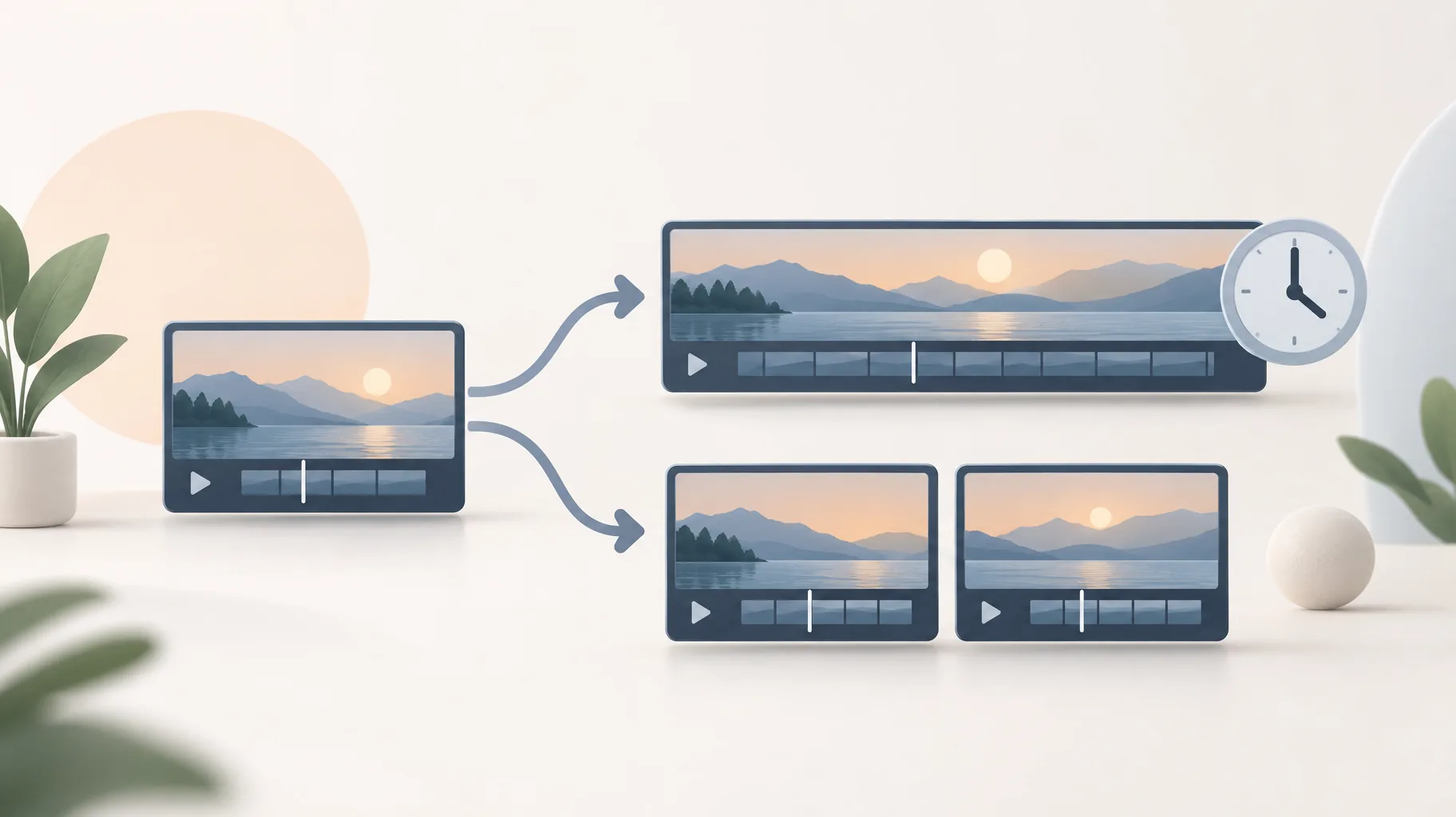
Ralentiza el clip cuando la diferencia sea pequeña y se trate de un plano de ambiente; añade otro plano cuando la diferencia sea grande o las imágenes contengan un movimiento que el espectador vaya a seguir con atención. Reducir un clip de 6 segundos al 92% de velocidad te da aproximadamente medio segundo más, suficiente para una frase que termina un poco tarde. Por debajo de aproximadamente el 90%, las escenas de gente caminando, líquidos vertiéndose y movimientos panorámicos empiezan a verse artificialmente lentas, y el espectador lo interpreta como un error, no como una decisión de estilo.
Añadir un plano no tiene límite de duración ni introduce artefactos de movimiento. Su único coste es un corte, y los cortes forman parte del lenguaje natural del vídeo de formato corto. En un Short narrado o un vídeo explicativo, un segundo ángulo, un primer plano o un clip de archivo relacionado sobre la misma frase de voz en off casi siempre parece una decisión más intencionada que alargar un plano.
Una regla rápida para decidir:
Ralentiza cuando: falte menos de aproximadamente el 10% de la duración del clip, el movimiento sea lento o abstracto (nubes, texturas, panorámicas lentas) y el clip no tenga audio sincronizado.
Añade un plano cuando: falten más de 2 segundos, el clip muestre personas o movimientos rápidos, o ya hayas ajustado su velocidad una vez.
¿Qué ocurre con el diálogo hablado cuando se amplía un clip?
El diálogo hablado se silencia durante la extensión, y Generative Extend no puede crear ni ampliar diálogos. Las preguntas frecuentes de Adobe sobre Generative Extend indican ambos límites de forma explícita: la herramienta no sintetiza voz nueva y cualquier voz existente en el clip se silencia durante el tramo generado.
Para quienes crean vídeos sin aparecer en cámara, esto tiene una consecuencia concreta. Si en tu clip de archivo hay alguien hablando de fondo, al ampliarlo ese audio se cortará a mitad de una palabra. La solución más limpia es eliminar o atenuar por completo el audio original del clip (algo habitual con los planos de recurso de archivo) y dejar que tu narración sea la única voz. Si el diálogo del clip es lo importante del plano, la extensión no es la herramienta adecuada: necesitas una toma más larga u otro clip.
¿Puedo ampliar un clip que contiene música?
No. Los clips que contienen música no son compatibles con Generative Extend, según las preguntas frecuentes de Adobe. La extensión de audio que admite la herramienta se limita al sonido ambiente y los sonidos de fondo: ese tipo de ambiente continuo que puede repetirse y mezclarse sin que el oyente lo note.
Si tu clip lleva una base musical incorporada, tienes estas opciones:
- Sustituir el audio: silencia la música del clip y añade tu propia pista; después amplía la imagen, ya sin sonido, si faltan menos de 2 segundos.
- Añadir un plano: corta a un segundo clip y mantén la música durante el corte para disimular la transición.
- Acortar la narración: recorta parte de la frase para que termine al mismo tiempo que el clip.
Las licencias musicales son otro motivo para evitar la música en los clips de origen: si piensas monetizar el vídeo, comprueba que tienes los derechos necesarios para usar el propio material, como se explica en cómo usar vídeos de archivo gratuitos en vídeos monetizados de YouTube.
¿Puede la extensión generativa crear las palabras que faltan en mi narración?
No. La extensión generativa trabaja con imágenes y audio ambiental; no puede sintetizar voz, así que no puede añadir una palabra que falta, corregir una mala pronunciación ni terminar una frase que quedó cortada en la voz en off. La documentación de Adobe indica expresamente que la herramienta no puede crear ni ampliar diálogos hablados. Ajustar la duración de las imágenes y corregir la narración son problemas distintos.
Si la narración es incorrecta o está incompleta, la solución es volver a generar o grabar esa frase en tu herramienta de voz en off y, después, ajustar la duración de las imágenes para que encajen. Ahí también entran en juego los costes de revisión: algunas herramientas de voz en off con IA cobran créditos cada vez que vuelves a generar el audio, así que comprueba si las revisiones de voz en off consumen créditos antes de hacer varias pruebas con una frase.
Una plataforma de montaje como GoFaceless (nuestro propio producto) lo gestiona en dos pasos separados: genera la narración a partir de tu guion y después monta imágenes de archivo o generadas por IA para ajustarse a cada frase. Así, cuando un clip se queda corto, lo resuelve sustituyéndolo por otro plano adecuado, en lugar de intentar sintetizar imágenes o voz que nunca existieron. Esa es una forma de hacerlo; una línea de tiempo manual con las reglas de decisión anteriores te permite llegar al mismo resultado.
Un ejemplo práctico: cómo cubrir 3 segundos
Supongamos que una frase de tu narración dura 7 segundos y tu clip de archivo dura 4. Faltan 3 segundos, lo que supera el límite de extensión de 2 segundos, así que ampliar el clip no basta. Estas son tus opciones realistas:
Opción A: Amplía el clip 2 segundos y ralentízalo al 95%, con lo que ganas aproximadamente 2,2 segundos en total; después elimina una palabra del guion. Puede funcionar, pero exige ajustes delicados.
Opción B: En el segundo 4, corta a un segundo plano relevante para cubrir los 3 segundos restantes. Dos clips, un corte y ningún artefacto. Es lo que haría la mayoría de los editores.
Opción C: Reparte la frase de la narración entre dos planos desde el principio, tal como se habría planificado el vídeo con una lista de planos.
La opción B gana en casi todos los casos y lleva menos tiempo que conseguir que la opción A se vea natural.
Ajusta la duración en tu próximo vídeo
Si montas vídeos sin aparecer en cámara de forma habitual, GoFaceless convierte un tema o un guion en un vídeo terminado con narración, imágenes ajustadas al contenido y subtítulos, todo en un solo proceso. Así, los clips que se quedan cortos se resuelven durante el montaje. Puedes probarlo con tu próximo guion o explorar ideas gratuitas de temas para vídeos sin aparecer en cámara si todavía estás decidiendo qué crear.
Sources & further reading
Keep reading
Cómo conseguir que un vídeo con IA siga tu guion palabra por palabra
Cómo conseguir que un vídeo con IA siga tu guion exacto: usa un flujo de trabajo basado en el texto aprobado en lugar de generar a partir de instrucciones y comprueba la narración y los subtítulos.

Metraje de Stock vs Visuales de IA para Videos Sin Rostro
Compara el metraje de stock y los visuales generados por IA para videos sin rostro, incluyendo la participación, la confianza del espectador y las reglas de etiquetado de YouTube, TikTok y Vimeo.

¿Las etiquetas de IA reducen las interacciones? Lo que dicen los estudios
¿Las etiquetas de IA reducen las interacciones? Un estudio de 1,1 millones de publicaciones en TikTok halló un 7-8 % menos de «me gusta» a igual número de visualizaciones, pero ninguna prueba de penalización algorítmica. Te explicamos qué significa.