

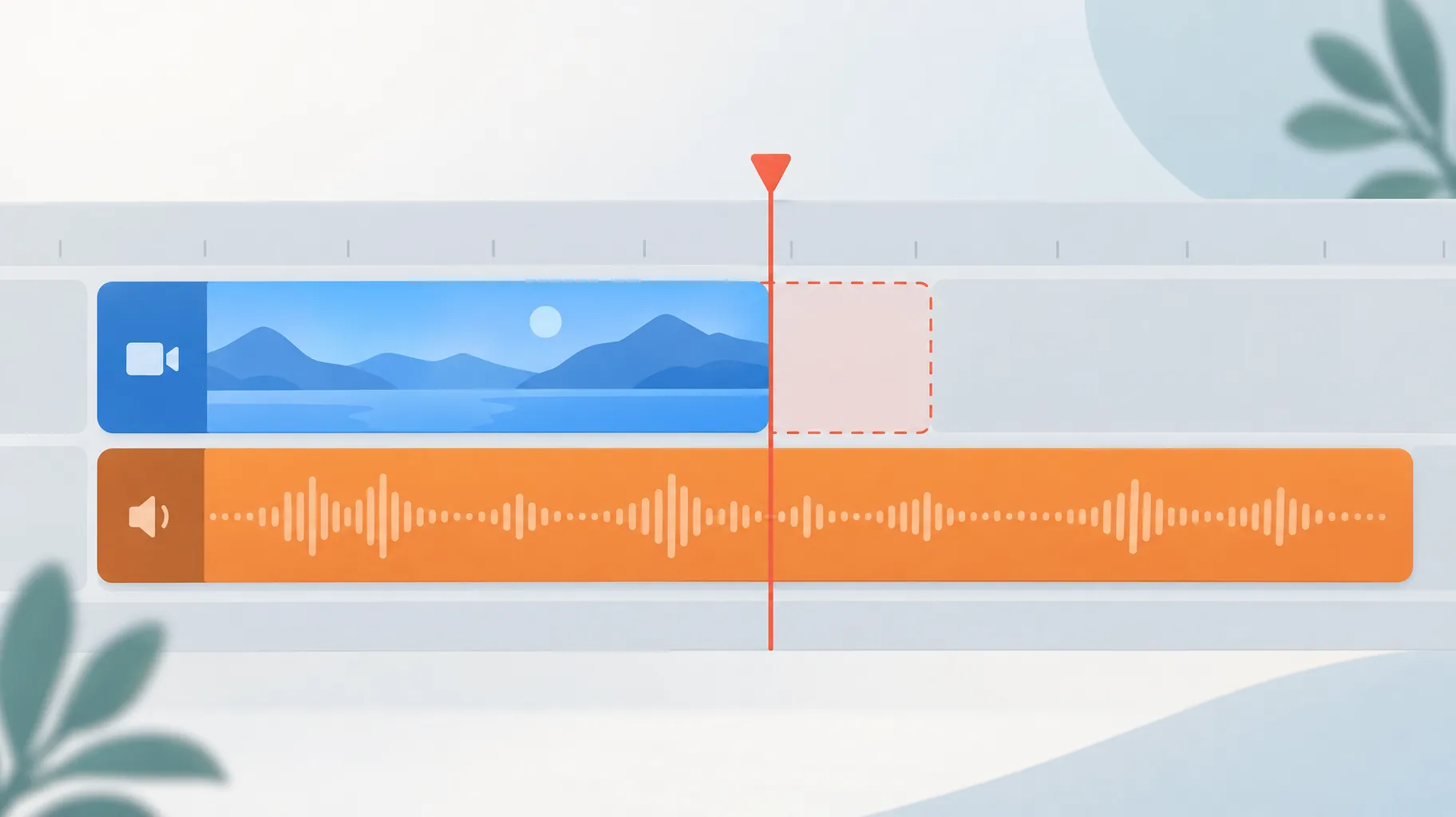
Kun videoleike on selostusta lyhyempi, valitse ratkaisu kestoeron mukaan. Pidennä kuvaa, jos puuttuvaa aikaa on enintään noin 2 sekuntia. Hidasta leikettä, jos ero on pieni eikä kuvamateriaalissa ole puhetta. Jos ero on tätä suurempi, lisää toinen otos tai vaihda otosta. Generatiivinen pidennys voi täyttää kuvasta puuttuvan ajan, mutta se ei voi luoda puuttuvaa selostusta.
Tärkeimmät huomiot:
- Premieren Generative Extend -toiminto pidentää leikettä enintään 2 sekunnilla videota tai 10 sekunnilla ääntä. Rajat on dokumentoitu Adoben usein kysytyissä kysymyksissä, jotka on päivitetty 4. kesäkuuta 2026.
- Generative Extend ei voi luoda eikä pidentää puhetta, ja leikkeessä jo oleva puhe mykistetään pidennyksen ajaksi.
- Musiikkia sisältäviä leikkeitä ei voi pidentää Generative Extendillä. Äänen pidennys tukee tilaääntä ja taustaääniä.
- Kun leikkeen nopeus laskee alle noin 90 %:n, liike alkaa näyttää selvästi verkkaiselta. Siksi hidastaminen sopii vain pieniin kestoeroihin tunnelmallisessa kuvituskuvassa.
- Jos aikaa puuttuu yli 2 sekuntia, toisen aiheeseen sopivan otoksen lisääminen on yleensä nopeampaa ja näyttää paremmalta kuin mikään pidennyskikka.
Kolme vaihtoehtoa liian lyhyelle leikkeelle vertailussa
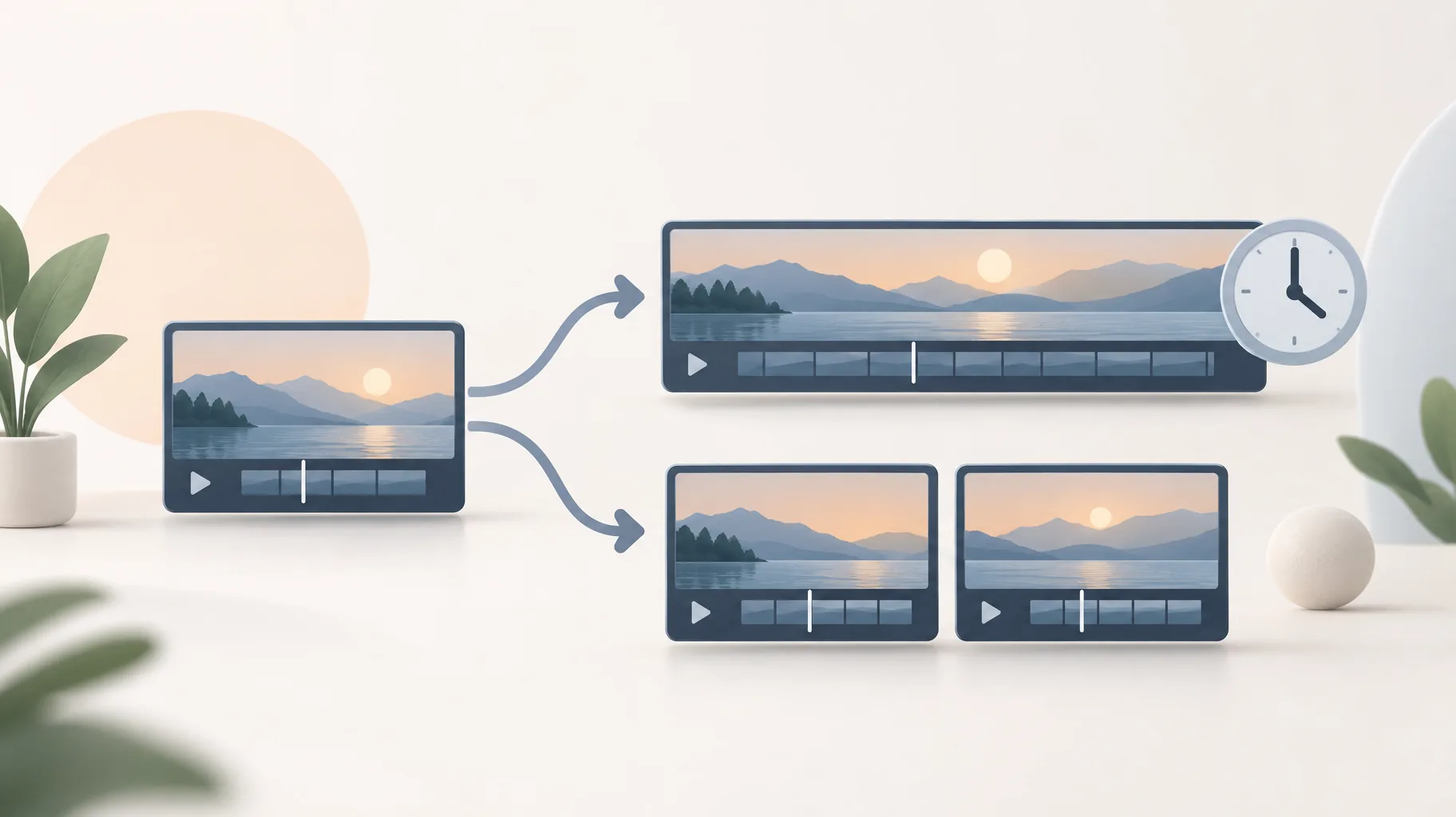
Jos videoleike on selostusta lyhyempi, käytännöllisiä ratkaisuja on kolme: pidennä kuvaa generatiivisella työkalulla, muuta nykyisen leikkeen ajoitusta eli hidasta sitä tai lisää toinen otos tai korvaa nykyinen kokonaan. Jokaisella vaihtoehdolla on rajansa. Oikea valinta riippuu kahdesta asiasta: montako sekuntia puuttuu ja sisältääkö leike puhetta tai musiikkia.
| Vaihtoehto | Suurin katettava kestoero | Toimiiko, jos leikkeessä on puhetta? | Toimiiko, jos leikkeessä on musiikkia? | Näkyvä sivuvaikutus |
|---|---|---|---|---|
| Generatiivinen pidennys (Adobe Premiere) | Enintään 2 sekuntia videota | Ei: puhe mykistetään pidennyksen ajaksi | Ei: musiikkia sisältävät leikkeet eivät sovellu | Tekoälyn luomia kuvaruutuja leikkeen lopussa |
| Leikkeen hidastaminen (ajoituksen muuttaminen) | Noin 5-10 % leikkeen kestosta | Kyllä, mutta puheen sävelkorkeus tai ajoitus muuttuu | Kyllä, mutta tempo hidastuu kuultavasti | Liike näyttää verkkaiselta, kun nopeus laskee alle noin 90 %:n |
| Otoksen lisääminen tai vaihtaminen | Ei ylärajaa | Kyllä | Kyllä | Leikkaus, jota katsojat muutenkin odottavat |
Ensimmäisen rivin rajat perustuvat Adoben Generative Extend -toiminnon usein kysyttyihin kysymyksiin, jotka on päivitetty 4. kesäkuuta 2026. Niissä pidennyksen enimmäiskestoksi ilmoitetaan 2 sekuntia videota tai 10 sekuntia ääntä.
chart
{"version":"visualization.v1","kind":"bar","title":"Maximum extension Generative Extend can add","unit":"seconds","value_suffix":" s","points":[{"label":"Video","value":2},{"label":"Audio (room tone, background sound)","value":10}],"sources":[{"label":"Adobe Generative Extend FAQ, updated June 4, 2026","url":"https://helpx.adobe.com/dk/premiere/desktop/edit-projects/edit-with-generative-ai/generative-extend-faq.html"}],"alt_text":"Bar chart showing Generative Extend adds at most 2 seconds of video and 10 seconds of audio.","insight":"Video extension tops out at 2 seconds, so it can only repair small visual timing gaps."}
Mikä vaihtoehto kannattaa valita?
- Aikaa puuttuu alle 2 sekuntia, eikä leikkeessä ole puhetta tai musiikkia: käytä generatiivista pidennystä. Se on tehty juuri tähän tarkoitukseen.
- Tunnelmallisesta kuvituskuvasta puuttuu alle 1 sekunti: leikkeen hidastaminen 90-95 %:n nopeuteen on usein nopeampaa kuin uuden sisällön generointi.
- Aikaa puuttuu yli 2 sekuntia tai leikkeessä on puhetta tai musiikkia: lisää toinen otos. Leikkaus toiseen aiheeseen sopivaan kuvaan jää katsojalta huomaamatta, eikä kestolle ole ylärajaa.
Voiko tekoäly pidentää kuvapankkivideon selostukseen sopivaksi?
Kyllä, mutta vain tiukkojen rajojen sisällä. Premieren Generative Extend voi lisätä leikkeen loppuun tekoälyn luomia kuvaruutuja, mutta sen virallisissa usein kysytyissä kysymyksissä videon pidennys rajataan 2 sekuntiin. Se riittää siihen, että selostuksen lause ehtii päättyä saman otoksen aikana. Se ei kuitenkaan riitä venyttämään 4 sekunnin leikettä 9 sekunnin lauseen mittaiseksi.
Käytännön työnkulku kuvapankkimateriaaliin perustuvalle selitysvideolle:
Vaihe 1: Mittaa kestoero. Lisää selostus aikajanalle ja tarkista täsmälleen, montako kuvaruutua leikkeestä puuttuu.
Vaihe 2: Tarkista leikkeen ääni. Jos siinä on puhetta tai musiikkia, generatiivinen pidennys ei tule kyseeseen (lisätietoja alempana).
Vaihe 3: Pidennä leikettä, jos aikaa puuttuu alle 2 sekuntia. Muussa tapauksessa suunnittele toinen otos.
Vaihe 4: Esikatsele normaalinopeudella. Generoitujen kuvaruutujen liike voi poiketa alkuperäisestä, ja ristiriita erottuu selvemmin kuin siisti leikkaus.
Jos huomaat pidentäväsi leikettä toisensa jälkeen, taustalla on yleensä se, että käsikirjoitus on tehty ennen kuvien valintaa. Kun kirjoitat selostuksen valmiin otoslistan pohjalta, useimmat näistä kestoeroista jäävät kokonaan syntymättä. Tätä käsitellään oppaassa näin saat tekoälyvideon seuraamaan käsikirjoitustasi sanasta sanaan.
Kuinka monta lisäsekuntia generatiivinen videon pidennys voi tuottaa?
Generative Extend lisää yhdellä pidennyskerralla enintään 2 sekuntia videota tai 10 sekuntia ääntä Adoben 4. kesäkuuta 2026 päivitetyn dokumentaation mukaan. Ääntä voi pidentää enemmän, koska tuettu äänisisältö on ympäristöääntä: tilaääntä ja taustaääniä, joita on paljon helpompi tuottaa uskottavasti kuin liikkuvaa kuvaa.
Näistä luvuista seuraa kaksi asiaa:
- Videon 2 sekunnin yläraja tarkoittaa, että pidennys on korjaustyökalu, ei varsinaisen sisällöntuotannon väline. Se paikkaa otoksen, joka on melkein sopivan pituinen. Se ei tee lyhyestä leikkeestä pitkää.
- Äänen 10 sekunnin yläraja koskee ääntä, joka ei sisällä musiikkia eikä puhetta. Voit jatkaa tilaääntä tauon yli, mutta et venyttää taustamusiikkia tai puherepliikkiä tällä tavalla.
Suunnittele aikajanasi tämän mukaan: jos selostus on säännöllisesti vähintään 3 sekuntia kuvapankkileikkeitä pidempi, mikään pidennystoiminto ei täytä eroa. Silloin ratkaisua on haettava otosten valinnasta tai käsikirjoituksen pituudesta.
Kannattaako leikettä hidastaa vai lisätä toinen otos?
Hidasta leikettä, kun kestoero on pieni ja kuvamateriaali on rauhallista kuvituskuvaa. Lisää toinen otos, kun ero on suuri tai kuvassa on liikettä, jota katsoja seuraa. Kun hidastat 6 sekunnin leikkeen 92 %:n nopeuteen, saat noin puoli sekuntia lisää aikaa. Se riittää lauseelle, joka päättyy hieman liian myöhään. Kun nopeus laskee alle noin 90 %:n, kävely, nesteen kaataminen ja panoroinnit alkavat näyttää tahmeilta. Katsoja tulkitsee sen virheeksi eikä tyylikeinoksi.
Uuden otoksen lisäämisellä ei ole kestorajaa, eikä se aiheuta liikevirheitä. Ainoa hinta on leikkaus, ja leikkaukset kuuluvat lyhytvideoiden luontaiseen kerrontaan. Selostetussa Shorts-videossa tai selitysvideossa toinen kuvakulma, lähikuva tai aiheeseen liittyvä kuvapankkileike saman selostuslauseen aikana näyttää lähes aina harkitummalta kuin venytetty otos.
Nopea valintaohje:
Hidasta, kun: puuttuva aika on alle noin 10 % leikkeen kestosta, liike on hidasta tai abstraktia (pilviä, tekstuureja, hitaita panorointeja) eikä leikkeessä ole kuvaan synkronoitua ääntä.
Lisää otos, kun: aikaa puuttuu yli 2 sekuntia, leikkeessä on ihmisiä tai nopeaa liikettä tai olet jo muuttanut leikkeen nopeutta kerran.
Mitä puheelle tapahtuu, kun leikettä pidennetään?
Puhe mykistetään pidennyksen ajaksi, eikä Generative Extend voi luoda tai pidentää puhetta lainkaan. Adoben Generative Extend -toiminnon usein kysytyissä kysymyksissä molemmat rajoitukset kerrotaan suoraan: työkalu ei tuota uutta puhetta, ja kaikki leikkeessä jo oleva puhe vaimennetaan generoidun osuuden ajaksi.
Ilman omaa kameranäkyvyyttä videoita tekeville tällä on erityinen merkitys. Jos kuvapankkileikkeen taustalla puhuu ihminen, pidennys katkaisee äänen kesken sanan. Siistimpi ratkaisu on poistaa leikkeen alkuperäinen ääni kokonaan tai vaimentaa sitä reilusti ja jättää oma selostus ainoaksi kuuluvaksi puheeksi. Näin toimitaan muutenkin usein kuvapankkien kuvitusmateriaalin kanssa. Jos leikkeen puhe on otoksen varsinainen sisältö, pidennys on väärä työkalu. Tarvitset pidemmän oton tai toisen leikkeen.
Voinko pidentää musiikkia sisältävää leikettä?
Et. Musiikkia sisältävät leikkeet eivät sovellu Generative Extendillä pidennettäviksi Adoben usein kysyttyjen kysymysten mukaan. Työkalun tukema äänen pidennys rajoittuu tilaääneen ja taustaääniin eli jatkuvaan ympäristöääneen, jota voidaan toistaa ja sulauttaa yhteen kuulijan huomaamatta.
Jos leikkeeseen on valmiiksi yhdistetty taustamusiikki, vaihtoehtosi ovat:
- Vaihda ääni: mykistä leikkeen musiikki ja lisää tilalle oma musiikkiraita. Pidennä sitten äänetöntä kuvaa, jos aikaa puuttuu alle 2 sekuntia.
- Lisää otos: leikkaa toiseen leikkeeseen ja anna musiikin jatkua leikkauksen yli, jolloin siirtymä peittyy.
- Lyhennä selostusta: poista lauseesta osa, jotta puhe päättyy samaan aikaan leikkeen kanssa.
Musiikin käyttöoikeudet ovat toinen syy pitää musiikki erillään lähdeleikkeistä. Jos aiot ansaita videoillasi, varmista myös itse kuvamateriaalin käyttöoikeudet. Aihetta käsitellään oppaassa ilmaisen kuvapankkimateriaalin käyttäminen kaupallistetuissa YouTube-videoissa.
Voiko generatiivinen pidennys luoda selostuksestani puuttuvia sanoja?
Ei. Generatiivinen pidennys toimii kuvan ja ympäristöäänen kanssa, mutta se ei voi tuottaa puhetta. Siksi sillä ei voi lisätä puuttuvaa sanaa, korjata ääntämisvirhettä tai viimeistellä kesken jäänyttä selostuslausetta. Adoben dokumentaatiossa todetaan selvästi, että työkalu ei voi luoda eikä pidentää puhetta. Kuvan ajoituksen korjaaminen ja selostuksen korjaaminen ovat eri asioita.
Jos itse selostuksessa on virhe tai siitä puuttuu jotain, ratkaisu on generoida tai äänittää kyseinen kohta uudelleen selostustyökalussa ja sovittaa kuvan ajoitus sen jälkeen uuteen puheeseen. Tässä vaiheessa syntyvät myös muokkauskustannukset: osa tekoälyselostustyökaluista veloittaa krediittejä jokaisesta uudelleengeneroinnista. Tarkista siis ennen saman kohdan toistuvaa muokkaamista, kuluttavatko tekoälyselostuksen korjaukset krediittejä.
GoFacelessin kaltaisessa videonkoontipalvelussa (oma tuotteemme) tämä hoidetaan kahtena erillisenä vaiheena: ensin palvelu luo selostuksen käsikirjoituksestasi ja kokoaa sitten kuvapankki- tai tekoälykuvat sopimaan jokaiseen lauseeseen. Liian lyhyt leike ratkaistaan siis vaihtamalla tilalle toinen sopiva otos sen sijaan, että yritettäisiin tuottaa kuvamateriaalia tai puhetta, jota ei alun perin ollut olemassa. Tämä on yksi tapa toimia. Samaan lopputulokseen pääsee myös muokkaamalla aikajanaa käsin edellä annettujen valintaohjeiden mukaan.
Käytännön esimerkki: näin täytät 3 sekunnin kestoeron
Oletetaan, että selostuslauseesi kestää 7 sekuntia ja kuvapankkileikkeesi 4 sekuntia. Ero on 3 sekuntia, eli se ylittää pidennyksen 2 sekunnin ylärajan. Pelkkä pidennys ei siis ratkaise ongelmaa. Realistiset vaihtoehtosi ovat:
Vaihtoehto A: Pidennä leikettä 2 sekunnilla ja hidasta se 95 %:n nopeuteen. Saat yhteensä noin 2,2 sekuntia lisää. Poista sitten käsikirjoituksesta yksi sana. Toimiva mutta herkkä ratkaisu.
Vaihtoehto B: Leikkaa 4 sekunnin kohdalla toiseen aiheeseen sopivaan otokseen jäljellä oleviksi 3 sekunniksi. Kaksi leikettä, yksi leikkaus, ei kuvavirheitä. Näin useimmat leikkaajat toimisivat.
Vaihtoehto C: Jaa selostuslause alusta alkaen kahden otoksen kesken. Näin video olisi suunniteltu otoslistan avulla.
Vaihtoehto B voittaa lähes aina, ja siihen kuluu vähemmän aikaa kuin vaihtoehdon A hiomiseen luonnollisen näköiseksi.
Korjaa kestoero seuraavassa videossasi
Jos teet säännöllisesti videoita näkymättä itse kamerassa, GoFaceless muuttaa aiheen tai käsikirjoituksen yhdellä kertaa valmiiksi videoksi, jossa on selostus, siihen sopivat kuvat ja tekstitykset. Liian lyhyiden leikkeiden aiheuttamat aukot ratkaistaan jo videon kokoamisvaiheessa. Voit kokeilla sitä seuraavalla käsikirjoituksellasi tai selata ilmaisia aiheideoita videoihin, joissa et näy itse kamerassa, jos mietit vielä, mitä tekisit.
Sources & further reading
Keep reading
Näin saat tekoälyvideon noudattamaan käsikirjoitustasi sanasta sanaan
Näin saat tekoälyvideon noudattamaan käsikirjoitustasi täsmälleen: valitse kehotepohjaisen generoinnin sijaan valmista tekstiä toistava työnkulku ja tarkista puhe sekä tekstitykset hyväksyttyä tekstiä vasten.

Kuvapankkikuvitus vs. AI-visuaalit kasvolttomille videoille
Vertaile kuvapankkikuvitusta ja AI-visuaaleja kasvolttomille videoille, mukaan lukien sitoutuminen, katsojan luottamus sekä YouTuben, TikTokin ja Vimeon merkitsemissäännöt.

Vähentävätkö tekoälymerkinnät sitoutumista? Mitä tutkimus kertoo
Vähentävätkö tekoälymerkinnät sitoutumista? 1,1 miljoonan TikTok-julkaisun tutkimuksessa tykkäyksiä kertyi 7–8 % vähemmän samalla katselumäärällä, mutta algoritminäkyvyyden rajoittamisesta ei löytynyt näyttöä. Tästä on kyse.