
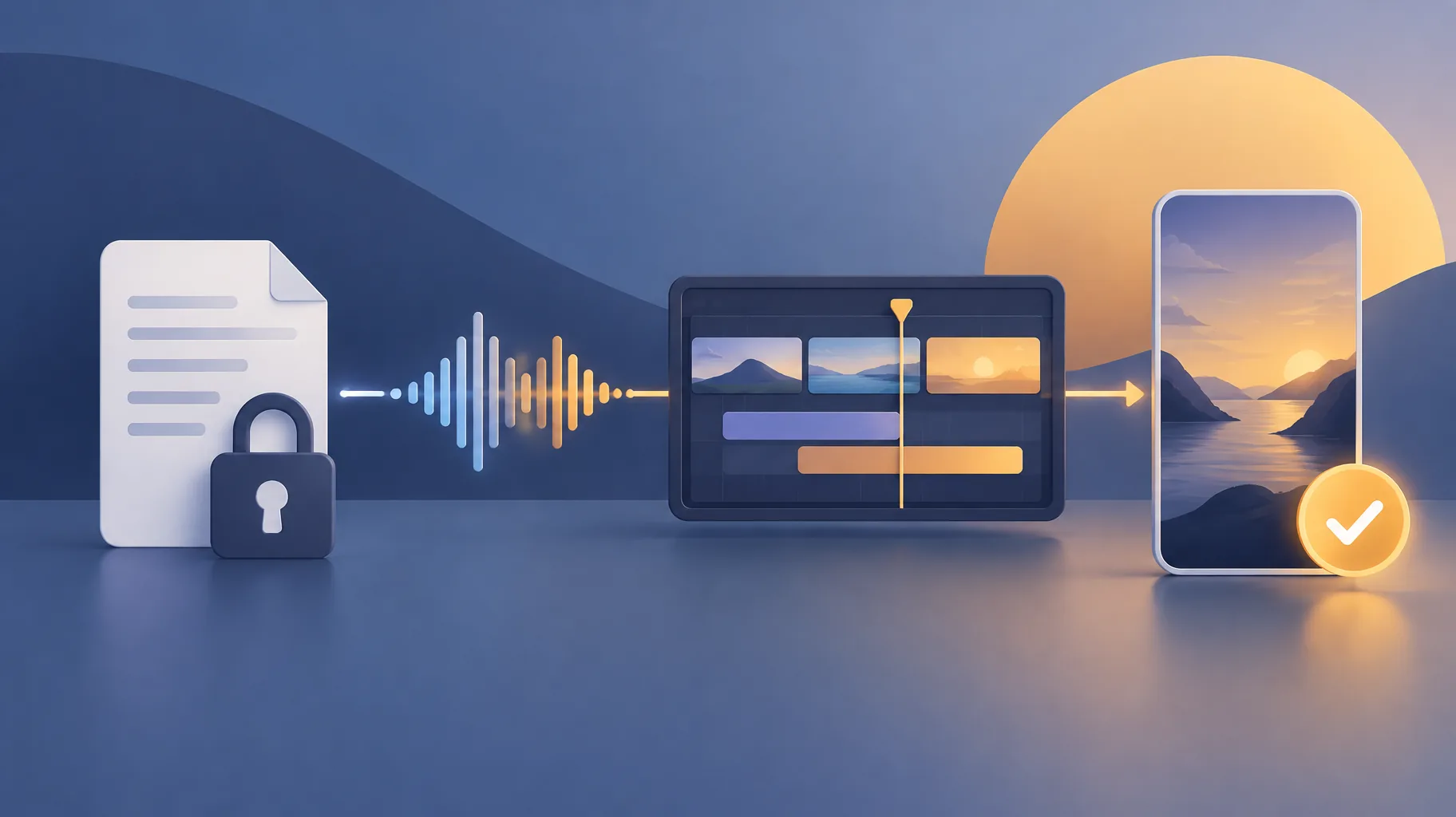
AI वीडियो से अपनी स्क्रिप्ट का हूबहू पालन करवाने के लिए स्वीकृत टेक्स्ट को बातचीत वाले प्रॉम्प्ट में देने के बजाय ऐसे प्रोडक्शन वर्कफ़्लो में डालें जो स्क्रिप्ट को शब्दशः इस्तेमाल करता हो। यह भी सुनिश्चित करें कि टूल नैरेशन के लिए दिए गए टेक्स्ट को ज्यों का त्यों स्वीकार करता है। फिर प्रकाशित करने से पहले तैयार वॉइसओवर और कैप्शन का हर शब्द स्वीकृत दस्तावेज़ से मिलाकर जाँचें।
मुख्य बातें:
- बातचीत के ज़रिए वीडियो बनाने वाले टूल आपके प्रॉम्प्ट को एक ब्रीफ़ मानते हैं, जिसकी उन्हें व्याख्या करनी होती है; स्क्रिप्ट को हूबहू इस्तेमाल करने वाले वर्कफ़्लो आपके टेक्स्ट को ऐसा नैरेशन मानते हैं जिसे ज्यों का त्यों दोहराना है। चुनाव इस बात पर निर्भर करता है कि आपके शब्द पहले से स्वीकृत हैं या नहीं।
- Synthesia ने 3 नवंबर, 2026 को ChatGPT के भीतर वीडियो बनाने की सुविधा लॉन्च करते समय साफ़ तौर पर कहा कि जिन उपयोगकर्ताओं को हूबहू शब्द चाहिए, वे उसके Studio मोड का इस्तेमाल करें। इससे पुष्टि होती है कि प्रॉम्प्ट-आधारित जनरेशन स्क्रिप्ट को शब्दशः बनाए रखने की गारंटी नहीं देता।
- ElevenLabs के Text to Speech दस्तावेज़ों के अनुसार, दोबारा मुफ़्त जनरेशन तभी संभव है जब टेक्स्ट बदला न गया हो; स्क्रिप्ट संपादित करके फिर से जनरेट करने पर क्रेडिट खर्च होते हैं। इसलिए ऑडियो बनाने से पहले शब्दों को अंतिम रूप दें।
- सत्यापन में तीन चीज़ों का आपस में मिलान होता है: स्वीकृत स्क्रिप्ट, तैयार ऑडियो और वीडियो में स्थायी रूप से जुड़े कैप्शन। हर संशोधन के बाद यह जाँच दोहराएँ।
| निर्णय का मानदंड | बातचीत-आधारित जनरेशन (प्रॉम्प्ट दें, वीडियो पाएँ) | स्क्रिप्ट को हूबहू इस्तेमाल करने वाला वर्कफ़्लो (स्वीकृत टेक्स्ट दें, वीडियो पाएँ) |
|---|---|---|
| आप क्या देते हैं | कोई विषय, विचार या शुरुआती ब्रीफ़ | नैरेशन का अंतिम टेक्स्ट, शब्दशः |
| शब्द कौन तय करता है | AI ड्राफ़्ट लिखता और दोबारा लिखता है | आप (या आपका क्लाइंट) उन्हें पहले ही स्वीकृत कर चुके हैं |
| स्क्रिप्ट के प्रति सटीकता | गारंटी नहीं; संशोधनों के बीच शब्द बदल जाते हैं | मूल रूप से शब्दशः, बशर्ते टूल दिए गए नैरेशन को स्वीकार करता हो |
| किसके लिए बेहतर है | अलग-अलग दृष्टिकोण खोजना, ड्राफ़्ट बनाना, विषय परखना | प्रायोजित हिस्से, कानूनी समीक्षा से स्वीकृत टेक्स्ट, तथ्यपरक व्याख्यात्मक वीडियो |
| गुणवत्ता-जाँच का चरण | विचार और लहजे की समीक्षा करें | ऑडियो और कैप्शन को स्वीकृत दस्तावेज़ से मिलाकर अंतर जाँचें |
| उदाहरण | ChatGPT के भीतर Synthesia से वीडियो बनाना (3 नवंबर, 2026 को घोषित) | Synthesia Studio का विकल्प; दिया गया नैरेशन स्वीकार करने वाला कोई भी प्लेटफ़ॉर्म |
आपको किसे चुनना चाहिए?
जब विचार अभी आकार ले रहा हो और आप चाहते हों कि AI आपके लिए शब्दों का ड्राफ़्ट तैयार करे, तब बातचीत-आधारित जनरेशन चुनें। जैसे ही शब्द तय हो जाएँ, स्क्रिप्ट को हूबहू इस्तेमाल करने वाला वर्कफ़्लो चुनें: प्रायोजक के स्वीकृत मुख्य बिंदु, क्लाइंट का कानूनी समीक्षा से गुज़रा टेक्स्ट, या ऐसा व्याख्यात्मक वीडियो जिसमें उच्चारण की सटीकता ज़रूरी हो। अगर तय नहीं कर पा रहे हैं, तो एक सवाल पूछें: क्या एक शब्द बदलने पर भी दोबारा स्वीकृति लेनी पड़ेगी? अगर हाँ, तो स्क्रिप्ट को हूबहू इस्तेमाल करें। अगर नहीं, तो बातचीत के ज़रिए ड्राफ़्ट बनाना और उसमें संशोधन करना तेज़ और सस्ता है।

प्रॉम्प्ट से वीडियो बनाने और स्वीकृत स्क्रिप्ट से वीडियो बनाने में क्या अंतर है?
प्रॉम्प्ट-आधारित जनरेशन आपके निर्देशों की व्याख्या करके अपना नैरेशन लिखता है; स्वीकृत स्क्रिप्ट वाला वर्कफ़्लो आपके दिए हुए टेक्स्ट को दोबारा लिखे बिना इस्तेमाल करता है। अंतर यह है कि शब्दों पर नियंत्रण किसका है। बातचीत वाले टूल में आपका प्रॉम्प्ट एक रचनात्मक ब्रीफ़ होता है, और मॉडल हर संशोधन में उसे छोटा कर सकता है, उसका क्रम बदल सकता है या उसे दूसरे शब्दों में लिख सकता है। स्क्रिप्ट को हूबहू इस्तेमाल करने वाले वर्कफ़्लो में टेक्स्ट फ़ील्ड ही नैरेशन होता है। प्रोडक्शन का काम उन तय शब्दों के हिसाब से आवाज़, विज़ुअल, कैप्शन और टाइमिंग तैयार करना होता है।
इसका सबसे स्पष्ट हालिया उदाहरण Synthesia की 3 नवंबर, 2026 की घोषणा है, जिसमें ChatGPT के भीतर वीडियो बनाने की सुविधा पेश की गई थी। इसमें बातचीत के ज़रिए वीडियो बनाने और संशोधित करने का ज़िक्र है, जिसमें वॉइसओवर, अवतार, मोशन ग्राफ़िक्स, संगीत और बी-रोल शामिल हैं, जैसा कि Synthesia की लॉन्च पोस्ट में बताया गया है। उसी घोषणा में प्रोडक्ट मैनेजर Dan Spooner यह अंतर साफ़ करते हैं: "हूबहू शब्द, आपकी ब्रांड किट या कोई टेम्प्लेट चाहिए? कहें 'इसे Studio में बनाओ'"। यह कंपनी की अपनी सलाह है, सटीकता का कोई स्वतंत्र बेंचमार्क नहीं। फिर भी इससे मूल अंतर की पुष्टि होती है: एक बड़ा जनरेटर भी हूबहू शब्दों को अलग मोड मानता है, चैट के ज़रिए वीडियो बनाने का सामान्य व्यवहार नहीं।
एक व्यावहारिक उदाहरण लें: आप बातचीत वाले टूल को प्रॉम्प्ट देते हैं, "हमारी रिटर्न पॉलिसी 45 सेकंड में समझाओ।" वह अच्छा नैरेशन तैयार करता है, लेकिन जहाँ आपकी स्वीकृत पॉलिसी में "खरीद के 30 दिनों के भीतर" लिखा है, वहाँ वह "डिलीवरी के 30 दिनों के भीतर" लिख देता है। प्रायोजित या नियमों के अनुपालन के लिहाज़ से संवेदनशील हिस्से में इस एक शब्द के लिए दोबारा स्वीकृति लेनी पड़ेगी। स्क्रिप्ट को हूबहू इस्तेमाल करने वाला वर्कफ़्लो यह गलती नहीं करता, क्योंकि वह वाक्य खुद लिखता ही नहीं है।
स्क्रिप्ट को हूबहू इस्तेमाल करने वाले वर्कफ़्लो के बजाय बातचीत-आधारित जनरेशन कब इस्तेमाल करना चाहिए?
जब विचार अभी विकसित हो रहा हो, तब बातचीत-आधारित जनरेशन इस्तेमाल करें: अलग-अलग दृष्टिकोण परखने, शुरुआती आकर्षक पंक्तियों के ड्राफ़्ट बनाने, या ऐसा कंटेंट बनाने के लिए जिसके शब्दों को किसी बाहरी पक्ष ने स्वीकृत न किया हो। जैसे ही प्रायोजक, क्लाइंट, तथ्य-जाँच या आपके अपने अंतिम संपादन के बाद टेक्स्ट तय हो जाए, स्क्रिप्ट को हूबहू इस्तेमाल करने वाले वर्कफ़्लो पर आ जाएँ। इसका आधार स्वीकृति की स्थिति है, प्रोडक्शन की गुणवत्ता नहीं।
बातचीत-आधारित जनरेशन तीन स्थितियों में उपयोगी है:
- संभावनाएँ तलाशना: आपके पास विषय है, लेकिन उसे पेश करने का नज़रिया तय नहीं है। आप चाहते हैं कि AI नैरेशन के तीन संस्करण तैयार करे, ताकि किसी ठोस ड्राफ़्ट को देखकर अपनी राय बना सकें।
- फ़ॉर्मैट परखना: आप किसी नए ढाँचे को पूरी तरह अपनाने से पहले छोटे दर्शक समूह पर आज़मा रहे हैं, ठीक वैसे ही जैसे क्रिएटर अपने मुख्य दर्शकों तक पहुँचाने से पहले Instagram Reel का नया फ़ॉर्मैट पहले गैर-फ़ॉलोअर्स के साथ परखते हैं।
- कम जोखिम वाला कंटेंट: राय, टिप्पणी या मनोरंजन, जहाँ किसी वाक्य को दूसरे शब्दों में कहने से कोई नुकसान नहीं होता।
जब शब्दों के साथ ज़िम्मेदारियाँ जुड़ी हों, तब स्क्रिप्ट को हूबहू इस्तेमाल करना ज़रूरी है: प्रायोजक से स्वीकृत विज्ञापन-पाठ, समीक्षा किए गए शब्दों वाले चिकित्सा या कानूनी व्याख्यात्मक वीडियो, ऐसे उद्धरण जिन्हें सटीक रूप से किसी के नाम से प्रस्तुत करना हो, या कोई भी ऐसी स्क्रिप्ट जिसमें दूसरे शब्दों में कहना तथ्यात्मक गलती बन जाए। जो क्रिएटर इस अंतर को नज़रअंदाज़ करते हैं, उन्हें अक्सर संशोधन की लागत के ज़रिए इसका पता चलता है, क्योंकि जनरेशन के बाद टेक्स्ट बदलने पर AI वॉइसओवर में संशोधन के लिए क्रेडिट खर्च हो सकते हैं।
मैं कैसे जाँचूँ कि वॉइसओवर मेरे स्वीकृत टेक्स्ट से मेल खाता है?
वॉइसओवर की जाँच के लिए तैयार ऑडियो को टेक्स्ट में बदलें और स्वीकृत स्क्रिप्ट से शब्द-स्तर पर उसका अंतर जाँचें। फिर हर चिह्नित अंतर को संदर्भ के साथ सुनें। एक्सपोर्ट किए गए ऑडियो पर स्वचालित स्पीच-टू-टेक्स्ट चलाने से बदले हुए शब्द, छूटे हुए शब्द और बीच में जुड़े अनावश्यक शब्द पकड़ में आते हैं, जो सामान्य तौर पर सुनते समय छूट जाते हैं। सिर्फ़ कैप्शन इसका प्रमाण नहीं हैं, क्योंकि कुछ टूल वास्तविक ऑडियो के बजाय स्क्रिप्ट के टेक्स्ट से कैप्शन बनाते हैं।
जाँच का एक व्यावहारिक तरीका यह है:
चरण 1: अंतिम नैरेशन ऑडियो एक्सपोर्ट करें या उसका प्रीव्यू सुनें, किसी ड्राफ़्ट रेंडर का नहीं।
चरण 2: किसी भी स्पीच-टू-टेक्स्ट टूल से उस ऑडियो को टेक्स्ट में बदलें और दोनों टेक्स्ट किसी अंतर जाँचने वाले टूल में पेस्ट करें।
चरण 3: हर अंतर को सुनकर जाँचें। कुछ अंतर ट्रांसक्रिप्शन की गड़बड़ियाँ होंगे (एक जैसे सुनाई देने वाले शब्द, संख्याएँ); बाकी नैरेशन की वास्तविक गलतियाँ होंगी।
चरण 4: कैप्शन को अलग से ऑडियो से मिलाकर जाँचें, क्योंकि कैप्शन ट्रैक स्क्रिप्ट और वॉइसओवर, दोनों से अलग हो सकते हैं।
चरण 5: दोबारा जनरेट करने के बाद पूरी जाँच फिर से करें, क्योंकि एक वाक्य में सुधार से दूसरी जगह टाइमिंग या ज़ोर बदल सकता है।
इसमें हर वीडियो के लिए कुछ ही मिनट लगते हैं। यही वह कदम है जो "टूल ने मेरी स्क्रिप्ट स्वीकार कर ली" को "प्रकाशित वीडियो मेरी स्क्रिप्ट ही बोलता है" में बदलता है।
बोले जाने वाले शब्द बदले बिना उच्चारण के निर्देश कैसे दूँ?
उच्चारण के लिए वॉइस टूल के ध्वन्यात्मक या उच्चारण-संबंधी कंट्रोल इस्तेमाल करें। स्वीकृत स्क्रिप्ट में शब्दों की वर्तनी बदलकर उच्चारण समझाने की कोशिश कभी न करें। अधिकांश टेक्स्ट-टू-स्पीच सिस्टम किसी शब्द का उच्चारण बताने की सुविधा देते हैं, जबकि स्क्रीन और कैप्शन में दिखने वाला टेक्स्ट जस का तस रहता है। स्क्रिप्ट में "niche" को "neesh" लिखने से ऑडियो तो ठीक हो जाता है, लेकिन कैप्शन और स्वीकृत दस्तावेज़ बिगड़ जाते हैं।
अधिकांश मामलों में ये तीन तरीके काम आते हैं:
- फ़ोनीम या SSML एनोटेशन: कई वॉइस ऐसे मार्कअप स्वीकार करती हैं जो किसी एक टोकन का उच्चारण बदल देता है, जबकि मूल टेक्स्ट अपरिवर्तित रहता है।
- उच्चारण शब्दकोश: कुछ प्लेटफ़ॉर्म पर आप किसी शब्द को एक बार सेव कर सकते हैं (जैसे ब्रांड का नाम, दवा का नाम या कोई जगह), ताकि आगे हर जनरेशन में उसका सही उच्चारण हो।
- वॉइस सेटिंग बदलकर दोबारा जनरेट करना: जब बोलने का अंदाज़ गलत हो लेकिन शब्द सही हों, तो दोबारा लिखने के बजाय फिर से जनरेट करें। ElevenLabs के दस्तावेज़ मुफ़्त रीजनरेशन की सुविधा को टेक्स्ट, वॉइस और मॉडल में कोई बदलाव न होने से जोड़ते हैं, लेकिन वॉइस सेटिंग के स्लाइडर बदलने की अनुमति देते हैं, जैसा कि उसके Text to Speech सहायता दस्तावेज़ों में बताया गया है। टेक्स्ट बदलने पर क्रेडिट खर्च होते हैं। यह एक और वजह है कि उच्चारण के बदलाव सेटिंग में होने चाहिए, स्क्रिप्ट में नहीं।
हर चैनल या क्लाइंट के लिए उच्चारण की एक सूची बनाएँ और उसे अपडेट करते रहें, ताकि अलग-अलग वीडियो में भी ये फैसले कायम रहें।
अंतिम नैरेशन बनाने से पहले किन चीज़ों को स्वीकृत करना चाहिए?
नैरेशन बनाने से पहले अंतिम शब्दों, उच्चारण संबंधी नोट्स और विज़ुअल प्लान को स्वीकृत करें, क्योंकि जनरेशन के बाद टेक्स्ट बदलना इस पूरी प्रक्रिया का सबसे महँगा संशोधन है। ElevenLabs के दस्तावेज़ इस लागत को स्पष्ट करते हैं: मुफ़्त रीजनरेशन के लिए टेक्स्ट अपरिवर्तित रहना चाहिए, इसलिए एक शब्द का संपादन भी मुफ़्त में दोबारा कोशिश करने को सशुल्क जनरेशन में बदल देता है, जैसा कि उसके कोटा संबंधी दस्तावेज़ों में बताया गया है। पहले स्वीकृति लेने से संशोधनों को मुफ़्त में दोबारा जनरेट करने तक सीमित रखा जा सकता है।
जनरेशन से पहले की चेकलिस्ट:
शब्दों को अंतिम रूप दें: संख्याओं, अस्वीकरणों और ब्रांड नामों सहित पूरे टेक्स्ट को हर संबंधित पक्ष ने हूबहू स्वीकृत कर दिया हो।
उच्चारण सूची: हर असामान्य शब्द के लिए ध्वन्यात्मक नोट या शब्दकोश प्रविष्टि मौजूद हो।
अवधि की जाँच: स्क्रिप्ट सामान्य गति से पढ़ने पर तय अवधि में पूरी हो जाए, ताकि ऑडियो बन जाने के बाद शब्द काटने की नौबत न आए।
विज़ुअल की योजना: हर पैराग्राफ़ के लिए विज़ुअल तय हो, ताकि बाद में एडिटिंग के कारण स्क्रिप्ट न बदलनी पड़े।
कैप्शन की योजना: आपको पता हो कि कैप्शन स्क्रिप्ट से बनेंगे या ऑडियो से, और आप किसे अंतिम प्रामाणिक आधार मानेंगे।

संशोधन के बाद स्क्रिप्ट, ऑडियो और कैप्शन में तालमेल कैसे बनाए रखूँ?
स्क्रिप्ट, ऑडियो और कैप्शन में तालमेल बनाए रखने के लिए स्वीकृत स्क्रिप्ट को एकमात्र प्रामाणिक आधार मानें। किसी भी बदलाव के बाद उससे बनने वाली सभी चीज़ें दोबारा जनरेट करें। ऑडियो या कैप्शन में अलग से सुधार कभी न करें; हाथ से संपादित कैप्शन फ़ाइल अगर नैरेशन से मेल नहीं खाती, तो दर्शकों को यह अंतर नज़र आता है और प्लेटफ़ॉर्म भी इसे चिह्नित कर सकते हैं। एक बदलाव हो, तो पूरा रीजनरेशन और पूरी दोबारा जाँच करें।
वर्कफ़्लो:
चरण 1: मुख्य स्क्रिप्ट दस्तावेज़ में संशोधन करें और उसे वर्ज़न नंबर दें (v3, v4), ताकि आप हमेशा बता सकें कि "प्रकाशित वीडियो में कौन-सा टेक्स्ट इस्तेमाल हुआ है?"
चरण 2: ऑडियो संपादित करने के बजाय अपडेट की गई स्क्रिप्ट से नैरेशन दोबारा जनरेट करें।
चरण 3: नए ऑडियो या नई स्क्रिप्ट से कैप्शन दोबारा जनरेट करें, इस आधार पर कि आपका टूल किससे कैप्शन बनाता है।
चरण 4: नए ऑडियो पर सत्यापन वाले अनुभाग में बताई गई ट्रांसक्रिप्शन तुलना फिर से करें।
चरण 5: पुराने संस्करणों को आर्काइव करें। स्क्रिप्ट के संस्करण, प्रोजेक्ट फ़ाइलें और प्रक्रिया के रिकॉर्ड सँभालकर रखना सिर्फ़ व्यवस्थित रहने के लिए उपयोगी नहीं है। यही दस्तावेज़ रखने की आदत तब भी मदद करती है, जब आपको कभी अपना चेहरा दिखाए बिना मोनेटाइज़ेशन के फ़ैसले के ख़िलाफ़ अपील करनी पड़े, जहाँ YouTube क्रिएटर से यह दिखाने को कहता है कि वे अपना कंटेंट कैसे बनाते हैं।
बिना चेहरा दिखाए वीडियो बनाने वाला AI प्लेटफ़ॉर्म इस प्रक्रिया को छोटा कर सकता है, अगर वह आपको स्वीकृत नैरेशन देने और फिर एक्सपोर्ट से पहले तैयार ऑडियो व कैप्शन की समीक्षा करने देता हो। GoFaceless (हमारा अपना प्रोडक्ट) इसी तरह बनाया गया एक विकल्प है: आप विषय, ब्रीफ़ या स्वीकृत टेक्स्ट देते हैं, और वह प्रीव्यू कंट्रोल के साथ एक ही बार में स्क्रिप्ट, वॉइसओवर, विज़ुअल, कैप्शन और संगीत तैयार करता है। इस तरह सत्यापन तीन अलग-अलग टूल के बजाय उसी एक टूल में हो जाता है। आप जो भी इस्तेमाल करें, इन दो क्षमताओं को स्पष्ट रूप से जाँचें: अपना नैरेशन इनपुट करने की सुविधा और ऑडियो/कैप्शन की समीक्षा। यह मानकर न चलें कि हर जनरेटर शब्दों को जस का तस रखता है।
इसे व्यवहार में कैसे अपनाएँ
पूरे तरीके का सार एक निर्णय-नियम है: अगर शब्द स्वीकृत हैं, तो उन्हीं शब्दों से प्रोडक्शन करें; अगर नहीं, तो पहले बातचीत के ज़रिए ड्राफ़्ट बनवाएँ और कोई भी नैरेशन रेंडर करने से पहले टेक्स्ट को अंतिम रूप दें। फिर ट्रांसक्रिप्शन की तुलना करके ऑडियो को स्क्रिप्ट से मिलाएँ, उच्चारण के निर्देश सेटिंग में रखें, और हर बदलाव के बाद मुख्य स्क्रिप्ट से उससे बनने वाली सभी चीज़ें दोबारा जनरेट करें।
अगर आप ऐसी एक ही प्रक्रिया चाहते हैं जो आपका स्वीकृत टेक्स्ट स्वीकार करे और एक्सपोर्ट से पहले समीक्षा के लिए ऑडियो व कैप्शन दे, तो किसी एक स्क्रिप्ट पर GoFaceless आज़मा सकते हैं और उसके नतीजे पर ऊपर बताई गई सत्यापन प्रक्रिया चला सकते हैं। जो स्क्रिप्ट अभी विचार के चरण में हैं, उनके लिए हमारी मुफ़्त हुक लाइब्रेरी ऐसी शुरुआती पंक्ति खोजने का तेज़ तरीका है जिसे आप अंतिम रूप देना चाहें।
Sources & further reading
Keep reading
वॉइसओवर के लिए वीडियो क्लिप छोटी पड़ रही है? समय का अंतर ऐसे दूर करें
वॉइसओवर के लिए वीडियो क्लिप छोटी पड़ रही है? क्लिप बढ़ाने, धीमी करने या नया शॉट जोड़ने के विकल्प समझें, साथ ही जानें Adobe की दर्ज 2-सेकंड की जेनरेटिव एक्सटेंशन सीमा।

मेरे AI वीडियो बैच के सभी वीडियो एक साथ बनने के बजाय कतार में क्यों हैं?
AI वीडियो बैच के काम कतार में इसलिए लगते हैं क्योंकि समवर्ती कार्यों की सीमा तय करती है कि एक साथ कितने काम चल सकते हैं। जानें कि थ्रॉटलिंग कैसे काम करती है और पर्याप्त अतिरिक्त समय रखकर बैच की योजना कैसे बनाएँ।

वीडियो निर्माताओं के लिए एआई सामग्री प्रकटीकरण नियम
यूट्यूब, ईयू ऑडियंस, विज्ञापन, लेबल, मुद्रीकरण और यथार्थवादी एआई-जनित दृश्यों के लिए एआई सामग्री प्रकटीकरण नियमों के बारे में जानें।