
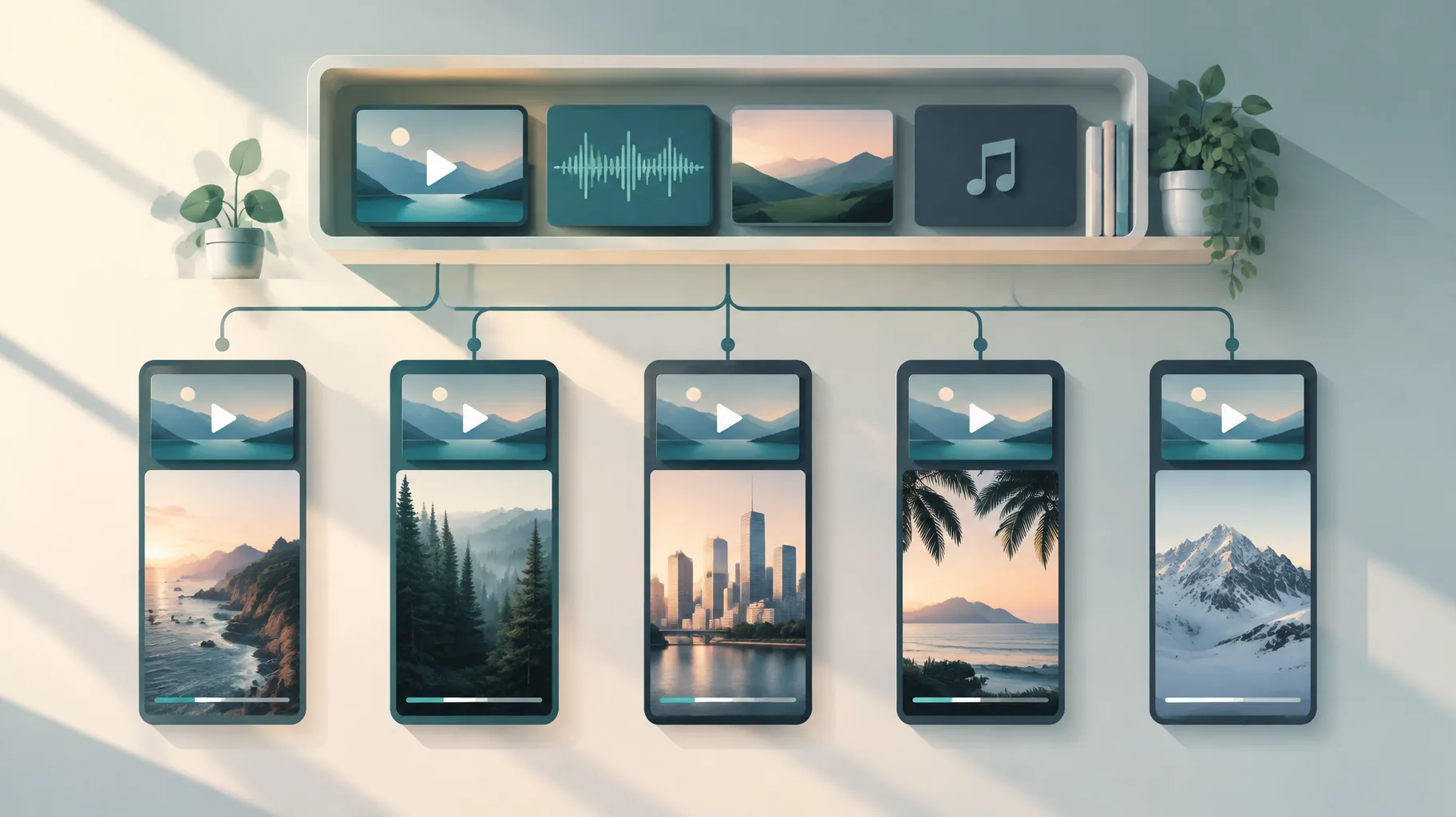
Töltsd fel egyszer az intró, a CTA vagy a narráció végleges fájlját a szerkesztőd médiatárába, majd minden új projektbe onnan illeszd be, ahelyett, hogy újra feltöltenéd. A Descript 2026. március 17-i kiadási megjegyzései megerősítik, hogy az újrafelhasznált médiatári fájlok megtartják a szöveges átiratukat, és nem fogyasztanak további médiaperceket. Mielőtt egy teljes sorozat gyártásába kezdenél, két projekttel teszteld, hogy a saját eszközödben is így működik-e az elszámolás.
A legfontosabb tudnivalók:
- A Descript 2026. március 17-i kiadási megjegyzései szerint egy már feltöltött Media Library-fájl projekthez adása nem fogyaszt további médiaperceket.
- Ugyanezek a kiadási megjegyzések azt is rögzítik, hogy az átiratok az újrafelhasznált Media Library-fájlokkal együtt átkerülnek a projektbe, így a végleges narrációt nem kell minden epizódhoz újra átírni.
- Ugyanannak a fájlnak az ismételt feltöltése nem azonos a médiatárból történő beillesztéssel; a dokumentált elszámolási előny kizárólag a támogatott médiatári újrafelhasználásra vonatkozik.
- Az Adobe Generative Credits GYIK-je arra figyelmeztet, hogy az ismételhető munkafolyamatoknál is megjelenhet a „Változó kreditigény” felirat, ezért az ismételhetőséget és a kiszámítható elszámolást külön kell tesztelni.
- A kétprojektes ellenőrzés kevesebb mint egy órát vesz igénybe, és még azelőtt kiderül belőle, hogy az eszköz újra felszámít-e díjat, mielőtt belevágnál egy húszrészes sorozatba.
Médiatári munkafolyamat az ismétlődő elemekhez
A videós elemek további átírási percek nélküli újrafelhasználásának megbízható módja egy ötlépéses médiatári eljárás: véglegesítsd az elemet, töltsd fel egyszer, minden későbbi projektbe a médiatárból illeszd be, ellenőrizd az átirat átvitelét, és minden beillesztés után nézd meg a percegyenlegedet. Egy intróból, egy lezáró CTA-ból, egy felelősségkizáró nyilatkozatból és egy narrációs alapsávból álló szokásos készlet teljes beállítása nagyjából 60–90 percet vesz igénybe. Ehhez minden visszatérő elemből szükséged lesz egy végleges fájlra, valamint egy valódi médiatárral rendelkező eszközre — nem elég egy feltöltési előzménylista.
- Véglegesíts minden elemet, mielőtt bármit feltöltenél.
Teendő: Véglegesítsd az újrafelhasználni kívánt intró, CTA, felelősségkizáró nyilatkozat és narráció pontos hanganyagát.
Amire szükséged lesz: Egy exportált fájlra, amelyet már nem kell újraszerkesztened, mert minden módosítás külön kezelendő új verziót hoz létre.
Így ellenőrizheted, hogy sikerült: Minden fájlt végig tudsz hallgatni anélkül, hogy bármin változtatni szeretnél.
- Minden végleges fájlt pontosan egyszer tölts fel a médiatárba.
Teendő: Az eszköz médiatárán vagy eszközpaneljén keresztül add hozzá a fájlt, ne egy projekt idővonalára húzd be.
Amire szükséged lesz: Médiatár funkcióra; a Descriptben a Media Library-be feltöltött fájlokról automatikusan átirat készül feltöltéskor, így az egyszeri feltöltés egyben az egyetlen átírási alkalom is.
Így ellenőrizheted, hogy sikerült: Az elem megjelenik a médiatárban a hozzá tartozó átirattal, a percegyenleged pedig pontosan egyszer csökkent.
- Az új projektekbe a médiatárból illeszd be az elemet.
Teendő: Minden új epizódban a meglévő médiatári bejegyzés kiválasztásával add hozzá az intrót vagy a narrációt.
Amire szükséged lesz: Következetességre: soha ne használd a „fájl feltöltése” lehetőséget olyan elemhez, amely már szerepel a médiatárban.
Így ellenőrizheted, hogy sikerült: Az elem a már meglévő átiratával együtt kerül az idővonalra, feldolgozást jelző pörgő ikon nélkül.
- Ellenőrizd, hogy az átirat is átkerült-e.
Teendő: Nyisd meg a beillesztett klip átiratát az új projektben, és hasonlítsd össze a végleges változattal.
Amire szükséged lesz: Epizódonként két percre; a Descript kiadási megjegyzései szerint az átiratok az újrafelhasznált Media Library-fájlokkal együtt átkerülnek, ezért a hiányzó átirat azt jelzi, hogy nem a megfelelő módon illesztetted be az elemet.
Így ellenőrizheted, hogy sikerült: A szöveg szóról szóra megegyezik a végleges változattal, és nincs szükség újabb átírásra.
- Jegyezd fel a percegyenlegedet beillesztés előtt és után.
Teendő: Mielőtt hozzáadnád a médiatári elemet, írd fel az előfizetésed vagy a számlázási oldal által mutatott egyenleget, majd utána is.
Amire szükséged lesz: Hozzáférésre a felhasználást vagy a krediteket mutató oldalhoz.
Így ellenőrizheted, hogy sikerült: Az egyenleg beillesztés után változatlan; ezeket a feljegyzéseket őrizd a többi gyártási dokumentum mellett, amelyet minden AI-val készített videóhoz érdemes elmenteni.
Fogyaszt további médiaperceket, ha egy meglévő médiatári elemet új projekthez adok?
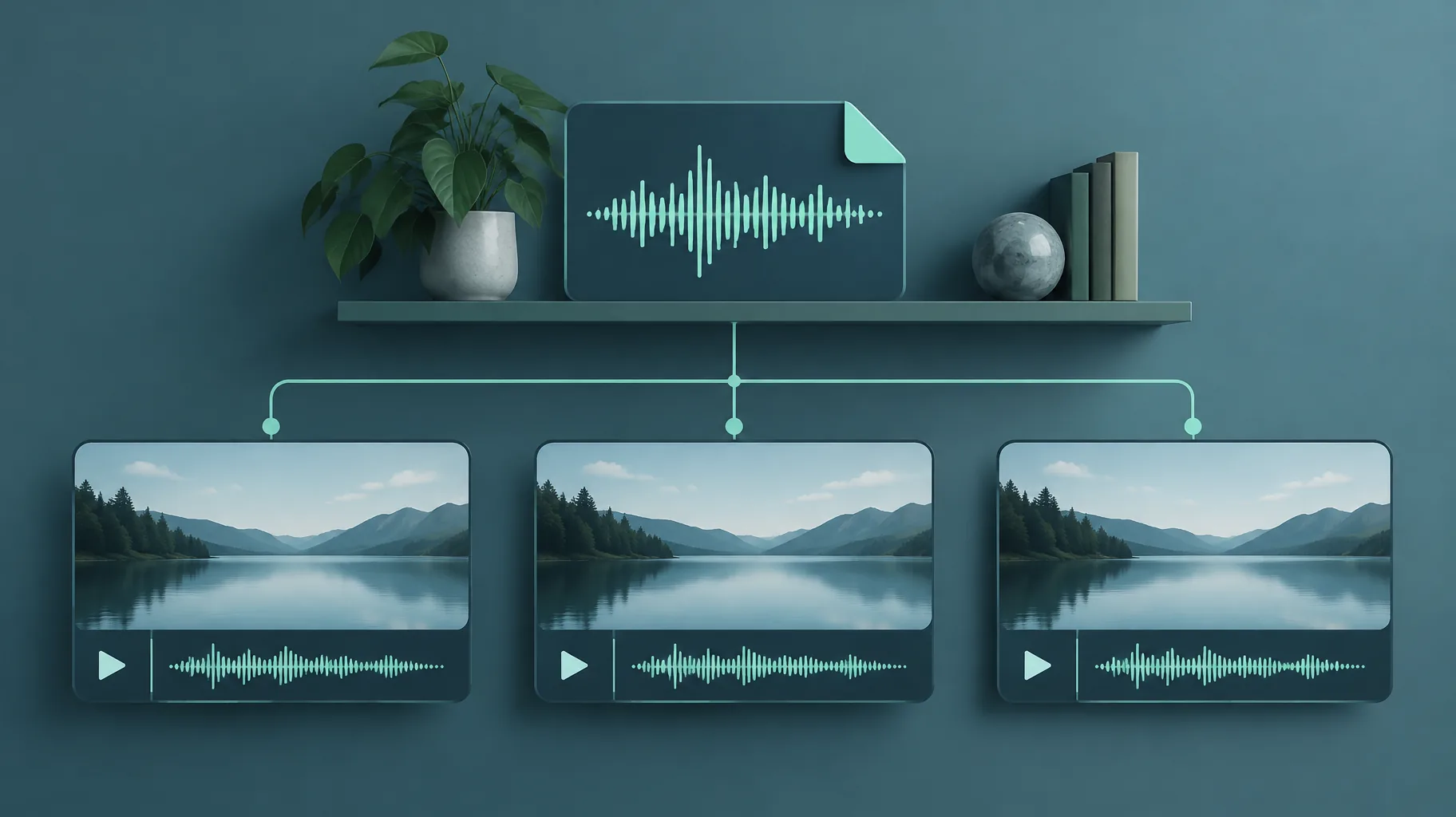
Nem, ha a dokumentált médiatári eljárást követed. A Descript 2026. március 17-i kiadási megjegyzései kifejezetten rögzítik, hogy egy már feltöltött Media Library-fájl projekthez adása nem fogyaszt további médiaperceket. A levonás egyszer történik meg, az első feltöltéskor és az automatikus átíráskor, a későbbi beillesztések pedig nem járnak további médiapercek levonásával. Ez az állítás az adott eszköz adott, támogatott eljárására vonatkozik, nem általános szabály: egy valódi médiatár nélküli szerkesztő vagy a médiatárat megkerülő munkafolyamat másként is működhet. Ezért fontos az alább bemutatott ellenőrző teszt.
A mentett átirat is átkerül, amikor újrafelhasználom a hanganyagot?
Igen, ha a hanganyagot a médiatáron keresztül használod fel újra. A Descript kiadási megjegyzései szerint az átiratok az újrafelhasznált Media Library-fájlokkal együtt átkerülnek, vagyis az eredeti feltöltéskor létrehozott szöveg minden olyan projektbe követi az elemet, amelybe beilleszted. Egy arc nélküli videósorozatnál ez dönti el, hogy a feliratozás és a szövegkönyvhöz igazítás azonnal működik-e, vagy minden epizódnál újra ki kell várnod az átírást. Ha más módon használod fel újra a hanganyagot — például idővonalklipet másolsz át projektek között, vagy újra importálod a fájlt —, kézzel ellenőrizd az átiratot, mert a dokumentált garancia csak a médiatárból történő beillesztésre vonatkozik.
Ugyanaz újra feltölteni egy fájlt, mint beilleszteni a médiatárból?
Nem. Egy bájtra azonos fájl másodszori feltöltése új feltöltési eseményt hoz létre, és nincs dokumentált alapja annak a feltételezésnek, hogy a platform felismeri: ezt már feldolgozta. A Descript kiadási megjegyzéseiben igazolt elszámolási előny egy már feltöltött médiatári fájl projekthez adásához kapcsolódik, nem az új feltöltések közötti másolatok kiszűréséhez. Kezeld külön az „ugyanaz a fájl” és az „ugyanaz a médiatári elem” fogalmát: az első új médiaanyag, amelyet a rendszer újra átírhat és kiszámlázhat, a második pedig hivatkozás egy már feldolgozott médiaanyagra. A médiatári munkafolyamat teljes költségelőnye ezen a különbségen alapul.
Mely visszatérő videós elemeket érdemes újrafelhasználható médiatárban tartani?
Minden olyan elemet tarts itt, amely kettőnél több epizódban szerepel, és a mondanivalója nem változik: a csatorna rövid intróját, a szokásos lezáró CTA-t, a szponzorációs tájékoztatókat, a visszatérő narrációs alapsávot vagy bevezető narrátormondatot, valamint a sorozatra jellemző rövid elválasztó bejátszásokat. Egy hetente jelentkező, arc nélküli műsor praktikus médiatára általában négy–nyolc elemből áll, így a verziókezelés is egyszerű marad. Az epizódonként változó elemek, például a fő narráció és az adott részhez készült képi anyagok nem tartoznak az újrafelhasználható készletbe; ezek epizódonkénti feladatok. Ha még nem döntötted el, mely nyitások kapjanak állandó helyet, olcsóbb a véglegesítés előtt tesztelni néhány jelöltet egy bevált videós figyelemfelkeltő nyitásokból álló ingyenes gyűjteményből, mint később újra elkészíteni egy gyengén működő intrót.
Hogyan nevezzem el a módosított intrókat és CTA-kat, hogy a megfelelő verziót használjam újra?
Minden médiatári elem nevében szerepeljen név, verziószám és dátum, például „intro_v3_2026-09” vagy „cta_sponsor-read_v1_2026-11”, a leváltott verziókat pedig felülírás helyett archiváld. A felülírással elveszíted annak lehetőségét, hogy bizonyítsd, melyik verzió szerepelt egy korábbi epizódban. Ez fontos lehet, ha egy szponzor rákérdez, vagy helyesbíteni kell egy állítást. Ha módosítasz egy elemet, töltsd fel a módosított változatot új médiatári elemként, hagyd, hogy egyszer elkészüljön az átirata, majd frissítsd az epizódsablonodat, hogy az új verzióra hivatkozzon. A gyártási jegyzeteidben rögzített egysoros elnevezési szabály, amelyet a többi AI-videógyártási dokumentummal együtt őrzöl, megelőzi a klasszikus hibát: hogy a 14. epizódot a 3. epizód már leváltott CTA-jával publikáld.
Hogyan tesztelhetem egy teljes sorozat elkészítése előtt, hogy az eszköz újra felszámít-e díjat?
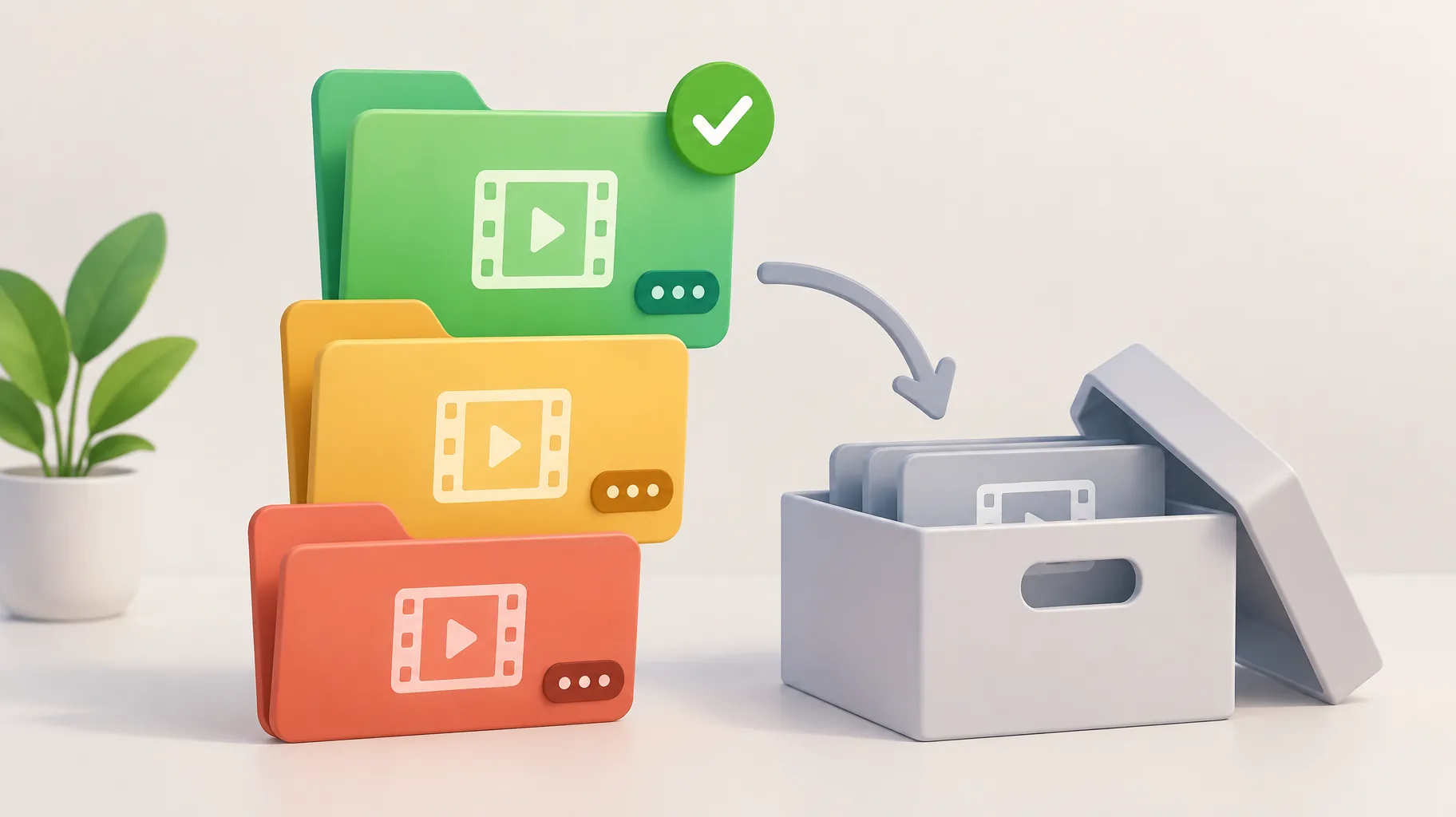
Végezz egy kevesebb mint egyórás, kétprojektes tesztet: tölts fel egy rövid, végleges elemet a médiatárba, jegyezd fel a perc- vagy kreditegyenlegedet, illeszd be az elemet két különálló új projektbe, majd minden beillesztés után ellenőrizd az egyenleget. Ha csak az első feltöltéskor változik, az eszközöd a dokumentált médiatári újrafelhasználási modellt követi, és nagyobb léptékben is alkalmazhatod a folyamatot. Ha beillesztéskor is változik, az elemek újrafelhasználása epizódonként költséget jelent, amellyel számolnod kell, vagy másik eszközre érdemes váltanod. Az elszámolást a munkafolyamat ismételhetőségétől külön teszteld, mert két egymástól független tulajdonságról van szó: az Adobe Firefly Graph béta Generative Credits GYIK-je arra figyelmeztet, hogy az ismételhető munkafolyamatoknál is megjelenhet a „Változó kreditigény” felirat, mivel a díjak a tényleges végrehajtástól függenek. Az Adobe ezért azt javasolja, hogy nagyobb léptékű használat előtt minimális bemenettel tesztelj. Ugyanez az óvatosság indokolt a narráció módosításainál is, amelyek egyes eszközökben változtatásonként külön kreditköltséggel járhatnak.
Hogyan illeszkedik ebbe a munkafolyamatba egy AI-alapú, arc nélküli videókat készítő platform?
Egy AI-alapú, arc nélküli videókat készítő platform akkor hasznos ebben a folyamatban, ha a médiatárban tárolt, előre véglegesített elemeid köré tudja felépíteni az egyes epizódokat: epizódonként létrehozza a szövegkönyvet, a narrációt, a képi anyagokat és a feliratokat, miközben az intród és a CTA-d változatlan marad. A GoFaceless (a saját termékünk) egy erre a működésre tervezett lehetőség: egy témából egyetlen menetben készít rövid videót szövegkönyvvel, narrációval, képi anyagokkal, feliratokkal és zenével, így a visszatérő elemeket már csak a generált központi rész köré kell beilleszteni. A feltétel fontosabb, mint a márka: bármelyik eszközt választod, a sorozat elindítása előtt a kétprojektes teszttel ellenőrizd az elemek újrafelhasználásának és elszámolásának működését, a médiatári lépéseket pedig építsd be egy ismételhető gyártási munkafolyamatba, ahelyett, hogy minden epizódot üres projektként kezelnél.
Építsd fel a médiatáradat a következő gyártási kör előtt
Válaszd ki a négy leggyakrabban ismétlődő elemedet, véglegesítsd őket ezen a héten, és végezd el a kétprojektes elszámolási tesztet az általad használt eszközben. Ha olyan platformot keresel, amely egyetlen menetben állítja össze az epizódokat az újrafelhasználható elemek köré, próbáld ki a GoFaceless-t, és mielőtt nagyobb léptékben használnád, a saját intróddal is ellenőrizd ugyanezt a működést.
Sources & further reading
Keep reading

Hogyan készíts TikTok-videókat a keresőhöz, ne csak a hírfolyamhoz?
Így készíts TikTok-videókat a keresőhöz: válassz valós keresőkérdést a Creator Search Insights segítségével, adj önmagában is teljes választ, és külön mérd a keresésből érkező megjelenéseket.

Csökkentik az MI-jelölések az aktivitást? Ezt mutatják a kutatások
Csökkentik az MI-jelölések az aktivitást? Egy 1,1 millió TikTok-posztot vizsgáló kutatás azonos nézettségnél 7–8%-kal kevesebb kedvelést talált, de algoritmikus hátrasorolást nem igazolt. Mutatjuk, mit jelent ez.

Túl rövid a videóklip a narrációhoz? Így hidald át az időbeli eltérést
Túl rövid a videóklip a narrációhoz? Hasonlítsd össze a hosszabbítást, a lassítást és egy új snitt hozzáadását az Adobe dokumentált, 2 másodperces generatív hosszabbítási korlátjának figyelembevételével.