
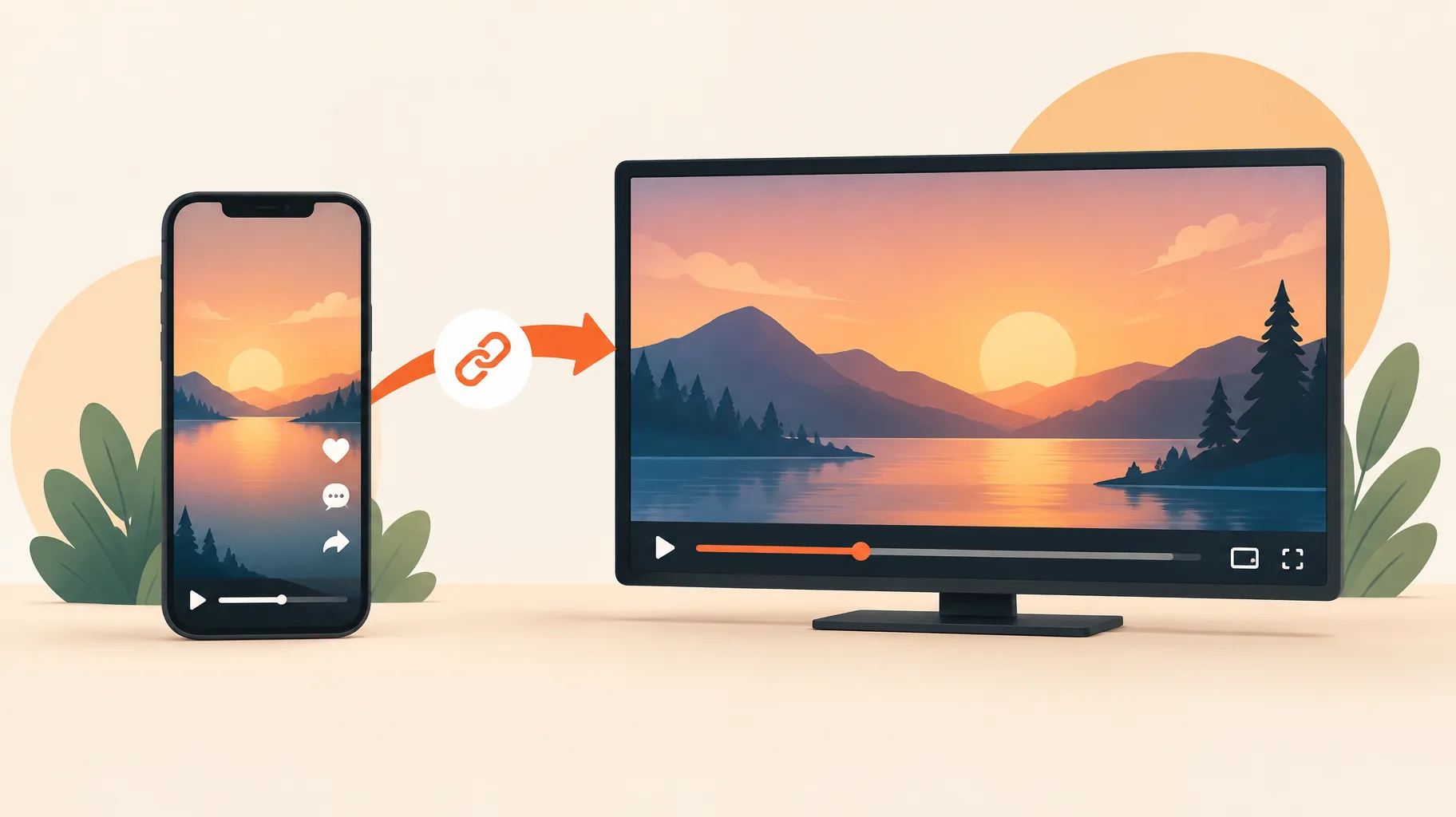
Per collegare uno Short di YouTube a un video lungo, usa la funzione Video correlato in YouTube Studio. Una volta abilitato l'accesso alle funzionalità avanzate sul tuo canale, associa allo Short un video pubblico o non in elenco del tuo stesso canale: YouTube mostrerà un link cliccabile sotto l'handle del canale. Gli URL incollati nelle descrizioni e nei commenti degli Short non funzionano.
Punti chiave:
- Dal 31 agosto 2023, gli URL nelle descrizioni e nei commenti degli Short di YouTube non sono più cliccabili: la funzione Video correlato è quindi l'unico modo affidabile per passare da uno Short a un altro video tramite un link cliccabile.
- Il link al Video correlato appare sotto l'handle del canale nello Short e richiede l'accesso alle funzionalità avanzate sul tuo account.
- La destinazione deve essere un video pubblico o non in elenco del tuo stesso canale, non un video caricato da un altro creator.
- Le indicazioni di YouTube del 14 luglio 2026 specificano che uno Short ricavato da un video deve offrire valore anche da solo: il link dovrebbe quindi alimentare l'interesse, non compensare un estratto incompleto.
- Una volta attivate le funzionalità avanzate, l'intera configurazione richiede circa 10–20 minuti per Short.
I link nelle descrizioni e nei commenti degli Short di YouTube sono cliccabili?
No. Gli URL nelle descrizioni e nei commenti degli Short di YouTube non sono più cliccabili dal 31 agosto 2023, come riportato nella cronologia delle norme di YouTube. Qualsiasi link incollato nella descrizione di uno Short o in un commento fissato in alto viene visualizzato come testo semplice, che gli spettatori da dispositivi mobili non possono toccare per aprirlo. Ecco perché i creator che si affidano al messaggio "link in descrizione" ottengono pochissimo traffico dagli Short verso altri contenuti: quel percorso è disabilitato per scelta della piattaforma. L'alternativa supportata è la funzione Video correlato, che crea un collegamento realmente cliccabile tra lo Short e un video di destinazione.
Come collegare uno Short di YouTube a un video lungo, passo dopo passo?
L'intera procedura richiede 10–20 minuti per Short, a condizione che l'accesso alle funzionalità avanzate sia già attivo sul tuo canale. Se devi ancora verificare il tuo account per accedere alle funzionalità avanzate, considera qualche giorno in più per il completamento della verifica. I passaggi qui sotto seguono la documentazione di YouTube sulla funzione Video correlato.
Passaggio 1: verifica l'accesso alle funzionalità avanzate.
Cosa fare: Apri YouTube Studio, vai su Impostazioni, poi su Canale e quindi su Idoneità della funzionalità, e controlla che le Funzionalità avanzate risultino abilitate.
Requisiti: Un canale verificato e in regola. Se le funzionalità avanzate non sono ancora attive, completa la verifica proposta da YouTube in quella sezione.
Come verificare il risultato: L'opzione Video correlato compare quando modifichi i dettagli di uno Short.
Passaggio 2: scegli un video di destinazione idoneo.
Cosa fare: Scegli il video lungo verso cui vuoi indirizzare gli spettatori dello Short.
Requisiti: La destinazione deve essere un video pubblico o non in elenco del tuo stesso canale. I video privati e quelli caricati su altri canali non sono ammessi.
Come verificare il risultato: Il video compare nel selettore quando lo cerchi nel passaggio successivo.
Passaggio 3: aggiungi il link al Video correlato.
Cosa fare: In YouTube Studio, apri i dettagli dello Short, trova l'opzione Video correlato e seleziona il video di destinazione.
Requisiti: Lo Short e il video di destinazione devono trovarsi sullo stesso canale.
Come verificare il risultato: Guarda lo Short nel player di Shorts e controlla che compaia un link sotto l'handle del tuo canale.
Passaggio 4: allinea la promessa dello Short al video di destinazione.
Cosa fare: Controlla che negli ultimi secondi lo Short dica cosa offre il video lungo, così che il clic sembri una continuazione naturale anziché una deviazione.
Requisiti: Uno Short che abbia già senso da solo; il link alimenta la curiosità, non serve a rimediare a un estratto poco chiaro.
Come verificare il risultato: In YouTube Analytics, lo Short inizia a comparire tra le sorgenti di traffico del video di destinazione.
Dove compare il link e quale accesso serve?
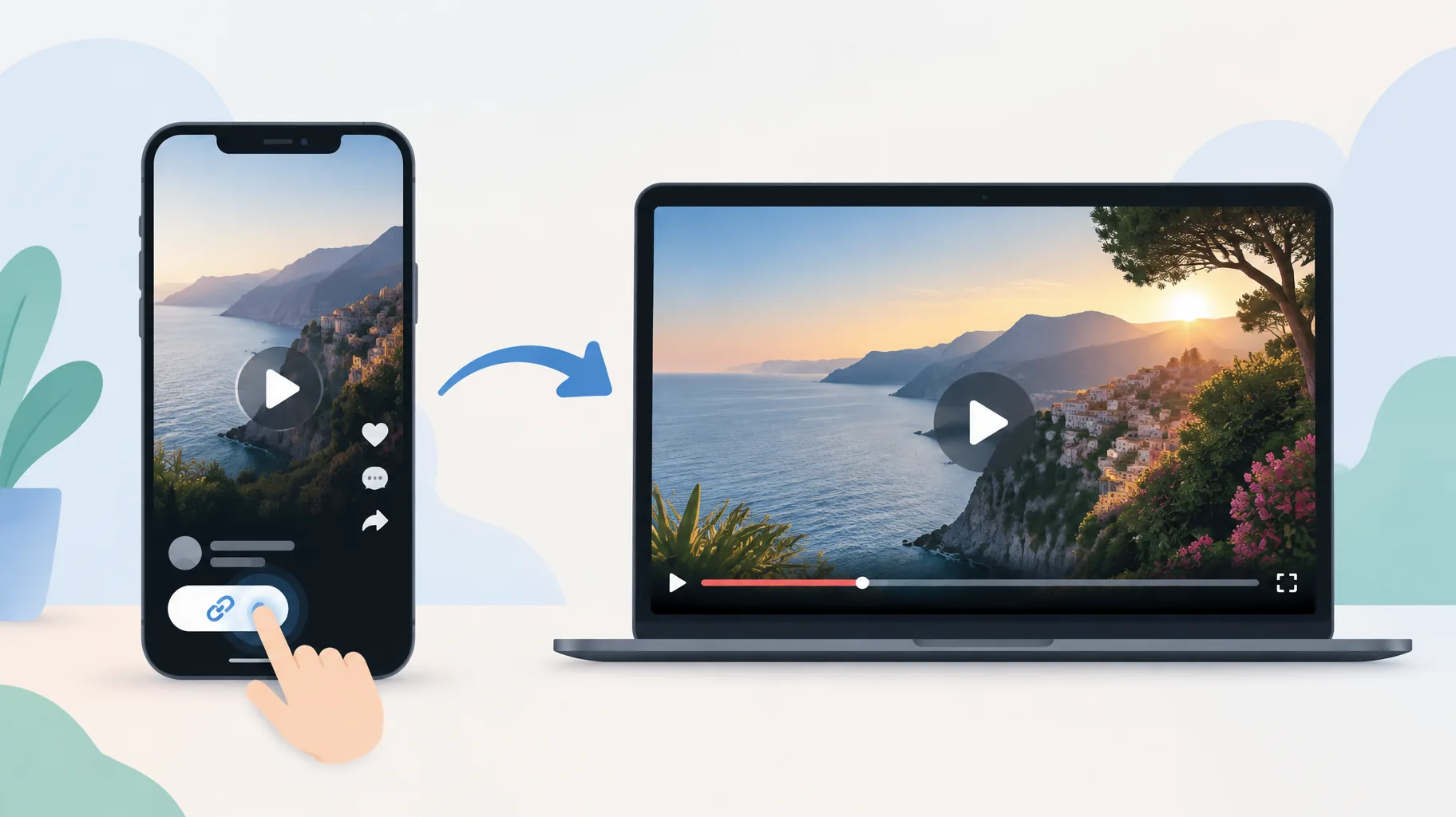
Il link al Video correlato compare direttamente sotto l'handle del canale nel player di Shorts, come indicato nella documentazione di YouTube sulla funzione. Questa posizione è importante: si trova nell'interfaccia di riproduzione, dove l'attenzione dello spettatore è già concentrata, anziché essere nascosto in un pannello della descrizione da aprire. Inoltre, essendo un elemento toccabile, non è interessato dalla modifica del 31 agosto 2023 che ha reso non cliccabili gli URL incollati.
Per aggiungerlo serve l'accesso alle funzionalità avanzate, subordinato ai controlli di idoneità di YouTube, che in genere richiedono la verifica dell'identità o la creazione di una cronologia del canale. Se l'opzione Video correlato non compare quando modifichi uno Short, quasi sempre manca questo livello di accesso: il problema non riguarda lo Short in sé. Prima di cercare altre cause, controlla Impostazioni, poi Canale e quindi Idoneità della funzionalità. Quando fai una prova, guarda lo Short su un telefono nel feed di Shorts, perché è lì che la maggior parte del tuo pubblico vedrà il link.
Posso collegare uno Short a un video non in elenco o al video di un altro canale?
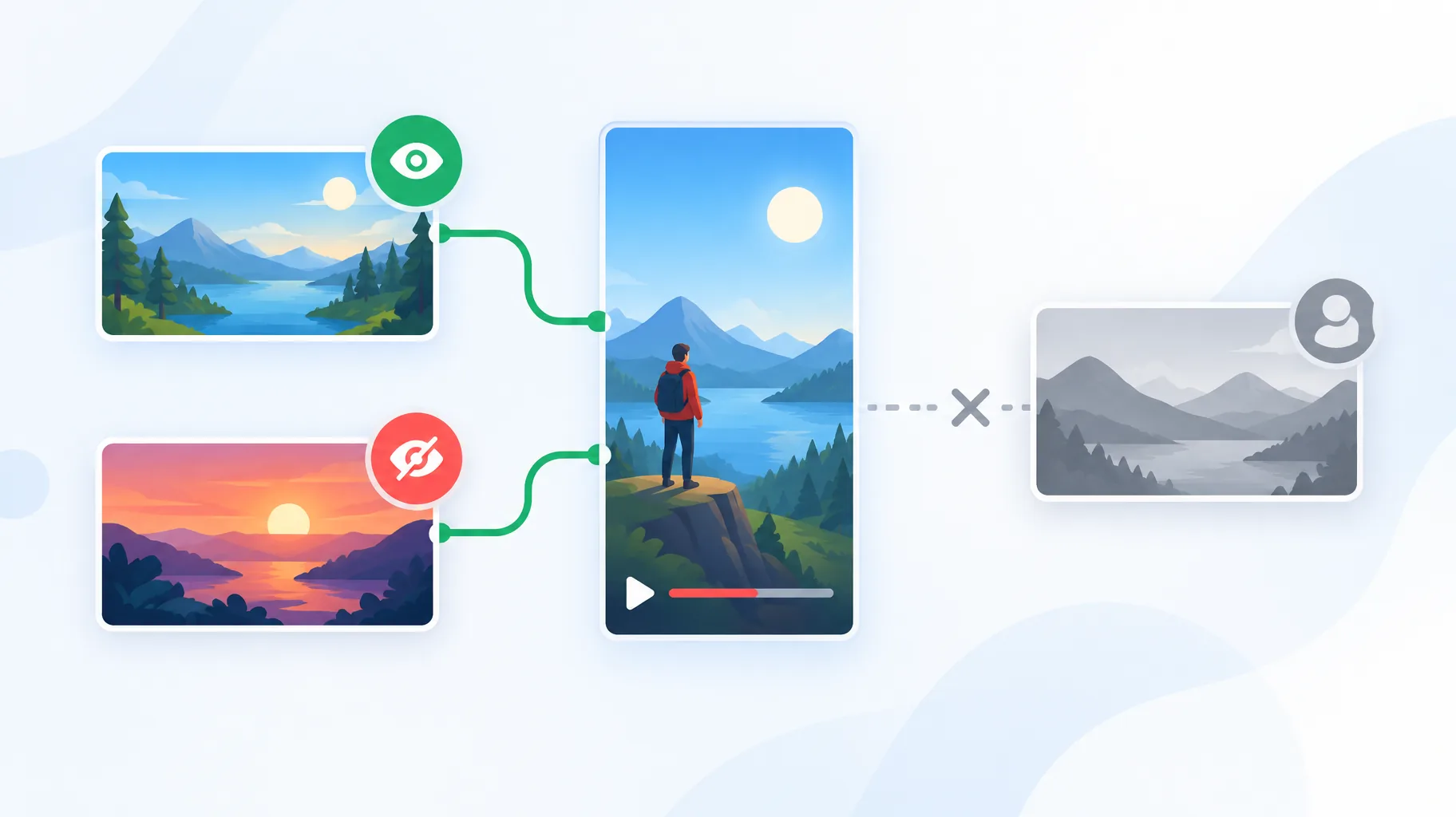
Puoi collegarlo a un video non in elenco, ma non al video di un altro canale. La funzione Video correlato accetta come destinazione un video pubblico o non in elenco, che deve trovarsi sullo stesso canale dello Short, secondo la documentazione di YouTube. L'opzione non in elenco è utile quando vuoi che il video lungo sia raggiungibile solo tramite lo Short, per esempio nel caso di un tutorial bonus o di una versione estesa. Se vuoi indirizzare gli spettatori a un video caricato da un collaboratore, non esiste un meccanismo cliccabile supportato per farlo da uno Short; la soluzione più semplice è pubblicare un tuo video di approfondimento e collegare quello.
Come rendere comprensibile uno Short estratto da un video senza il contesto completo?
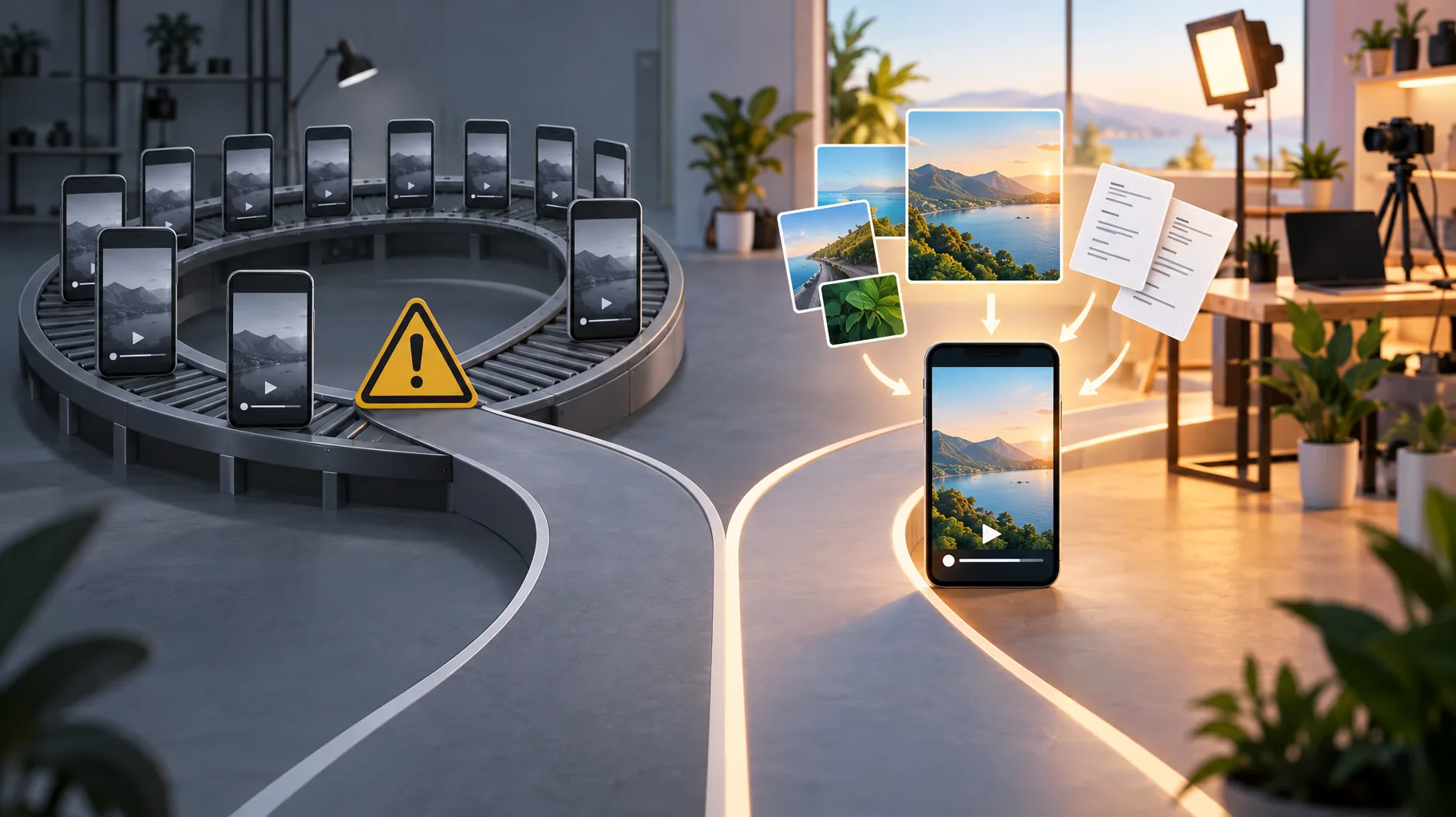
Uno Short ricavato da un video deve esprimere un concetto completo anche da solo, presentando il video lungo come un approfondimento, non come la metà mancante. Nelle indicazioni del 14 luglio 2026 sul blog di YouTube, Julia Lee Harter di YouTube ha scritto: "Se estrai dei momenti da contenuti lunghi già esistenti, assicurati che lo Short offra valore anche da solo e sia comprensibile senza ulteriore contesto." In pratica, per la maggior parte degli estratti questo significa apportare tre modifiche:
- Aggiungi una frase introduttiva all'inizio, così chi guarda senza conoscere il contesto capisce a quale domanda risponde lo Short.
- Elimina qualsiasi riferimento a "prima nel video" o immagini comprensibili solo avendo visto le parti precedenti.
- Concludi con la domanda che viene spontaneo porsi subito dopo: è proprio quella a cui dovrebbe rispondere il video lungo collegato.
Uno Short che nasconde il punto centrale per forzare un clic tende a perdere lo spettatore ancora prima che il link venga notato. La fidelizzazione e i clic verso altri contenuti sono due fasi distinte, quindi vanno analizzate separatamente; il nostro approfondimento sui valori di riferimento del tasso di fidelizzazione degli Short di YouTube esamina nel dettaglio la prima fase.
Cosa dovrebbe offrire il video di destinazione dopo il clic?
Il video di destinazione dovrebbe rispondere, entro i primi 30 secondi, esattamente alla domanda con cui si è concluso lo Short. Uno spettatore che tocca il link al Video correlato ha già mostrato interesse per una tua idea; il compito del video lungo è soddisfare subito quell'aspettativa, per poi approfondire. Se lo Short anticipava "i tre errori che affossano i canali senza volto", il video lungo dovrebbe presentare il primo errore quasi immediatamente, non dopo un'introduzione di due minuti. La mancanza di coerenza in questo passaggio è il motivo più comune per cui il percorso dagli Short ai video lunghi rende poco, anche quando il link funziona perfettamente. Se i tuoi Short ottengono visualizzazioni ma il canale non riesce ancora a trasformarle in tempo di visualizzazione sui video lunghi, un controllo strutturato dell'intero percorso, come quello del nostro metodo diagnostico per i canali senza volto, ti aiuterà a capire se il problema è nell'aggancio iniziale, nel link o nel video di destinazione.
Una nota pratica sulla produzione: anziché estrarre una clip, puoi creare uno Short di accompagnamento pensato appositamente per riassumere l'idea centrale del video lungo e concludersi con la domanda che ne deriva naturalmente. GoFaceless (il nostro prodotto) è uno dei modi per farlo: trasforma un brief in uno Short verticale completo di testo, voce fuori campo, immagini e sottotitoli, in un unico processo. Il collegamento cliccabile tramite Video correlato deve comunque essere configurato in YouTube Studio seguendo i passaggi descritti sopra: nessuno strumento di produzione può impostare quel link al posto tuo.
Fai fruttare il link
La procedura è semplice: attiva le funzionalità avanzate, scegli una destinazione idonea, associa il Video correlato e allinea la promessa dello Short al contenuto di destinazione. La parte più difficile è creare Short che invoglino davvero a fare clic. Se vuoi un modo più rapido per realizzare Short di accompagnamento autonomi per i tuoi video lunghi, prova GoFaceless e trasforma l'idea chiave del tuo prossimo video in uno Short completo in pochi minuti.
Sources & further reading
Keep reading
Conviene eliminare e ricaricare uno Short di YouTube che non decolla?
YouTube avverte: ripubblicare più volte Short identici può essere considerato spam. Scopri quando ha senso ricaricarli, cosa modificare e quali metriche controllare prima.
La Crescita dei Shorts Generati dall'AI: Cosa Devono Sapere i Creatori
Scopri cosa dicono i dati 2026 sugli AI Shorts riguardo all'adozione dei creatori, ai tempi di rendering, all'originalità, alla divulgazione e ai flussi di lavoro di testing.

Dovresti Usare YouTube Shorts per Contenuti Senza Facciale?
Scopri quando YouTube Shorts ha senso per contenuti senza facciale, quali RPM aspettarti e come scegliere tra Shorts-prima, lungo-formato o ibrido.