
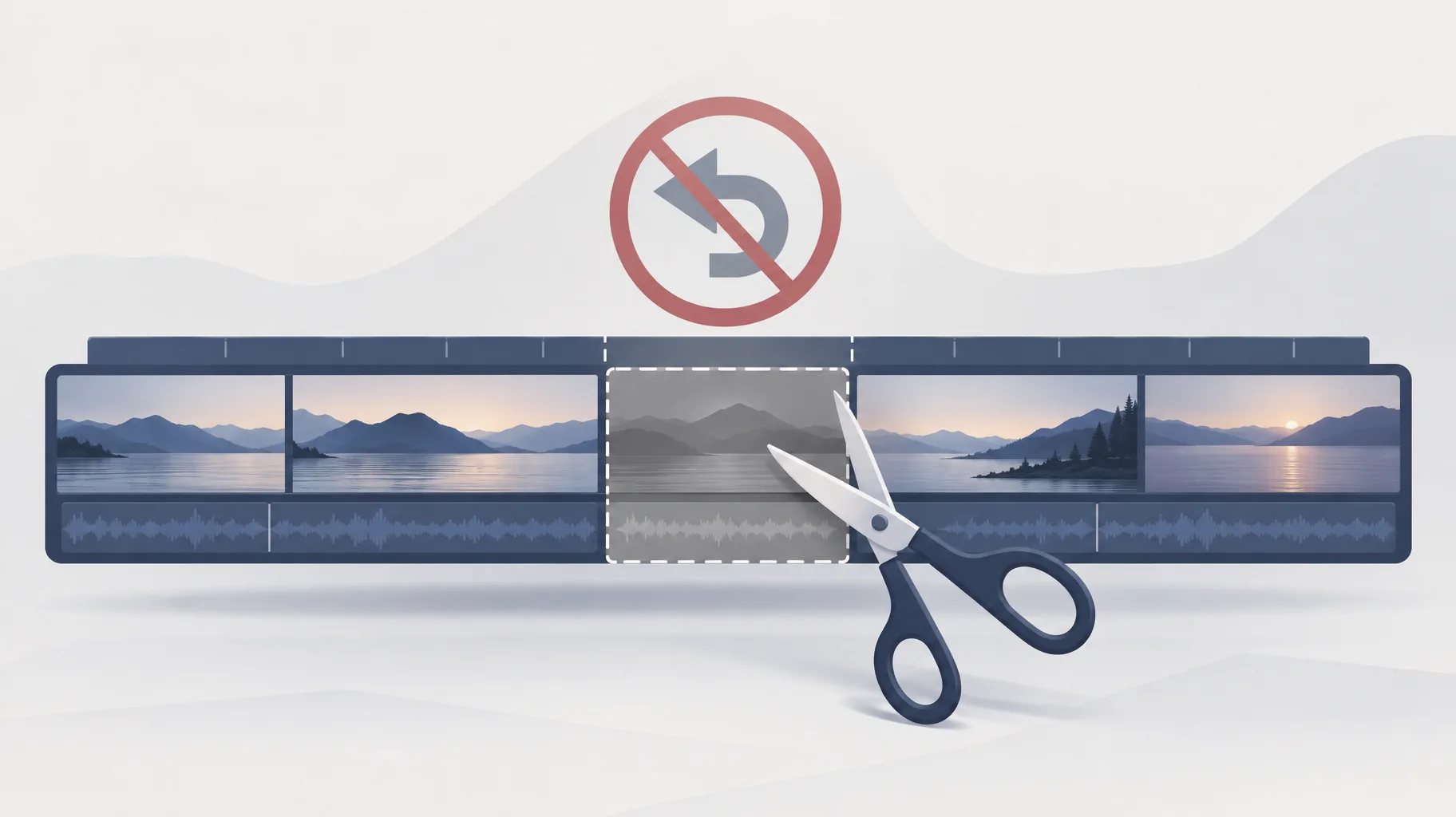
YouTube Studioで公開済み動画をトリミングして保存すると、その編集は確定し、保存後に元に戻すことはできません。YouTubeの公式ドキュメントによると、2025年6月以降、Studioエディタで保存した変更は「元に戻す」オプションでは取り消せなくなりました。つまり、トリミング後の動画が、それまでのバージョンに完全に置き換わります。
押さえておきたいポイント:
- YouTubeは2025年6月以降、Studioエディタで保存した変更を「元に戻す」で取り消せる救済機能を廃止しました。公式ドキュメントに記載されているのは実施月のみで、正確な日付は示されていません。
- 公開済み動画をトリミングしても、URL、視聴回数、コメントは維持できます。編集前の映像は残りませんが、同じ投稿として引き続き公開できます。
- YouTube Studioのトリミングエディタを使えるのは、長さが6時間未満の動画だけです。
- トリミング前のバージョンを再び公開するには、自分で保管しておいたマスターファイルが必要です。その場合も、編集の取り消しではなく、新規アップロードになります。
YouTube Studioの「元に戻す」オプションはどうなった?
YouTubeが廃止しました。公式の動画のトリミングと編集に関するドキュメントには、2025年6月以降、Studioエディタで保存した変更は、ドキュメント内で「元に戻す」と呼ばれる機能では取り消せないと記載されています。実施時期として示されているのは月だけで、正確な日付はありません。実際の運用では、Studioエディタで保存するたびに編集が確定するということです。トリミングを確定した瞬間、それまでのバージョンはYouTube内のどこからも復元できなくなります。
この変更により、エディタの使い方も見直す必要があります。以前のStudioは、試しに編集してから元に戻せる、非破壊編集ツールのように使えました。今はハサミと同じです。切る前に、十分確認しなければなりません。冒頭を短くすれば視聴者維持率が上がるか試したい場合も、保存をクリックする前に判断しましょう。編集を始める前のバージョンと比較する手段は、もうプラットフォーム内にはありません。
公開済みのYouTube動画をトリミングしても、URL・視聴回数・コメントは残る?
はい。YouTubeによると、トリミングしても既存の動画のURL、視聴回数、コメントは維持できます。つまり、編集後も同じ投稿として存続します。3年分のコメントが蓄積されたチュートリアル動画でも、テンポの悪い冒頭をカットしたからといって、コメントが消えることはありません。なくなるのは、切り取った映像だけです。
ここで理解しておきたいのは、トリミングで維持されるのは「投稿としての継続性」であって、「元の編集内容」ではないという違いです。URLはそのまま使え、視聴回数はそれまでの数字から増え続け、コメント欄も残ります。ただし、そのURLで再生される動画は、トリミング後のバージョンに完全に置き換わります。「視聴回数やコメントは消えない」と聞いて、編集前の動画も残ると思い込むクリエイターもいますが、そうではありません。投稿が維持されることと、編集内容を復元できることは別です。2025年6月以降、保護されるのは前者だけになりました。
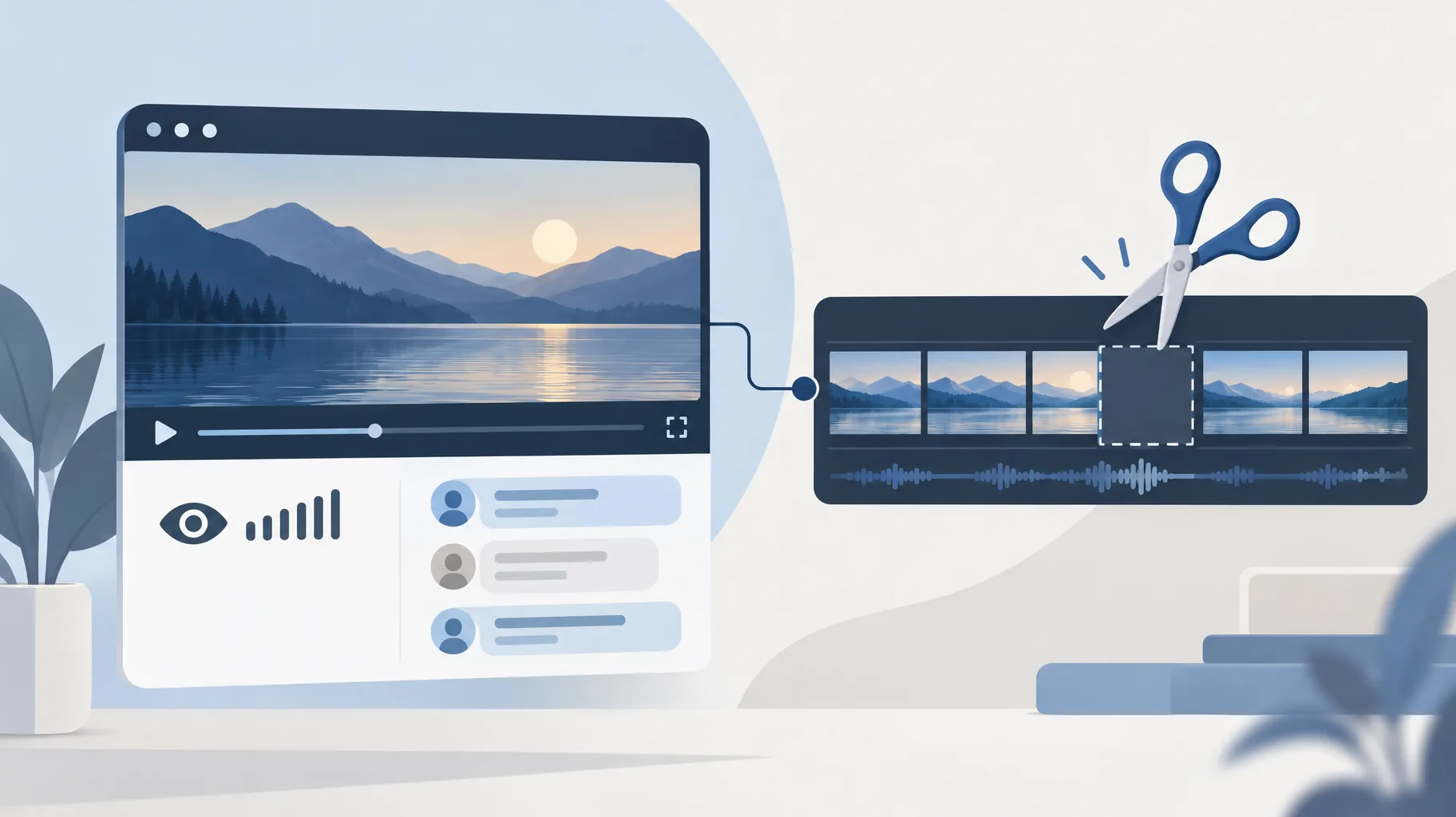
YouTube Studioで編集を保存する前に、何をバックアップすべき?
YouTubeの助けを借りずに動画を作り直すために必要なものは、すべてバックアップしておきましょう。プラットフォーム側では、古いバージョンを保管してくれなくなったためです。最低限、Studioエディタを開く前に、次の4点をYouTube以外の場所に保存してください。
- クリーンなマスター書き出しファイル: 公開時とまったく同じ状態の、フル解像度かつ音声の最終ミックス済みの動画。
- プロジェクトファイルや生成ファイル: 別バージョンを書き出せるよう、編集ソフトやAI動画ツールで作成したファイル一式。
- 字幕・キャプションファイル: 容量は小さくても紛失しやすく、作り直すには手間がかかります。
- サムネイルとメタデータ: サムネイルに加え、説明文、タグ、終了画面の詳細をテキストファイルにコピーして保存します。
AIを活用して制作したものにも、同じ管理習慣が必要です。詳しくは、AIを活用した動画ごとに保存しておきたい制作記録のチェックリストをご覧ください。また、トリミングしたい理由が一部分の不具合なら、プラットフォーム上で取り消せないカットを確定するよりも、問題のある箇所を制作元で修正するほうが安全ではないか検討しましょう。
長さが6時間の動画にもYouTube Studioエディタは使える?
いいえ。YouTubeの公式ドキュメントでは、トリミングエディタを利用できるのは6時間未満の動画とされています。そのため、ちょうど6時間、またはそれ以上の動画は、Studioではトリミングできません。この上限は、動作が遅くなる可能性を知らせる注意書きではなく、利用可否を決める厳格な条件です。
特に影響を受けるのは、長尺コンテンツのクリエイターです。ポッドキャストの全編収録、ライブ配信のアーカイブ、長時間配信は、6時間を超えることも珍しくありません。その場合は、動画をダウンロードし、デスクトップの編集ソフトで編集してから、新しい動画としてアップロードするしかありません。URLは新しくなり、視聴回数もコメントもゼロからのスタートです。このデメリットを考慮し、長い元動画はそのまま残して、短く編集したバージョンを別の動画として公開するクリエイターも多くいます。
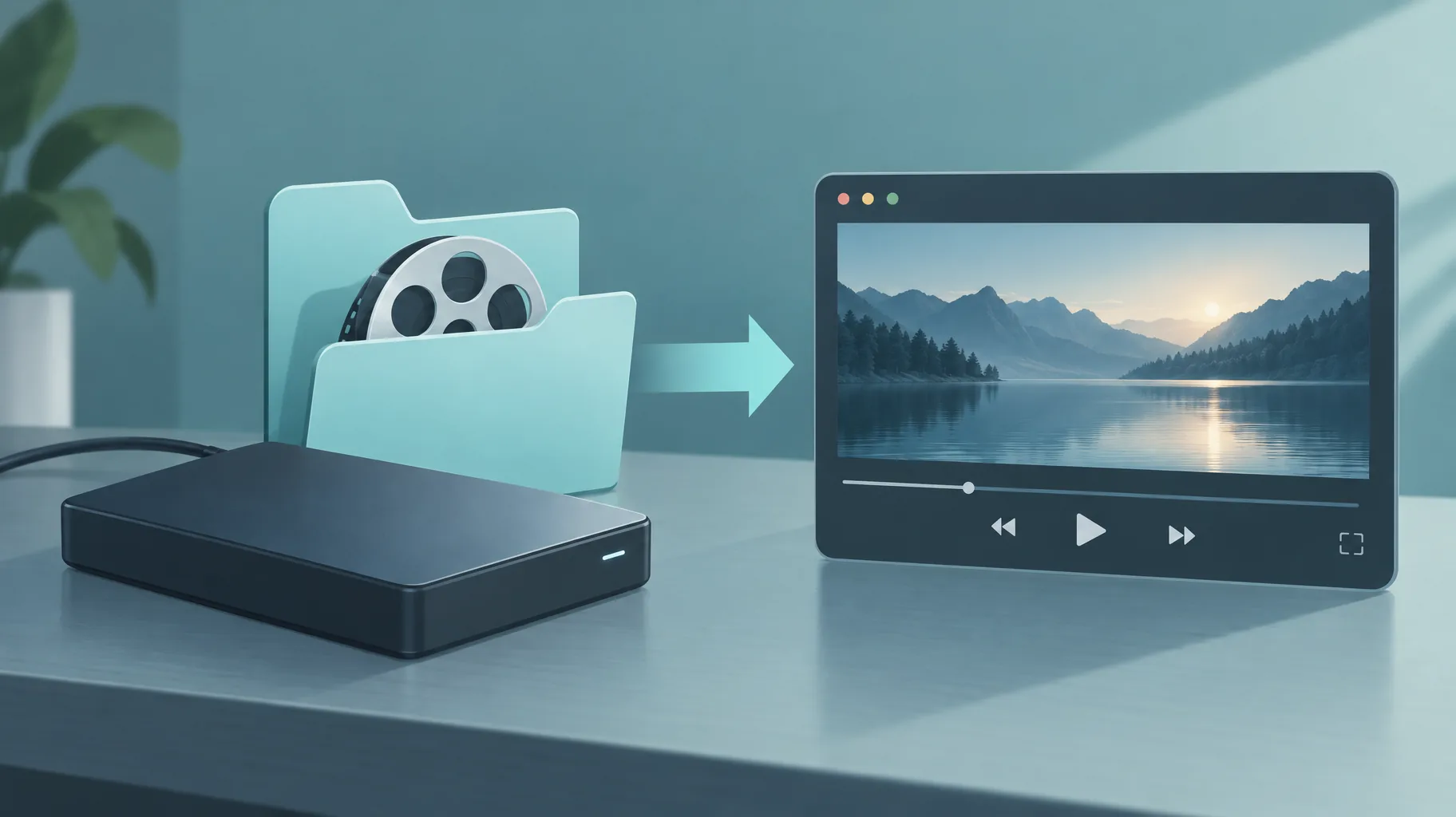
元の動画ファイルを保管しておけば、保存済みのStudio編集を元に戻せる?
いいえ。少なくとも、一般的にイメージする「元に戻す」とは違います。元のファイルがあれば、編集前のバージョンを新しい動画として再公開できます。しかし、YouTubeが廃止した取り消し機能が復活するわけではなく、既存のURLでトリミング前の動画を再生できるようになるわけでもありません。現在公開されている動画の、保存済みのトリミング内容はそのままです。
マスターファイルは、タイムマシンではなく保険だと考えてください。トリミングが動画に悪影響を与えた場合、できるのはそのまま受け入れるか、元の動画を再アップロードし、新しいURLで勢いを一から築き直すかのどちらかです。だからこそ、バックアップは編集後ではなく、編集前に取る習慣が必要です。顔出し不要のAI動画制作プラットフォームを使っているなら、生成時にクリーンなマスターを書き出して保管しておくのが実用的です。たとえばGoFacelessでは、月額29ドルからのプランにプレビュー機能と書き出し機能が含まれているため、Studioを操作する前にマスターを自分のストレージに保存できます。ただし、そこで得られるものを正しく理解しておきましょう。確保できるのは、再利用可能な動画素材であって、失われた「元に戻す」ボタンではありません。
マスターを保存してから、トリミングしよう
YouTubeはもう、トリミング前の動画を保管してくれません。頼れる備えは、自分で用意するしかありません。台本、ナレーション、映像、字幕をまとめて生成し、完成したマスターを必ず先に自分の手元へ書き出せる制作フローを求めているなら、その方法の一つとしてGoFacelessを試してみてください。
Sources & further reading
Keep reading
1回のAI動画生成で請求と返金の両方が表示されるのはなぜ?
1回のAI動画生成で請求と一部返金が発生するのは、通常の精算処理です。最大費用分のクレジットを一時確保し、未使用分を返還する仕組みと、明細の確認方法を解説します。
AI音声が使えなくなったら?チャンネルを継続するための対策
チャンネルのAIナレーター音声が使えなくなったら、すぐに対応しましょう。台本を保存し、事前通知期間を確認して、代替音声への切り替え計画を用意する方法を解説します。

動画クリップがナレーションより短い?尺のずれを解消する方法
動画クリップがナレーションより短いときは?映像の延長、スロー再生、別カットの追加を比較し、Adobeが公表する生成延長の上限2秒も踏まえて解説します。