

動画クリップがナレーションより短いときは、不足する尺に合わせて対処法を選びましょう。約2秒までの不足なら映像を延長し、セリフのない映像でわずかに足りない程度なら再生速度を落とします。それ以上の不足は、別のカットを追加するか、カット自体を差し替えて対応します。生成延長で映像の尺は補えますが、欠けているナレーションは作れません。
この記事のポイント:
- 2026年6月4日更新のFAQによると、Adobe PremiereのGenerative Extendは、映像を最大2秒、音声を最大10秒延長できます。
- Generative Extendでセリフを生成・延長することはできません。また、クリップに既存のセリフがある場合、延長部分ではミュートされます。
- 音楽を含むクリップはGenerative Extendの対象外です。音声の延長に対応しているのは、ルームトーンや背景音です。
- 再生速度をおよそ90%未満にすると動きの遅さが目立つため、速度調整は、風景などの映像でわずかな尺の不足を補う場合に向いています。
- 2秒を超える不足には、関連する別のカットを追加するほうが、延長で工夫するよりもたいてい早く、自然に仕上がります。
クリップの尺が足りないときの3つの対処法を比較
動画クリップがナレーションより短い場合、実用的な対処法は3つあります。生成ツールで映像を延長する、既存クリップの再生速度を落とす、またはカットを追加・差し替えする方法です。それぞれに限界があり、最適な選択は「何秒足りないか」と「クリップにセリフや音楽が含まれているか」の2点で決まります。
| 方法 | 補える尺の上限 | セリフを含むクリップに使える? | 音楽を含むクリップに使える? | 見た目・音への影響 |
|---|---|---|---|---|
| 生成延長(Adobe Premiere) | 映像は最大2秒 | 不可:延長部分ではセリフがミュートされる | 不可:音楽を含むクリップは対象外 | クリップの末尾にAI生成フレームが追加される |
| クリップの再生速度を落とす(速度調整) | クリップの長さのおよそ5〜10% | 可能だが、声の高さや発話のタイミングが変わる | 可能だが、テンポの遅さが耳につく | 再生速度が約90%を下回ると動きが鈍く見える |
| カットを追加・差し替えする | 制限なし | 可能 | 可能 | カットの切り替わりが入るが、視聴者には自然な演出 |
1行目の上限は、2026年6月4日更新のAdobeのGenerative Extend FAQに基づいています。同FAQには、映像は最大2秒、音声は最大10秒まで延長できると記載されています。
chart
{"version":"visualization.v1","kind":"bar","title":"Maximum extension Generative Extend can add","unit":"seconds","value_suffix":" s","points":[{"label":"Video","value":2},{"label":"Audio (room tone, background sound)","value":10}],"sources":[{"label":"Adobe Generative Extend FAQ, updated June 4, 2026","url":"https://helpx.adobe.com/dk/premiere/desktop/edit-projects/edit-with-generative-ai/generative-extend-faq.html"}],"alt_text":"Bar chart showing Generative Extend adds at most 2 seconds of video and 10 seconds of audio.","insight":"Video extension tops out at 2 seconds, so it can only repair small visual timing gaps."}
どの方法を選ぶべき?
- 不足が2秒未満で、クリップにセリフも音楽もない場合:生成延長を使いましょう。まさにこうした場面のための機能です。
- 風景などのBロールで、不足が1秒未満の場合:再生速度を90〜95%に落とすほうが、生成するよりも早く済むことがよくあります。
- 不足が2秒を超える、またはクリップにセリフや音楽がある場合:別のカットを追加しましょう。関連する映像への切り替えは視聴者に違和感を与えず、補える尺にも上限がありません。
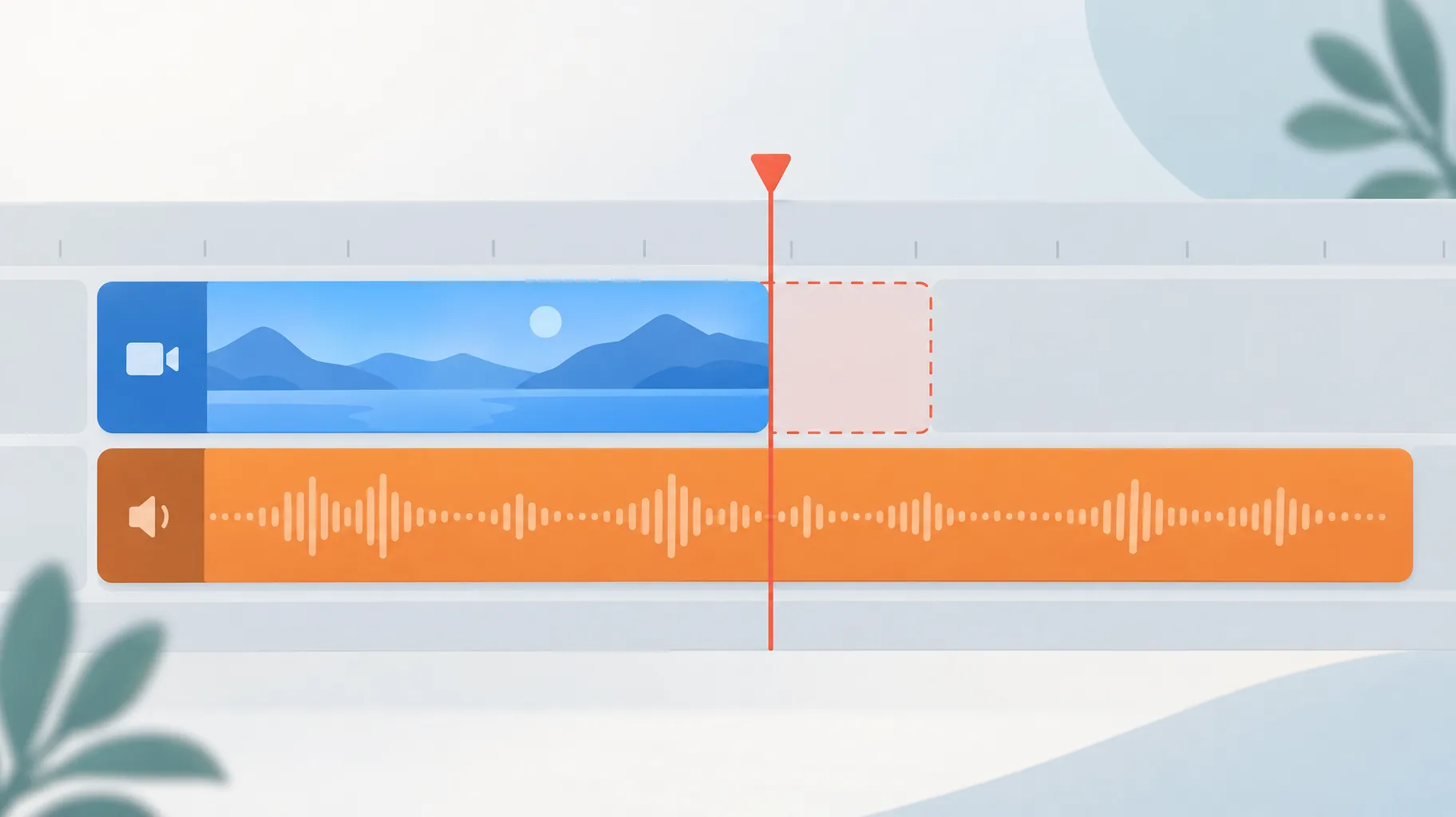
AIでストック動画をナレーションに合う長さまで延ばせる?
可能ですが、延長できる範囲は限られています。Adobe PremiereのGenerative Extendは、クリップの末尾にAI生成フレームを追加できますが、公式FAQでは映像の延長は最大2秒とされています。同じカットのままナレーションの一文を言い終えるには十分な場合もありますが、4秒のクリップを9秒の文章に合わせて引き延ばすことはできません。
ストック素材を使った解説動画では、次の手順で進めると実用的です。
ステップ1:不足する尺を測ります。タイムラインにナレーションを配置し、クリップが何フレーム足りないのかを正確に確認します。
ステップ2:クリップの音声を確認します。セリフや音楽が含まれている場合、生成延長は使えません(詳しくは後述します)。
ステップ3:不足が2秒未満なら延長し、それ以上なら別のカットを用意します。
ステップ4:通常の再生速度でプレビューします。生成されたフレームの動きが元の映像からずれることがあり、その不自然さは、すっきりカットを切り替えるよりも目立ちます。
何本ものクリップを次々に延長しているなら、根本的な原因は、映像を決める前に台本を書いたことにある場合がほとんどです。AI動画を台本どおりに一言一句仕上げる方法で紹介しているように、決めたショットリストに合わせてナレーションを書けば、こうした尺のずれの大半は最初から防げます。
生成延長で動画は何秒延ばせる?
2026年6月4日更新のAdobeのドキュメントによると、Generative Extendでは1回につき映像を最大2秒、音声を最大10秒延長できます。音声のほうが長く延ばせるのは、対象がルームトーンや背景音といった環境音だからです。これらは、動く映像よりもはるかに自然に合成しやすい音です。
この数値から、次の2点がわかります。
- 映像の上限が2秒ということは、延長はあくまで補修のための機能であり、長い映像を作るためのものではありません。ほぼ尺が合っているカットを補うもので、短いクリップを長尺の映像に変えるものではないのです。
- 音声の上限10秒が適用されるのは、音楽でも話し声でもない音です。間が空く部分にルームトーンをつなぐことはできますが、BGMやセリフをこの方法で引き延ばすことはできません。
この上限を踏まえてタイムラインを組みましょう。ナレーションがストック動画よりも毎回3秒以上長くなるなら、延長機能だけでは不足を埋められません。カットの選び方や台本の長さを見直す必要があります。
再生速度を落とすべき?それとも別のカットを足すべき?
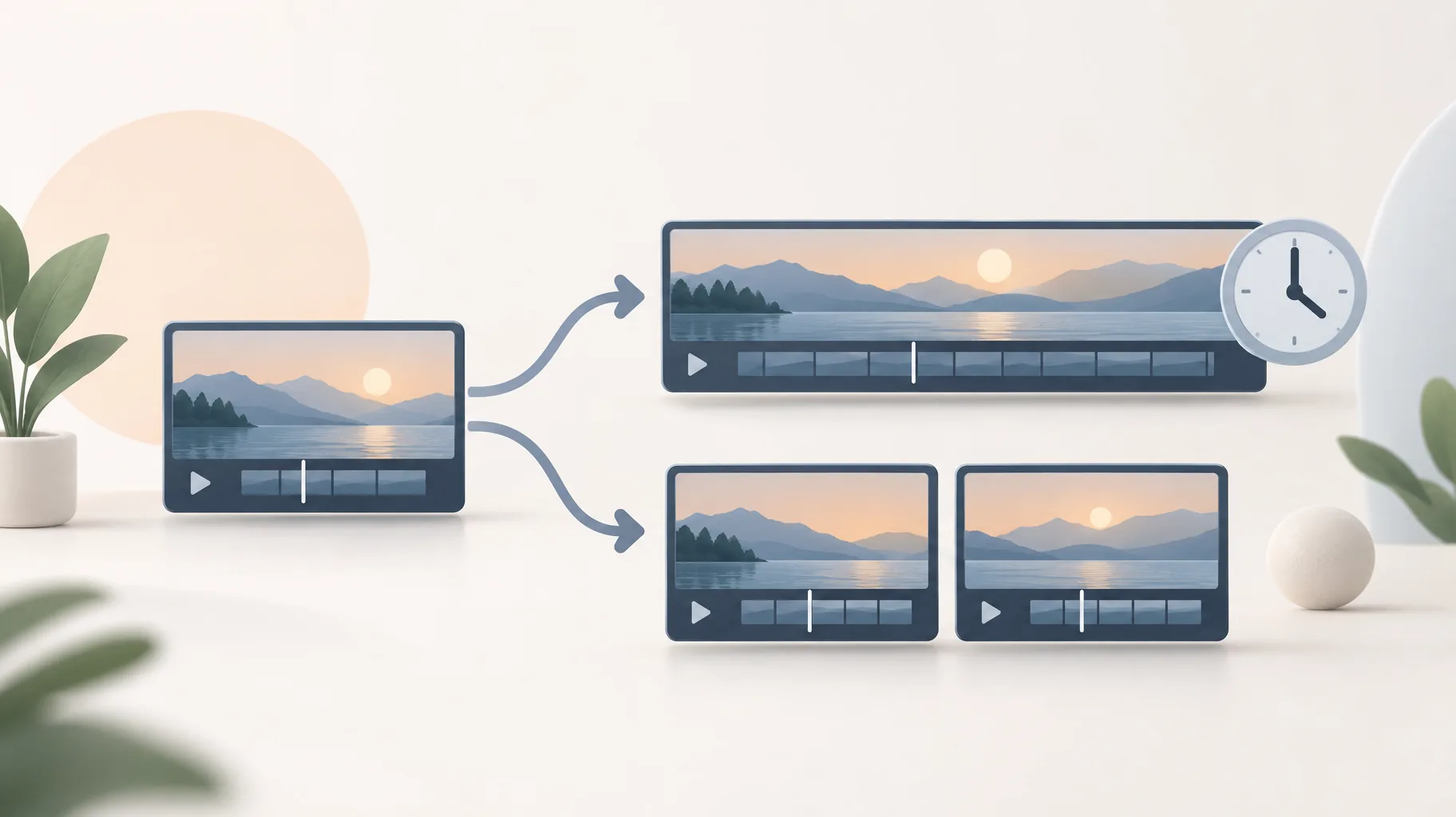
不足がわずかで、風景などの映像なら再生速度を落としましょう。不足が大きい場合や、視聴者が目で追うような動きがある場合は、別のカットを追加します。6秒のクリップを92%の速度にすると、約0.5秒の余裕が生まれます。一文の終わりが少しはみ出す程度なら、これで十分です。ただし、およそ90%を下回ると、歩く動作、液体を注ぐ動作、カメラのパンなどがもったり見え始め、視聴者には演出ではなくミスと受け取られます。
カットの追加には尺の上限がなく、動きの不自然さも生じません。必要なのはカットの切り替えだけで、それ自体はショート動画でごく自然に使われる表現です。ナレーション付きのショート動画や解説動画なら、同じ一文の途中で別アングル、クローズアップ、関連するストック映像へ切り替えるほうが、1カットを引き延ばすよりも、ほとんどの場合、意図のある編集に見えます。
判断の目安は次のとおりです。
再生速度を落とす場合:不足がクリップの長さの約10%未満で、動きがゆっくりしているか抽象的(雲、質感を見せる映像、ゆっくりしたパンなど)であり、映像と同期した音声がないとき。
カットを追加する場合:不足が2秒を超える、人物や速い動きが映っている、またはすでに一度速度を調整しているとき。
クリップを延長すると、セリフはどうなる?
延長部分ではセリフがミュートされます。また、Generative Extendはそもそもセリフの生成や延長に対応していません。AdobeのGenerative Extend FAQには、新たな発話を合成しないことと、生成部分ではクリップ内の既存の話し声が消音されることの両方が明記されています。
顔出しなし動画の制作者にとって、これは実際の編集にも関わる重要な点です。ストック動画の背景で誰かが話している場合、その動画を延長すると、言葉の途中で音声が途切れてしまいます。より自然に仕上げるには、クリップの元音声をすべて取り除くか、音量を下げ、話し声はナレーションだけにします。これはストックのBロールでは一般的な処理でもあります。クリップ内のセリフそのものがカットの主役なら、延長は適切な方法ではありません。より長いテイクか、別のクリップが必要です。
音楽が入ったクリップは延長できる?
できません。AdobeのFAQによると、音楽を含むクリップはGenerative Extendの対象外です。このツールが延長できる音声は、ルームトーンや背景音に限られます。繰り返したり、つなぎ合わせたりしても聞き手が気づきにくい、連続した環境音が対象です。
クリップにBGMが組み込まれている場合は、次の方法があります。
- 音声を差し替える:クリップの音楽をミュートして別のトラックを重ね、不足が2秒未満なら、無音になった映像を延長します。
- カットを追加する:別のクリップに切り替え、音楽は切らずに流し続けます。音楽がつながることで、映像の切り替わりが目立ちにくくなります。
- ナレーションを短くする:文の一部を削り、クリップと同時に言い終わるようにします。
素材クリップに音楽を含めないほうがよい理由は、ライセンスの面にもあります。収益化を予定しているなら、収益化したYouTube動画で無料ストック映像を使う方法で解説しているとおり、映像素材そのものの利用許諾も確認しましょう。
生成延長でナレーションの欠けた言葉を作れる?
できません。生成延長が扱うのは映像と環境音であり、話し声は合成できません。そのため、抜けた単語を追加したり、読み間違いを直したり、途中で切れたナレーションの続きを完成させたりすることはできません。Adobeのドキュメントにも、セリフの生成や延長はできないと明記されています。映像の尺を合わせる作業と、ナレーションを修正する作業は別の問題です。
ナレーション自体に間違いや欠落があるなら、音声ツールでその一文を再生成または再録音し、その後で映像の尺を合わせます。この修正にはコストがかかる場合もあります。AIナレーションツールの中には、再生成のたびにクレジットを消費するものもあるため、何度も修正する前にナレーションの修正でクレジットを消費するかを確認しておきましょう。
GoFaceless(当社の製品)のような動画制作プラットフォームでは、これを2つの工程に分けて処理します。まず台本からナレーションを生成し、次に各文に合うようにストック映像やAI生成映像を組み合わせます。クリップが短ければ、存在しない映像や話し声を無理に合成しようとするのではなく、別の適切なカットに差し替えて対応します。これは一つの方法ですが、手作業のタイムライン編集でも、ここまでの判断基準を使えば同じ結果を得られます。
実例で整理:3秒足りない場合
ナレーションの一文が7秒、ストック動画が4秒だとします。不足は3秒で、延長の上限である2秒を超えているため、延長だけでは解決できません。現実的な選択肢は次のとおりです。
方法A:クリップを2秒延長し、再生速度を95%に落として、合計約2.2秒を確保します。そのうえで、台本から単語を1つ削ります。対応はできますが、少しの変更で尺が合わなくなりやすい方法です。
方法B:4秒の時点で関連する別のカットに切り替え、残りの3秒を埋めます。クリップ2本、切り替え1回で、映像の乱れもありません。多くの編集者が選ぶのはこの方法です。
方法C:最初からナレーションの一文を2つのカットにまたがる構成にします。ショットリストを使って計画していれば、このような構成になっていたはずです。
ほぼすべての場合で方法Bが優れており、方法Aを何とか自然に見せようと調整するよりも短時間で済みます。
次の動画では尺のずれを解消しよう
顔出しなし動画を日常的に制作しているなら、GoFacelessを使えば、テーマや台本から、ナレーション、内容に合った映像、字幕を備えた完成動画まで一度に作れます。クリップの尺不足も、映像を組み立てる段階で処理されます。次の台本で試すこともできますし、何を作るか検討中なら、顔出しなし動画の無料テーマ集もご覧ください。
Sources & further reading
Keep reading
AI動画を台本どおりに一言一句再現する方法
AI動画で台本を正確に再現するには、プロンプト生成ではなく、確定済みの台本をそのまま使う制作フローを選びましょう。そのうえで、ナレーションと字幕が承認済みの原稿と一致しているか確認します。

ストック映像対AIビジュアル: フェイスレス動画の選択肢
ストック映像とAIビジュアルのフェイスレス動画における比較、エンゲージメント、視聴者の信頼、YouTube、TikTok、Vimeoのラベリング規則を紹介します。
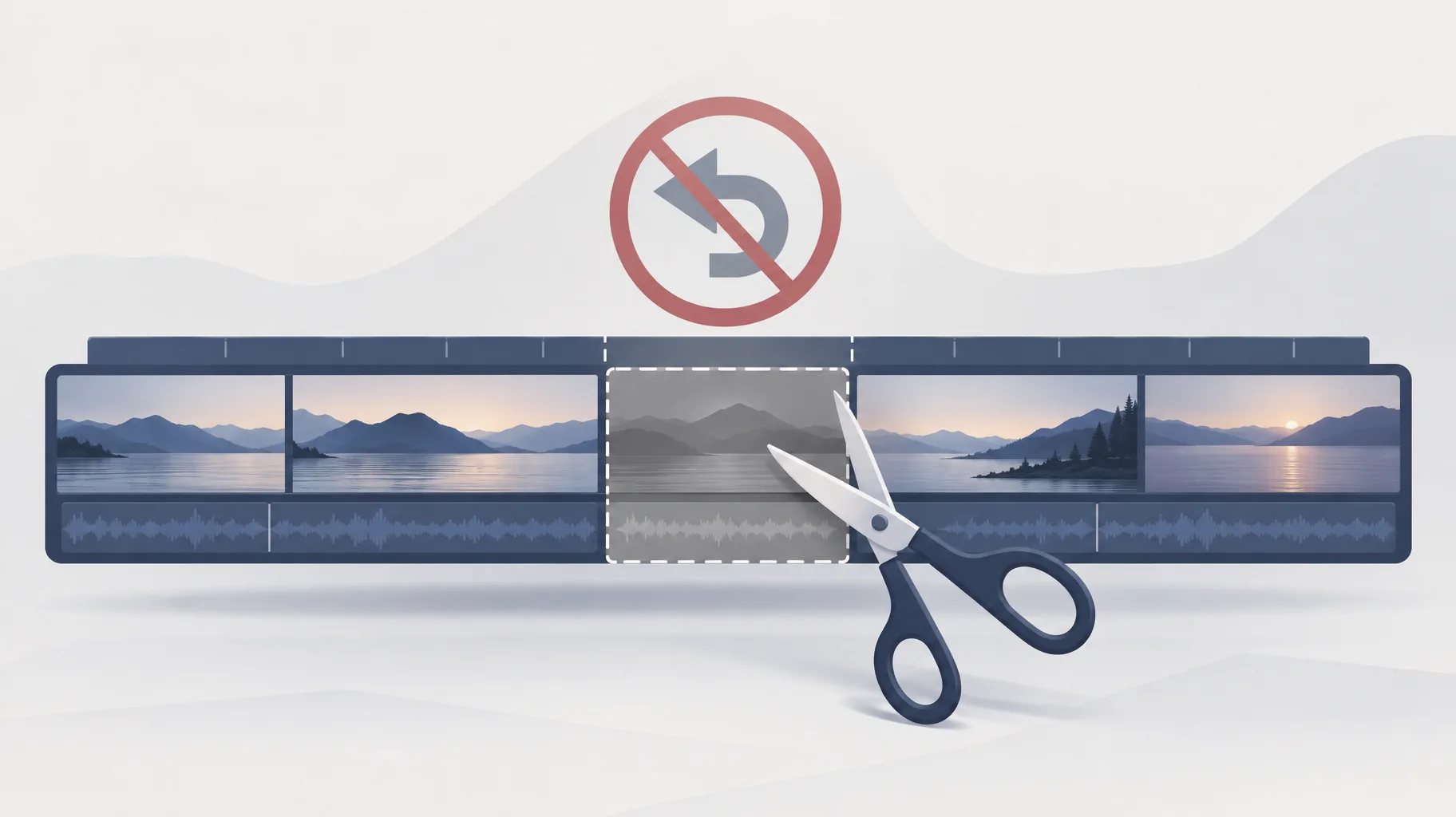
YouTube Studioで保存したトリミングは元に戻せる?
いいえ。2025年6月以降、YouTube Studioで保存したトリミングは「元に戻す」では取り消せません。トリミング後も残るものと、事前にバックアップすべきものを解説します。