
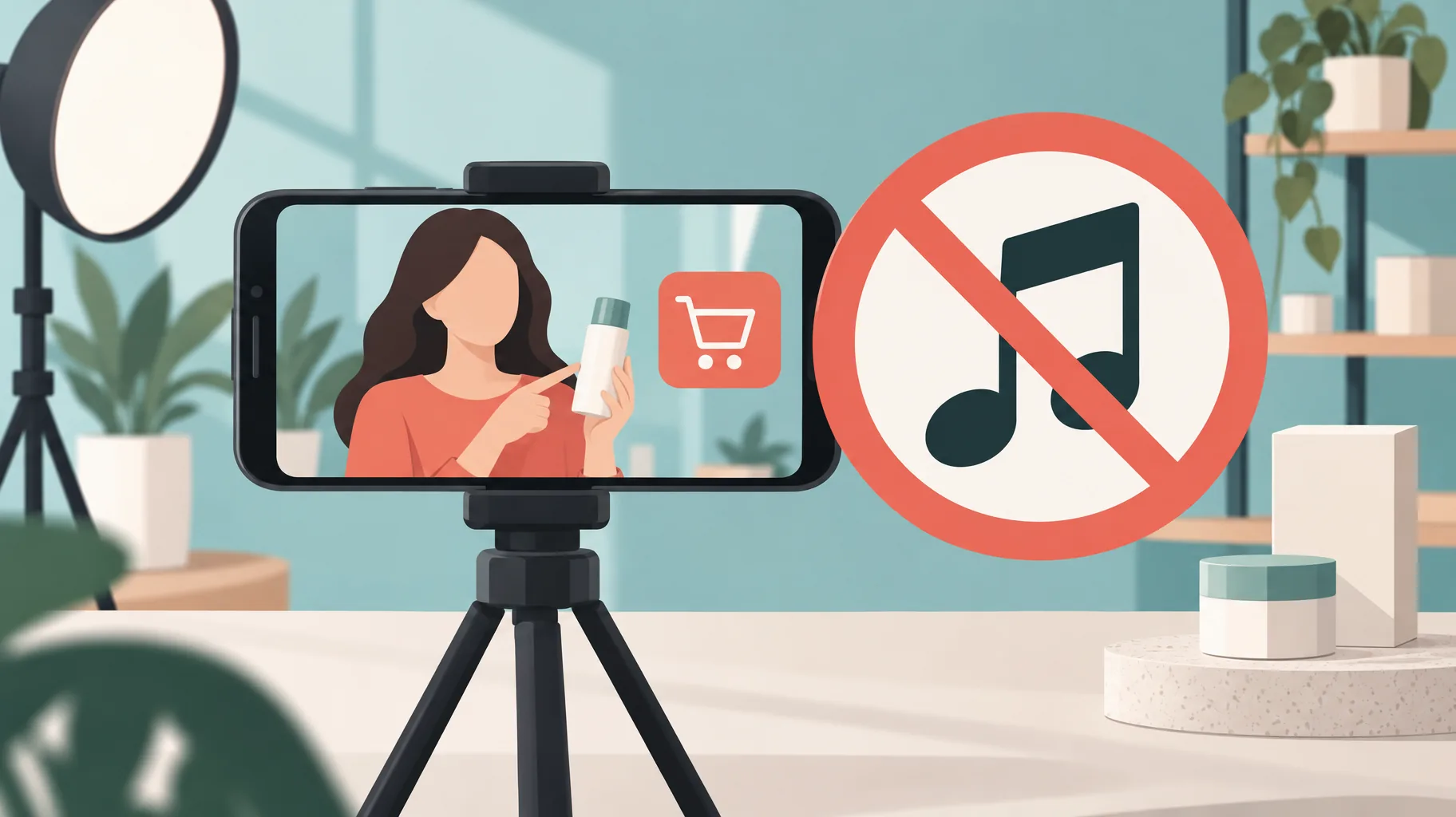
Creator Musicの収益分配は、楽曲の権利者が事前の利用料を請求する代わりに、動画の収益の一部を受け取るYouTubeの音楽ライセンスモデルです。YouTube ショッピングとは併用できません。YouTubeのCreator Musicに関するドキュメントには、収益分配トラックを使用した動画はショッピング機能の対象外になると明記されているため、商品タグを付けるクリエイターは別の音源を選ぶ必要があります。
押さえておきたいポイント:
- 2026年11月15日に確認したYouTubeのCreator Musicに関するドキュメントには、Creator Musicの収益分配トラックを使用した動画はYouTube ショッピング機能の対象外になると記載されています。
- この制限で明示されているのは、収益分配トラックです。Creator Musicのすべてのライセンスでショッピングが一律に禁止されているわけではありません。
- YouTubeの2025年3月10日付のポリシー変更履歴によると、非公開動画を含め、収益化のチェックには最大24時間かかる場合があります。音楽はアップロード後ではなく、アップロード前に決めるべきです。
- YouTubeが2024年7月に実施した実験では、自動と手動のミッドロール広告を組み合わせることで、収益が平均5%増加しました。音楽の収益分配とショッピングのコミッションを比較する際に役立つ目安です。
収益分配トラックを使うと、動画がYouTube ショッピングの対象外になる?
はい。Creator Musicの収益分配トラックを使うと、その動画全体が商品タグ付けを含むYouTube ショッピング機能の対象外になります。YouTubeのCreator Musicに関するドキュメントには、収益分配トラックを使用した動画は「YouTube ショッピング機能の対象外」と記載されています。この制限は2026年11月15日に確認したものです。制限はアカウントではなく動画に適用されるため、音源の選択ひとつで、そのアップロード動画では機能を利用できなくなります。
顔出しなしで商品レビューや購入ガイドを発信するチャンネルにとって、答えはこれに尽きます。収益分配トラックをタイムラインに入れた時点で、その動画にはショッピングタグを付けられません。音楽の使用にはライセンス条件が伴うため、設定の変更や異議申し立て、一部だけを回避する方法では解決できません。
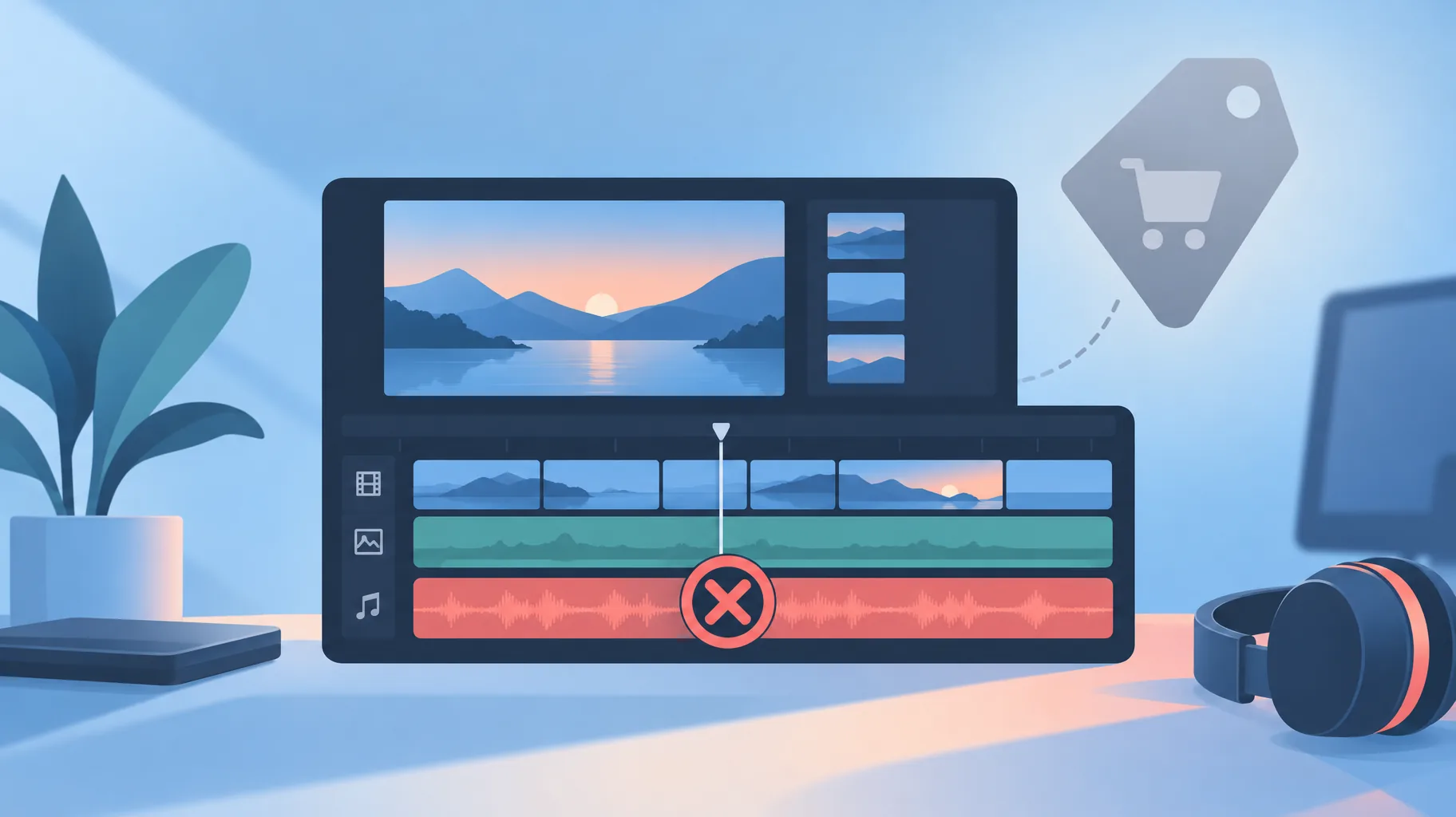
BGMを選んだ後に商品タグを付けられなくなるのはなぜ?
音楽を選んだ後に商品タグ付けができなくなるのは、YouTubeが収益分配ライセンスとショッピングを、ひとつの動画では併用できない収益化手段として扱っているためです。収益分配トラックを使うと、動画収益の一部が音楽の権利者に分配されます。そして、YouTubeのドキュメントでは、そのライセンスが適用される動画でのショッピング機能の利用を認めていません。トラックを適用すると、タグ付けの項目が表示されなくなるか、動画が利用資格を満たさなくなります。
落とし穴は、音楽を決めるタイミングです。多くのクリエイターは、台本、ナレーション、商品紹介パートが固まった編集の終盤で音楽を選びます。動画が完成したように見え、アップロードも済んだ後になって、タグ付けの項目がないことに気づくのです。原因は音源を選んだ段階にあるため、必要なのはYouTube Studioの設定変更ではなく、再編集や再アップロードです。
この制限はCreator Musicのすべてのライセンスに適用される?
いいえ。ドキュメントで制限の対象として明示されているのは収益分配トラックであり、参照先のYouTubeのページは、Creator Musicのすべてのライセンスでショッピングを一律に禁止しているわけではありません。また、この制限が最初に適用された日付も記載されていないため、最近の変更ではなく、現行のポリシーとして捉えるべきです。
実務上のポイントは、「Creator Music」は複数のライセンス方式を含むカタログであり、ショッピングの制限はカタログ自体ではなく、収益分配という方式にひも付いているということです。あるトラックを使ってよいかどうか判断する前に、そのトラックに表示されているライセンス条件を確認してください。スポンサー付き動画には別の音楽ルールが適用されます。詳しくは、スポンサー付きのYouTube動画でCreator Musicを使用できるかをご覧ください。
ショッピング対応の商品動画を編集する前に、音楽について何を確認すべき?
ショッピング対応の商品動画を編集する前に、トラックのライセンスの種類、予定している収益化方法、審査に必要な時間を確認しましょう。YouTubeのCreator Musicに関するドキュメントでは、ひとつの動画で収益分配トラックとショッピングタグを併用できないとされているため、音源は書き出しの段階ではなく、企画の段階で決めるべきです。
ライセンスの種類: タイムラインに追加する前に、そのトラックが収益分配方式かどうかをCreator Musicで確認します。
収益化方法: この動画でショッピングタグとアフィリエイトのコミッションから収益を得るのか、それとも権利者と分配する広告収益から収益を得るのかを、先に決めます。
記録: トラックのライセンス条件のスクリーンショットやコピーを、制作ファイルと一緒に保存します。AIを活用した動画ごとに保存しておくべき制作記録で紹介しているのと同じ、記録管理の習慣です。
スケジュール: YouTubeの2025年3月10日付のポリシー変更履歴によると、非公開のアップロード動画を含め、チェック中の動画には人による確認を伴う追加審査が行われる場合があり、収益化の判断に最大24時間かかるケースもあります。この時間を公開スケジュールに織り込んでおきましょう。
実用的な方法のひとつは、GoFacelessのような顔出しなし動画制作プラットフォームで、音源を差し替えられる状態の商品解説動画を作り、公開前に選んだ音楽が予定している収益化方法と両立するか確認することです。書き出し前なら音楽の差し替えは簡単ですが、書き出し後では手間とコストがかかります。
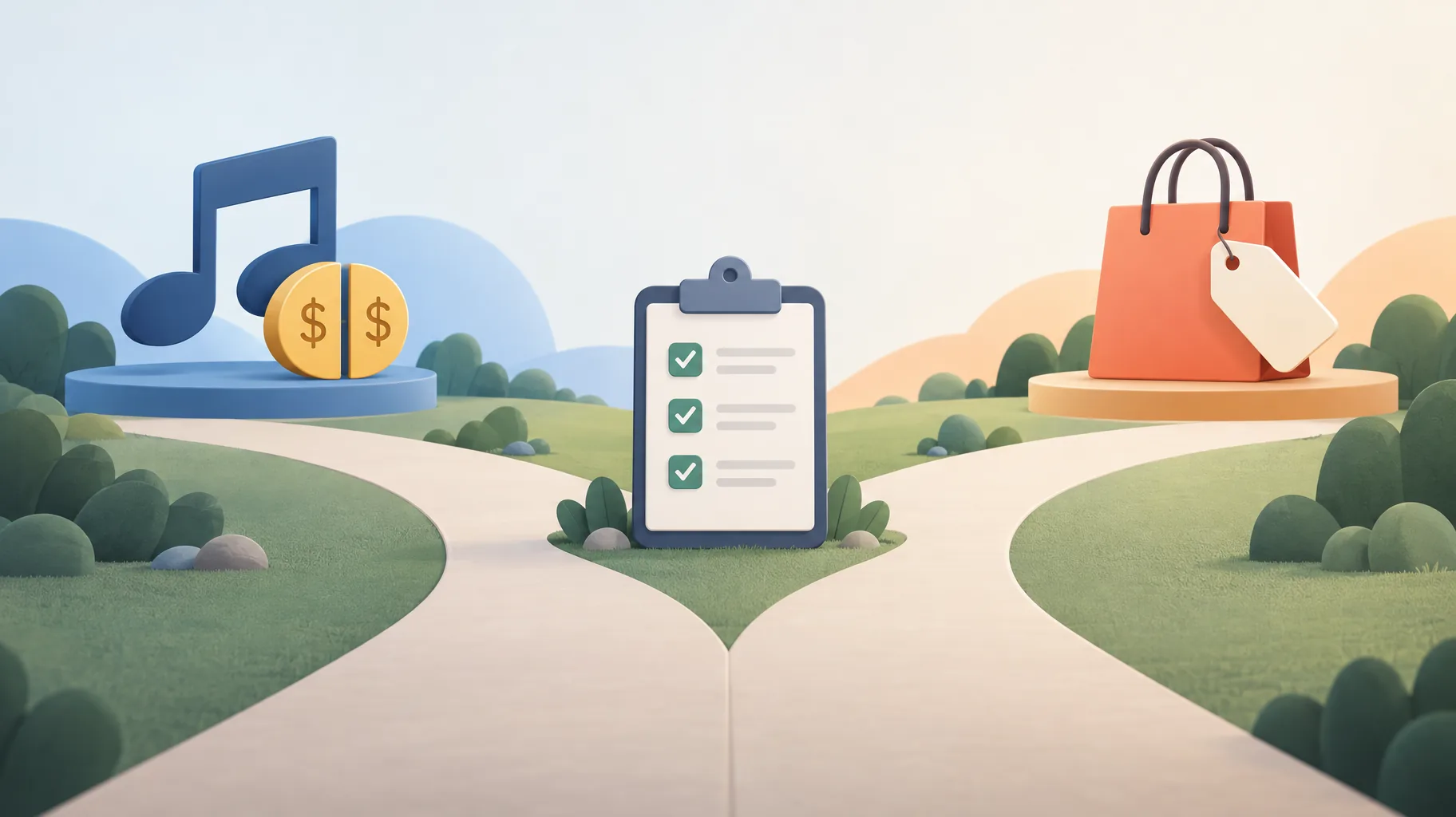
音楽の収益分配と商品タグ付けの収益機会は、どう比較すべき?
好みではなく、動画1本あたりの予想収益で比較しましょう。収益分配トラックを選ぶと、動画の広告収益の一部に加え、その動画から得られるはずのショッピング収入をすべて失います。一方、ショッピングの利用を妨げない音源なら、所定のライセンス料はかかりますが、商品タグは利用できます。どちらが適切かは、その動画でどちらの収益が大きくなるかによって決まります。
| 音源の選択 | ショッピングタグ | 音楽のコスト |
|---|---|---|
| Creator Musicの収益分配トラック | 利用対象外 | 動画収益の一部 |
| 収益分配ライセンスではないトラック | このルールによる制限なし(ほかの利用資格要件は適用) | 事前の利用料、サブスクリプション料金、または無料 |
可能な限り、自分のチャンネルの実績を基準にしましょう。YouTubeが2024年7月に実施した実験では、ミッドロール広告の枠を手動だけで配置した場合と比べ、自動配置と手動配置を組み合わせた場合に収益が平均5%増加しました。音楽ライセンスのために広告収益の一部を分配する前に、自分の広告収益でも、こうした実測に基づく比較を行う価値があります。広告を挟むタイミングを台本で意図的に設計するなら、YouTubeのミッドロール広告を自然に挟める台本の作り方で配置のポイントを解説しています。多くの購入ガイド動画では、タグ付けした商品から得られるショッピングのコミッションは、音源の質が少し上がることの価値を上回ります。つまり、編集段階では無料に感じられても、収益分配トラックのほうが結果的に高くつくのです。
音楽による制限を解消すれば、必ずショッピングを利用できる?
いいえ。収益分配トラックを削除すれば、明記されている障害のひとつは取り除けます。しかし、ショッピングには独自の利用資格要件があり、音源に問題がないだけでは、そのすべてを満たすことにはなりません。YouTubeのCreator Musicに関するドキュメントが示しているのは、収益分配トラックを使うと動画が対象外になるという点だけです。それ以外の動画がすべて利用資格を満たすとは述べていません。
音楽の確認は最初の関門であって、唯一の関門ではないと考えましょう。YouTubeの2025年3月10日付の変更履歴によると、アップロード後の収益化チェックには、人による確認を伴うこともある追加審査が含まれる場合があり、判断に最大24時間かかるケースもあります。音楽の確認をクリアしても審査が続くことはあるため、その日のうちにショッピング対応の動画を公開できると決めつけず、レンダリング、アップロード、収益化の承認をそれぞれ別の工程として公開計画に組み込みましょう。
解説動画の制作を先に進め、音源は確認してから確定しよう
商品動画を先に形にし、音楽は最後に確定したいなら、GoFaceless(当社の製品)を活用できます。トピックや企画概要から、台本、ナレーション、映像、字幕、音楽がそろった顔出しなし動画を作成でき、音楽は書き出し前に差し替えられます。GoFacelessで動画を作り始めるから制作を進め、公開前に音源が予定している収益化方法と両立するか確認しましょう。
Sources & further reading
Keep reading
スポンサー付きのYouTube動画でCreator Musicは使える?
YouTubeではスポンサー付き動画にも広告が表示されますが、ブランドの宣伝を主目的とする有償動画ではCreator Musicの楽曲を使用できません。その違いを解説します。
YouTube動画は予約公開の前に非公開でアップロードしておくべき?
YouTube動画は予約公開の前に非公開でアップロードしておくべきでしょうか?答えは「はい」です。非公開の動画も広告掲載の適合性チェックの対象となり、収益化の判定に最大24時間かかる場合があります。
YouTubeの収益はいつ支払われる?支払い基準額・日程・保留の仕組み
YouTubeの収益は毎月7〜12日に確定し、支払い基準額の100米ドルに達すると21〜26日に支払いが行われます。支払いスケジュール、繰り越し、支払い保留の仕組みを詳しく解説します。