
AIを活用した動画では、毎回7つの記録を保存しましょう。台本の全バージョンと企画メモ、使用したプロンプトと生成設定、採用・不採用両方の生成結果、ライセンス付きの素材、編集タイムラインまたはプロジェクトファイル、自分で加えた修正の日付入り記録、そして公開した動画と制作資料一式を結び付ける公開記録です。
この記事のポイント:
- 米国著作権局の2025年1月29日付の報告書では、人間が創作した表現や創造的な構成・改変が十分に含まれていれば保護の対象になり得る一方、「単にプロンプトを入力すること」だけでは対象にならないとされています。
- YouTubeの収益化に関する再審査請求の手順では、チャンネルのコンテンツをどのように撮影・編集したかを映像で示すことが求められています。また、再審査を請求する前に動画を削除しないよう案内されています。
- プロンプトと生成設定は、最も失われやすく、後から再現するのが最も難しい記録です。公開後ではなく、生成した時点で保存しましょう。
- 制作アーカイブは、自分の制作内容を説明するための裏付けです。保存するだけで著作権が生まれるわけでも、収益化の承認が保証されるわけでもありません。
以下の7つの記録は、制作終了後にどれだけ再現しにくいかを基準に並べています。後から作り直せないファイルほど、先に紹介します。
1. 台本のバージョンや企画資料は、どこまで残すべき?
最初の構成案から確定したナレーション原稿まで、台本の全バージョンを保存しましょう。テーマの企画書、リサーチメモ、事実確認に使った情報源も残します。日付入りの草稿は、人間が動画の表現を形作ったことを示す、最も明確な証拠です。米国著作権局の2025年1月29日付の報告書でも、人間が創作した表現が十分にあれば保護の対象になり得る一方、単にプロンプトを入力するだけでは対象にならないとされています。日付の異なる3〜4つの版で文章の変化が見えるフォルダは、制作上の判断を示せます。最終稿だけでは、完成形しか示せません。
保存するもの: 企画書やテーマのメモ、ファイル名に日付を付けたすべての草稿、確定したナレーション原稿、音声ツールに指定した発音や話し方のメモ。
最優先にする理由: 台本は容量の小さなテキストファイルですが、制作者が日常的に上書きしてしまいがちです。1つの文書を更新し続けるのではなく、ファイル名にバージョン(v1、v2、final)を付けて管理しましょう。
2. 使用した生成結果だけでなく、プロンプトも保存すべき?
はい。設定も一緒に保存してください。候補となる出力を生成するたびに、プロンプトの全文、使用したツール、日付、画面に表示される設定を記録します。設定には、アスペクト比、長さ、スタイルのプリセット、音声モデル、表示されていればシード値も含めます。プロンプトだけでは人間による創作を立証できませんが、草稿と組み合わせれば、ツールにどのような指示を出したかが伝わります。インターフェースや再生成のルールは変わるため、設定を後から再現するのはほぼ不可能です。たとえばElevenLabsは、2024年9月5日に、条件付きでウェブサイトから2回まで無料で再生成できる仕組みを導入しました。一方、現在のドキュメントでは、ウェブサイト上の無料再生成枠はAPIリクエストには適用されないとされています。そのため、修正にクレジットがかかるかどうかは、どこから生成したかによって異なります。使用したインターフェースも記録しておきましょう。
保存するもの: プロンプトの全文、ツール名とモデル名、設定画面のスクリーンショットまたは設定値のコピー、日付、表示されていれば消費クレジット数。
3. 最終的に採用したものだけでなく、不採用の生成結果も残す理由は?
採用した生成結果に加え、惜しくも不採用にした候補と、それぞれを見送った理由を1行ずつ残しましょう。不採用の候補は、創作上の判断である「選択」を示すとともに、人間が手を加える前にツールがどのような幅の出力を生成したかも示します。技術的な失敗と、表現上の理由による不採用は、別々にタグ付けしてください。両者では費用の扱いが異なるためです。Runwayの現在のポリシーでは、生成エラーが起きた場合はクレジットが自動的に返還されますが、生成は完了したもののプロンプトに沿っていない出力は対象外です。そのため、使えないクリップのクレジット返還に適用されるルールは、アーカイブに記録された失敗の種類によって変わります。
保存するもの: 採用したレンダリング結果、各シーンで有力だった不採用候補2〜5点、それぞれの不採用理由を1行ずつ。
保存しなくてよいもの: 破損したり、映像が崩れたりしたレンダリング結果のすべて。サポートへの問い合わせ用に記録を残したい場合は、失敗の種類ごとに1例ずつ保存すれば十分です。
4. 元の素材と公開した動画をどう結び付ければよい?
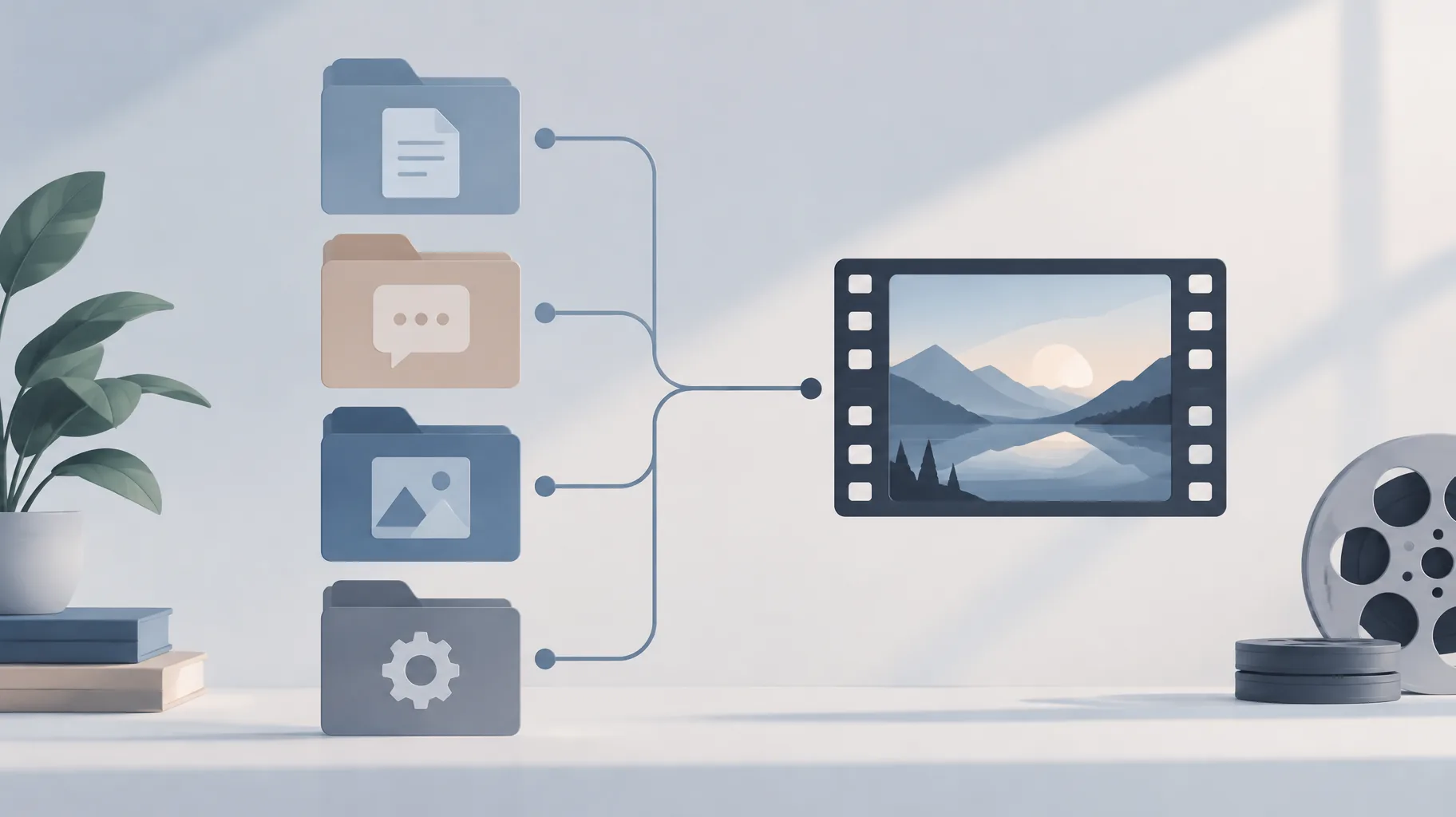
AIで生成したもの以外の素材(ストック動画、画像、音楽、録音したナレーション)は、すべてライセンスや使用許諾の記録と一緒に保存しましょう。さらに、各素材がどのシーンに使われているかを示す簡単な素材管理表を用意します。この管理表が、単なるファイルの集まりを証拠に変えます。YouTubeの再審査請求の手順では、コンテンツをどのように撮影・編集したかを映像で示すよう求められています。シーンごとの素材対応表があれば、外部から入手した各クリップが完成動画のどこに使われているかを正確に示せます。
保存するもの: 素材ファイル、ライセンスまたは購入証明、入手元のURL、そしてシーンごとの管理表。各行にシーン番号、素材のファイル名、入手元、ライセンスの種類を記載します。
普通のスプレッドシートで十分です。1シーンにつき1行、5列の表なら、動画1本あたり10分もかかりません。
5. 完成した動画にはない、編集タイムラインで示せることとは?
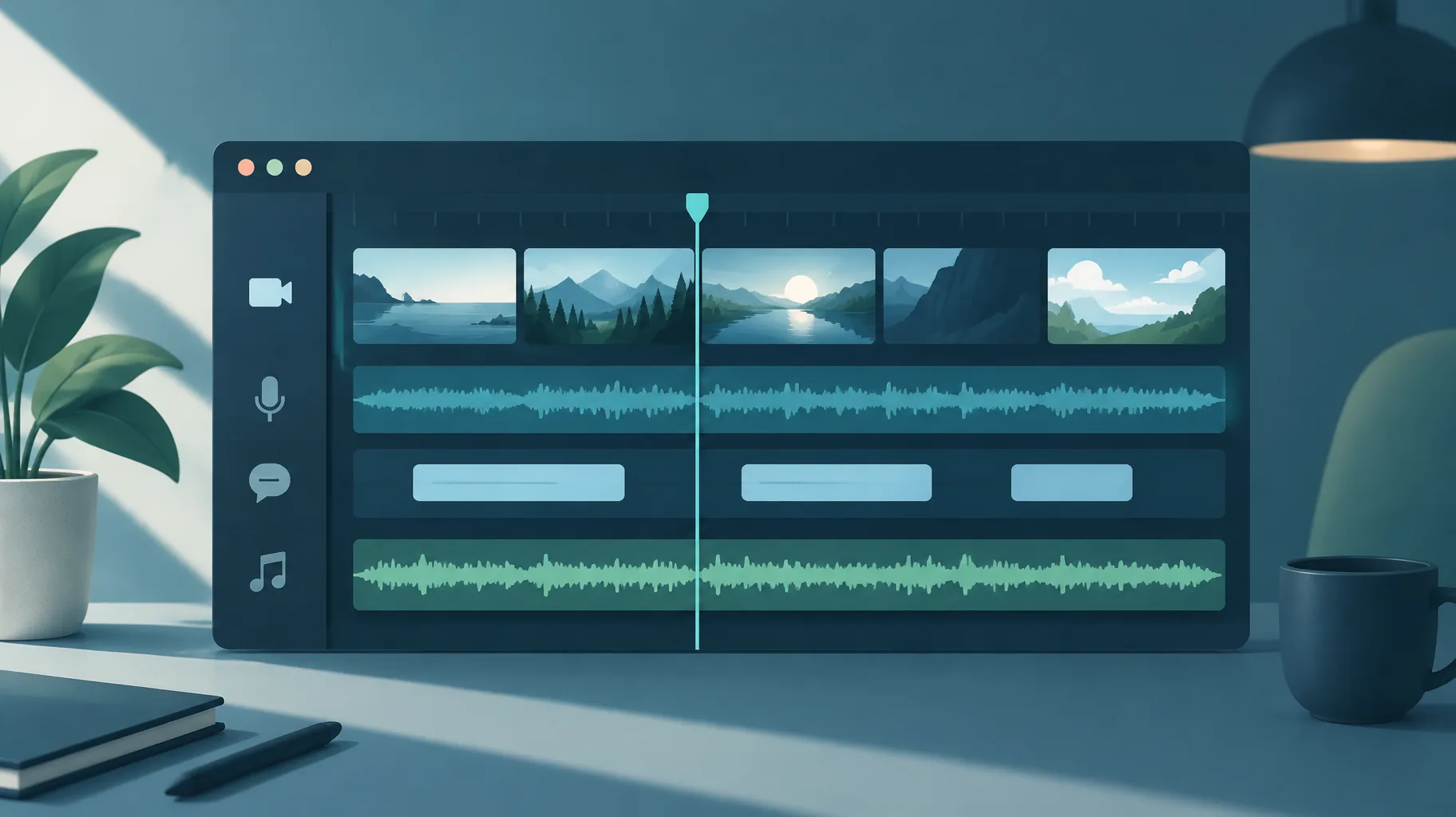
編集タイムラインには、カット、レイヤー構成、字幕、トランジション、テンポ、AI生成素材と人間が制作した素材の組み合わせ方が残ります。これらの編集情報は、1本の動画に書き出すと失われます。この構成が重要なのは、米国著作権局の報告書が、AI生成素材に対する創造的な構成や改変は、人間による創作と認められ得るとしているためです。また、人間が創作した作品全体について、AI生成素材を含むだけで自動的に保護対象外になるわけではないとも述べています。その構成が実際に記録されている場所が、タイムラインです。AI生成動画の著作権を自分が持つのかを検討しているなら、ツールの働きではなく、自分の貢献を示す記録がタイムラインです。
保存するもの: 編集ソフト固有のプロジェクトファイルに加え、タイムライン全体のスクリーンショットまたは画面録画。ソフトウェアの変更により、プロジェクトファイルが開けなくなる可能性があるためです。
6. 自分で行った編集や創作上の判断は、どう記録すればよい?
自分で加えた変更について、日付入りの短い修正ログを残しましょう。文章の書き直し、シーンの並べ替え、セリフの録り直し、ショットの差し替え、字幕の修正などです。判断1つにつき1行で十分です。このログは、「人間は実際に何をしたのか?」という問いに最も手早く答えられます。他の記録からは推測しかできない人間の作業を、明示できるからです。制作中に書いた10行のほうが、トラブルになってから記憶を頼りに書き起こした1ページよりも役立ちます。
保存するもの: 動画ごとに、日付、変更内容、理由を記載したプレーンテキストファイル。例:「11月3日:元のクリップがプロンプトに合っていなかったため、シーン4の映像を差し替え。内容をわかりやすくするため、冒頭のつかみの2行目を書き直した。」
7. アップロードごとに、どんな公開記録を保存すべき?
公開URL、アップロード日、最終的なタイトルと説明文、サムネイル、開示設定、最終書き出しのマスターファイルを保存し、すべてプロジェクトフォルダに紐付けましょう。公開記録には、ローカルのコピーだけでなく、実際に公開されている状態を残す必要があります。YouTubeは、チャンネルを現在の状態で審査すると説明しており、収益化に関する再審査を請求する前に動画を削除しないよう案内しているためです。また、テーマの着想をどこから得たか、どのような冒頭のつかみを使ったかも記録しておくと、成果の出たパターンを再現しやすくなります。無料の実績ある動画のつかみ集を使えば、名前の付いたパターンをメモに記載できます。
保存するもの: URL、日付、タイトル、説明文、サムネイル、開示設定、マスターファイル、プロジェクトフォルダIDに紐付くリンク。
制作記録を残せば、著作権保護や収益化の承認は保証される?
いいえ。記録を残すだけで著作権が生まれるわけでも、収益化の承認が保証されるわけでもありません。米国著作権局の報告書は、何が保護の対象になるかを説明しています。人間が創作した表現や創造的な構成・改変は対象になり得ますが、単にプロンプトを入力するだけでは対象になりません。記録はそうした貢献を証明するためのものであり、貢献そのものの代わりにはなりません。YouTubeについても同じです。再審査請求の手順では、コンテンツをどのように撮影・編集したかを示すよう求められています。アーカイブがあれば具体的に説明できますが、結果はあくまでチャンネル全体によって判断されます。アーカイブは裏付け資料として扱い、それだけで権利や適格性を主張できるものとは考えないでください。
収益化をめぐる問題がすでに起きている場合、何を残すべき?
まず、すべてを現状のまま保全してください。動画は削除しないでください。YouTubeは、再審査を請求する前に動画を削除しないよう明確に指示しているうえ、再審査請求では個々の動画ではなく、チャンネル全体について説明する必要があるためです。次に、各ツール内に保存されているデータを書き出しましょう。GoFacelessなどの顔出し不要のAI動画制作プラットフォームでは、対応する機能があれば、プロジェクトの作業スペースに台本、シーンの選択、修正履歴が保存されていることがあります。問題への対応中にアクセス状況が変わる可能性があるため、アカウントだけに頼らず、独立したコピーを書き出してください。最後に、チャンネルを代表する動画について上記7つの記録をそろえ、制作過程をどう示すかを計画します。この説明は、顔を出さずに行うこともできます。
次の動画からアーカイブを始めよう
記録を残す手間が最も少ないのは、その記録が生まれた瞬間です。後からさかのぼってそろえるのではなく、普段の書き出し工程に7つの記録を保存する習慣を組み込みましょう。台本、ナレーション、映像、字幕を1つの作業スペースでまとめて制作したいなら、GoFacelessも選択肢の1つです。プロジェクトを始める際にも、重要なデータはすべて別途コピーを保存しておきましょう。
Sources & further reading
Keep reading

YouTubeショーツの収益を最大化する方法
収益化の資格、より高いRPMのニッチ選択、音楽の決定、長尺成長戦略を使用してYouTubeショーツの収益を最大化します。
Content ID の申し立てに異議を申し立てている間、YouTube の収益は誰のものになる?
Content ID の異議申し立て中は YouTube が収益を保留し、解決後に認められた側へ支払います。5日以内に異議を申し立てるかどうかで、保留される収益の範囲がどう変わるのかを解説します。

YouTubeは支払い済みの収益を取り戻すことがある?
はい。YouTubeは支払い後でも、無効なトラフィックによる収益をAdSense残高から相殺することがあります。収益の回収、支払いの遅延、黄色いアイコンの違いを解説します。