
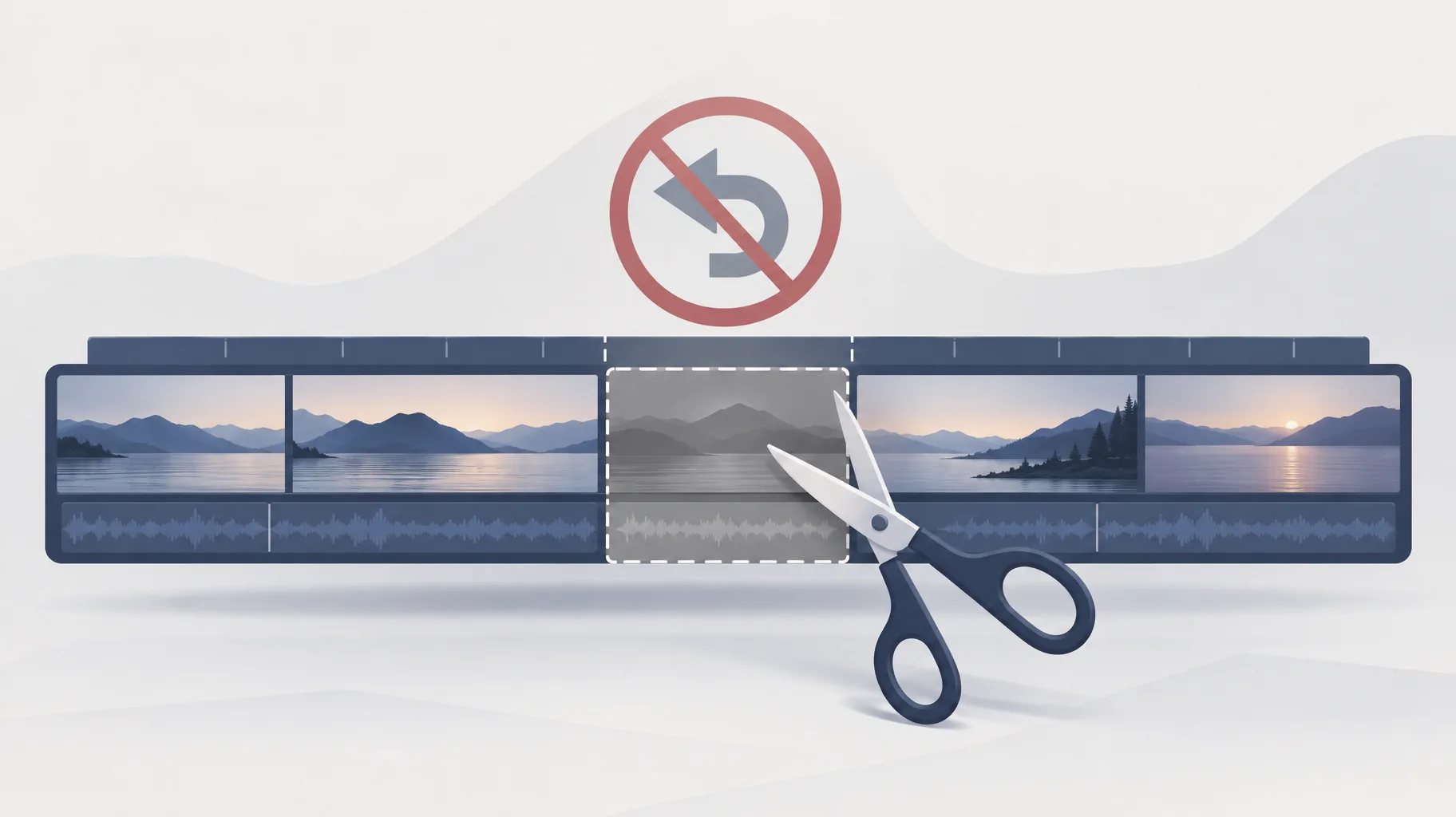
YouTube Studio에서 동영상을 자른 뒤 저장하면 게시된 동영상에 영구적으로 반영되며, 저장 후에는 되돌릴 수 없습니다. YouTube 공식 문서에 따르면 2025년 6월부터 Studio 편집기에서 저장한 변경사항은 '원본으로 되돌리기' 옵션으로 취소할 수 없습니다. 즉, 자르기 전 버전은 편집된 버전으로 영구히 대체됩니다.
핵심 요약:
- YouTube는 2025년 6월부터 Studio 편집기에서 저장한 변경사항에 대해 '원본으로 되돌리기' 기능을 없앴습니다. 공식 문서에는 적용 월만 명시되어 있고 정확한 날짜는 나와 있지 않습니다.
- 게시된 동영상을 잘라도 URL, 조회수, 댓글은 유지할 수 있습니다. 자르기 전 버전은 사라지지만 기존 게시물로서의 정보는 남습니다.
- YouTube Studio의 자르기 편집기는 길이가 6시간 미만인 동영상에서만 사용할 수 있습니다.
- 자르기 전 버전을 다시 게시하려면 직접 보관해 둔 마스터 파일이 있어야 합니다. 이 경우에도 편집을 되돌리는 것이 아니라 새로 업로드하는 것입니다.
YouTube Studio의 '원본으로 되돌리기' 옵션은 어디로 갔나요?
YouTube가 해당 기능을 없앴습니다. YouTube의 동영상 자르기 및 편집 도움말에 따르면 2025년 6월부터 Studio 편집기에서 저장한 변경사항은 문서에서 'Revert to original'이라고 부르는 '원본으로 되돌리기' 기능으로 취소할 수 없습니다. 적용 시점도 정확한 날짜가 아닌 월 단위로 명시되어 있습니다. 이제 Studio 편집기에서 저장할 때마다 되돌릴 수 없는 결정을 내리는 셈입니다. 자르기를 확정하는 순간, YouTube 안에서는 어디에서도 이전 버전을 복구할 수 없습니다.
따라서 편집기를 사용하는 방식도 달라져야 합니다. 예전의 Studio는 여러 편집을 시도한 뒤 원래대로 되돌릴 수 있는 비파괴 편집 도구에 가까웠습니다. 하지만 지금은 가위와 같습니다. 자르기 전에 두 번 확인해야 합니다. 도입부를 짧게 줄이면 시청 지속률이 좋아질지 시험해 보려는 경우에도 저장을 누르기 전에 충분히 판단해야 합니다. 이제는 플랫폼 안에서 편집 전 버전으로 돌아가 비교할 방법이 없기 때문입니다.
게시된 YouTube 동영상을 잘라도 URL, 조회수, 댓글이 유지되나요?
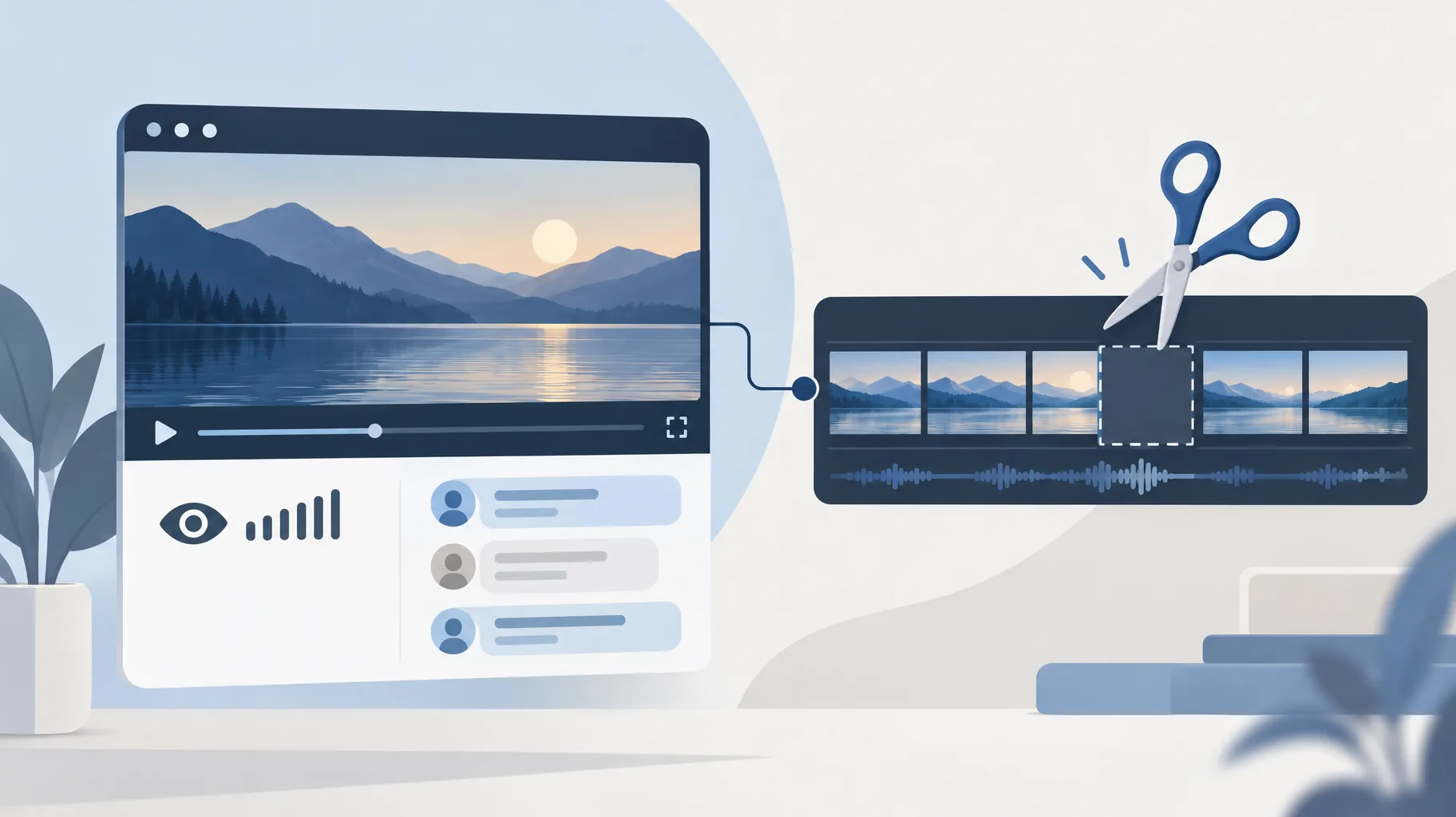
네. YouTube는 동영상을 잘라도 기존 동영상의 URL, 조회수, 댓글을 유지할 수 있다고 안내합니다. 편집 후에도 기존 게시물로서의 정보는 그대로 남는다는 뜻입니다. 3년 동안 댓글이 쌓인 튜토리얼에서 지루한 도입부를 잘라 내더라도 댓글은 모두 유지됩니다. 사라지는 것은 잘라 낸 영상 부분뿐입니다.
여기서 꼭 이해해야 할 차이가 있습니다. 자르기는 기존 업로드의 정체성을 유지할 뿐, 원래 편집본까지 보존하지는 않습니다. URL은 계속 작동하고, 조회수는 기존 수치에서 이어서 올라가며, 댓글도 그대로 남습니다. 하지만 그 URL에서 재생되는 동영상은 잘린 버전으로 영구히 바뀝니다. 크리에이터들은 간혹 '조회수와 댓글은 안전하다'는 말을 듣고 이전 영상 버전도 보존된다고 생각합니다. 그렇지 않습니다. 게시물의 정체성과 영상의 편집본은 별개이며, 2025년 6월부터는 둘 중 하나만 보호됩니다.
YouTube Studio에서 편집 내용을 저장하기 전에 무엇을 백업해야 하나요?
YouTube의 도움 없이도 동영상을 다시 만들 수 있도록 필요한 자료를 모두 백업하세요. 이제 플랫폼이 이전 버전을 보관해 주지 않기 때문입니다. 최소한 Studio 편집기를 열기 전에 다음 네 가지는 YouTube 외부에 저장해 두어야 합니다.
- 깨끗한 마스터 출력본: 게시된 동영상과 정확히 같은 상태의 원본 해상도 및 최종 오디오 믹스가 적용된 완성본입니다.
- 프로젝트 또는 생성 파일: 다른 버전을 다시 내보낼 수 있도록 편집 프로그램이나 AI 동영상 도구에서 만든 파일을 보관하세요.
- 자막 파일: 용량은 작지만 잃어버리기 쉽고, 다시 만들려면 번거롭습니다.
- 썸네일 및 메타데이터: 썸네일을 보관하고 설명, 태그, 최종 화면 설정 정보는 텍스트 파일에 복사해 두세요.
AI의 도움을 받아 제작한 콘텐츠에도 같은 원칙이 적용됩니다. 자세한 내용은 AI로 제작한 모든 동영상에서 보관할 제작 자료 체크리스트에서 확인할 수 있습니다. 특정 구간 하나가 마음에 들지 않아 자르려는 것이라면, 플랫폼에서 되돌릴 수 없는 자르기를 적용하기보다 원본 제작 단계에서 해당 구간을 수정하는 방법이 더 안전할지 먼저 생각해 보세요.
길이가 6시간인 동영상에도 YouTube Studio 편집기를 사용할 수 있나요?
아니요. YouTube 공식 문서에 따르면 자르기 편집기는 길이가 6시간 미만인 동영상에서만 사용할 수 있습니다. 따라서 정확히 6시간이거나 그보다 긴 동영상은 Studio에서 전혀 자를 수 없습니다. 이 제한은 성능에 관한 경고가 아니라 기능 사용 가능 여부를 결정하는 절대적인 기준입니다.
특히 긴 영상을 제작하는 크리에이터에게 중요한 제한입니다. 팟캐스트 전체 녹화본, 라이브 방송 다시보기, 장시간 스트리밍 영상은 6시간을 넘는 경우가 많습니다. 이런 영상은 다운로드한 뒤 데스크톱 편집 프로그램에서 편집하고, 새로운 URL을 가진 별도 동영상으로 업로드하는 수밖에 없습니다. 조회수와 댓글도 0부터 다시 쌓아야 합니다. 이 점 때문에 많은 크리에이터가 긴 원본 영상은 그대로 두고, 짧게 다듬은 버전을 별도로 업로드합니다.
원본 동영상 파일이 있으면 Studio에서 저장한 편집을 되돌릴 수 있나요?
아니요. 적어도 대부분의 사람이 생각하는 의미의 '되돌리기'는 불가능합니다. 원본 파일이 있으면 이전 버전을 새 동영상으로 다시 업로드할 수는 있습니다. 하지만 YouTube에서 사라진 실행 취소 기능을 되살리거나, 기존 URL의 동영상을 자르기 전 버전으로 복원할 수는 없습니다. 현재 동영상에 저장된 자르기 편집은 그대로 남습니다.
마스터 파일은 타임머신이 아니라 보험이라고 생각하세요. 자르기 후 동영상 성과가 나빠졌다면 그대로 받아들이거나, 원본을 다시 업로드하고 새 URL에서 반응을 처음부터 쌓아야 합니다. 그래서 백업은 편집 후가 아니라 편집 전에 해야 합니다. AI 기반의 얼굴 없는 동영상 제작 플랫폼을 사용한다면, 영상을 생성할 때 깨끗한 마스터 파일을 내보내 보관하는 것이 실용적인 방법입니다. 예를 들어 GoFaceless는 월 $29부터 시작하는 요금제에서 미리보기와 내보내기 기능을 제공하므로, Studio를 사용하기 전에 마스터 파일을 자신의 저장 공간에 확보할 수 있습니다. 다만 이를 통해 얻는 것이 무엇인지는 분명히 알아 두세요. 복구 가능한 파일을 확보하는 것이지, 사라진 되돌리기 버튼을 되찾는 것은 아닙니다.
마스터 파일을 보관한 다음 자르세요
이제 YouTube는 자르기 전 버전을 보관해 주지 않습니다. 따라서 믿을 수 있는 유일한 안전장치는 직접 마련한 백업입니다. 대본, 내레이션, 영상, 자막을 한 번에 생성하고 완성된 마스터 파일을 언제든 먼저 내보낼 수 있는 작업 방식을 원한다면, 그 방법 중 하나로 GoFaceless를 사용해 보세요.
Sources & further reading
Keep reading

AI 영상 한 번 생성했는데 청구와 환불이 함께 표시되는 이유는?
AI 영상 생성 한 건에 청구와 부분 환불이 함께 표시되는 것은 정상적인 정산입니다. 최대 비용만큼 크레딧을 임시 차감한 뒤 사용하지 않은 크레딧을 돌려주는 방식입니다. 내역을 확인하고 맞춰 보는 방법을 알아보세요.
AI 음성을 더 이상 사용할 수 없나요? 채널 운영을 이어가는 대응 계획
채널의 AI 내레이션 음성을 더 이상 사용할 수 없다면 신속히 대응하세요. 대본과 오디오를 보관하고, 사전 통지 기간을 확인하고, 대체 음성 계획을 마련하는 방법을 안내합니다.

영상 클립이 내레이션보다 짧다면? 길이 차이를 해결하는 방법
영상 클립이 내레이션보다 짧은가요? 클립 연장, 재생 속도 조절, 샷 추가를 비교하고 Adobe 공식 문서에 명시된 생성형 확장의 2초 제한을 알아보세요.