

영상 클립이 내레이션보다 짧다면, 부족한 길이에 맞춰 해결 방법을 선택하세요. 약 2초 이내로 부족하다면 화면을 연장하고, 대사가 없는 영상에서 조금만 부족하다면 재생 속도를 낮추세요. 그보다 차이가 크다면 샷을 추가하거나 교체하는 편이 좋습니다. 생성형 확장은 화면이 나오는 시간을 늘려 줄 수 있지만, 빠진 내레이션을 만들어 주지는 못합니다.
핵심 요약:
- 2026년 6월 4일에 업데이트된 FAQ에 따르면, Premiere의 Adobe Generative Extend는 클립의 비디오를 최대 2초, 오디오를 최대 10초까지 연장합니다.
- Generative Extend는 음성 대사를 생성하거나 연장할 수 없으며, 확장 구간에서는 클립에 있던 대사도 음소거됩니다.
- 음악이 포함된 클립에는 Generative Extend를 사용할 수 없습니다. 오디오 확장은 룸톤과 배경음만 지원합니다.
- 클립 속도를 약 90% 아래로 낮추면 움직임이 눈에 띄게 굼떠지므로, 속도 조절은 분위기 위주의 영상에서 약간의 길이 차이를 메울 때만 적합합니다.
- 2초 넘게 부족하다면, 어떤 연장 기법을 쓰는 것보다 관련 있는 두 번째 샷을 추가하는 편이 대체로 더 빠르고 결과도 좋습니다.
클립이 짧을 때 선택할 수 있는 세 가지 방법 비교
영상 클립이 내레이션보다 짧을 때 실용적으로 쓸 수 있는 방법은 세 가지입니다. 생성형 도구로 화면을 연장하거나, 기존 클립의 시간을 조절해 재생 속도를 낮추거나, 샷을 추가하거나 아예 교체하는 것입니다. 각 방법에는 분명한 한계가 있으며, 올바른 선택은 두 가지에 달려 있습니다. 몇 초가 부족한지, 그리고 클립에 대사나 음악이 들어 있는지입니다.
| 방법 | 메울 수 있는 최대 길이 | 클립에 대사가 있어도 사용 가능? | 클립에 음악이 있어도 사용 가능? | 화면에 나타나는 영향 |
|---|---|---|---|---|
| 생성형 확장 (Adobe Premiere) | 비디오 최대 2초 | 불가: 확장 구간에서 대사가 음소거됨 | 불가: 음악이 있는 클립은 지원 대상이 아님 | 클립 끝에 AI가 생성한 프레임이 추가됨 |
| 클립 재생 속도 낮추기 (시간 조절) | 클립 길이의 약 5~10% | 가능하지만 음성의 음높이와 타이밍이 달라짐 | 가능하지만 템포가 느려진 것이 들림 | 속도가 약 90% 아래로 내려가면 움직임이 굼떠 보임 |
| 샷 추가 또는 교체 | 제한 없음 | 가능 | 가능 | 컷 전환이 생기지만 시청자에게는 익숙한 편집 방식 |
첫 번째 행의 제한은 2026년 6월 4일에 업데이트된 Adobe Generative Extend FAQ에 근거합니다. 이 문서에는 비디오를 최대 2초, 오디오를 최대 10초까지 연장할 수 있다고 명시되어 있습니다.
chart
{"version":"visualization.v1","kind":"bar","title":"Maximum extension Generative Extend can add","unit":"seconds","value_suffix":" s","points":[{"label":"Video","value":2},{"label":"Audio (room tone, background sound)","value":10}],"sources":[{"label":"Adobe Generative Extend FAQ, updated June 4, 2026","url":"https://helpx.adobe.com/dk/premiere/desktop/edit-projects/edit-with-generative-ai/generative-extend-faq.html"}],"alt_text":"Bar chart showing Generative Extend adds at most 2 seconds of video and 10 seconds of audio.","insight":"Video extension tops out at 2 seconds, so it can only repair small visual timing gaps."}
어떤 방법을 선택해야 할까요?
- 부족한 길이가 2초 미만이고 클립에 대사나 음악이 없는 경우: 생성형 확장을 사용하세요. 바로 이런 상황을 위해 만들어진 기능입니다.
- 분위기 위주의 B롤에서 1초 미만으로 부족한 경우: 재생 속도를 90~95%로 낮추는 편이 새로 생성하는 것보다 빠를 때가 많습니다.
- 부족한 길이가 2초를 넘거나 클립에 음성 또는 음악이 있는 경우: 다른 샷을 추가하세요. 관련 있는 두 번째 화면으로 전환하면 시청자는 자연스럽게 받아들이며, 길이 제한도 없습니다.
AI로 스톡 영상을 내레이션 길이에 맞게 늘릴 수 있나요?
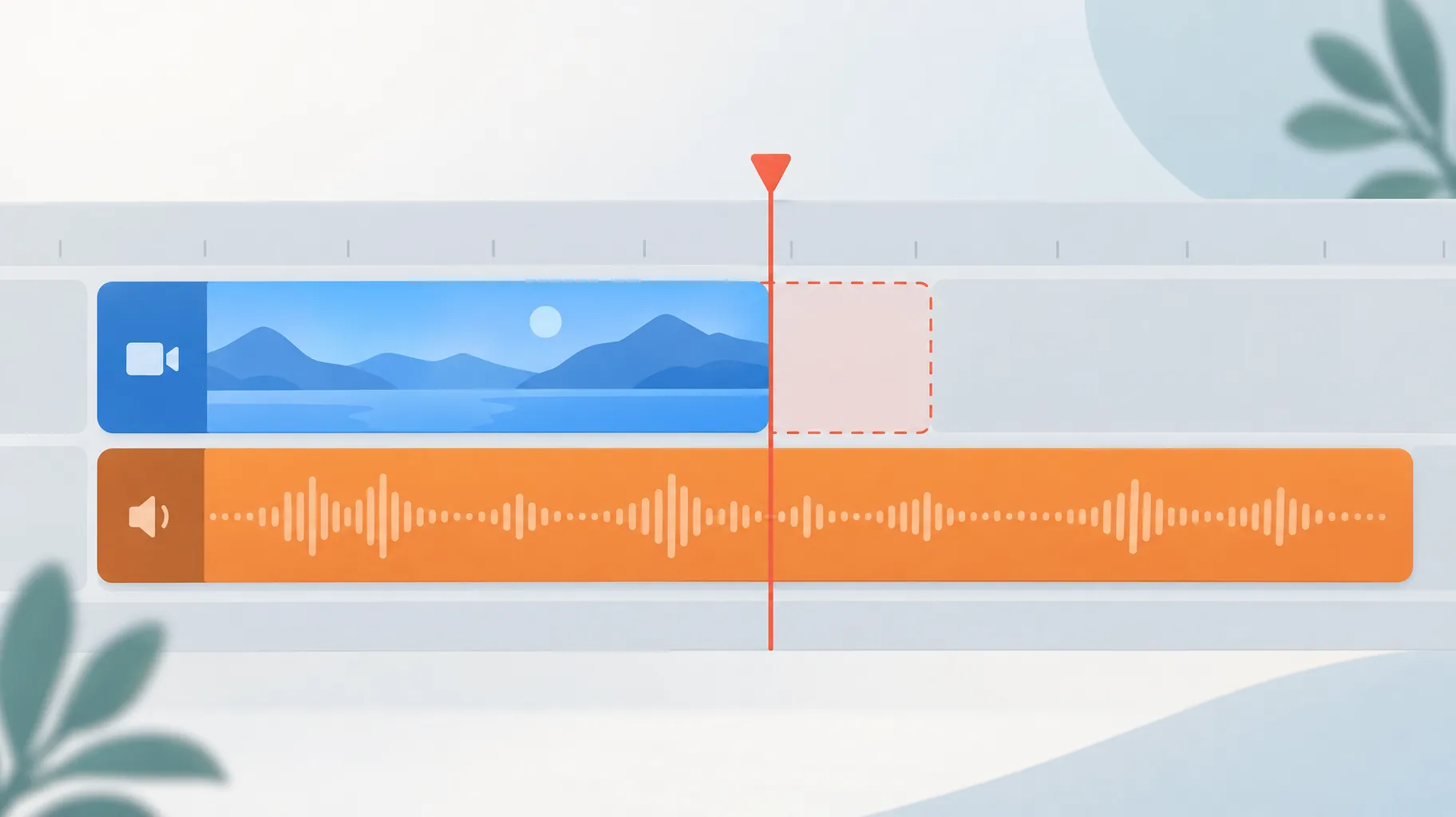
가능하지만, 제한이 엄격합니다. Premiere의 Adobe Generative Extend는 클립 끝에 AI로 생성한 프레임을 붙일 수 있으며, 공식 FAQ에 따르면 비디오는 최대 2초까지 연장할 수 있습니다. 같은 샷 위에서 내레이션 한 문장을 마무리할 시간은 벌 수 있지만, 4초짜리 클립을 9초짜리 문장에 맞출 만큼 늘릴 수는 없습니다.
스톡 영상 기반 설명 영상을 만들 때는 다음과 같이 작업하면 됩니다.
1단계: 부족한 길이를 측정하세요. 타임라인에 내레이션을 배치하고 클립이 정확히 몇 프레임 부족한지 확인합니다.
2단계: 클립의 오디오를 확인하세요. 대사나 음악이 있다면 생성형 확장은 사용할 수 없습니다. 자세한 내용은 아래에서 설명합니다.
3단계: 부족한 길이가 2초 미만이면 연장하고, 그렇지 않으면 두 번째 샷을 준비하세요.
4단계: 정상 속도로 미리 확인하세요. 생성된 프레임의 움직임이 원본과 어긋날 수 있으며, 이런 불일치는 깔끔한 컷 전환보다 더 눈에 띕니다.
클립마다 계속 길이를 늘리고 있다면, 대개는 화면을 정하기 전에 대본부터 작성한 것이 근본적인 원인입니다. AI 영상이 대본을 한 글자도 빠짐없이 따르게 만드는 방법에서 다룬 것처럼, 미리 정한 샷 목록에 맞춰 내레이션을 작성하면 이런 길이 차이를 대부분 처음부터 예방할 수 있습니다.
생성형 비디오 확장으로 몇 초까지 더 늘릴 수 있나요?
2026년 6월 4일에 업데이트된 Adobe 문서에 따르면, Generative Extend는 한 번에 비디오를 최대 2초, 오디오를 최대 10초까지 연장합니다. 오디오의 허용 길이가 더 긴 이유는 지원 대상이 룸톤이나 배경음 같은 환경음이기 때문입니다. 이런 소리는 움직이는 영상보다 훨씬 쉽게 자연스럽게 합성할 수 있습니다.
이 수치에서 알 수 있는 점은 두 가지입니다.
- 비디오 확장의 한도가 2초라는 것은 이 기능이 본격적인 생성 도구가 아니라 보완 도구라는 뜻입니다. 길이가 거의 맞는 샷을 조금 보완할 수 있을 뿐, 짧은 클립을 긴 클립으로 바꾸지는 못합니다.
- 오디오의 10초 제한은 음악과 음성이 아닌 소리에만 적용됩니다. 잠깐의 공백 동안 룸톤을 이어 줄 수는 있지만, 배경 음악이나 대사를 이런 방식으로 늘릴 수는 없습니다.
이를 고려해 타임라인을 구성하세요. 내레이션이 스톡 클립보다 매번 3초 이상 길다면, 확장 기능만으로는 그 차이를 메울 수 없습니다. 이때는 샷 선택이나 대본 길이를 조정해야 합니다.
클립 속도를 낮출까요, 다른 샷을 추가할까요?
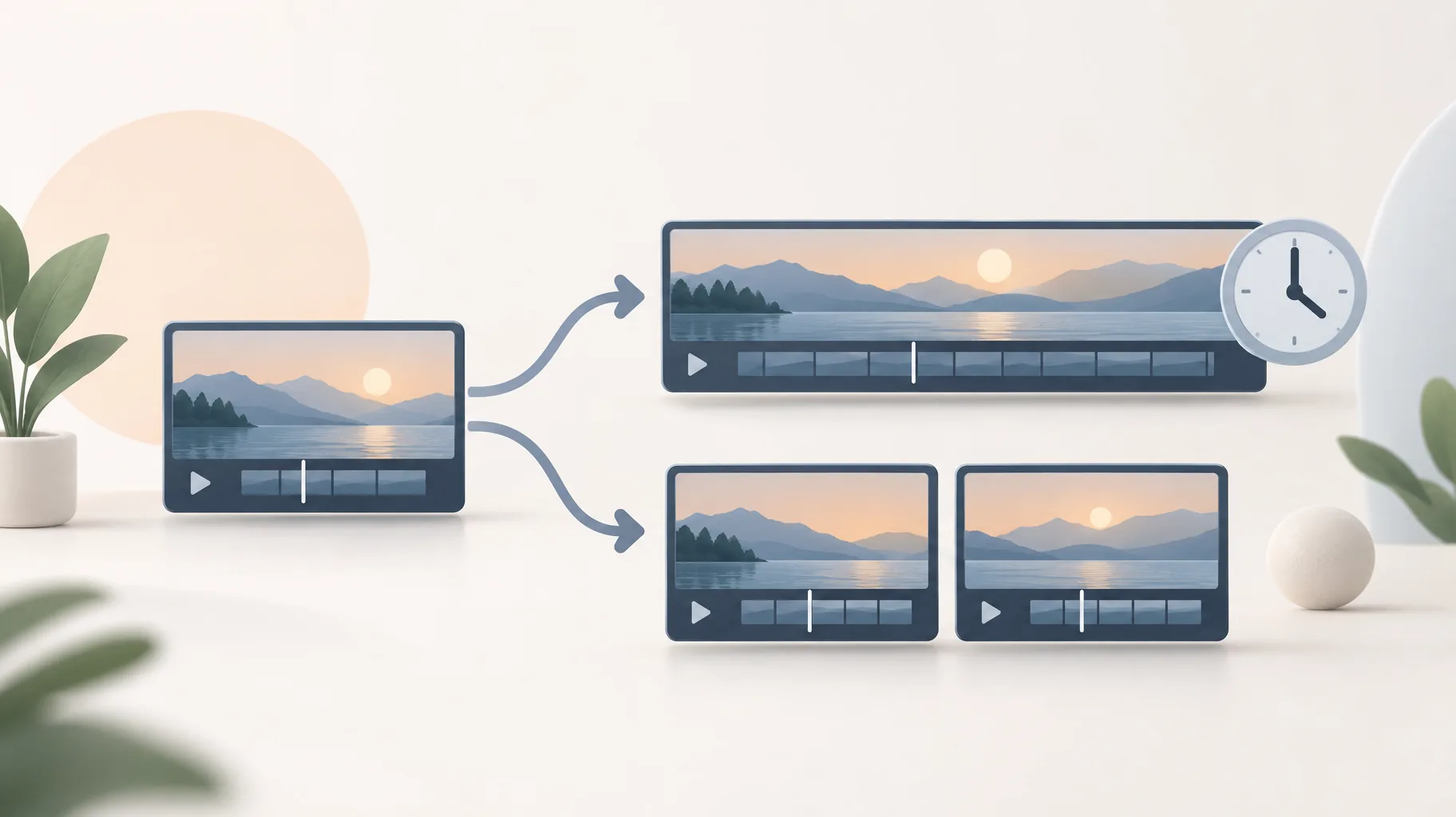
길이 차이가 작고 분위기 위주의 영상이라면 클립 속도를 낮추세요. 차이가 크거나 시청자가 주의 깊게 보게 되는 움직임이 있다면 다른 샷을 추가하는 편이 좋습니다. 6초짜리 클립을 92% 속도로 조절하면 약 0.5초를 확보할 수 있어, 조금 늦게 끝나는 문장을 맞추기에 충분합니다. 하지만 속도가 약 90% 아래로 내려가면 걷기, 물 따르기, 패닝 같은 장면의 움직임이 지나치게 늘어지기 시작합니다. 시청자는 이를 연출이 아니라 실수로 받아들입니다.
샷을 추가하면 길이 제한도, 움직임 왜곡도 없습니다. 컷 전환이 하나 생길 뿐이며, 컷 전환은 숏폼 영상의 기본 문법입니다. 내레이션이 있는 쇼츠나 설명 영상에서는 같은 내레이션 구간에 다른 앵글, 클로즈업, 관련 스톡 클립을 넣는 편이 억지로 늘린 샷보다 거의 항상 더 의도적인 편집으로 보입니다.
간단한 판단 기준은 다음과 같습니다.
속도를 낮추기 좋은 경우: 부족한 길이가 클립 길이의 약 10% 미만이고, 움직임이 느리거나 추상적이며(구름, 질감, 느린 패닝 등), 클립에 화면과 동기화된 오디오가 없을 때입니다.
샷을 추가하기 좋은 경우: 부족한 길이가 2초를 넘거나, 클립에 사람 또는 빠른 움직임이 나오거나, 이미 한 번 속도를 조절한 경우입니다.
클립을 연장하면 대사는 어떻게 되나요?
확장 구간에서는 대사가 음소거되며, Generative Extend는 대사를 생성하거나 연장하는 기능 자체를 지원하지 않습니다. Adobe의 Generative Extend FAQ에는 두 가지 제한이 모두 명확하게 나와 있습니다. 이 도구는 새로운 음성을 합성하지 않으며, 생성된 구간에서는 클립에 있던 기존 음성도 음소거됩니다.
얼굴을 드러내지 않는 영상을 만드는 크리에이터라면 특히 주의할 점이 있습니다. 스톡 클립의 배경에서 누군가 말하고 있다면, 클립을 연장할 때 단어 중간에서 소리가 끊길 수 있습니다. 더 깔끔한 방법은 클립의 원본 오디오를 아예 제거하거나 볼륨을 낮춰 내레이션만 들리게 하는 것입니다. 어차피 스톡 B롤에서는 흔히 쓰는 방식입니다. 클립 속 대사 자체가 그 샷의 핵심이라면 확장은 적절한 도구가 아닙니다. 더 긴 테이크나 다른 클립이 필요합니다.
음악이 포함된 클립도 연장할 수 있나요?
아니요. Adobe FAQ에 따르면 음악이 포함된 클립에는 Generative Extend를 사용할 수 없습니다. 이 도구가 지원하는 오디오 확장은 룸톤과 배경음으로 제한됩니다. 반복하거나 자연스럽게 섞어도 청자가 알아차리기 어려운, 연속적인 환경음이 대상입니다.
클립에 배경 음악이 이미 포함되어 있다면 다음과 같은 방법을 선택할 수 있습니다.
- 오디오 교체: 클립의 음악을 음소거하고 별도 트랙을 깐 다음, 부족한 길이가 2초 미만이라면 소리가 없는 화면을 연장하세요.
- 샷 추가: 두 번째 클립으로 전환하면서 음악은 계속 이어지게 하세요. 전환이 덜 눈에 띕니다.
- 내레이션 줄이기: 문장 일부를 덜어내 내레이션이 클립과 함께 끝나도록 하세요.
원본 클립에서 음악을 빼는 것이 좋은 또 다른 이유는 음악 라이선스입니다. 수익화를 계획하고 있다면 영상 자체의 이용 권한도 확인하세요. 자세한 내용은 수익 창출 YouTube 영상에 무료 스톡 영상 사용하기에서 확인할 수 있습니다.
생성형 확장으로 내레이션에서 빠진 단어를 만들 수 있나요?
아니요. 생성형 확장은 화면과 환경음을 처리하는 기능으로, 음성을 합성할 수 없습니다. 따라서 빠진 단어를 추가하거나, 잘못된 발음을 고치거나, 중간에 끊긴 내레이션 문장을 완성할 수 없습니다. Adobe 문서에도 이 도구는 음성 대사를 생성하거나 연장할 수 없다고 명시되어 있습니다. 화면의 길이를 맞추는 문제와 내레이션을 수정하는 문제는 별개입니다.
내레이션 자체가 잘못되었거나 불완전하다면, 사용 중인 음성 도구에서 해당 문장을 다시 생성하거나 녹음한 뒤 그에 맞춰 화면 길이를 조절해야 합니다. 이 과정에서는 수정 비용도 발생할 수 있습니다. 일부 AI 내레이션 도구는 다시 생성할 때마다 크레딧을 차감하므로, 한 문장을 여러 번 수정하기 전에 내레이션 수정 시 크레딧이 드는지 확인하세요.
GoFaceless(저희가 만든 제품) 같은 영상 조립 플랫폼은 이 과정을 두 단계로 나눠 처리합니다. 먼저 대본으로 내레이션을 생성한 다음, 각 문장에 맞춰 스톡 영상이나 AI 생성 영상을 조합합니다. 따라서 클립이 짧으면 없던 영상이나 음성을 억지로 합성하는 대신, 적절한 다른 샷으로 교체해 해결합니다. 이는 여러 방법 중 하나이며, 수동으로 타임라인을 편집하더라도 위의 판단 기준을 적용하면 같은 결과를 얻을 수 있습니다.
한눈에 이해하기: 3초가 부족한 실제 예시
내레이션 한 문장의 길이가 7초이고 스톡 클립은 4초라고 가정해 보겠습니다. 부족한 길이는 3초로, 확장 한도인 2초를 넘기 때문에 확장만으로는 해결할 수 없습니다. 현실적인 선택지는 다음과 같습니다.
방법 A: 클립을 2초 연장하고 속도를 95%로 낮춰 총 약 2.2초를 확보한 다음, 대본에서 단어 하나를 줄입니다. 가능은 하지만 조정이 까다롭습니다.
방법 B: 4초 지점에서 관련 있는 두 번째 샷으로 전환해 남은 3초를 채웁니다. 클립 두 개와 컷 전환 한 번이면 되고, 화면 왜곡도 없습니다. 대부분의 편집자가 선택할 방법입니다.
방법 C: 처음부터 내레이션 한 문장을 두 샷에 걸쳐 배치합니다. 샷 목록을 바탕으로 영상을 기획했다면 이렇게 구성했을 것입니다.
거의 모든 경우에 방법 B가 가장 낫고, 방법 A를 자연스럽게 보이도록 다듬는 것보다 시간도 덜 걸립니다.
다음 영상에서는 길이 차이를 해결해 보세요
얼굴을 드러내지 않는 영상을 정기적으로 제작한다면 GoFaceless를 활용해 보세요. 주제나 대본을 입력하면 내레이션, 내용에 맞는 화면, 자막을 갖춘 완성 영상을 한 번에 만들어 주므로, 짧은 클립으로 생기는 길이 차이를 영상 조립 단계에서 처리할 수 있습니다. 다음 대본으로 사용해 보세요. 아직 무엇을 만들지 고민 중이라면 얼굴 없는 영상용 무료 주제 아이디어를 둘러보세요.
Sources & further reading
Keep reading
AI 영상이 대본을 한 글자도 바꾸지 않고 따르게 만드는 방법
AI 영상이 대본을 정확히 따르게 하려면 프롬프트 기반 생성 대신 원문 유지형 제작 방식을 선택하고, 승인된 텍스트와 내레이션·자막을 대조해 확인하세요.

스톡 영상 vs AI 비주얼: 페이스리스 비디오를 위한 선택
페이스리스 비디오를 위한 스톡 영상과 AI 비주얼을 비교합니다. 이 글에서는 참여도, 시청자 신뢰, 유튜브, 틱톡, 비메오의 라벨링 규칙 등을 다룹니다.
AI 라벨은 참여도를 떨어뜨릴까? 연구 결과로 알아보기
AI 라벨은 참여도를 떨어뜨릴까요? TikTok 게시물 110만 건을 분석한 연구에서는 조회수가 같을 때 좋아요가 7~8% 적었지만, 알고리즘이 노출을 억제한다는 증거는 없었습니다. 이 결과가 무엇을 의미하는지 살펴보세요.