

Quando o clipe de vídeo é mais curto do que a narração, escolha a solução de acordo com o tempo que falta. Prolongue a imagem se faltarem até cerca de 2 segundos, desacelere o clipe se a diferença for pequena e não houver diálogo, e adicione ou substitua um plano se faltar mais tempo. A extensão generativa pode preencher o tempo de imagem, mas não consegue criar a narração que falta.
Pontos principais:
- O Generative Extend da Adobe no Premiere, documentado numa página de perguntas frequentes atualizada em 4 de junho de 2026, prolonga um clipe em até 2 segundos de vídeo ou 10 segundos de áudio.
- O Generative Extend não consegue criar nem prolongar diálogos falados, e qualquer diálogo existente no clipe fica silenciado durante a extensão.
- Clipes que contêm música não são compatíveis com o Generative Extend; a extensão de áudio suporta apenas som ambiente e sons de fundo.
- Desacelerar um clipe para menos de cerca de 90% da velocidade torna o movimento visivelmente arrastado, por isso o ajuste de velocidade só é adequado para pequenas diferenças em imagens de ambiente.
- Quando faltam mais de 2 segundos, adicionar um segundo plano relevante costuma ser mais rápido e dar um resultado melhor do que qualquer truque de extensão.
Comparação das três opções quando um clipe fica curto
Um clipe de vídeo curto demais para a narração tem três soluções práticas: prolongar a imagem com uma ferramenta generativa, ajustar a velocidade do clipe existente para o tornar mais lento ou adicionar ou substituir o plano por completo. Cada opção tem limites bem definidos, e a escolha certa depende de duas coisas: quantos segundos faltam e se o clipe contém diálogo ou música.
| Opção | Diferença máxima que resolve | Funciona com diálogo no clipe? | Funciona com música no clipe? | Efeito secundário visível |
|---|---|---|---|---|
| Extensão generativa (Adobe Premiere) | Até 2 segundos de vídeo | Não: o diálogo fica silenciado durante a extensão | Não: clipes com música não são compatíveis | Fotogramas gerados por IA no final do clipe |
| Desacelerar o clipe | Cerca de 5-10% da duração do clipe | Sim, mas altera o tom e o ritmo da fala | Sim, mas o andamento fica percetivelmente mais lento | O movimento parece arrastado abaixo de ~90% da velocidade |
| Adicionar ou substituir um plano | Sem limite | Sim | Sim | Um corte, algo que o público já espera |
Os limites da primeira linha vêm das perguntas frequentes sobre o Generative Extend da Adobe, atualizadas em 4 de junho de 2026, que documentam extensões de até 2 segundos de vídeo ou 10 segundos de áudio.
chart
{"version":"visualization.v1","kind":"bar","title":"Maximum extension Generative Extend can add","unit":"seconds","value_suffix":" s","points":[{"label":"Video","value":2},{"label":"Audio (room tone, background sound)","value":10}],"sources":[{"label":"Adobe Generative Extend FAQ, updated June 4, 2026","url":"https://helpx.adobe.com/dk/premiere/desktop/edit-projects/edit-with-generative-ai/generative-extend-faq.html"}],"alt_text":"Bar chart showing Generative Extend adds at most 2 seconds of video and 10 seconds of audio.","insight":"Video extension tops out at 2 seconds, so it can only repair small visual timing gaps."}
Qual deve escolher?
- Faltam menos de 2 segundos e o clipe não tem diálogo nem música: use a extensão generativa. Foi criada precisamente para este caso.
- Falta menos de 1 segundo em imagens de apoio de ambiente: reduzir a velocidade do clipe para 90-95% costuma ser mais rápido do que gerar conteúdo.
- Faltam mais de 2 segundos, ou o clipe contém fala ou música: adicione outro plano. Um corte para uma segunda imagem relevante passa despercebido ao público e não impõe um limite de duração.
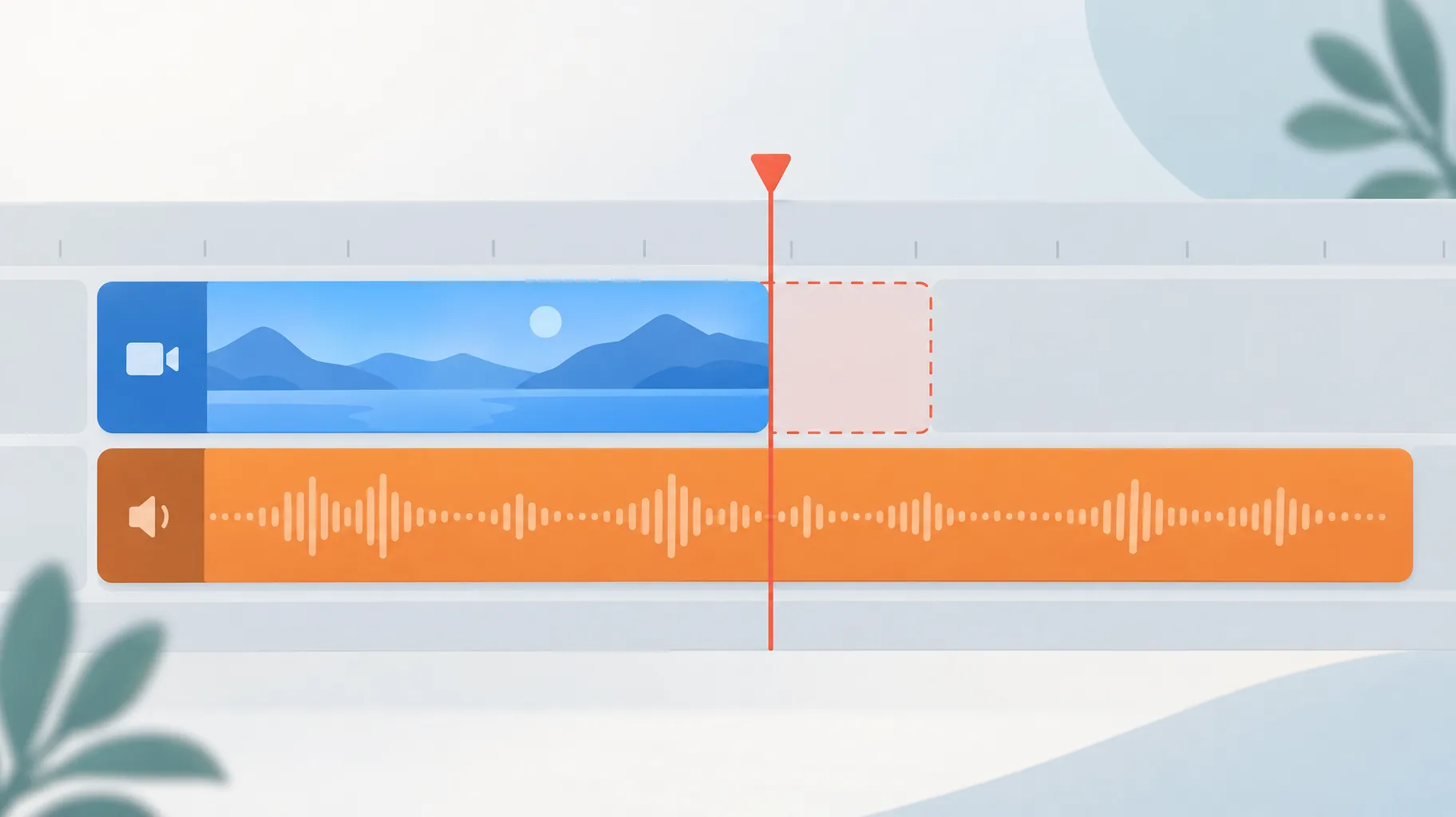
A IA consegue prolongar um vídeo de banco de imagens para acompanhar a minha narração?
Sim, mas apenas dentro de limites apertados. O Generative Extend da Adobe no Premiere consegue acrescentar fotogramas gerados por IA ao final de um clipe, e as perguntas frequentes oficiais estabelecem um limite de 2 segundos de vídeo. Isso basta para deixar uma frase da narração terminar sobre o mesmo plano, mas não chega para fazer um clipe de 4 segundos acompanhar uma frase de 9 segundos.
O fluxo de trabalho prático para um vídeo explicativo feito com imagens de banco:
Passo 1: Meça a diferença. Coloque a narração na linha de tempo e veja exatamente quantos fotogramas faltam ao clipe.
Passo 2: Verifique o áudio do clipe. Se contiver diálogo ou música, a extensão generativa fica fora de hipótese (mais detalhes abaixo).
Passo 3: Prolongue o clipe se faltarem menos de 2 segundos; caso contrário, planeie um segundo plano.
Passo 4: Veja o resultado à velocidade normal. Os fotogramas gerados podem desviar-se do movimento original, e uma incoerência chama mais a atenção do que um corte limpo.
Se precisa de prolongar clipe após clipe, o problema de fundo costuma ser o facto de o guião ter sido escrito antes da escolha das imagens. Escrever a narração com base numa lista de planos definida, como explicamos em como fazer um vídeo com IA seguir o seu guião palavra por palavra, evita que a maioria destas diferenças de duração sequer apareça.
Quantos segundos adicionais pode acrescentar a extensão generativa de vídeo?
O Generative Extend acrescenta até 2 segundos de vídeo ou até 10 segundos de áudio por extensão, segundo a documentação da Adobe atualizada em 4 de junho de 2026. O limite de áudio é maior porque o conteúdo suportado se resume a som ambiente e sons de fundo, muito mais fáceis de sintetizar de forma convincente do que imagens em movimento.
Estes números têm duas implicações:
- Um limite de 2 segundos de vídeo significa que a extensão é uma ferramenta de correção, não de geração. Ajusta um plano que quase tem a duração certa; não transforma um clipe curto num longo.
- O limite de 10 segundos de áudio aplica-se a sons sem música nem fala. Pode manter o som ambiente durante uma pausa, mas não pode prolongar desta forma uma base musical ou uma fala.
Planeie a linha de tempo tendo isto em conta: se a narração ultrapassa regularmente os clipes de banco em 3 ou mais segundos, nenhuma função de extensão vai resolver essa diferença. Nesse caso, a solução passa pela escolha dos planos ou pela duração do guião.
Devo desacelerar o clipe ou adicionar outro plano?
Desacelere o clipe quando a diferença for pequena e as imagens forem de ambiente; adicione outro plano quando a diferença for grande ou as imagens tiverem movimentos que prendam a atenção do público. Reduzir a velocidade de um clipe de 6 segundos para 92% dá cerca de meio segundo extra, o suficiente para uma frase que termina ligeiramente tarde. Abaixo de cerca de 90%, movimentos como caminhar, verter líquidos e fazer panorâmicas começam a parecer arrastados, e o público interpreta isso como um erro, não como uma escolha de estilo.
Adicionar um plano não tem limite de duração nem cria artefactos de movimento. O único custo é um corte, e os cortes fazem parte da linguagem dos vídeos curtos. Num Short narrado ou num vídeo explicativo, um segundo ângulo, um grande plano ou um clipe de banco relacionado a acompanhar a mesma frase da narração quase sempre parece uma escolha mais intencional do que um plano esticado.
Uma regra rápida para decidir:
Desacelere quando: faltar menos de cerca de 10% da duração do clipe, o movimento for lento ou abstrato (nuvens, texturas, panorâmicas lentas) e o clipe não tiver áudio sincronizado.
Adicione um plano quando: faltarem mais de 2 segundos, o clipe contiver pessoas ou movimento rápido, ou a velocidade do clipe já tiver sido ajustada uma vez.

O que acontece ao diálogo falado quando um clipe é prolongado?
O diálogo falado fica silenciado durante a extensão, e o Generative Extend não consegue criar nem prolongar qualquer diálogo. As perguntas frequentes sobre o Generative Extend da Adobe indicam diretamente ambos os limites: a ferramenta não sintetiza novas falas, e qualquer fala existente no clipe é silenciada na parte gerada.
Para quem cria vídeos sem aparecer, isto tem uma consequência específica. Se o clipe de banco tiver uma pessoa a falar em segundo plano, prolongá-lo vai cortar esse áudio a meio de uma palavra. A abordagem mais limpa é remover ou baixar bastante todo o áudio original do clipe (uma prática já comum com imagens de apoio de banco) e deixar a narração como única voz. Se o diálogo do clipe for a razão de ser do plano, a extensão é a ferramenta errada; precisa de uma tomada mais longa ou de outro clipe.
Posso prolongar um clipe que contém música?
Não. Clipes que contêm música não são compatíveis com o Generative Extend, segundo as perguntas frequentes da Adobe. A extensão de áudio suportada pela ferramenta limita-se a som ambiente e sons de fundo, o tipo de ambiente sonoro contínuo que pode ser repetido e misturado sem que o ouvinte note.
Se o clipe tiver uma base musical incorporada, as opções são:
- Substituir o áudio: silencie a música do clipe e adicione a sua própria faixa; depois prolongue a imagem, agora sem som, se faltarem menos de 2 segundos.
- Adicionar um plano: corte para um segundo clipe e mantenha a música a tocar durante o corte, o que ajuda a disfarçar a transição.
- Encurtar a narração: retire parte da frase para que termine ao mesmo tempo que o clipe.
O licenciamento musical é mais uma razão para evitar música nos clipes de origem: se pretende monetizar, confirme que também tem os direitos necessários para usar as imagens, como explicamos em usar vídeos gratuitos de banco em vídeos monetizados do YouTube.
A extensão generativa consegue criar palavras que faltam na minha narração?
Não. A extensão generativa funciona com imagens e áudio ambiente; não consegue sintetizar fala, pelo que não pode acrescentar uma palavra em falta, corrigir uma pronúncia ou terminar uma frase que ficou cortada na narração. A documentação da Adobe é explícita: a ferramenta não consegue criar nem prolongar diálogos falados. Corrigir a duração das imagens e corrigir a narração são problemas distintos.
Se a própria narração estiver errada ou incompleta, a solução é voltar a gerar ou gravar essa frase na ferramenta de narração e depois ajustar a duração das imagens para a acompanhar. É também aqui que entram os custos das revisões: algumas ferramentas de narração com IA cobram créditos por cada nova geração, por isso confirme se as revisões de narração custam créditos antes de fazer várias tentativas com a mesma frase.
Uma plataforma de montagem como a GoFaceless (o nosso próprio produto) trata isto como duas etapas distintas: gera a narração a partir do guião e depois monta imagens de banco ou geradas por IA para acompanhar cada frase. Assim, resolve um clipe curto substituindo-o por outro plano adequado, em vez de tentar sintetizar imagens ou falas que nunca existiram. É uma forma de o fazer; uma linha de tempo editada manualmente com as regras de decisão acima permite chegar ao mesmo resultado.
Na prática: um exemplo com uma diferença de 3 segundos
Imagine que a frase da narração dura 7 segundos e o clipe de banco dura 4. Faltam 3 segundos, mais do que o limite de extensão de 2 segundos, por isso a extensão, por si só, não resolve. As opções realistas são:
Opção A: Prolongar o clipe em 2 segundos e reduzir a velocidade para 95%, ganhando cerca de 2,2 segundos no total, e depois retirar uma palavra do guião. Viável, mas frágil.
Opção B: Cortar aos 4 segundos para um segundo plano relevante que preencha os 3 segundos restantes. Dois clipes, um corte, sem artefactos. É o que a maioria dos editores faria.
Opção C: Distribuir a frase da narração por dois planos desde o início, tal como o vídeo teria sido planeado com uma lista de planos.
A opção B é a melhor em quase todos os casos e demora menos tempo do que tentar dar um aspeto natural à opção A.
Resolva a diferença de duração no seu próximo vídeo
Se monta regularmente vídeos sem aparecer, a GoFaceless transforma um tema ou guião num vídeo completo com narração, imagens adequadas e legendas, num único processo. Assim, as diferenças causadas por clipes curtos são resolvidas durante a montagem. Pode experimentar com o seu próximo guião ou explorar ideias gratuitas de temas para vídeos sem aparecer se ainda estiver a escolher o que criar.
Sources & further reading
Keep reading

Como fazer um vídeo de IA seguir seu roteiro palavra por palavra
Como fazer um vídeo de IA seguir seu roteiro exato: escolha um fluxo de produção com texto fixo em vez da geração por prompt e confira a narração e as legendas com o texto aprovado.

Imagens de Estoque vs Visuais AI para Vídeos Sem Rosto
Compare imagens de estoque e visuais AI para vídeos sem rosto, incluindo engajamento, confiança do espectador e regras de rotulagem do YouTube, TikTok e Vimeo.

Os rótulos de IA reduzem o engajamento? O que mostram as pesquisas
Os rótulos de IA reduzem o engajamento? Um estudo com 1,1 milhão de posts do TikTok encontrou 7%-8% menos curtidas com o mesmo número de visualizações, mas nenhuma prova de supressão algorítmica. Entenda o que isso significa.