
Guarde sete tipos de registro para cada vídeo feito com auxílio de IA: todas as versões do roteiro e notas de planejamento, os prompts e as configurações de geração utilizados, os resultados selecionados e rejeitados, os materiais de origem com suas licenças, a linha do tempo de edição ou o arquivo do projeto, um histórico datado das suas próprias revisões e os registros de publicação que conectam o vídeo final a tudo o que foi usado para produzi-lo.
Principais pontos:
- O relatório de 29 de janeiro de 2025 do Escritório de Direitos Autorais dos Estados Unidos afirma que contribuições expressivas de autoria humana, arranjos criativos ou modificações suficientes podem ser protegidos, mas que "apenas fornecer prompts" não basta.
- As instruções do YouTube para recorrer de decisões de monetização exigem que os criadores demonstrem visualmente como o conteúdo do canal foi filmado ou editado e orientam a não excluir vídeos antes de apresentar o recurso.
- Prompts e configurações de geração são os registros mais fáceis de perder e os mais difíceis de reconstruir. Por isso, salve-os no momento da geração, não depois de publicar.
- Um arquivo de produção ajuda a explicar seu trabalho; ele não cria direitos autorais nem garante aprovação para monetização.
Os sete registros abaixo estão ordenados pela dificuldade de reconstruí-los depois que a produção termina. Por isso, os arquivos que você não consegue recriar vêm primeiro.
1. Quais versões do roteiro e documentos de planejamento devo guardar?
Guarde todas as versões do roteiro, do primeiro esboço ao texto final aprovado para a narração, além do resumo do tema, das notas de pesquisa e de todas as fontes que você consultou para conferir os fatos. Rascunhos datados são a evidência mais clara de que uma pessoa deu forma à expressão criativa do vídeo: o relatório de 29 de janeiro de 2025 do Escritório de Direitos Autorais afirma que uma contribuição expressiva suficiente de autoria humana pode ser protegida, mas que apenas fornecer prompts não basta. Uma pasta que mostra a evolução do texto ao longo de três ou quatro versões datadas demonstra decisões; um único roteiro final demonstra apenas o resultado.
Guarde: o briefing ou a nota sobre o tema, todos os rascunhos com a data no nome do arquivo, o roteiro de narração final aprovado e as orientações de pronúncia ou estilo fornecidas à ferramenta de voz.
Por que está em primeiro lugar: roteiros são arquivos de texto pequenos, mas os criadores costumam sobrescrevê-los. Identifique as versões nos nomes dos arquivos (v1, v2, final) em vez de editar sempre o mesmo documento.
2. Devo salvar os prompts além dos resultados que usei?
Sim, e salve também as configurações. Para cada geração que produziu uma opção a ser considerada, registre o texto completo do prompt, a ferramenta utilizada, a data e as configurações visíveis: proporção da imagem, duração, predefinição de estilo, modelo de voz e seed, se exibida. Prompts, por si só, não comprovam autoria, mas, junto com seus rascunhos, mostram como você orientou a ferramenta. É quase impossível reconstruir as configurações mais tarde, porque as interfaces e as regras de revisão mudam. A ElevenLabs, por exemplo, introduziu em 5 de setembro de 2024 duas regenerações gratuitas pelo site, sujeitas a condições, enquanto sua documentação atual informa que as cotas de regeneração gratuita do site não se aplicam a solicitações pela API. Portanto, se uma revisão consome créditos depende de onde você fez a geração. Seus registros devem indicar qual interface você utilizou.
Guarde: o texto do prompt, o nome da ferramenta e do modelo, uma captura de tela das configurações ou os valores copiados, a data e o custo em créditos, se exibido.
3. Por que guardar resultados rejeitados, e não apenas os selecionados?
Guarde o resultado que você usou, as opções que quase foram escolhidas e uma nota de uma linha explicando por que cada uma foi rejeitada. As opções rejeitadas demonstram um processo de seleção, que é uma decisão criativa, e mostram a variedade de resultados produzidos pela ferramenta antes da sua intervenção. Classifique as falhas técnicas separadamente das rejeições criativas, porque elas têm implicações financeiras diferentes: a política atual da Runway devolve automaticamente os créditos em caso de erros de geração, mas não para resultados concluídos que não correspondam ao prompt. Assim, recuperar créditos por um clipe inutilizável segue regras diferentes conforme o tipo de falha registrado no seu arquivo.
Guarde: a renderização selecionada, as duas a cinco melhores opções rejeitadas por cena e uma justificativa de uma linha para cada rejeição.
Dispense: guardar todas as renderizações com falhas ou distorções. Mantenha um exemplo de cada tipo de falha se quiser ter um registro para solicitações ao suporte.
4. Como conectar os materiais de origem ao vídeo publicado?
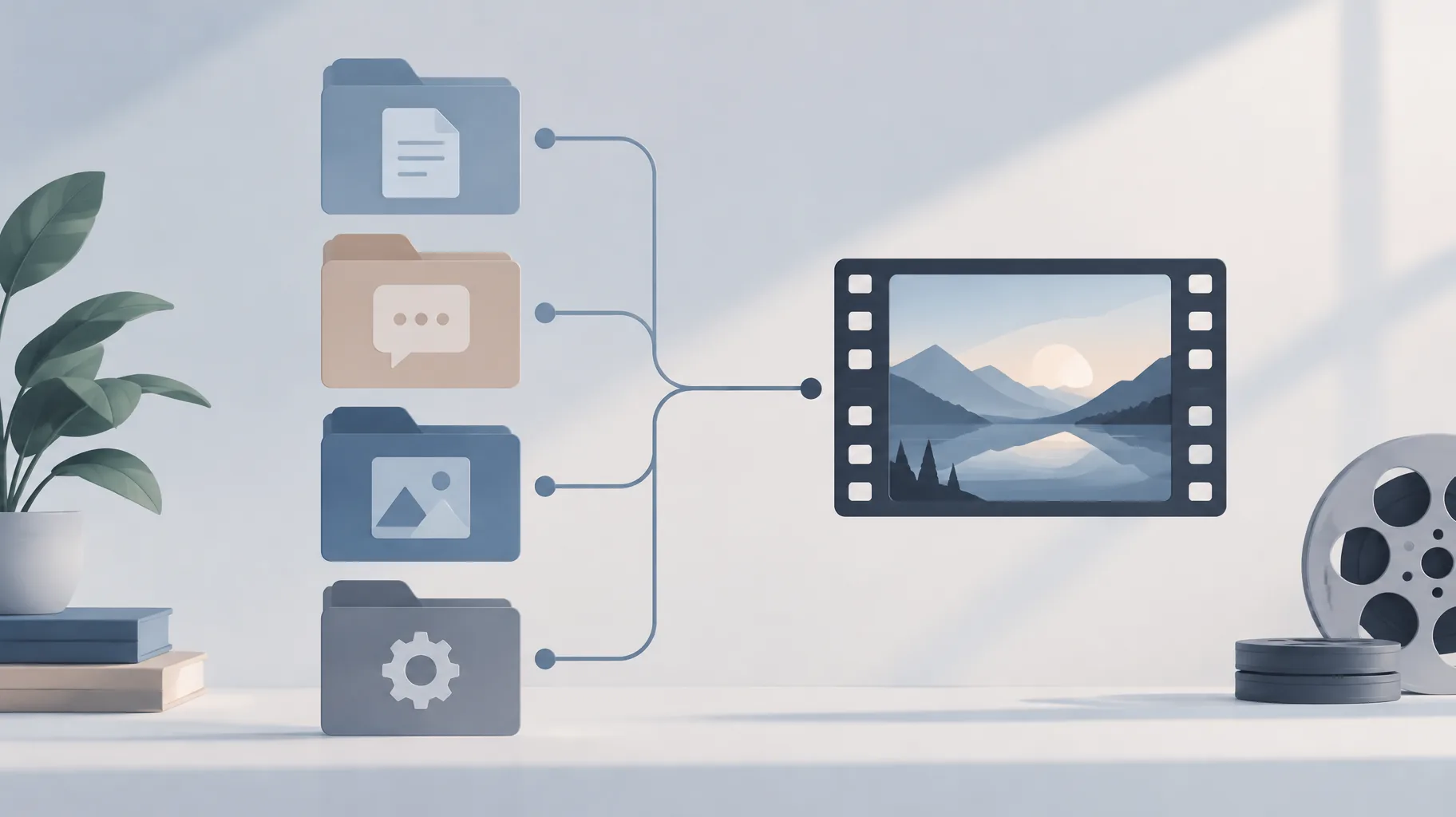
Guarde todos os materiais de entrada não gerados por IA (clipes de bancos de vídeo, imagens, músicas, narrações gravadas) junto com suas respectivas licenças ou autorizações, além de um inventário simples que associe cada material às cenas em que aparece. É esse inventário que transforma um conjunto de arquivos em evidência: as instruções para recursos do YouTube pedem que os criadores demonstrem visualmente como o conteúdo foi filmado ou editado, e um mapa dos materiais por cena permite mostrar exatamente onde cada clipe de origem aparece no vídeo final.
Guarde: o arquivo do material, a licença ou o comprovante de compra, a URL de origem e uma linha no inventário para cada cena: número da cena, nome do arquivo do material, origem e tipo de licença.
Uma planilha simples resolve. Uma linha por cena, cinco colunas, menos de dez minutos por vídeo.
5. O que uma linha do tempo de edição mostra que o vídeo final não mostra?
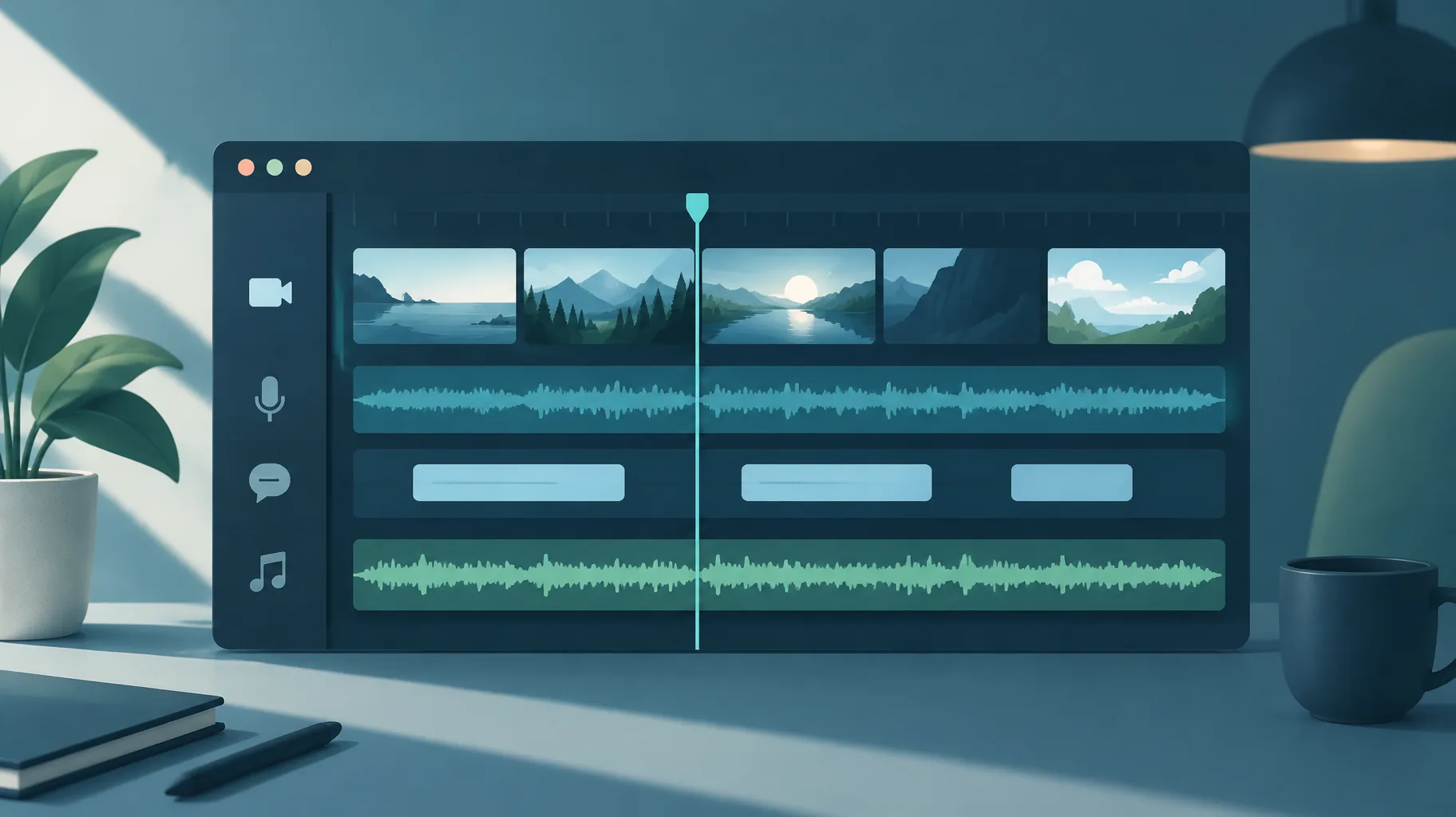
Uma linha do tempo de edição mostra cortes, camadas, legendas, transições, ritmo e a organização de materiais gerados por IA e criados por pessoas — elementos que deixam de ser visíveis separadamente no arquivo exportado. Essa organização importa porque o relatório do Escritório de Direitos Autorais afirma que arranjos criativos e modificações de materiais gerados por IA podem se qualificar como autoria humana e que incluir materiais gerados por IA não desqualifica automaticamente uma obra maior de autoria humana. A linha do tempo é onde essa organização fica registrada de forma concreta. Se você está avaliando se detém os direitos autorais de um vídeo gerado por IA, a linha do tempo é o registro que mostra a sua contribuição, e não a da ferramenta.
Guarde: o arquivo nativo do projeto, além de uma captura de tela ou gravação de tela da linha do tempo completa, pois os arquivos de projeto podem se tornar ilegíveis quando o software muda.
6. Como posso documentar minhas próprias decisões de edição e criação?
Mantenha um histórico de revisões curto e datado com as alterações que você fez pessoalmente: trechos reescritos, cenas reordenadas, falas regravadas, tomadas substituídas e correções nas legendas. Uma linha por decisão é suficiente. Esse histórico é a resposta mais rápida à pergunta "o que uma pessoa realmente fez aqui?", pois lista intervenções que os outros registros apenas deixam implícitas. Dez linhas escritas durante a produção valem mais do que uma página de reconstrução escrita durante uma disputa.
Guarde: um arquivo de texto simples por vídeo com a data, a alteração e o motivo. Exemplo: "3 de nov.: substituí o visual da cena 4 porque o clipe original não correspondia ao prompt; reescrevi a linha 2 do gancho para deixá-la mais clara."
7. Quais registros de publicação devo salvar para cada vídeo enviado?
Salve a URL publicada, a data de envio, o título e a descrição finais, a miniatura, as configurações de declaração de conteúdo e o arquivo mestre final exportado, todos vinculados à pasta do projeto. Os registros de publicação devem capturar o estado do vídeo na plataforma, não apenas a sua cópia local, porque o YouTube afirma que os canais são avaliados em seu estado atual e orienta os criadores a não excluir vídeos antes de enviar um recurso de monetização. Anote também de onde veio a ideia do tema e qual gancho você usou, para conseguir repetir os padrões que deram certo; uma biblioteca gratuita de ganchos de vídeo comprovados oferece ganchos com nomes que você pode usar como referência nessas notas.
Guarde: URL, data, título, descrição, miniatura, configuração de declaração de conteúdo, arquivo mestre e um link para o ID da pasta do projeto.
Manter registros de produção garante proteção por direitos autorais ou aprovação para monetização?
Não. Manter registros não cria direitos autorais nem garante aprovação para monetização. O relatório do Escritório de Direitos Autorais descreve o que pode ser protegido: contribuições expressivas de autoria humana, arranjos criativos e modificações podem se qualificar, mas apenas fornecer prompts não basta. Os registros documentam essa contribuição; não podem substituí-la. A mesma lógica vale para o YouTube: as instruções para recursos pedem que você demonstre como o conteúdo foi filmado ou editado, e um arquivo torna essa demonstração concreta, mas o resultado ainda depende do canal como um todo. Trate o arquivo como documentação de apoio, nunca como prova suficiente por si só.
O que devo preservar se uma disputa de monetização já começou?
Primeiro, preserve tudo como está. Não exclua vídeos, porque o YouTube orienta explicitamente os criadores a não excluí-los antes de recorrer, e o recurso deve abordar o canal como um todo, não vídeos isolados. Depois, exporte tudo o que estiver dentro das suas ferramentas. O espaço de projetos de uma plataforma de vídeos sem aparecer feitos com IA, como o GoFaceless, pode armazenar roteiros, escolhas de cenas e histórico de revisões, quando esses recursos estiverem disponíveis; exporte cópias independentes em vez de depender apenas da conta, pois o acesso pode mudar durante a disputa. Por fim, reúna os sete registros acima para os vídeos mais representativos do seu canal e planeje a demonstração em si, que você pode fazer sem mostrar o rosto.
Comece o arquivo com seu próximo vídeo
O momento em que um registro surge é o mais econômico para salvá-lo. Por isso, incorpore o hábito de guardar esses sete tipos de arquivo à sua etapa normal de exportação, em vez de tentar organizar tudo depois. Se você quer um único espaço de trabalho que produza roteiro, narração, imagens e legendas de uma só vez, o GoFaceless é uma opção, e você pode iniciar um projeto sem deixar de manter cópias independentes de tudo o que importa.
Sources & further reading
Keep reading

Como Maximizar a Receita do YouTube Shorts
Maximize a receita do YouTube Shorts com elegibilidade para monetização, escolhas de nicho com alta RPM, decisões musicais e táticas de crescimento em conteúdo longo.

Os rótulos de IA reduzem o engajamento? O que mostram as pesquisas
Os rótulos de IA reduzem o engajamento? Um estudo com 1,1 milhão de posts do TikTok encontrou 7%-8% menos curtidas com o mesmo número de visualizações, mas nenhuma prova de supressão algorítmica. Entenda o que isso significa.
Quem recebe a receita do YouTube durante a contestação de uma reivindicação do Content ID?
Durante uma contestação do Content ID, o YouTube retém a receita e paga à parte vencedora após a resolução. Entenda como o prazo de cinco dias define o que fica retido.