
Când clipul video este mai scurt decât narațiunea, alege soluția în funcție de mărimea diferenței. Prelungește imaginea pentru diferențe de până la aproximativ 2 secunde, încetinește clipul pentru diferențe mici în secvențe fără dialog și adaugă sau înlocuiește un cadru pentru diferențe mai mari. Prelungirea generativă poate completa durata imaginii, dar nu poate crea narațiunea care lipsește.
Idei principale:
- Funcția Generative Extend de la Adobe, disponibilă în Premiere și documentată într-o pagină de întrebări frecvente actualizată pe 4 iunie 2026, prelungește un clip cu până la 2 secunde de video sau 10 secunde de audio.
- Generative Extend nu poate crea sau prelungi dialogul vorbit, iar orice dialog existent în clip este dezactivat pe durata prelungirii.
- Clipurile care conțin muzică nu sunt eligibile pentru Generative Extend; prelungirea audio acceptată acoperă ambianța încăperii și sunetele de fundal.
- Încetinirea unui clip sub aproximativ 90% din viteza inițială face mișcarea vizibil lentă, așa că ajustarea vitezei este potrivită doar pentru diferențe mici în secvențe de atmosferă.
- Pentru diferențe de peste 2 secunde, adăugarea unui al doilea cadru relevant este, de obicei, mai rapidă și arată mai bine decât orice artificiu de prelungire.
Cele trei opțiuni când un clip este prea scurt, comparate
Un clip video prea scurt pentru narațiune are trei soluții practice: prelungești imaginea cu un instrument generativ, ajustezi viteza clipului existent (îl încetinești) sau adaugi ori înlocuiești complet cadrul. Fiecare opțiune are limite clare, iar alegerea potrivită depinde de două lucruri: câte secunde îți lipsesc și dacă în clip există dialog sau muzică.
| Opțiune | Diferența maximă pe care o acoperă | Funcționează cu dialog în clip? | Funcționează cu muzică în clip? | Efect secundar vizibil |
|---|---|---|---|---|
| Prelungire generativă (Adobe Premiere) | Până la 2 secunde de video | Nu: dialogul este dezactivat pe durata prelungirii | Nu: clipurile cu muzică nu sunt eligibile | Imagini generate de AI la finalul clipului |
| Încetinirea clipului (ajustarea vitezei) | Aproximativ 5-10% din durata clipului | Da, dar se modifică înălțimea vocii și ritmul vorbirii | Da, dar tempoul devine audibil mai lent | Mișcarea pare greoaie sub ~90% din viteza inițială |
| Adăugarea sau înlocuirea unui cadru | Nelimitată | Da | Da | O tăietură de montaj, la care spectatorii se așteaptă oricum |
Limitele din primul rând provin din întrebările frecvente Adobe despre Generative Extend, actualizate pe 4 iunie 2026, care documentează prelungiri de până la 2 secunde de video sau 10 secunde de audio.
chart
{"version":"visualization.v1","kind":"bar","title":"Maximum extension Generative Extend can add","unit":"seconds","value_suffix":" s","points":[{"label":"Video","value":2},{"label":"Audio (room tone, background sound)","value":10}],"sources":[{"label":"Adobe Generative Extend FAQ, updated June 4, 2026","url":"https://helpx.adobe.com/dk/premiere/desktop/edit-projects/edit-with-generative-ai/generative-extend-faq.html"}],"alt_text":"Bar chart showing Generative Extend adds at most 2 seconds of video and 10 seconds of audio.","insight":"Video extension tops out at 2 seconds, so it can only repair small visual timing gaps."}
Ce variantă să alegi?
- Diferență sub 2 secunde, fără dialog și fără muzică în clip: folosește prelungirea generativă. A fost creată exact pentru acest caz.
- Diferență sub 1 secundă într-o secvență de atmosferă de tip b-roll: încetinirea clipului la 90-95% este adesea mai rapidă decât generarea de conținut.
- Diferență de peste 2 secunde sau clipul conține vorbire ori muzică: adaugă un alt cadru. Trecerea la o a doua imagine relevantă trece neobservată de spectatori și nu impune o limită de durată.
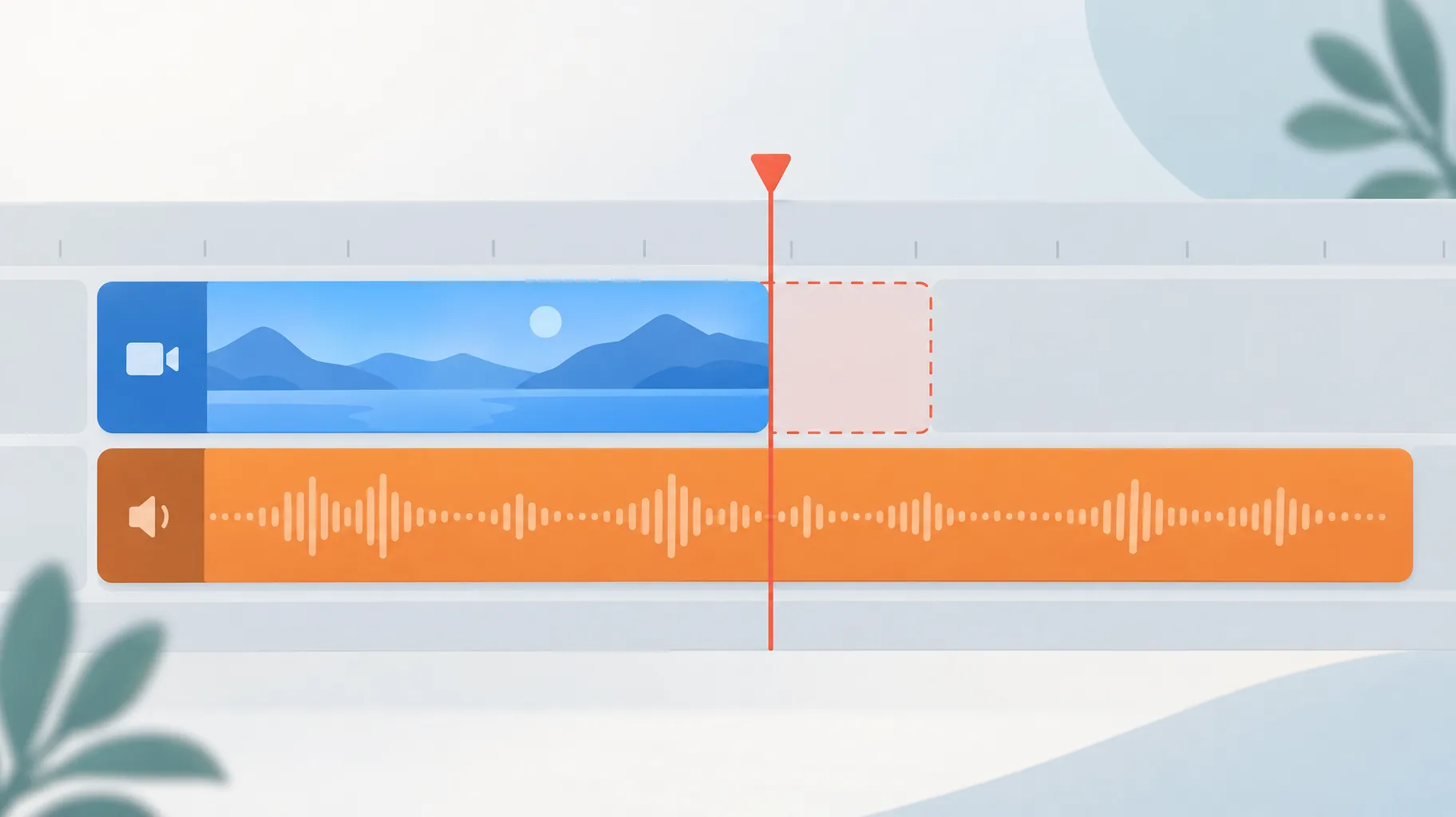
Poate AI să prelungească un clip video de stoc pentru a se potrivi cu narațiunea mea?
Da, dar numai în limite stricte. Funcția Generative Extend de la Adobe, disponibilă în Premiere, poate adăuga imagini generate de AI la finalul unui clip, iar pagina oficială de întrebări frecvente stabilește o limită de 2 secunde de video. Este suficient pentru ca o replică din narațiune să se încheie pe același cadru, dar nu pentru a întinde un clip de 4 secunde pe durata unei fraze de 9 secunde.
Fluxul de lucru practic pentru un videoclip explicativ bazat pe materiale de stoc:
Pasul 1: Măsoară diferența. Așază narațiunea pe cronologie și notează exact câte cadre îi lipsesc clipului.
Pasul 2: Verifică sunetul clipului. Dacă acesta conține dialog sau muzică, prelungirea generativă nu este o opțiune (detalii mai jos).
Pasul 3: Prelungește clipul dacă diferența este sub 2 secunde; în caz contrar, planifică un al doilea cadru.
Pasul 4: Previzualizează la viteză normală. Imaginile generate se pot abate de la mișcarea originală, iar o nepotrivire se observă mai ușor decât o tăietură de montaj bine făcută.
Dacă ajungi să prelungești clip după clip, problema de fond este, de obicei, că scenariul a fost scris înainte de alegerea imaginilor. Scrierea narațiunii pe baza unei liste prestabilite de cadre, așa cum explicăm în cum faci ca un videoclip AI să îți urmeze scenariul cuvânt cu cuvânt, previne apariția celor mai multe dintre aceste diferențe.
Câte secunde în plus poate adăuga prelungirea video generativă?
Generative Extend adaugă până la 2 secunde de video sau până la 10 secunde de audio la fiecare prelungire, potrivit documentației Adobe actualizate pe 4 iunie 2026. Limita pentru audio este mai mare deoarece conținutul audio acceptat este cel ambiental: ambianța încăperii și sunetele de fundal, care sunt mult mai ușor de sintetizat convingător decât imaginile în mișcare.
Aceste valori au două implicații:
- Limita de 2 secunde pentru video înseamnă că prelungirea este un instrument de corectare, nu unul de generare. Completează un cadru care aproape se potrivește; nu transformă un clip scurt într-unul lung.
- Limita de 10 secunde pentru audio se aplică sunetelor fără muzică și fără vorbire. Poți menține ambianța încăperii pe durata unei pauze, dar nu poți prelungi astfel un fundal muzical sau o replică.
Planifică-ți cronologia în consecință: dacă narațiunea depășește frecvent clipurile de stoc cu 3 secunde sau mai mult, nicio funcție de prelungire nu va acoperi diferența. Soluția ține, în schimb, de alegerea cadrelor sau de lungimea scenariului.
Să încetinesc clipul sau să adaug un alt cadru?
Încetinește clipul când diferența este mică și secvența este una de atmosferă; adaugă un alt cadru când diferența este mare sau secvența conține o mișcare pe care spectatorul o va urmări. Reducerea vitezei unui clip de 6 secunde la 92% îți oferă aproximativ o jumătate de secundă în plus, suficient pentru o propoziție care se încheie puțin prea târziu. Sub aproximativ 90%, mersul, turnarea unui lichid și panoramările încep să pară nefiresc de lente, iar spectatorii percep asta drept o greșeală, nu o alegere stilistică.
Adăugarea unui cadru nu are limită de durată și nu introduce artefacte de mișcare. Singurul cost este o tăietură de montaj, iar tăieturile fac parte din limbajul firesc al videoclipurilor scurte. Pentru un Short cu narațiune sau un videoclip explicativ, un al doilea unghi, un prim-plan ori un clip de stoc relevant, folosit sub aceeași replică, arată aproape întotdeauna ca o alegere mai intenționată decât un cadru întins artificial.
O regulă rapidă de decizie:
Încetinește când: diferența este mai mică de aproximativ 10% din durata clipului, mișcarea este lentă sau abstractă (nori, texturi, panoramări lente), iar clipul nu are sunet sincronizat.
Adaugă un cadru când: diferența depășește 2 secunde, clipul conține persoane sau mișcare rapidă ori i-ai ajustat deja viteza o dată.
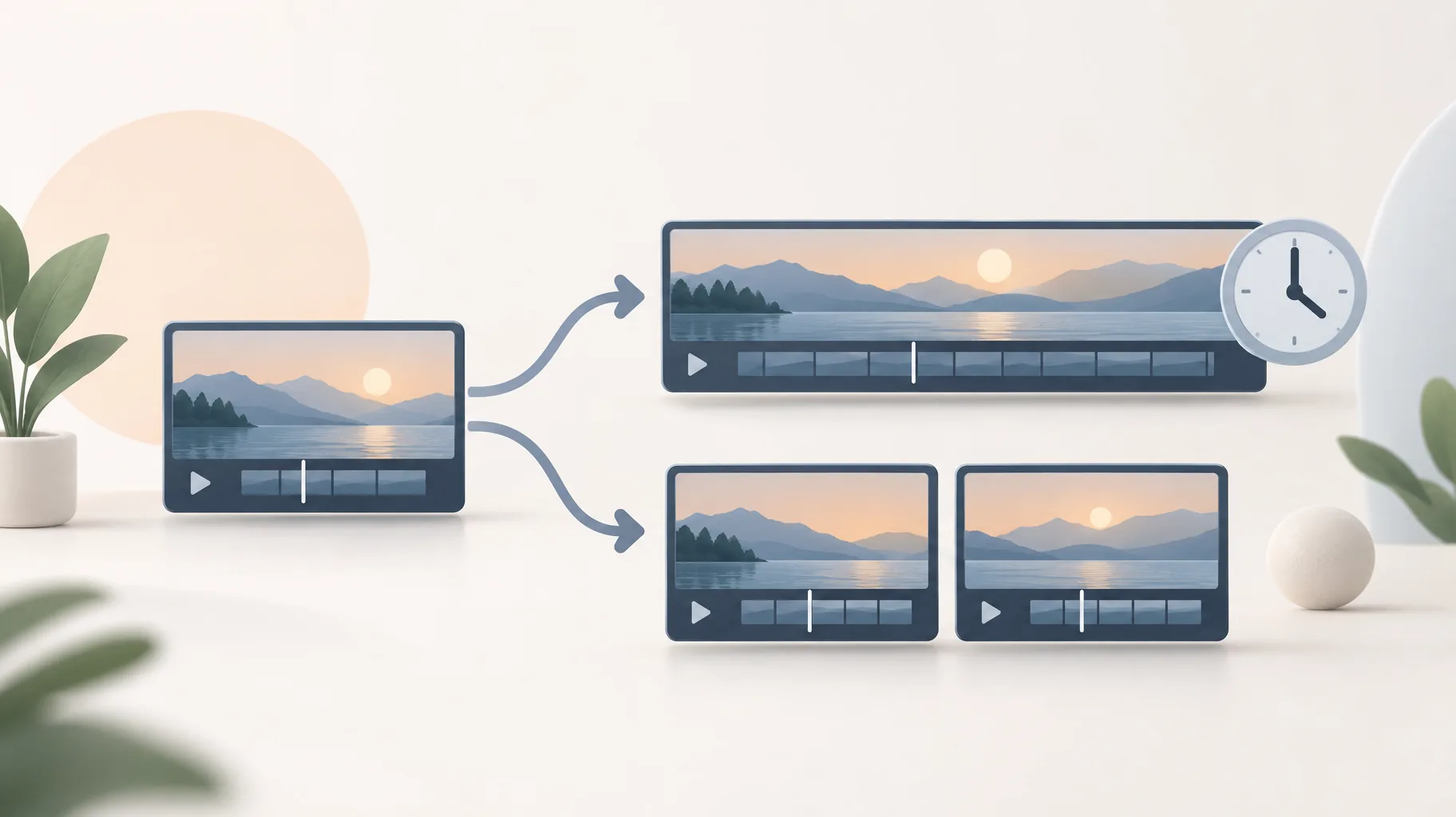
Ce se întâmplă cu dialogul vorbit când prelungești un clip?
Dialogul vorbit este dezactivat pe durata prelungirii, iar Generative Extend nu poate crea sau prelungi deloc dialogul. Pagina de întrebări frecvente despre Generative Extend de la Adobe precizează direct ambele limite: instrumentul nu sintetizează vorbire nouă, iar orice vorbire existentă în clip este dezactivată pe porțiunea generată.
Pentru creatorii de videoclipuri fără apariție în cadru, acest lucru are o consecință concretă. Dacă în clipul de stoc se aude o persoană vorbind în fundal, prelungirea va întrerupe acel sunet în mijlocul unui cuvânt. Varianta mai curată este să elimini complet sunetul original al clipului sau să îi reduci mult volumul (oricum o practică obișnuită pentru secvențele b-roll de stoc), astfel încât narațiunea ta să fie singura voce care se aude. Dacă dialogul din clip este esențial pentru cadru, prelungirea nu este instrumentul potrivit; ai nevoie de o dublă mai lungă sau de un alt clip.
Pot prelungi un clip care conține muzică?
Nu. Clipurile care conțin muzică nu sunt eligibile pentru Generative Extend, potrivit întrebărilor frecvente Adobe. Prelungirea audio acceptată de instrument se limitează la ambianța încăperii și la sunetele de fundal, adică acel tip de ambianță continuă care poate fi repetată în buclă și îmbinată fără ca ascultătorul să observe.
Dacă muzica este deja integrată în clip, ai următoarele opțiuni:
- Înlocuiește sunetul: dezactivează muzica din clip și adaugă propria pistă audio, apoi prelungește imaginea rămasă fără sunet dacă diferența este sub 2 secunde.
- Adaugă un cadru: treci la un al doilea clip și lasă muzica să continue peste tăietura de montaj, mascând astfel tranziția.
- Scurtează narațiunea: elimină o parte din frază, astfel încât replica să se încheie odată cu clipul.
Licențierea muzicii este un al doilea motiv pentru a evita muzica în clipurile-sursă: dacă intenționezi să monetizezi, verifică dacă ai drepturile necesare pentru materialul video în sine, așa cum explicăm în folosirea materialelor video de stoc gratuite în videoclipuri YouTube monetizate.
Poate prelungirea generativă să creeze cuvintele care lipsesc din narațiunea mea?
Nu. Prelungirea generativă funcționează pentru imagini și sunet ambiental; nu poate sintetiza vorbire, așa că nu poate adăuga un cuvânt lipsă, corecta o pronunție greșită sau încheia o propoziție întreruptă în narațiune. Documentația Adobe precizează explicit că instrumentul nu poate crea sau prelungi dialogul vorbit. Corectarea duratei imaginilor și corectarea narațiunii sunt probleme separate.
Dacă narațiunea în sine este greșită sau incompletă, soluția este să regenerezi sau să reînregistrezi replica respectivă în instrumentul pentru narațiune, apoi să ajustezi durata imaginilor pentru a se potrivi. Tot aici apar și costurile reviziilor: unele instrumente AI pentru narațiune percep credite la fiecare regenerare, așa că verifică dacă reviziile narațiunii AI consumă credite înainte de a reface o replică de mai multe ori.
O platformă de asamblare video precum GoFaceless (propriul nostru produs) tratează acest proces în doi pași separați: generează narațiunea din scenariul tău, apoi asamblează imagini de stoc sau generate de AI potrivite pentru fiecare replică. Astfel, problema unui clip prea scurt se rezolvă prin înlocuirea lui cu un alt cadru adecvat, nu prin încercarea de a sintetiza imagini sau vorbire care nu au existat niciodată. Aceasta este una dintre abordări; o cronologie editată manual, folosind regulile de decizie de mai sus, te duce la același rezultat.
Totul pus cap la cap: un exemplu cu o diferență de 3 secunde
Să presupunem că replica din narațiune durează 7 secunde, iar clipul de stoc durează 4. Diferența este de 3 secunde, peste limita de prelungire de 2 secunde, deci prelungirea singură nu poate rezolva problema. Opțiunile realiste sunt:
Opțiunea A: Prelungești clipul cu 2 secunde și îi reduci viteza la 95%, câștigând în total aproximativ 2,2 secunde, apoi elimini un cuvânt din scenariu. Poate funcționa, dar este o soluție fragilă.
Opțiunea B: La secunda 4, treci la un al doilea cadru relevant pentru cele 3 secunde rămase. Două clipuri, o tăietură de montaj, fără artefacte. Asta ar face cei mai mulți editori video.
Opțiunea C: Împarți de la început replica din narațiune între două cadre, așa cum ar fi fost planificat videoclipul pe baza unei liste de cadre.
Opțiunea B este cea mai bună în aproape toate cazurile și durează mai puțin decât să faci opțiunea A să arate natural.
Rezolvă diferența de durată în următorul tău videoclip
Dacă asamblezi frecvent videoclipuri fără apariție în cadru, GoFaceless transformă un subiect sau un scenariu într-un videoclip finalizat, cu narațiune, imagini potrivite și subtitrări, într-un singur flux. Astfel, diferențele cauzate de clipurile prea scurte sunt rezolvate în etapa de asamblare. Poți să îl încerci cu următorul tău scenariu sau să răsfoiești idei gratuite de subiecte pentru videoclipuri fără apariție în cadru, dacă încă nu te-ai hotărât ce să creezi.
Sources & further reading
Keep reading

Cum să faci un videoclip AI să-ți respecte scenariul cuvânt cu cuvânt
Cum să faci un videoclip AI să-ți respecte întocmai scenariul: alege un flux de lucru care reproduce textul exact, nu generarea pe bază de prompt, apoi verifică narațiunea și subtitrările în raport cu textul aprobat.

Materiale Stock vs Vizualuri AI pentru Videoclipuri Fără Față
Compară materialele stock și vizualurile generate de AI pentru videoclipurile fără față, inclusiv angajamentul, încrederea spectatorilor și regulile de etichetare ale YouTube, TikTok și Vimeo.

Poți anula o decupare salvată în YouTube Studio?
Nu. Din iunie 2025, decupările salvate în YouTube Studio nu mai pot fi anulate prin revenirea la original. Află ce se păstrează și ce trebuie să salvezi înainte.