
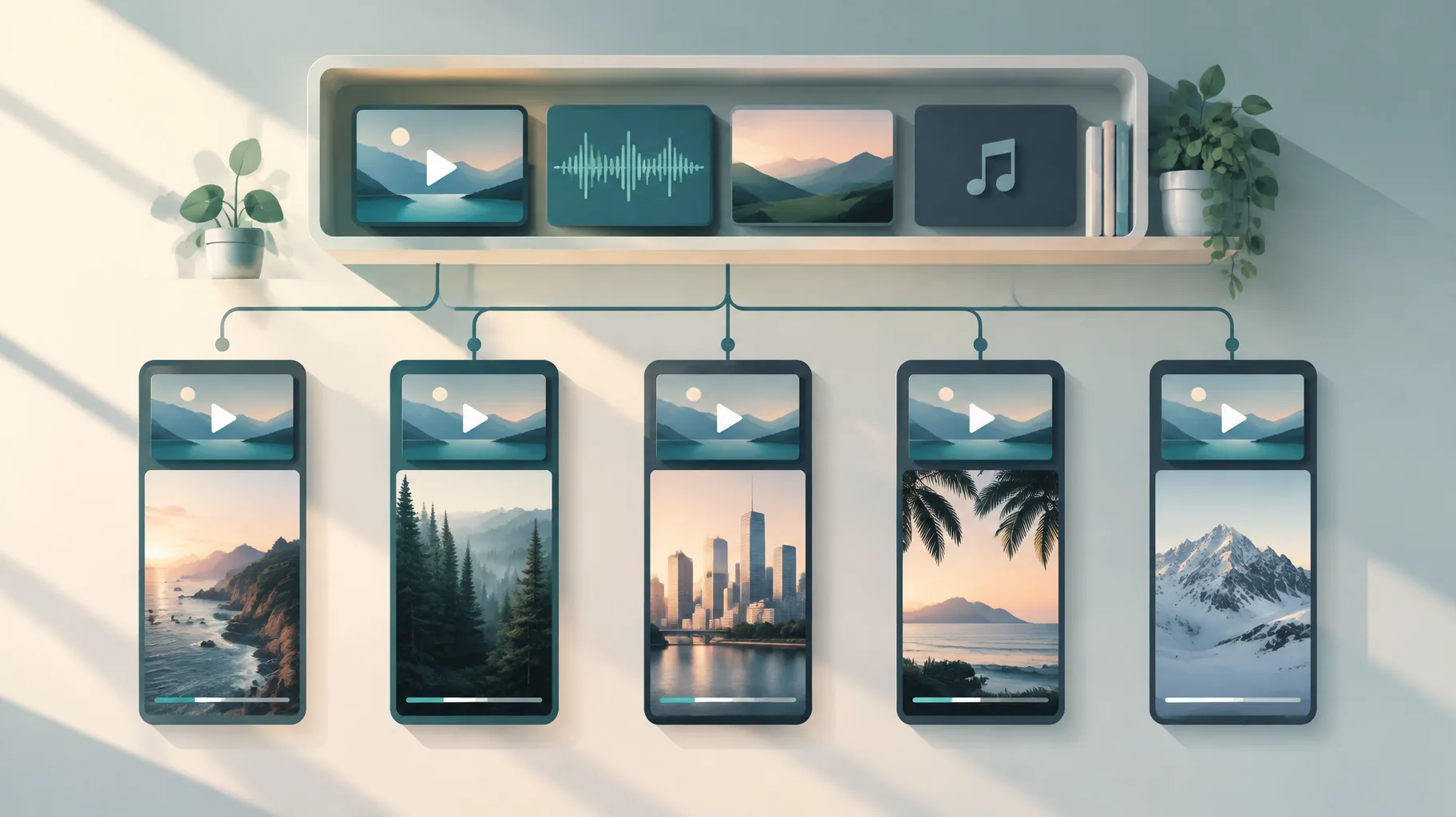
Загрузите мастер-файл интро, призыва к действию или озвучки в медиатеку редактора один раз, а затем вставляйте его в каждый новый проект из медиатеки вместо повторной загрузки. В примечаниях к выпуску Descript от 17 марта 2026 года подтверждается: при повторном использовании файлов из медиатеки их расшифровки сохраняются, а дополнительные минуты обработки медиа не списываются. Прежде чем запускать целую серию, проведите тест с двумя проектами и убедитесь, что в вашем инструменте списания работают так же.
Главное:
- В примечаниях к выпуску Descript от 17 марта 2026 года указано, что добавление в проект уже загруженного файла из Media Library не приводит к списанию дополнительных минут обработки медиа.
- Там же говорится, что расшифровки сохраняются при повторном использовании файлов из Media Library, поэтому готовую озвучку не нужно расшифровывать заново для каждого выпуска.
- Повторная загрузка того же файла — не то же самое, что вставка из медиатеки; описанное преимущество в тарификации действует только при использовании предусмотренного способа повторной вставки из медиатеки.
- В FAQ Adobe о Generative Credits есть предупреждение: даже в повторяемых рабочих процессах может отображаться надпись «Количество кредитов может меняться». Поэтому повторяемость процесса и предсказуемость списаний нужно проверять отдельно.
- Проверка на двух проектах занимает меньше часа и позволяет выяснить, будет ли инструмент списывать минуты повторно, прежде чем вы возьмётесь за серию из 20 выпусков.
Как работать с медиатекой для повторяющихся элементов
Надёжный способ повторно использовать видеоматериалы без лишних минут транскрибации — следовать пяти шагам: подготовить финальный файл, загрузить его один раз, во всех последующих проектах вставлять его из медиатеки, проверять перенос расшифровки и контролировать остаток минут после каждой вставки. Полная настройка обычно занимает от 60 до 90 минут для стандартного набора из одного интро, одного финального призыва к действию, одного дисклеймера и одной повторяющейся дорожки озвучки. Для начала нужны готовый мастер-файл каждого повторяющегося элемента и инструмент с полноценной медиатекой, а не просто историей загрузок.
- Подготовьте финальные версии всех материалов до загрузки.
Что сделать: Утвердите окончательные версии интро, призыва к действию, дисклеймера и озвучки, которые планируете использовать повторно.
Что потребуется: Готовый экспортированный файл, который не придётся редактировать: каждое изменение создаёт новую версию, и её нужно учитывать отдельно.
Как проверить результат: Вы можете прослушать или просмотреть каждый файл от начала до конца, и вам больше не хочется ничего менять.
- Загрузите каждый мастер-файл в медиатеку ровно один раз.
Что сделать: Добавьте файл через медиатеку или панель ресурсов инструмента, а не перетаскиванием на таймлайн проекта.
Что потребуется: Функция медиатеки; в Descript файлы, добавленные в Media Library, автоматически расшифровываются при загрузке, поэтому одна загрузка означает и одну транскрибацию.
Как проверить результат: Материал появился в медиатеке вместе с расшифровкой, а минуты списались ровно один раз.
- Вставляйте материал в новые проекты из медиатеки.
Что сделать: В каждом новом выпуске добавляйте интро или озвучку, выбирая уже существующий элемент медиатеки.
Что потребуется: Привычка никогда не пользоваться командой «Загрузить файл» для материала, который уже есть в медиатеке.
Как проверить результат: Материал появляется на таймлайне с готовой расшифровкой и без индикатора обработки.
- Убедитесь, что расшифровка перенеслась.
Что сделать: Откройте расшифровку вставленного клипа в новом проекте и сравните её с оригиналом.
Что потребуется: Две минуты на выпуск; в примечаниях к выпуску Descript указано, что расшифровки сохраняются при повторном использовании файлов из Media Library, поэтому отсутствие расшифровки означает, что вы выбрали не тот способ вставки.
Как проверить результат: Текст слово в слово совпадает с оригиналом, повторная транскрибация не требуется.
- Записывайте остаток минут до и после вставки.
Что сделать: Зафиксируйте остаток минут на странице тарифа или оплаты перед добавлением материала из медиатеки, а затем проверьте его ещё раз.
Что потребуется: Доступ к странице использования ресурсов или кредитов.
Как проверить результат: После вставки остаток не изменился; храните эти записи вместе с другими материалами, которые стоит сохранять для каждого видео, созданного с помощью ИИ.
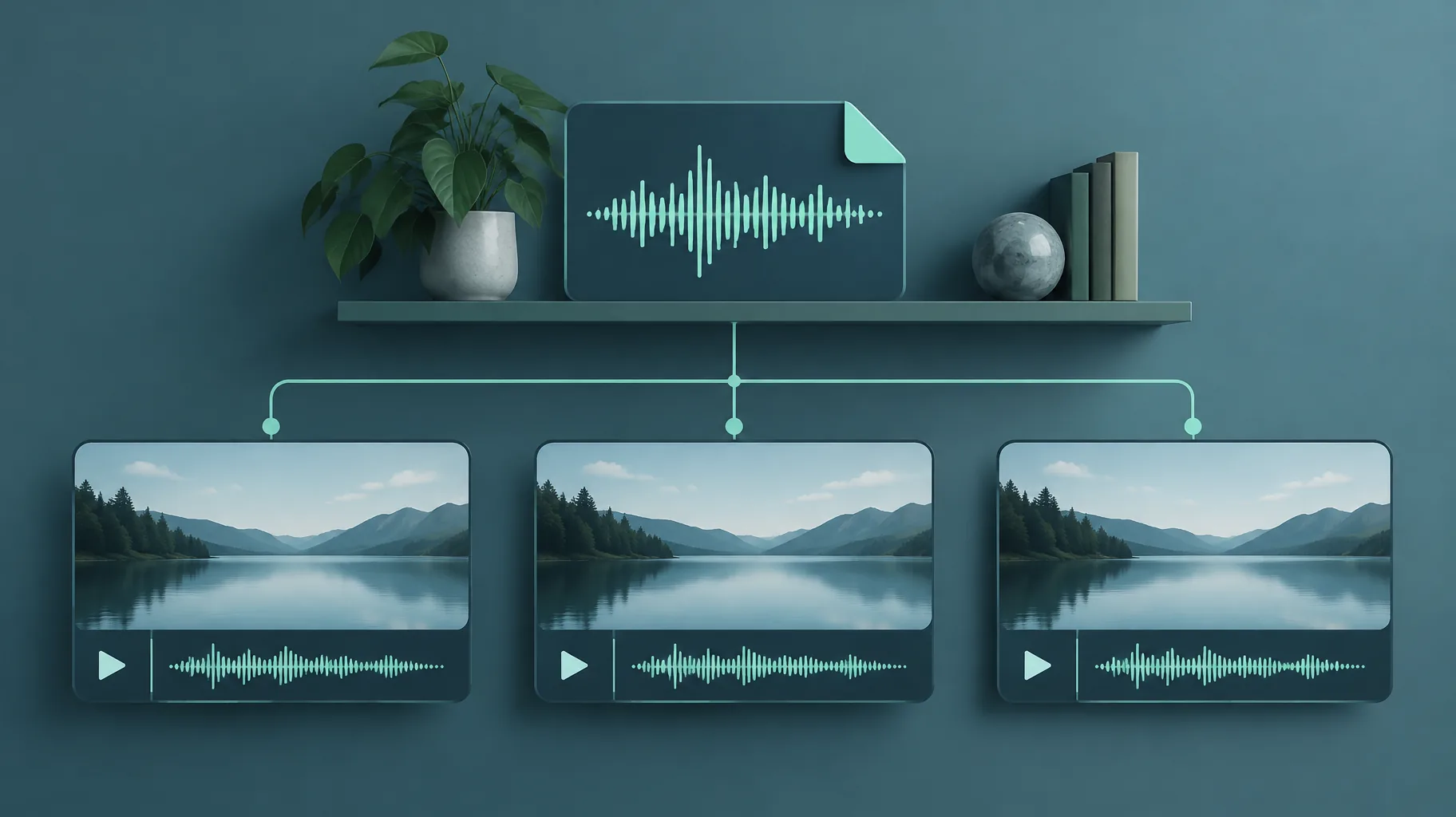
Списываются ли дополнительные минуты обработки медиа при добавлении материала из медиатеки в новый проект?
Нет, если использовать способ работы с медиатекой, описанный в документации. В примечаниях к выпуску Descript от 17 марта 2026 года прямо сказано: добавление в проект уже загруженного файла из Media Library не приводит к списанию дополнительных минут обработки медиа. Минуты списываются один раз — при первоначальной загрузке и автоматической транскрибации; последующие вставки не расходуют их снова. Это утверждение относится к конкретному поддерживаемому способу работы в конкретном инструменте, а не является универсальным правилом: редактор без полноценной медиатеки или процесс, в котором медиатека не используется, может работать иначе. Именно поэтому важен тест, описанный ниже.
Перенесётся ли сохранённая расшифровка при повторном использовании аудио?
Да, если вы повторно используете аудио через медиатеку. В примечаниях к выпуску Descript указано, что расшифровки сохраняются при повторном использовании файлов из Media Library: текст, полученный при первоначальной загрузке, переносится вместе с материалом в каждый проект, куда его вставляют. Для серии видео без ведущего в кадре это означает, что субтитры и синхронизация со сценарием работают сразу, а не после ожидания новой транскрибации в каждом выпуске. Если вы повторно используете аудио другим способом — например, копируете клип с таймлайна одного проекта в другой или заново импортируете файл, — проверьте расшифровку вручную: документированная гарантия распространяется только на вставку из медиатеки.
Равнозначны ли повторная загрузка того же файла и вставка из медиатеки?
Нет. Повторная загрузка даже побайтово идентичного файла создаёт новое событие загрузки, и в документации нет оснований считать, что платформа распознает его как уже обработанный. Преимущество в тарификации, подтверждённое в примечаниях к выпуску Descript, связано с добавлением в проект уже загруженного файла из медиатеки, а не с устранением дубликатов при новых загрузках. Различайте «тот же файл» и «тот же элемент медиатеки»: в первом случае система получает новый медиафайл, который может снова расшифровать и за который может повторно списать минуты; во втором — ссылку на материал, уже обработанный один раз. Именно в этом различии и заключается вся экономия при работе через медиатеку.
Какие повторяющиеся видеоматериалы стоит хранить в медиатеке?
Храните все материалы, которые появляются более чем в двух выпусках и сохраняют один и тот же смысл: короткую заставку канала, стандартный финальный призыв к действию, уведомления о спонсорстве, повторяющуюся дорожку озвучки или вступительную фразу закадрового голоса, а также фирменные перебивки серии. Практичная медиатека для еженедельного шоу без ведущего в кадре обычно содержит от четырёх до восьми элементов — при таком объёме управлять версиями совсем несложно. Материалы, которые меняются в каждом выпуске, например основная озвучка и визуальный ряд конкретного эпизода, не входят в многоразовый набор: их создают отдельно для каждого выпуска. Если вы ещё выбираете вступление для постоянного использования, дешевле сначала протестировать варианты из бесплатной библиотеки проверенных видеохуков, чем позже переделывать неудачное интро.
Как обозначать обновлённые интро и призывы к действию, чтобы использовать нужную версию?
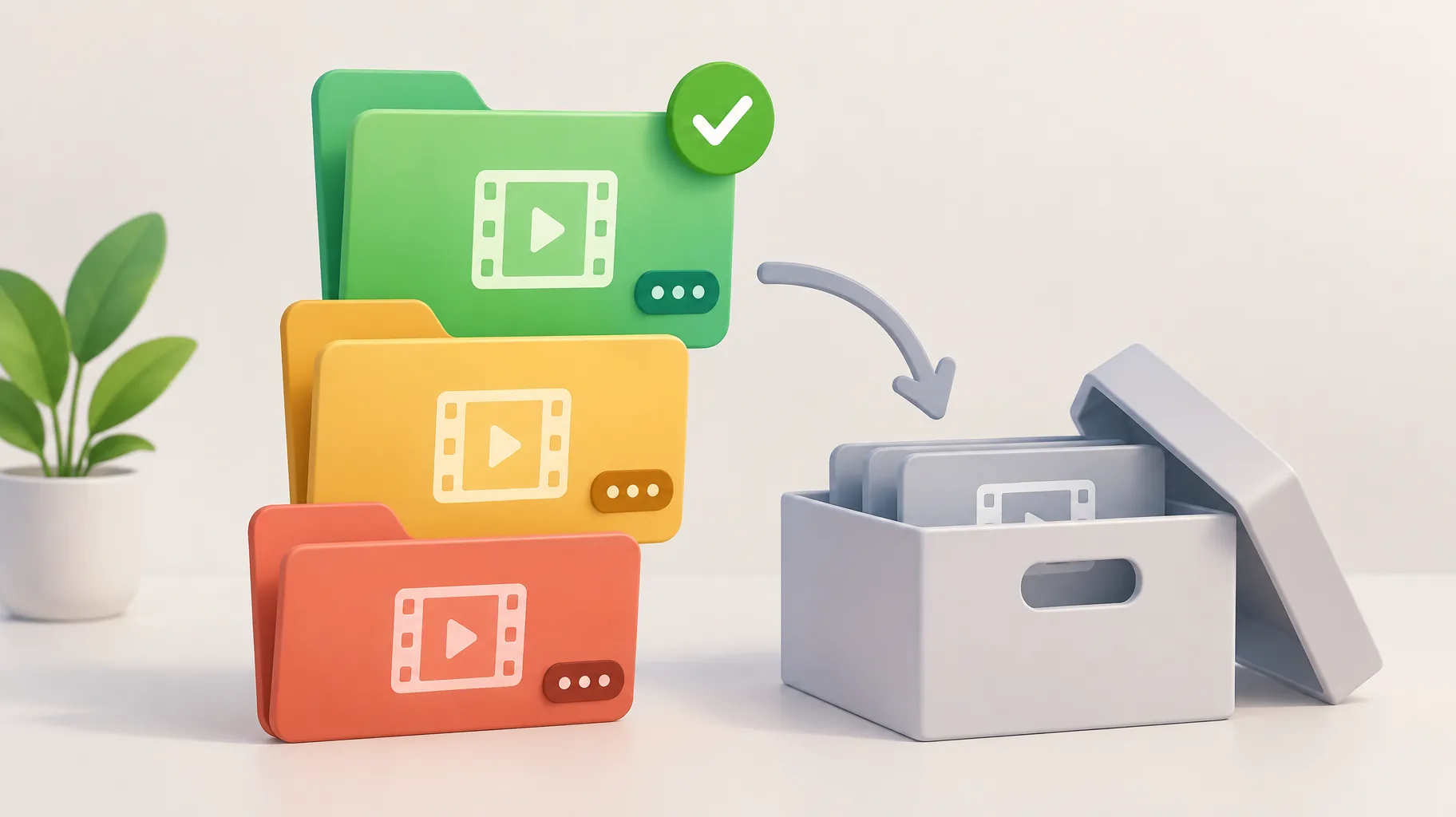
Указывайте в названии каждого элемента медиатеки имя, номер версии и дату, например «intro_v3_2026-09» или «cta_sponsor-read_v1_2026-11», а устаревшие версии архивируйте, а не перезаписывайте. При перезаписи вы теряете возможность подтвердить, какая версия использовалась в старом выпуске, а это важно, если поступит вопрос от спонсора или потребуется исправить какое-либо утверждение. После изменения материала загрузите новую версию отдельным элементом медиатеки, дождитесь однократной транскрибации и обновите шаблон выпуска, чтобы он использовал новую версию. Правило именования в одну строку, сохранённое в производственных заметках вместе с другими документами по созданию видео с ИИ, поможет избежать типичной ошибки: публикации 14-го выпуска с устаревшим призывом к действию из 3-го.
Как проверить повторные списания до запуска целой серии?
Проведите тест с двумя проектами — он займёт меньше часа: загрузите один короткий мастер-файл в медиатеку, запишите остаток минут или кредитов, вставьте этот материал в два отдельных новых проекта и проверьте остаток после каждой вставки. Если он изменился только при первоначальной загрузке, ваш инструмент работает по описанной в документации модели повторного использования из медиатеки, и можно увеличивать объёмы. Если минуты или кредиты списываются при вставке, повторное использование материалов будет обходиться вам в определённую сумму за каждый выпуск: учитывайте это в бюджете или смените инструмент. Проверяйте тарификацию отдельно от повторяемости рабочего процесса — это независимые характеристики. В FAQ Adobe о Generative Credits для бета-версии Firefly Graph есть предупреждение: даже в повторяемых рабочих процессах может отображаться надпись «Количество кредитов может меняться», поскольку списания зависят от фактического выполнения. Поэтому Adobe советует сначала проводить тесты с минимальным объёмом входных данных и лишь затем масштабировать процесс. Та же осторожность нужна при правках озвучки: в некоторых инструментах за каждое изменение отдельно списываются кредиты.
Какую роль в этом процессе играет ИИ-платформа для видео без ведущего в кадре?
Такая платформа полезна, если она позволяет собирать каждый выпуск вокруг заранее подготовленных материалов из медиатеки: генерировать сценарий, озвучку, визуальный ряд и субтитры для конкретного эпизода, оставляя интро и призыв к действию неизменными. GoFaceless (наш собственный продукт) — один из вариантов, созданных для такого подхода: он за один проход превращает тему в готовое короткое видео со сценарием, озвучкой, визуальным рядом, субтитрами и музыкой, так что повторяющиеся элементы остаётся лишь добавить к сгенерированной основе. Важнее не бренд, а выполнение условия: какой бы инструмент вы ни выбрали, проверьте повторное использование материалов и списания с помощью теста на двух проектах, прежде чем запускать серию. Включите работу с медиатекой в повторяемый процесс производства, а не начинайте каждый выпуск с пустого проекта.
Подготовьте медиатеку до следующей партии видео
Выберите четыре материала, которые используете чаще всего, подготовьте их финальные версии на этой неделе и проверьте списания на двух проектах в своём инструменте. Если вам нужна платформа, которая за один проход собирает выпуски с повторно используемыми элементами, вы можете попробовать GoFaceless и проверить этот же принцип на собственном интро, прежде чем увеличивать объёмы.
Sources & further reading
Keep reading
Как создавать видео для поиска в TikTok, а не только для ленты
Узнайте, как создавать видео для поиска в TikTok: находить реальные запросы в Creator Search Insights, давать полный ответ в одном ролике и отдельно отслеживать показы в поиске.
Снижают ли отметки об ИИ вовлечённость? Что показывают исследования
Снижают ли отметки об ИИ вовлечённость? Исследование 1,1 млн публикаций в TikTok выявило на 7–8% меньше лайков при равных просмотрах, но не доказало алгоритмического подавления. Разбираемся, что это значит.

Видеоклип короче закадровой озвучки? Как устранить разрыв по времени
Видеоклип короче озвучки? Сравниваем продление, замедление и добавление нового плана с учётом ограничения Adobe: до 2 секунд генеративного продления видео.