

Khi clip ngắn hơn lời thuyết minh, hãy chọn cách xử lý phù hợp với khoảng thời gian còn thiếu. Kéo dài hình ảnh nếu thiếu tối đa khoảng 2 giây, làm chậm clip nếu chỉ thiếu một chút và cảnh quay không có hội thoại, còn nếu thiếu nhiều hơn thì thêm hoặc thay cảnh quay. Tính năng kéo dài bằng AI tạo sinh có thể bù thời lượng hình ảnh, nhưng không thể tạo phần lời thuyết minh còn thiếu.
Những điểm chính:
- Theo trang câu hỏi thường gặp được cập nhật ngày 4 tháng 6 năm 2026, Generative Extend của Adobe trong Premiere có thể kéo dài clip thêm tối đa 2 giây video hoặc 10 giây âm thanh.
- Generative Extend không thể tạo hay kéo dài hội thoại, đồng thời mọi lời thoại có sẵn trong clip đều bị tắt tiếng ở phần kéo dài.
- Clip có nhạc không đủ điều kiện sử dụng Generative Extend; tính năng kéo dài âm thanh chỉ hỗ trợ âm nền không gian và âm thanh hậu cảnh.
- Giảm tốc độ clip xuống dưới khoảng 90% khiến chuyển động chậm chạp thấy rõ, nên việc điều chỉnh tốc độ chỉ phù hợp để bù những khoảng thiếu nhỏ trong cảnh quay không gian.
- Nếu thiếu hơn 2 giây, thêm một cảnh quay phù hợp thường nhanh hơn và đẹp hơn mọi thủ thuật kéo dài.
So sánh ba lựa chọn khi clip không đủ dài
Có ba cách thực tế để xử lý clip ngắn hơn lời thuyết minh: kéo dài hình ảnh bằng công cụ tạo sinh, điều chỉnh tốc độ (làm chậm) clip hiện có, hoặc thêm hay thay hẳn cảnh quay. Mỗi cách đều có giới hạn riêng, và lựa chọn phù hợp phụ thuộc vào hai yếu tố: bạn thiếu bao nhiêu giây, và clip có hội thoại hay nhạc hay không.
| Lựa chọn | Khoảng thiếu tối đa có thể bù | Dùng được khi clip có hội thoại? | Dùng được khi clip có nhạc? | Tác động thấy được |
|---|---|---|---|---|
| Kéo dài bằng AI tạo sinh (Adobe Premiere) | Tối đa 2 giây video | Không: hội thoại bị tắt tiếng ở phần kéo dài | Không: clip có nhạc không đủ điều kiện | Các khung hình do AI tạo ở cuối clip |
| Làm chậm (điều chỉnh tốc độ) clip | Khoảng 5-10% độ dài clip | Có, nhưng cao độ/nhịp lời nói bị thay đổi | Có, nhưng nghe rõ nhịp nhạc bị chậm lại | Chuyển động trông chậm chạp khi tốc độ xuống dưới khoảng 90% |
| Thêm hoặc thay cảnh quay | Không giới hạn | Có | Có | Một điểm cắt cảnh, vốn là điều người xem đã quen |
Các giới hạn ở hàng đầu tiên được lấy từ trang câu hỏi thường gặp về Generative Extend của Adobe, cập nhật ngày 4 tháng 6 năm 2026, trong đó nêu khả năng kéo dài tối đa 2 giây video hoặc 10 giây âm thanh.
chart
{"version":"visualization.v1","kind":"bar","title":"Maximum extension Generative Extend can add","unit":"seconds","value_suffix":" s","points":[{"label":"Video","value":2},{"label":"Audio (room tone, background sound)","value":10}],"sources":[{"label":"Adobe Generative Extend FAQ, updated June 4, 2026","url":"https://helpx.adobe.com/dk/premiere/desktop/edit-projects/edit-with-generative-ai/generative-extend-faq.html"}],"alt_text":"Bar chart showing Generative Extend adds at most 2 seconds of video and 10 seconds of audio.","insight":"Video extension tops out at 2 seconds, so it can only repair small visual timing gaps."}
Bạn nên chọn cách nào?
- Thiếu dưới 2 giây, clip không có hội thoại hay nhạc: dùng tính năng kéo dài bằng AI tạo sinh. Tính năng này được thiết kế chính cho trường hợp đó.
- Thiếu dưới 1 giây ở cảnh b-roll không gian: giảm tốc độ clip xuống 90-95% thường nhanh hơn việc tạo thêm hình ảnh.
- Thiếu hơn 2 giây, hoặc clip có lời nói hay nhạc: thêm một cảnh quay khác. Việc cắt sang một hình ảnh phù hợp khác diễn ra tự nhiên đến mức người xem không để ý, và không bị giới hạn thời lượng.
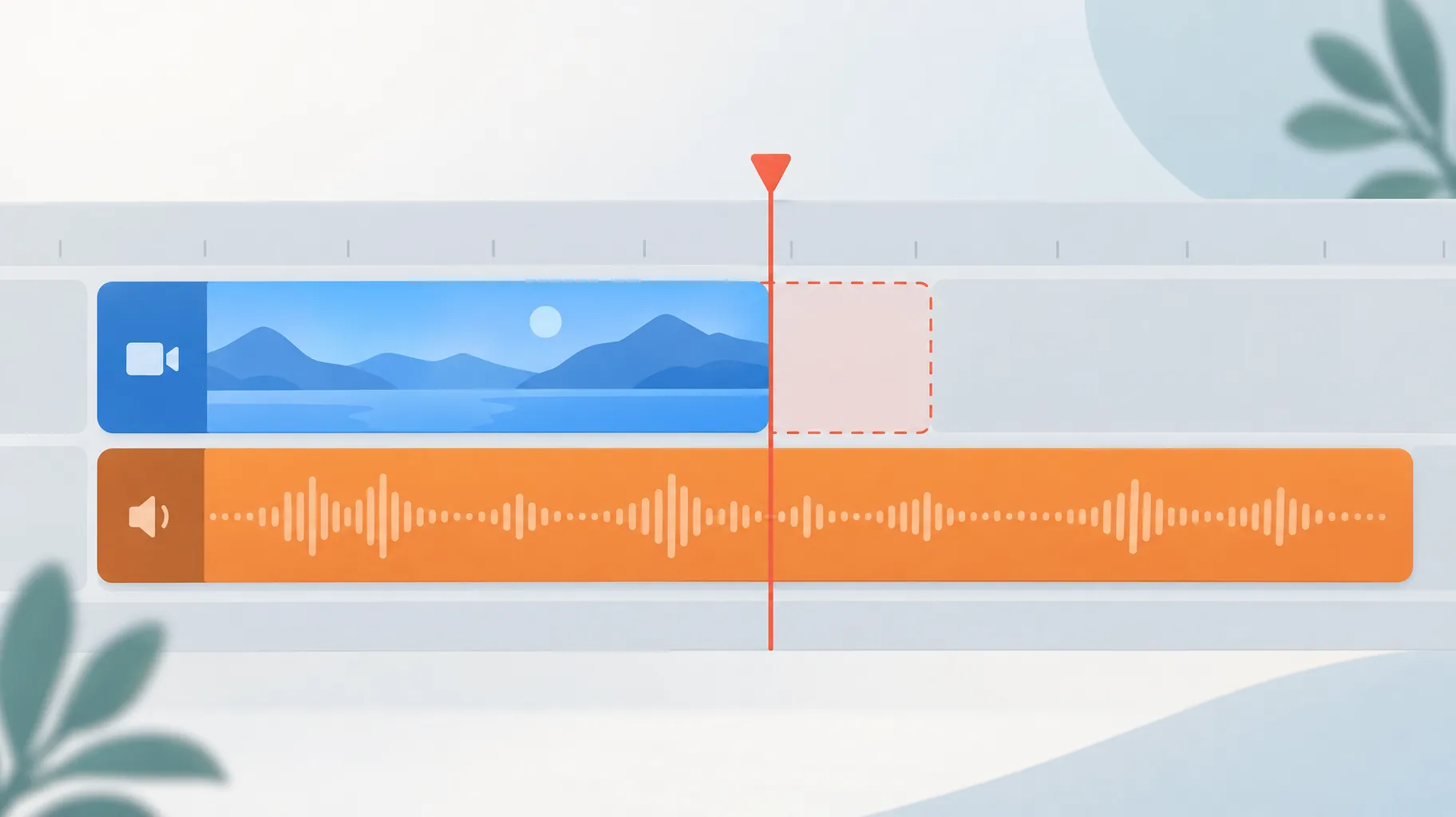
AI có thể kéo dài video stock để khớp với lời thuyết minh của tôi không?
Có, nhưng giới hạn khá chặt chẽ. Generative Extend của Adobe trong Premiere có thể nối thêm các khung hình do AI tạo vào cuối clip, và trang câu hỏi thường gặp chính thức giới hạn phần video này ở mức 2 giây. Chừng đó đủ để một câu thuyết minh kết thúc trên cùng cảnh quay, nhưng không đủ để kéo một clip 4 giây cho vừa với câu nói dài 9 giây.
Quy trình thực tế cho video giải thích dùng tư liệu stock:
Bước 1: Đo khoảng thời gian còn thiếu. Đặt lời thuyết minh lên dòng thời gian và ghi lại chính xác clip thiếu bao nhiêu khung hình.
Bước 2: Kiểm tra âm thanh của clip. Nếu có hội thoại hoặc nhạc, bạn không thể dùng tính năng kéo dài bằng AI tạo sinh (xem chi tiết bên dưới).
Bước 3: Kéo dài nếu thiếu dưới 2 giây; nếu không, hãy lên kế hoạch thêm cảnh quay thứ hai.
Bước 4: Xem trước ở tốc độ bình thường. Các khung hình được tạo có thể lệch khỏi chuyển động ban đầu, và sự lệch đó dễ lộ hơn một điểm cắt gọn gàng.
Nếu bạn liên tục phải kéo dài hết clip này đến clip khác, nguyên nhân thường là kịch bản được viết trước khi chọn hình ảnh. Viết lời thuyết minh theo một danh sách cảnh quay cố định, như hướng dẫn trong bài cách làm video AI bám sát từng từ trong kịch bản, sẽ giúp ngăn phần lớn những khoảng thiếu này ngay từ đầu.
Tính năng kéo dài video bằng AI tạo sinh có thể thêm bao nhiêu giây?
Generative Extend có thể thêm tối đa 2 giây video hoặc 10 giây âm thanh cho mỗi lần kéo dài, theo tài liệu của Adobe được cập nhật ngày 4 tháng 6 năm 2026. Giới hạn âm thanh cao hơn vì nội dung được hỗ trợ là âm thanh môi trường: âm nền không gian và âm thanh hậu cảnh, vốn dễ tổng hợp một cách thuyết phục hơn nhiều so với hình ảnh chuyển động.
Từ các con số này, có thể rút ra hai điều:
- Giới hạn 2 giây video nghĩa là tính năng kéo dài là công cụ vá lỗi, không phải công cụ tạo nội dung. Nó bù cho một cảnh quay gần đủ dài, chứ không biến clip ngắn thành clip dài.
- Giới hạn 10 giây âm thanh áp dụng cho âm thanh không phải nhạc và không có lời nói. Bạn có thể kéo âm nền không gian qua một khoảng ngừng, nhưng không thể dùng cách này để kéo dài nhạc nền hay một câu thoại.
Hãy phân bổ thời lượng trên dòng thời gian cho phù hợp: nếu lời thuyết minh thường dài hơn clip stock từ 3 giây trở lên, không tính năng kéo dài nào có thể bù được khoảng thiếu đó. Thay vào đó, bạn cần điều chỉnh cách chọn cảnh quay hoặc độ dài kịch bản.
Tôi nên làm chậm clip hay thêm cảnh quay khác?
Hãy làm chậm clip khi chỉ thiếu ít thời gian và cảnh quay chủ yếu thể hiện không gian; thêm cảnh quay khác khi thiếu nhiều hoặc cảnh quay có chuyển động mà người xem sẽ chú ý theo dõi. Giảm tốc độ một clip 6 giây xuống 92% giúp bạn có thêm khoảng nửa giây, đủ cho một câu thuyết minh kết thúc hơi muộn. Khi tốc độ xuống dưới khoảng 90%, các cảnh đi bộ, rót nước và lia máy bắt đầu trông ì ạch, khiến người xem thấy đó là lỗi chứ không phải dụng ý phong cách.
Thêm cảnh quay không có giới hạn thời lượng và không gây lỗi chuyển động. Đổi lại, bạn chỉ cần một điểm cắt, mà cắt cảnh vốn là ngôn ngữ tự nhiên của video ngắn. Với một video Short hoặc video giải thích có thuyết minh, thêm góc quay thứ hai, một cảnh cận hoặc một clip stock liên quan trong cùng câu thuyết minh gần như luôn trông có chủ đích hơn việc kéo giãn một cảnh.
Quy tắc chọn nhanh:
Làm chậm khi: khoảng thiếu dưới khoảng 10% độ dài clip, chuyển động chậm hoặc mang tính trừu tượng (mây, bề mặt họa tiết, lia máy chậm), và clip không có âm thanh cần đồng bộ.
Thêm cảnh quay khi: khoảng thiếu vượt quá 2 giây, clip có người hoặc chuyển động nhanh, hoặc bạn đã điều chỉnh tốc độ clip một lần rồi.

Hội thoại sẽ ra sao khi clip được kéo dài?
Hội thoại bị tắt tiếng ở phần kéo dài, và Generative Extend hoàn toàn không thể tạo hay kéo dài hội thoại. Trang câu hỏi thường gặp về Generative Extend của Adobe nêu rõ cả hai giới hạn: công cụ không tổng hợp lời nói mới, và mọi lời nói có sẵn trong clip đều bị tắt tiếng trong phần được tạo thêm.
Điều này đặc biệt đáng lưu ý với người làm video không lộ mặt. Nếu clip stock có người nói chuyện ở hậu cảnh, việc kéo dài có thể khiến âm thanh đó bị cắt ngang giữa chừng một từ. Cách xử lý mượt hơn là bỏ hẳn hoặc hạ nhỏ âm thanh gốc của clip (vốn cũng là cách làm phổ biến với b-roll stock) để lời thuyết minh là giọng nói duy nhất. Nếu hội thoại trong clip chính là trọng tâm của cảnh quay, kéo dài không phải công cụ phù hợp; bạn cần một lần quay dài hơn hoặc một clip khác.
Tôi có thể kéo dài clip có nhạc không?
Không. Theo trang câu hỏi thường gặp của Adobe, clip có nhạc không đủ điều kiện sử dụng Generative Extend. Tính năng kéo dài âm thanh mà công cụ hỗ trợ chỉ giới hạn ở âm nền không gian và âm thanh hậu cảnh, tức những âm thanh môi trường liên tục có thể lặp lại và hòa trộn mà người nghe không nhận ra.
Nếu clip đã có nhạc nền gắn sẵn, bạn có các lựa chọn sau:
- Thay âm thanh: tắt nhạc của clip và thêm bản nhạc riêng bên dưới, sau đó kéo dài phần hình ảnh đã tắt tiếng nếu khoảng thiếu dưới 2 giây.
- Thêm cảnh quay: cắt sang clip thứ hai và để nhạc tiếp tục chạy qua điểm cắt, giúp che đi sự chuyển cảnh.
- Rút ngắn lời thuyết minh: lược bớt một mệnh đề để câu nói kết thúc cùng clip.
Bản quyền âm nhạc là một lý do nữa để tránh nhạc có sẵn trong clip nguồn: nếu định bật kiếm tiền, hãy xác minh bạn có quyền sử dụng chính cảnh quay đó, như trình bày trong bài sử dụng cảnh quay stock miễn phí trong video YouTube có kiếm tiền.
Tính năng kéo dài bằng AI tạo sinh có thể tạo những từ còn thiếu trong lời thuyết minh không?
Không. Tính năng kéo dài bằng AI tạo sinh xử lý hình ảnh và âm thanh môi trường; nó không thể tổng hợp lời nói, nên không thể thêm một từ còn thiếu, sửa lỗi phát âm hay hoàn thành câu thuyết minh bị cắt ngang. Tài liệu của Adobe nêu rõ công cụ không thể tạo hay kéo dài hội thoại. Sửa thời lượng hình ảnh và sửa lời thuyết minh là hai vấn đề riêng biệt.
Nếu bản thân lời thuyết minh bị sai hoặc chưa hoàn chỉnh, cách khắc phục là tạo lại hoặc thu lại câu đó bằng công cụ thuyết minh của bạn, rồi điều chỉnh thời lượng hình ảnh cho khớp. Đây cũng là lúc có thể phát sinh chi phí chỉnh sửa: một số công cụ thuyết minh AI tính tín dụng cho mỗi lần tạo lại, vì vậy hãy kiểm tra việc chỉnh sửa lời thuyết minh có tốn tín dụng không trước khi thử sửa đi sửa lại một câu.
Một nền tảng lắp ghép video như GoFaceless (sản phẩm của chúng tôi) xử lý việc này theo hai bước riêng: tạo lời thuyết minh từ kịch bản, sau đó ghép hình ảnh stock hoặc hình ảnh do AI tạo để khớp với từng câu. Nhờ vậy, vấn đề clip quá ngắn được giải quyết bằng cách thay một cảnh quay phù hợp khác, thay vì cố tạo thêm hình ảnh hay lời nói vốn không có sẵn. Đó là một cách làm; dựng thủ công trên dòng thời gian theo các quy tắc lựa chọn ở trên cũng giúp bạn đạt kết quả tương tự.
Áp dụng thực tế: ví dụ xử lý khoảng thiếu 3 giây
Giả sử câu thuyết minh dài 7 giây còn clip stock dài 4 giây. Khoảng thiếu là 3 giây, vượt giới hạn kéo dài 2 giây, nên chỉ kéo dài thôi sẽ không giải quyết được. Những lựa chọn khả thi gồm:
Phương án A: Kéo dài clip thêm 2 giây và giảm tốc độ xuống 95%, tổng cộng thêm được khoảng 2,2 giây, sau đó bớt một từ trong kịch bản. Làm được, nhưng khó bảo đảm ổn thỏa.
Phương án B: Cắt ở giây thứ 4 sang một cảnh quay phù hợp khác cho 3 giây còn lại. Hai clip, một điểm cắt, không có lỗi hình ảnh. Đây là cách phần lớn người dựng sẽ chọn.
Phương án C: Chia câu thuyết minh cho hai cảnh quay ngay từ đầu, đúng như cách video sẽ được lên kế hoạch nếu có danh sách cảnh quay.
Phương án B thắng trong hầu hết trường hợp, và tốn ít thời gian hơn việc cố làm cho phương án A trông tự nhiên.
Khắc phục khoảng thiếu trong video tiếp theo
Nếu bạn thường xuyên làm video không lộ mặt, GoFaceless có thể biến một chủ đề hoặc kịch bản thành video hoàn chỉnh với lời thuyết minh, hình ảnh phù hợp và phụ đề chỉ trong một quy trình, nên các khoảng thiếu do clip ngắn được xử lý ngay khi lắp ghép. Bạn có thể thử với kịch bản tiếp theo của mình, hoặc tham khảo các ý tưởng chủ đề video không lộ mặt miễn phí nếu vẫn đang chọn nội dung để làm.
Sources & further reading
Keep reading

Cách làm video AI bám sát kịch bản của bạn từng chữ
Để video AI bám sát kịch bản, hãy chọn quy trình giữ nguyên văn bản thay vì tạo từ câu lệnh, rồi đối chiếu lời thuyết minh và phụ đề với nội dung đã duyệt.

Hình ảnh chứng khoán so với Hình ảnh AI cho Video không hình mặt
So sánh hình ảnh chứng khoán và hình ảnh AI cho video không hình mặt, bao gồm sự tương tác, niềm tin của người xem, và quy định đánh dấu trên YouTube, TikTok và Vimeo.

Có thể hoàn tác thao tác cắt video đã lưu trong YouTube Studio không?
Không. Từ tháng 6/2025, bạn không thể dùng tùy chọn Khôi phục về bản gốc để hoàn tác thao tác cắt đã lưu trong YouTube Studio. Tìm hiểu những gì được giữ lại khi cắt và những gì cần sao lưu trước.