
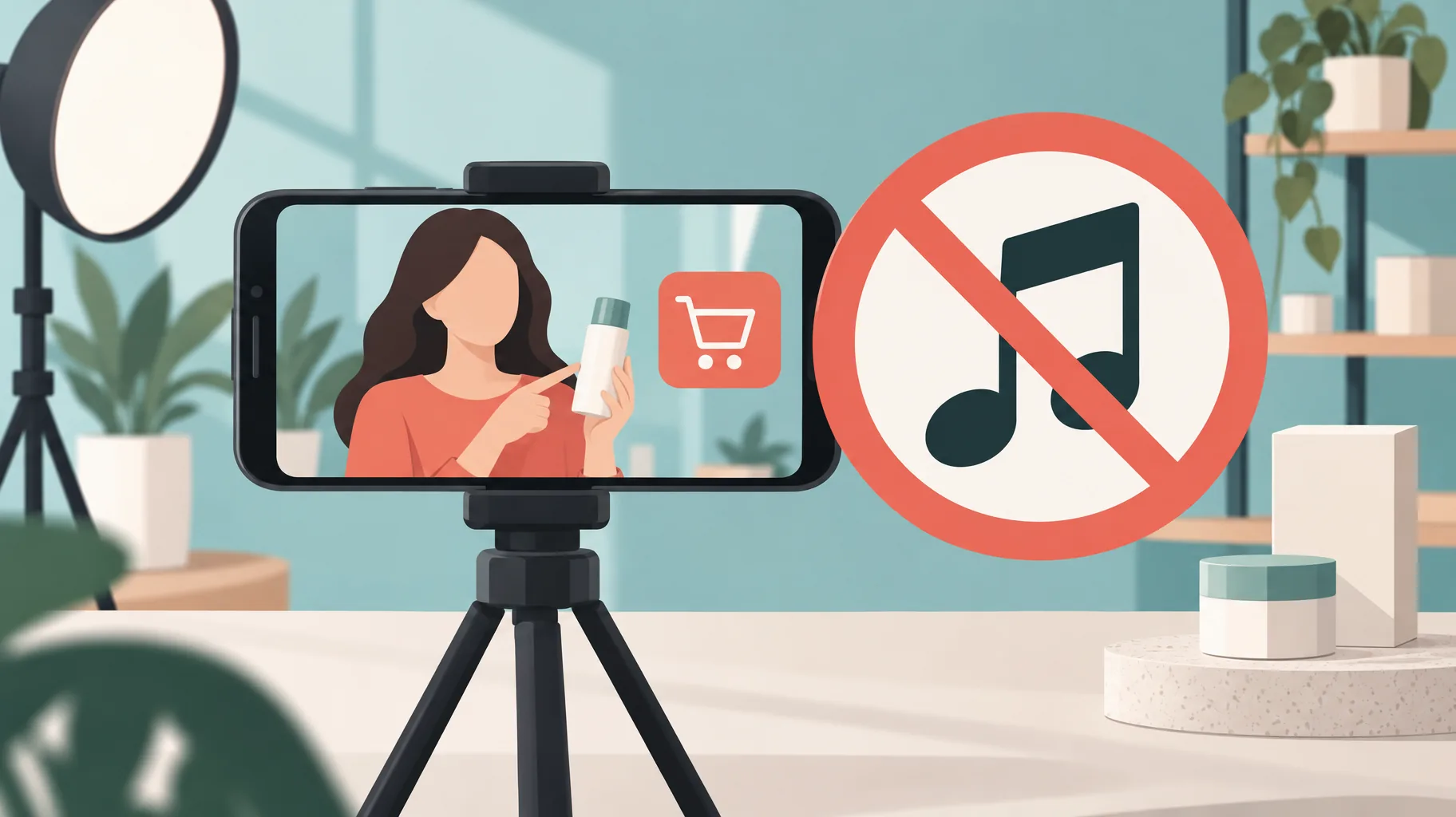
Die Umsatzbeteiligung bei Creator Music ist ein Musiklizenzmodell von YouTube, bei dem die Rechteinhaber eines Titels einen Anteil an den Einnahmen des Videos erhalten, statt eine einmalige Lizenzgebühr zu verlangen. Dieses Modell lässt sich nicht mit YouTube Shopping kombinieren: Laut YouTubes Dokumentation zu Creator Music sind Videos mit Titeln mit Umsatzbeteiligung nicht für Shopping-Funktionen zugelassen. Wer Produkte in Videos taggen möchte, muss daher andere Musik wählen.
Das Wichtigste auf einen Blick:
- YouTubes Dokumentation zu Creator Music, überprüft am 15. November 2026, besagt, dass Videos mit Creator Music-Titeln mit Umsatzbeteiligung nicht für YouTube Shopping-Funktionen zugelassen sind.
- Die dokumentierte Einschränkung nennt ausdrücklich Titel mit Umsatzbeteiligung; daraus ergibt sich kein pauschaler Shopping-Ausschluss für jede Creator Music-Lizenz.
- YouTubes Änderungsprotokoll zu den Richtlinien vom 10. März 2025 weist darauf hin, dass Monetarisierungsprüfungen auch bei privaten Videos bis zu 24 Stunden dauern können. Die Musikauswahl sollte deshalb vor dem Upload feststehen, nicht erst danach.
- Ein YouTube-Experiment vom Juli 2024 ergab durchschnittlich 5 % höhere Einnahmen, wenn automatische und manuell platzierte Mid-Roll-Anzeigen kombiniert wurden. Das ist ein hilfreicher Vergleichswert, wenn du die Umsatzbeteiligung für Musik gegen Shopping-Provisionen abwägst.
Kann ein Musiktitel mit Umsatzbeteiligung dazu führen, dass ein Video nicht für YouTube Shopping zugelassen ist?
Ja. Ein Creator Music-Titel mit Umsatzbeteiligung schließt das gesamte Video von YouTube Shopping-Funktionen aus, einschließlich Produkt-Tags. Laut YouTubes Dokumentation zu Creator Music sind Videos mit Titeln mit Umsatzbeteiligung „nicht für YouTube Shopping-Funktionen zugelassen“. Diese Einschränkung wurde am 15. November 2026 überprüft. Der Ausschluss gilt für das Video, nicht für das Konto. Eine einzige Entscheidung bei der Musikauswahl nimmt dir diese Funktion also für den jeweiligen Upload.
Für einen Kanal mit Produktrezensionen oder Kaufberatungen, bei dem niemand vor der Kamera steht, ist damit die entscheidende Frage beantwortet: Sobald ein Titel mit Umsatzbeteiligung auf der Timeline liegt, kann dieses Video keine Shopping-Tags mehr enthalten. Daran ändern weder eine Einstellung noch ein Einspruch oder eine Behelfslösung etwas, denn mit der Musik gelten auch ihre Lizenzbedingungen.
Warum kann ich nach der Auswahl der Hintergrundmusik möglicherweise keine Produkte mehr taggen?
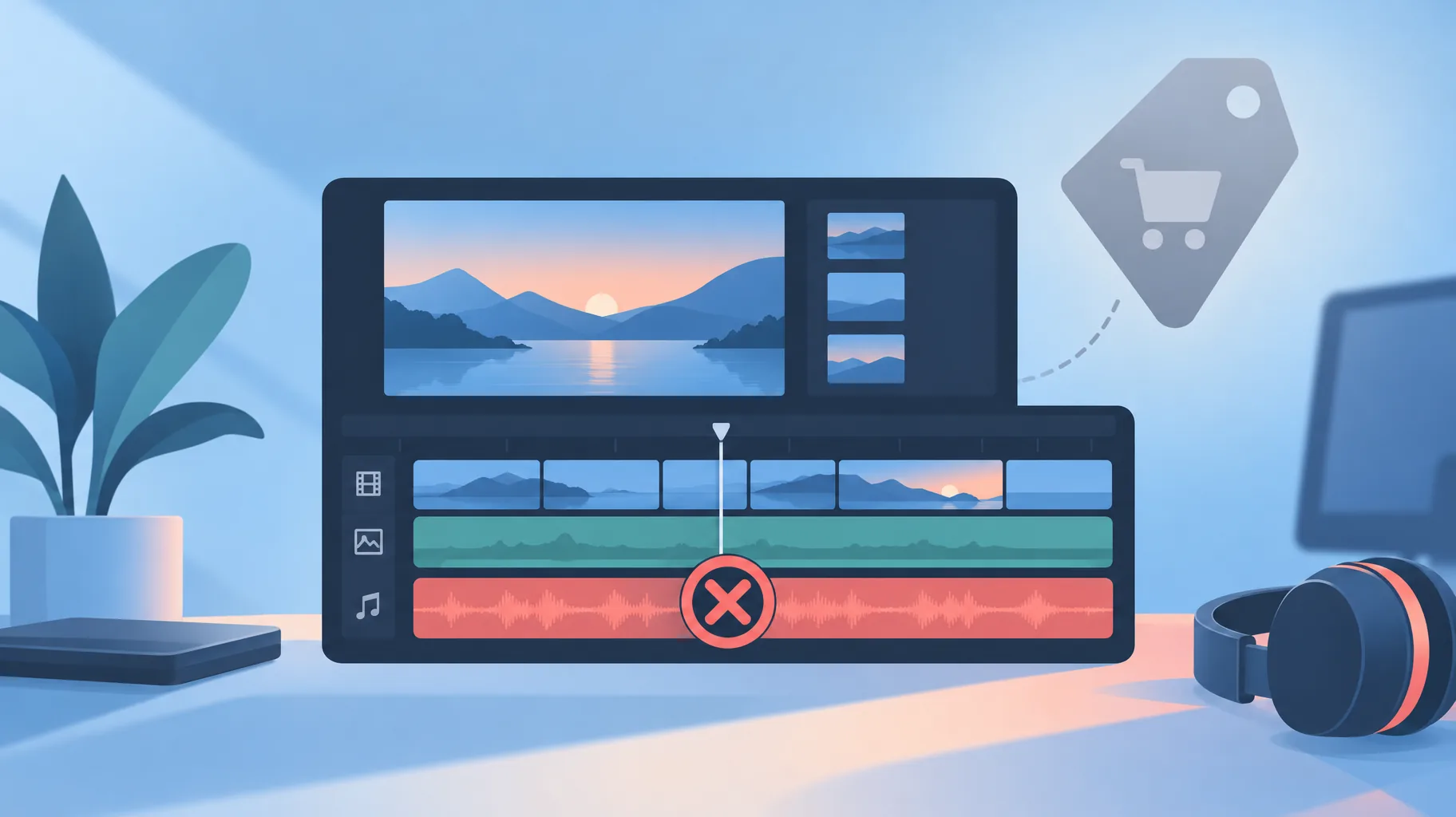
Die Möglichkeit, Produkte zu taggen, entfällt nach der Musikauswahl, weil YouTube die Umsatzbeteiligung bei Musik und Shopping als zwei Monetarisierungswege behandelt, die sich innerhalb eines Videos gegenseitig ausschließen. Bei einem Titel mit Umsatzbeteiligung geht bereits ein Teil der Videoeinnahmen an die Musikrechteinhaber. Gleichzeitig schließt YouTubes Dokumentation Shopping-Funktionen für jedes Video mit dieser Lizenz aus. Sobald der Titel verwendet wird, verschwindet die Tagging-Option oder das Video erfüllt die Teilnahmevoraussetzungen nicht mehr.
Die Falle liegt im Zeitpunkt. Die meisten Creator wählen ihre Musik erst spät im Schnittprozess aus, wenn Skript, Voiceover und Produktsegmente bereits feststehen. Das Video sieht fertig aus, der Upload läuft durch, und erst dann fällt die fehlende Tagging-Option auf. Weil die Ursache in der Musikauswahl liegt, muss das Video erneut bearbeitet oder hochgeladen werden. Eine Einstellung in YouTube Studio umzuschalten reicht nicht.
Gilt diese Einschränkung für jede Creator Music-Lizenz?
Nein. Die dokumentierte Einschränkung bezieht sich ausdrücklich auf Titel mit Umsatzbeteiligung. Die zitierte YouTube-Seite legt keinen pauschalen Shopping-Ausschluss für sämtliche Creator Music-Lizenzen fest. Sie nennt auch kein ursprüngliches Datum für das Inkrafttreten der Einschränkung. Creator sollten sie deshalb als geltende Richtlinie behandeln und nicht als kürzlich eingeführte Änderung.
Für die Praxis bedeutet das: „Creator Music“ ist ein Katalog mit unterschiedlichen Lizenzmodellen. Der Shopping-Ausschluss ist an das Modell mit Umsatzbeteiligung gebunden, nicht an den Katalog selbst. Bevor du davon ausgehst, dass ein Titel geeignet oder ungeeignet ist, lies die für genau diesen Titel angezeigten Lizenzbedingungen. Gesponserte Videos sind ein Sonderfall mit eigenen Musikregeln. Mehr dazu erfährst du im Beitrag Kannst du Creator Music in einem gesponserten YouTube-Video verwenden?.
Was sollte ich vor dem Schnitt eines Produktvideos mit Shopping-Funktionen bei der Musik prüfen?
Prüfe vor dem Schnitt eines Produktvideos mit Shopping-Funktionen den Lizenztyp des Titels, deinen geplanten Monetarisierungsweg und den Zeitrahmen für die Überprüfung. Die Musikauswahl sollte bereits beim Briefing geklärt werden, nicht erst beim Export. Denn laut YouTubes Dokumentation zu Creator Music schließen sich ein Titel mit Umsatzbeteiligung und Shopping-Tags im selben Video gegenseitig aus.
Lizenztyp: Prüfe in Creator Music, ob für den konkreten Titel eine Umsatzbeteiligung gilt, bevor du ihn zur Timeline hinzufügst.
Monetarisierungsweg: Entscheide zuerst, ob dieses Video über Shopping-Tags und Affiliate-Provisionen Einnahmen erzielen soll oder über Werbeeinnahmen, die du mit einem Rechteinhaber teilst.
Dokumentation: Speichere einen Screenshot oder eine Kopie der Lizenzbedingungen des Titels zusammen mit deinen Produktionsdateien. Diese sorgfältige Dokumentation wird auch im Beitrag Welche Produktionsunterlagen du für jedes KI-gestützte Video aufbewahren solltest beschrieben.
Zeitplanung: YouTubes Änderungsprotokoll zu den Richtlinien vom 10. März 2025 weist darauf hin, dass Videos während der Prüfung einer zusätzlichen Überprüfung unterzogen werden können, an der auch ein Mensch beteiligt sein kann. Das gilt auch für private Uploads. Manche Monetarisierungsentscheidungen dauern bis zu 24 Stunden. Plane dieses Zeitfenster für die Veröffentlichung ein.
Ein praktikabler Ablauf: Erstelle dein Produkt-Erklärvideo auf einer Plattform für Videos ohne eigenen Kameraauftritt wie GoFaceless mit austauschbarer Musik. Prüfe dann vor der Veröffentlichung, ob die gewählte Musik mit dem geplanten Monetarisierungsweg vereinbar ist. Vor dem Export lässt sich ein Titel mit wenig Aufwand austauschen, danach wird es aufwendig.
Wie vergleiche ich die Umsatzbeteiligung für Musik mit den Verdienstmöglichkeiten durch Produkt-Tags?
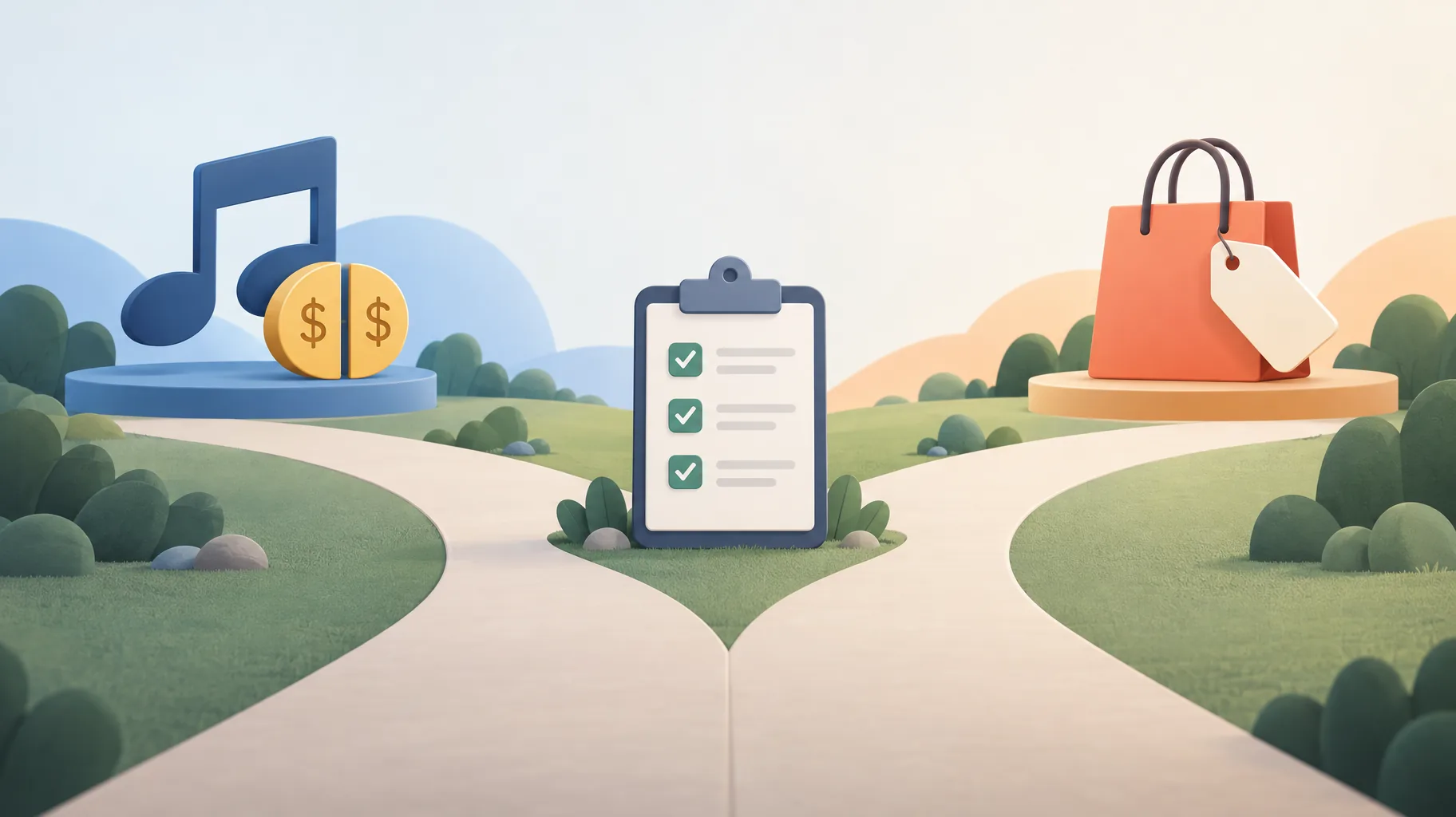
Vergleiche die beiden Wege anhand der erwarteten Einnahmen pro Video, nicht nach persönlicher Vorliebe. Ein Titel mit Umsatzbeteiligung kostet dich einen Teil der Werbeeinnahmen des Videos sowie sämtliche Shopping-Einnahmen dieses Uploads. Bei Musik, die Shopping zulässt, zahlst du die jeweiligen Lizenzkosten und kannst weiterhin Produkt-Tags verwenden. Welche Wahl die richtige ist, hängt davon ab, welche Einnahmequelle bei genau diesem Video mehr einbringt.
| Musikauswahl | Shopping-Tags | Musikkosten |
|---|---|---|
| Creator Music-Titel mit Umsatzbeteiligung | Nicht zugelassen | Ein Anteil an den Einnahmen des Videos |
| Titel ohne Lizenz mit Umsatzbeteiligung | Durch diese Regel nicht ausgeschlossen (andere Teilnahmevoraussetzungen gelten weiterhin) | Einmalige Gebühr, Abonnement oder kostenlos |
Nutze nach Möglichkeit echte Vergleichswerte deines Kanals. Ein YouTube-Experiment vom Juli 2024 ergab durchschnittlich 5 % höhere Einnahmen, wenn Creator automatische und manuell gesetzte Mid-Roll-Werbeplätze kombinierten, statt ausschließlich manuell zu platzieren. Genau solche messbaren Vergleiche lohnen sich für deine eigenen Werbeeinnahmen, bevor du einen Teil davon für eine Musiklizenz abgibst. Wenn du Werbepausen gezielt ins Skript einplanst, findest du im Beitrag So planst du natürlich wirkende Mid-Roll-Werbepausen in dein YouTube-Skript ein Tipps zur Platzierung. Bei den meisten Kaufberatungsvideos bringen Shopping-Provisionen für getaggte Produkte mehr als eine geringfügig bessere Musikuntermalung. Dadurch wird der Titel mit Umsatzbeteiligung zur teuren Option, auch wenn er sich beim Schnitt kostenlos anfühlt.
Ist mein Video garantiert für Shopping zugelassen, wenn ich diesen Musikkonflikt beseitige?
Nein. Wenn du einen Titel mit Umsatzbeteiligung entfernst, beseitigst du ein dokumentiertes Hindernis. Shopping hat jedoch eigene Teilnahmevoraussetzungen, die eine unproblematische Musikauswahl allein nicht erfüllt. YouTubes Dokumentation zu Creator Music besagt lediglich, dass Titel mit Umsatzbeteiligung ein Video ausschließen. Sie sagt nicht, dass jedes andere Video zugelassen ist.
Betrachte die Musikprüfung als erste Hürde, nicht als einzige. Nach dem Upload können Monetarisierungsprüfungen eine zusätzliche Überprüfung umfassen, mitunter durch einen Menschen. Laut YouTubes Änderungsprotokoll vom 10. März 2025 dauern manche Entscheidungen bis zu 24 Stunden. Ein Video kann die Musikprüfung bestehen und trotzdem noch in der Überprüfung sein. Plane Rendering, Upload und Monetarisierungsfreigabe deshalb als getrennte Schritte ein, statt davon auszugehen, dass du das Video noch am selben Tag mit Shopping-Funktionen veröffentlichen kannst.
Erstelle jetzt dein Erklärvideo und lege die Musik erst nach der Prüfung fest
Wenn du zuerst das Produktvideo entwerfen und dich erst zum Schluss auf die Musik festlegen möchtest, macht GoFaceless (unser eigenes Produkt) aus einem Thema oder Briefing ein fertiges Video ohne eigenen Kameraauftritt – mit Skript, Voiceover, Bildmaterial, Untertiteln und Musik, die du vor dem Export austauschen kannst. Starte ein Video auf GoFaceless und prüfe vor der Veröffentlichung, ob die Musik zu deinem Monetarisierungsweg passt.
Sources & further reading
Keep reading
Darfst du Creator Music in einem gesponserten YouTube-Video verwenden?
YouTube schaltet auch in gesponserten Videos Werbung. Creator Music ist jedoch in bezahlten Videos verboten, die hauptsächlich eine Marke bewerben. So erkennst du den Unterschied.
YouTube-Video vor der geplanten Veröffentlichung privat hochladen?
Solltest du ein YouTube-Video vor der geplanten Veröffentlichung privat hochladen? Ja — auch private Uploads werden auf Werbeeignung geprüft. Entscheidungen können bis zu 24 Stunden dauern.
Wann zahlt YouTube aus? Schwellenwerte, Termine und Zahlungssperren
YouTube bestätigt Einnahmen vom 7. bis 12. und veranlasst die Auszahlung vom 21. bis 26., sobald du die Schwelle von 100 US-Dollar erreicht hast. Alle Zahlungstermine, Guthabenüberträge und Zahlungssperren erklärt.