

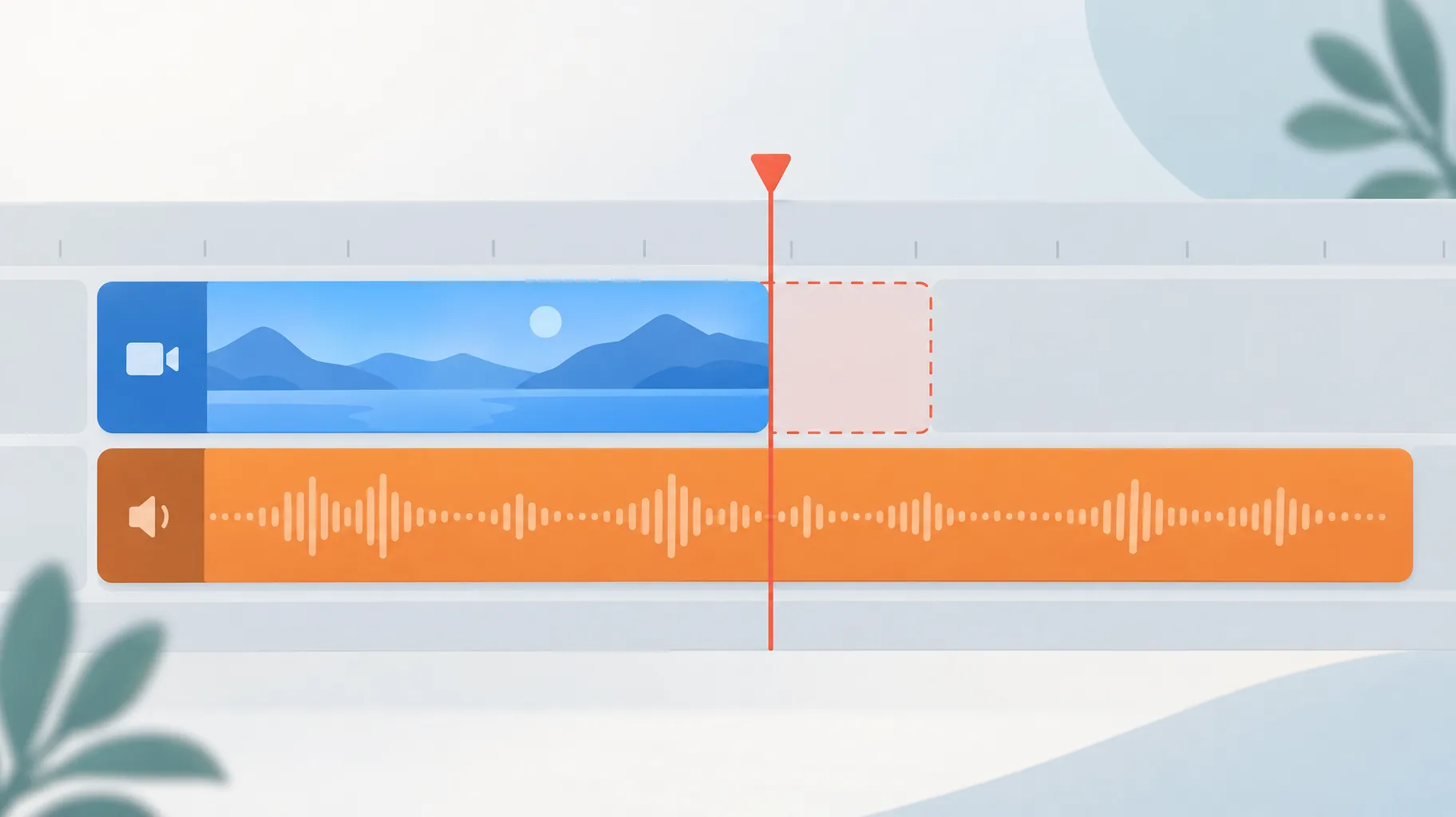
Wenn dein Videoclip kürzer ist als dein Voiceover, sollte die Lösung zur Größe der Lücke passen. Verlängere das Bildmaterial bei Lücken von bis zu etwa 2 Sekunden, verlangsame den Clip bei kleinen Lücken in Aufnahmen ohne Dialog und füge bei größeren Lücken eine Einstellung hinzu oder ersetze die vorhandene. Eine generative Erweiterung kann fehlende Bildzeit ergänzen, aber keinen fehlenden Sprechertext erzeugen.
Das Wichtigste auf einen Blick:
- Adobes Generative Extend in Premiere verlängert einen Clip um bis zu 2 Sekunden Video oder 10 Sekunden Audio. Das geht aus einer FAQ hervor, die am 4. Juni 2026 aktualisiert wurde.
- Generative Extend kann keine gesprochenen Dialoge erzeugen oder verlängern. Vorhandene Dialoge im Clip werden während der Erweiterung stummgeschaltet.
- Clips mit Musik lassen sich nicht mit Generative Extend erweitern. Die unterstützte Audioerweiterung umfasst Raumton und Hintergrundgeräusche.
- Wird ein Clip auf weniger als ungefähr 90% seiner ursprünglichen Geschwindigkeit verlangsamt, wirken Bewegungen sichtbar träge. Eine Tempoanpassung eignet sich daher nur für kleine Lücken in atmosphärischen Aufnahmen.
- Bei Lücken von mehr als 2 Sekunden ist eine zweite passende Einstellung meist schneller eingefügt und sieht besser aus als jeder Verlängerungstrick.
Deine drei Möglichkeiten bei einem zu kurzen Clip im Vergleich
Ist ein Videoclip zu kurz für das Voiceover, gibt es drei praktische Lösungen: das Bildmaterial mit einem generativen Tool verlängern, den vorhandenen Clip verlangsamen oder eine Einstellung hinzufügen beziehungsweise vollständig ersetzen. Jede Methode hat klare Grenzen. Die richtige Wahl hängt von zwei Dingen ab: wie viele Sekunden fehlen und ob der Clip Dialog oder Musik enthält.
| Option | Maximal überbrückbare Lücke | Funktioniert mit Dialog im Clip? | Funktioniert mit Musik im Clip? | Sichtbare Nebenwirkung |
|---|---|---|---|---|
| Generative Erweiterung (Adobe Premiere) | Bis zu 2 Sekunden Video | Nein: Dialog wird während der Erweiterung stummgeschaltet | Nein: Clips mit Musik sind ausgeschlossen | KI-generierte Frames am Clipende |
| Clip verlangsamen (Tempo anpassen) | Ungefähr 5–10% der Cliplänge | Ja, aber Tonhöhe und Timing der Sprache verändern sich | Ja, aber das Tempo wird hörbar verschleppt | Unter ~90% Geschwindigkeit wirken Bewegungen träge |
| Einstellung hinzufügen oder ersetzen | Unbegrenzt | Ja | Ja | Ein Schnitt, den Zuschauer ohnehin erwarten |
Die Grenzen in der ersten Zeile stammen aus Adobes FAQ zu Generative Extend, die am 4. Juni 2026 aktualisiert wurde. Darin sind Erweiterungen um bis zu 2 Sekunden Video oder 10 Sekunden Audio dokumentiert.
chart
{"version":"visualization.v1","kind":"bar","title":"Maximum extension Generative Extend can add","unit":"seconds","value_suffix":" s","points":[{"label":"Video","value":2},{"label":"Audio (room tone, background sound)","value":10}],"sources":[{"label":"Adobe Generative Extend FAQ, updated June 4, 2026","url":"https://helpx.adobe.com/dk/premiere/desktop/edit-projects/edit-with-generative-ai/generative-extend-faq.html"}],"alt_text":"Bar chart showing Generative Extend adds at most 2 seconds of video and 10 seconds of audio.","insight":"Video extension tops out at 2 seconds, so it can only repair small visual timing gaps."}
Welche Option solltest du wählen?
- Lücke unter 2 Sekunden, kein Dialog und keine Musik im Clip: Nutze eine generative Erweiterung. Sie wurde genau für diesen Fall entwickelt.
- Lücke unter 1 Sekunde bei atmosphärischem B-Roll-Material: Den Clip auf 90–95% zu verlangsamen, geht oft schneller, als etwas generieren zu lassen.
- Lücke über 2 Sekunden oder Sprache beziehungsweise Musik im Clip: Füge eine weitere Einstellung hinzu. Ein Schnitt zu einem zweiten passenden Motiv fällt Zuschauern nicht auf und setzt der Dauer keine Grenze.
Kann KI ein Stockvideo passend zu meinem Sprechertext verlängern?
Ja, aber nur in engen Grenzen. Adobes Generative Extend in Premiere kann KI-generierte Frames an das Ende eines Clips anhängen. Laut der offiziellen FAQ ist das auf 2 Sekunden Video begrenzt. Das reicht, damit ein Voiceover-Satz noch über derselben Einstellung enden kann. Es reicht aber nicht, um einen 4-sekündigen Clip auf einen 9-sekündigen Satz zu strecken.
So gehst du bei einem Erklärvideo mit Stockmaterial vor:
Schritt 1: Miss die Lücke. Lege den Sprechertext auf die Timeline und notiere genau, wie viele Frames dem Clip fehlen.
Schritt 2: Prüfe die Tonspur des Clips. Enthält sie Dialog oder Musik, kommt eine generative Erweiterung nicht infrage (Details dazu weiter unten).
Schritt 3: Verlängere den Clip, wenn die Lücke unter 2 Sekunden liegt. Plane andernfalls eine zweite Einstellung ein.
Schritt 4: Sieh dir die Vorschau bei voller Geschwindigkeit an. Generierte Frames können von der ursprünglichen Bewegung abweichen. Ein solcher Bruch fällt stärker auf als ein sauberer Schnitt.
Wenn du ständig einen Clip nach dem anderen verlängern musst, liegt das eigentliche Problem meist darin, dass das Skript vor der Bildauswahl geschrieben wurde. Wenn du den Sprechertext auf eine feste Einstellungsliste abstimmst, entstehen die meisten dieser Lücken gar nicht erst. Mehr dazu erfährst du unter So bringst du ein KI-Video dazu, deinem Skript Wort für Wort zu folgen.
Wie viele zusätzliche Sekunden bringt eine generative Videoerweiterung?
Generative Extend ergänzt pro Erweiterung bis zu 2 Sekunden Video oder bis zu 10 Sekunden Audio. Das steht in Adobes am 4. Juni 2026 aktualisierter Dokumentation. Der Audiowert ist höher, weil nur Umgebungsgeräusche unterstützt werden: Raumton und Hintergrundgeräusche lassen sich deutlich leichter überzeugend synthetisieren als bewegte Bilder.
Aus diesen Zahlen ergeben sich zwei Konsequenzen:
- Bei maximal 2 Sekunden Video ist die Erweiterung ein Reparaturwerkzeug, kein Werkzeug zur Erstellung längerer Videos. Sie ergänzt eine Einstellung, die fast schon passt, macht aber aus einem kurzen Clip keinen langen.
- Die Grenze von 10 Sekunden Audio gilt für Ton ohne Musik und Sprache. Du kannst Raumton unter einer Pause weiterlaufen lassen, aber weder Hintergrundmusik noch einen gesprochenen Satz auf diese Weise strecken.
Plane deine Timeline entsprechend: Wenn dein Sprechertext regelmäßig 3 oder mehr Sekunden länger läuft als deine Stockclips, kann keine Erweiterungsfunktion diese Lücke schließen. Dann musst du stattdessen die Einstellungsauswahl oder die Skriptlänge anpassen.
Sollte ich den Clip verlangsamen oder eine weitere Einstellung hinzufügen?
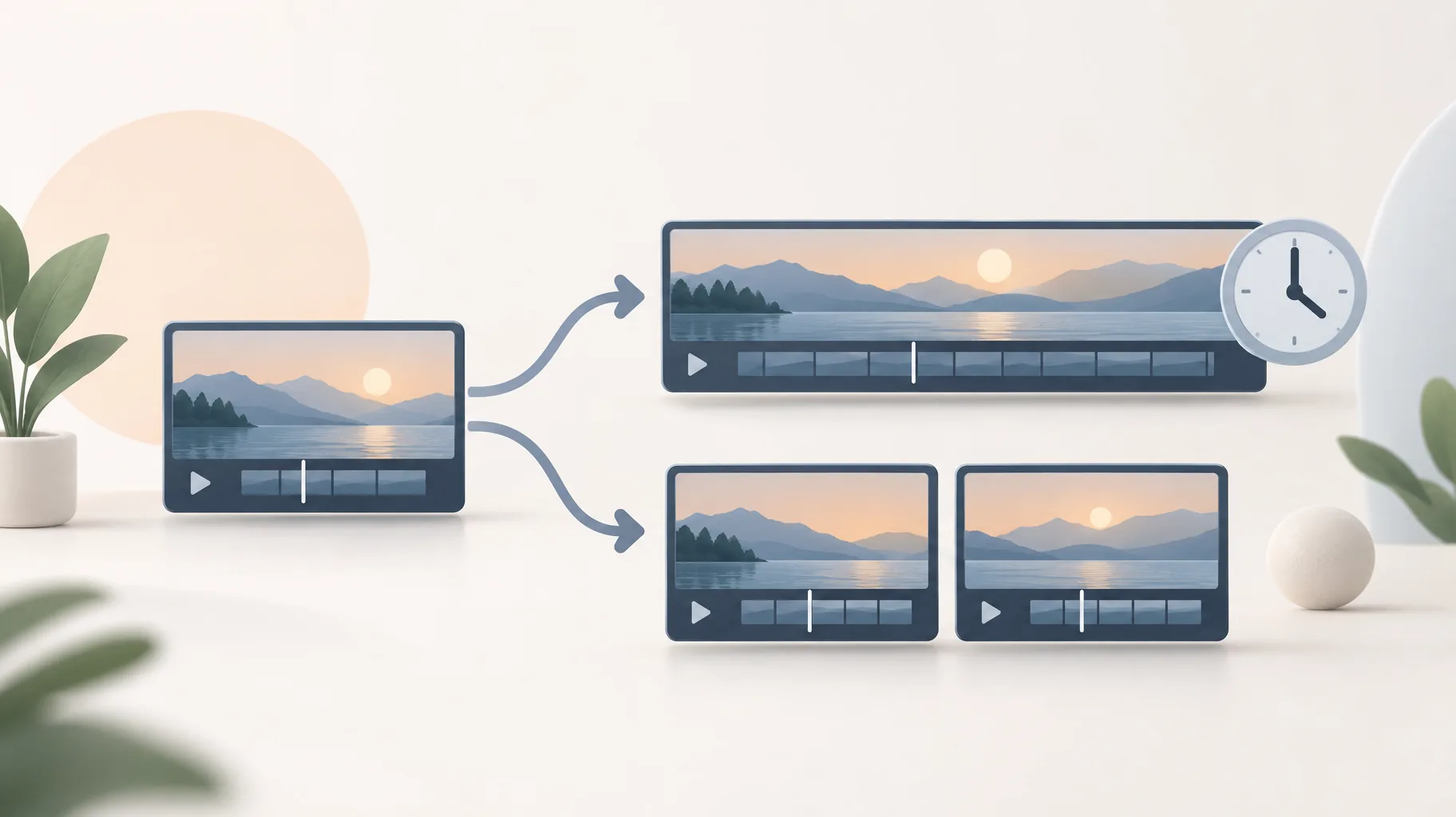
Verlangsame den Clip, wenn die Lücke klein ist und das Material vor allem Atmosphäre vermittelt. Füge eine weitere Einstellung hinzu, wenn die Lücke groß ist oder das Material Bewegungen enthält, die Zuschauer aufmerksam verfolgen. Einen 6-sekündigen Clip auf 92% Geschwindigkeit zu verlangsamen, bringt dir ungefähr eine halbe Sekunde. Das reicht für einen Satz, der etwas zu spät endet. Unter ungefähr 90% wirken Gehen, Eingießen und Kameraschwenks zunehmend zäh. Zuschauer nehmen das eher als Fehler wahr denn als Stilmittel.
Eine zusätzliche Einstellung hat keine zeitliche Obergrenze und verursacht keine Bewegungsartefakte. Der einzige Preis ist ein Schnitt – und Schnitte gehören zur grundlegenden Filmsprache von Kurzvideos. Bei einem Short oder Erklärvideo mit Sprechertext wirkt ein zweiter Blickwinkel, eine Nahaufnahme oder ein passender Stockclip unter demselben Voiceover-Satz fast immer bewusster gestaltet als eine gestreckte Einstellung.
Eine schnelle Entscheidungshilfe:
Verlangsamen, wenn: die Lücke weniger als etwa 10% der Cliplänge beträgt, die Bewegung langsam oder abstrakt ist (Wolken, Texturen, langsame Schwenks) und der Clip keinen synchronen Ton hat.
Eine Einstellung hinzufügen, wenn: die Lücke mehr als 2 Sekunden beträgt, der Clip Menschen oder schnelle Bewegungen zeigt oder du das Tempo des Clips bereits einmal angepasst hast.
Was passiert mit gesprochenen Dialogen, wenn ein Clip verlängert wird?
Gesprochene Dialoge werden während der Erweiterung stummgeschaltet. Generative Extend kann grundsätzlich keine Dialoge erzeugen oder verlängern. Adobes FAQ zu Generative Extend nennt beide Grenzen ausdrücklich: Das Tool synthetisiert keine neue Sprache, und vorhandene Sprache im Clip wird im generierten Abschnitt stummgeschaltet.
Für Creator von Faceless-Videos hat das eine konkrete Bedeutung. Wenn in deinem Stockclip jemand im Hintergrund spricht, wird dieser Ton beim Verlängern mitten im Wort abgeschnitten. Sauberer ist es, den Originalton des Clips vollständig zu entfernen oder stark abzusenken – bei Stock-B-Roll ohnehin üblich – und nur deinen Sprechertext hörbar zu lassen. Ist der Dialog im Clip der eigentliche Zweck der Einstellung, ist eine Erweiterung das falsche Werkzeug. Dann brauchst du eine längere Aufnahme oder einen anderen Clip.
Kann ich einen Clip verlängern, der Musik enthält?
Nein. Clips mit Musik sind laut Adobes FAQ von Generative Extend ausgeschlossen. Die vom Tool unterstützte Audioerweiterung beschränkt sich auf Raumton und Hintergrundgeräusche – also durchgehende Umgebungsgeräusche, die sich unbemerkt wiederholen und ineinander überblenden lassen.
Wenn dein Clip fest integrierte Hintergrundmusik hat, stehen dir diese Möglichkeiten offen:
- Ton ersetzen: Schalte die Musik des Clips stumm und lege eine eigene Tonspur darunter. Verlängere anschließend das nun stumme Bildmaterial, sofern die Lücke unter 2 Sekunden liegt.
- Eine Einstellung hinzufügen: Schneide zu einem zweiten Clip und lass die Musik über den Schnitt hinweg weiterlaufen. Das kaschiert den Übergang.
- Sprechertext kürzen: Streiche einen Satzteil, damit der Text zusammen mit dem Clip endet.
Musiklizenzen sind ein weiterer Grund, Musik aus deinen Ausgangsclips herauszuhalten. Wenn du deine Videos monetarisieren möchtest, prüfe auch, ob das Bildmaterial selbst dafür freigegeben ist. Mehr dazu findest du unter Kostenloses Stockmaterial in monetarisierten YouTube-Videos verwenden.
Kann eine generative Erweiterung fehlende Wörter in meinem Sprechertext erzeugen?
Nein. Eine generative Erweiterung bearbeitet Bildmaterial und Umgebungsgeräusche. Sie kann keine Sprache synthetisieren und deshalb auch kein fehlendes Wort ergänzen, keine falsche Aussprache korrigieren und keinen Satz beenden, den dein Voiceover vorzeitig abbricht. Adobes Dokumentation stellt ausdrücklich klar, dass das Tool keine gesprochenen Dialoge erzeugen oder verlängern kann. Das Timing der Bilder und Fehler im Sprechertext sind zwei getrennte Probleme.
Wenn dein Sprechertext selbst falsch oder unvollständig ist, musst du die betreffende Passage in deinem Voiceover-Tool neu generieren oder aufnehmen. Passe danach das Timing des Bildmaterials daran an. Dabei können auch Überarbeitungskosten entstehen: Manche KI-Voiceover-Tools berechnen für jede Neugenerierung Credits. Prüfe deshalb, ob Voiceover-Überarbeitungen Credits kosten, bevor du eine Passage mehrfach überarbeitest.
Eine Plattform für die Videoerstellung wie GoFaceless (unser eigenes Produkt) erledigt das in zwei getrennten Schritten: Sie erzeugt den Sprechertext aus deinem Skript und stellt anschließend passende Stockaufnahmen oder KI-generierte Bilder für jede Passage zusammen. Ist ein Clip zu kurz, wird also eine andere passende Einstellung eingesetzt, statt Bildmaterial oder Sprache zu synthetisieren, die nie vorhanden waren. Das ist eine Möglichkeit; mit einer manuellen Timeline und den obigen Entscheidungsregeln erreichst du dasselbe Ziel.
Alles zusammen: ein Rechenbeispiel mit 3 Sekunden Lücke
Angenommen, dein Voiceover-Satz dauert 7 Sekunden und dein Stockclip 4. Die Lücke beträgt 3 Sekunden und liegt damit über der Erweiterungsgrenze von 2 Sekunden. Eine Erweiterung allein kann sie also nicht schließen. Deine realistischen Möglichkeiten:
Option A: Verlängere den Clip um 2 Sekunden und verlangsame ihn auf 95%. So gewinnst du insgesamt ungefähr 2,2 Sekunden. Streiche anschließend ein Wort aus dem Skript. Machbar, aber fehleranfällig.
Option B: Schneide nach 4 Sekunden zu einer zweiten passenden Einstellung für die verbleibenden 3 Sekunden. Zwei Clips, ein Schnitt, keine Artefakte. So würden die meisten Videoeditoren vorgehen.
Option C: Verteile den Voiceover-Satz von Anfang an auf zwei Einstellungen – so wäre das Video mit einer Einstellungsliste geplant worden.
Option B ist fast immer die beste Wahl. Außerdem geht sie schneller, als Option A mit viel Feinarbeit natürlich aussehen zu lassen.
Schließe die Lücke in deinem nächsten Video
Wenn du regelmäßig Faceless-Videos erstellst, macht GoFaceless aus einem Thema oder Skript in einem Durchgang ein fertiges Video mit Sprechertext, passendem Bildmaterial und Untertiteln. Lücken durch zu kurze Clips werden so schon beim Zusammenstellen aufgefangen. Du kannst es mit deinem nächsten Skript ausprobieren oder kostenlose Themenideen für Faceless-Videos durchstöbern, wenn du noch überlegst, was du erstellen möchtest.
Sources & further reading
Keep reading
So folgt ein KI-Video deinem Skript Wort für Wort
So folgt ein KI-Video deinem Skript exakt: Nutze einen Workflow für wortgetreue Skriptumsetzung statt promptbasierter Generierung und gleiche Sprechertext sowie Untertitel mit dem freigegebenen Text ab.

Stock Footage vs. KI-Visuals für faceless Videos
Vergleichen Sie Stock Footage und KI-Visuals für faceless Videos, einschließlich Engagement, Zuschauervertrauen und den Kennzeichnungsregeln von YouTube, TikTok und Vimeo.
Lässt sich ein gespeicherter Zuschnitt in YouTube Studio rückgängig machen?
Nein. Seit Juni 2025 lassen sich gespeicherte Zuschnitte in YouTube Studio nicht mehr auf das Original zurücksetzen. Erfahre, was erhalten bleibt und was du vorher sichern solltest.