
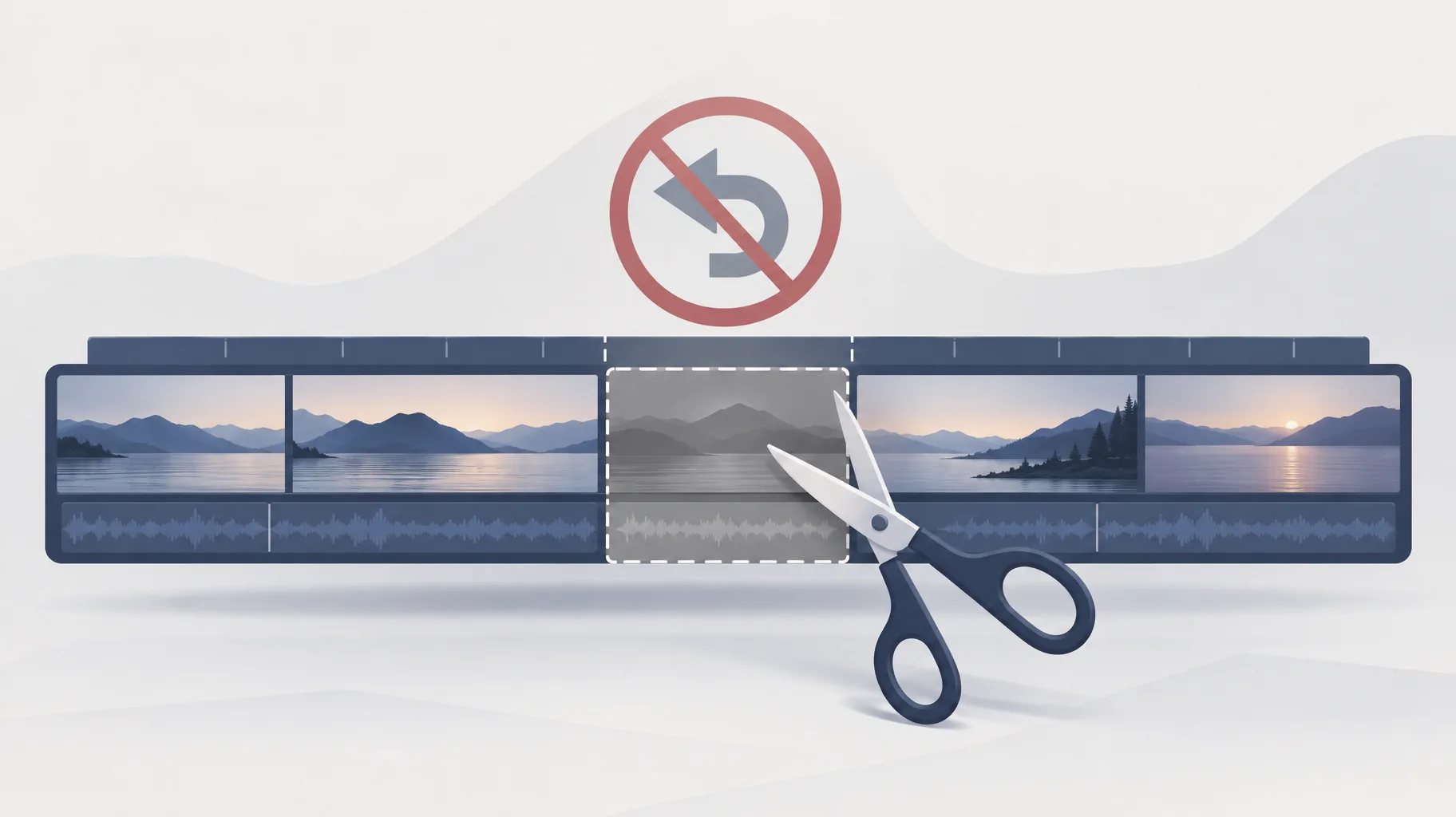
Un taglio salvato in YouTube Studio è una modifica permanente a un video pubblicato e no, non si può annullare dopo il salvataggio. La documentazione di YouTube specifica che da giugno 2025 le modifiche salvate nell'editor di Studio non possono più essere annullate con l'opzione Ripristina originale: la versione tagliata sostituisce quindi definitivamente quella precedente.
Punti chiave:
- Da giugno 2025 YouTube ha eliminato la possibilità di usare Ripristina originale per annullare le modifiche salvate nell'editor di Studio; la documentazione indica il mese, ma non il giorno esatto di introduzione della modifica.
- Tagliare un video pubblicato può conservarne l'URL, il numero di visualizzazioni e i commenti: l'identità del video caricato rimane intatta, ma il montaggio precedente no.
- L'editor di YouTube Studio per il taglio dei video è disponibile solo per video di durata inferiore a sei ore.
- Un file master conservato da te è l'unico modo per pubblicare di nuovo la versione precedente al taglio, ma usarlo significa effettuare un nuovo caricamento, non annullare la modifica.
Che fine ha fatto l'opzione Ripristina originale di YouTube Studio?
YouTube l'ha rimossa. La documentazione sul taglio e sulla modifica dei video dell'azienda afferma che da giugno 2025 le modifiche salvate nell'editor di Studio non possono più essere annullate con quella che la documentazione chiama «Ripristina originale», e indica il mese di introduzione della modifica anziché un giorno preciso. In pratica, ogni salvataggio nell'editor di Studio è ormai una scelta definitiva: nel momento in cui confermi un taglio, la versione precedente non è più recuperabile in alcun modo all'interno di YouTube.
Questo cambia il modo in cui dovresti usare l'editor. Prima Studio si comportava come uno strumento non distruttivo, con cui potevi sperimentare e tornare indietro. Ora si comporta come un paio di forbici: misura due volte, taglia una volta sola. Se vuoi tagliare il video per verificare se un'introduzione più breve migliora la fidelizzazione del pubblico, prendi questa decisione prima di fare clic su Salva, perché non esiste più un modo per confrontare il risultato con la versione di partenza all'interno della piattaforma.
Tagliando un video YouTube già pubblicato si conservano URL, visualizzazioni e commenti?
Sì. YouTube afferma che il taglio può conservare l'URL, il numero di visualizzazioni e i commenti del video esistente, quindi l'identità del video caricato sopravvive alla modifica. Un tutorial che ha accumulato commenti per tre anni li mantiene tutti anche dopo il taglio di un'introduzione troppo lenta. A scomparire sono soltanto le sequenze eliminate.
È questa la distinzione da tenere bene a mente: il taglio conserva l'identità di un video caricato, non il suo montaggio originale. L'URL continua a funzionare, il contatore delle visualizzazioni continua a salire dal valore raggiunto e la sezione dei commenti rimane intatta. Ma il file video associato a quell'identità è ormai la versione tagliata, in modo permanente. A volte chi crea contenuti sente dire «visualizzazioni e commenti sono al sicuro» e presume che lo sia anche il montaggio precedente. Non è così. Identità e montaggio sono due cose diverse e da giugno 2025 solo una delle due è protetta.
Di cosa dovrei fare il backup prima di salvare una modifica in YouTube Studio?
Fai il backup di tutto ciò che ti servirebbe per ricostruire il video senza l'aiuto di YouTube, perché la piattaforma non conserverà più la vecchia versione per te. Come minimo, devi salvare questi quattro elementi al di fuori di YouTube prima di aprire l'editor di Studio:
- Esportazione del master pulito: la versione finale del video a piena risoluzione, completa del mix audio definitivo, esattamente come è stata pubblicata.
- File di progetto o di generazione: tutto ciò che è stato prodotto dal tuo editor o strumento video basato sull'IA, per poter esportare nuovamente versioni diverse.
- File di sottotitoli e sottotitoli per non udenti: piccoli, facili da perdere e laboriosi da ricreare.
- Miniatura e metadati: descrizione, tag e dettagli della schermata finale, copiati in un file di testo.
La stessa attenzione vale per qualsiasi contenuto prodotto con l'aiuto dell'IA; la checklist completa dei materiali di produzione da conservare per ogni video realizzato con l'IA approfondisce l'argomento. E se vuoi tagliare il video a causa di una sola sezione problematica, valuta se correggere quella sezione alla fonte sia più sicuro che applicare un taglio distruttivo direttamente sulla piattaforma.
Posso usare l'editor di YouTube Studio su un video di sei ore?
No. La documentazione di YouTube specifica che l'editor per il taglio è disponibile per video di durata inferiore a sei ore, quindi un video che dura esattamente sei ore o più non può essere tagliato in Studio. È un limite vincolante per l'accesso alla funzione, non un avvertimento sulle prestazioni.
Questo riguarda soprattutto chi crea contenuti lunghi: registrazioni integrali di podcast, archivi di dirette e maratone in streaming superano regolarmente la soglia delle sei ore. In questi casi, l'unica strada è scaricare il video, modificarlo con un software per computer e caricare il nuovo montaggio come un nuovo video con un nuovo URL, ripartendo da zero con visualizzazioni e commenti. Di fronte a questo compromesso, molti creator lasciano intatto l'originale lungo e pubblicano la versione più snella come video separato.
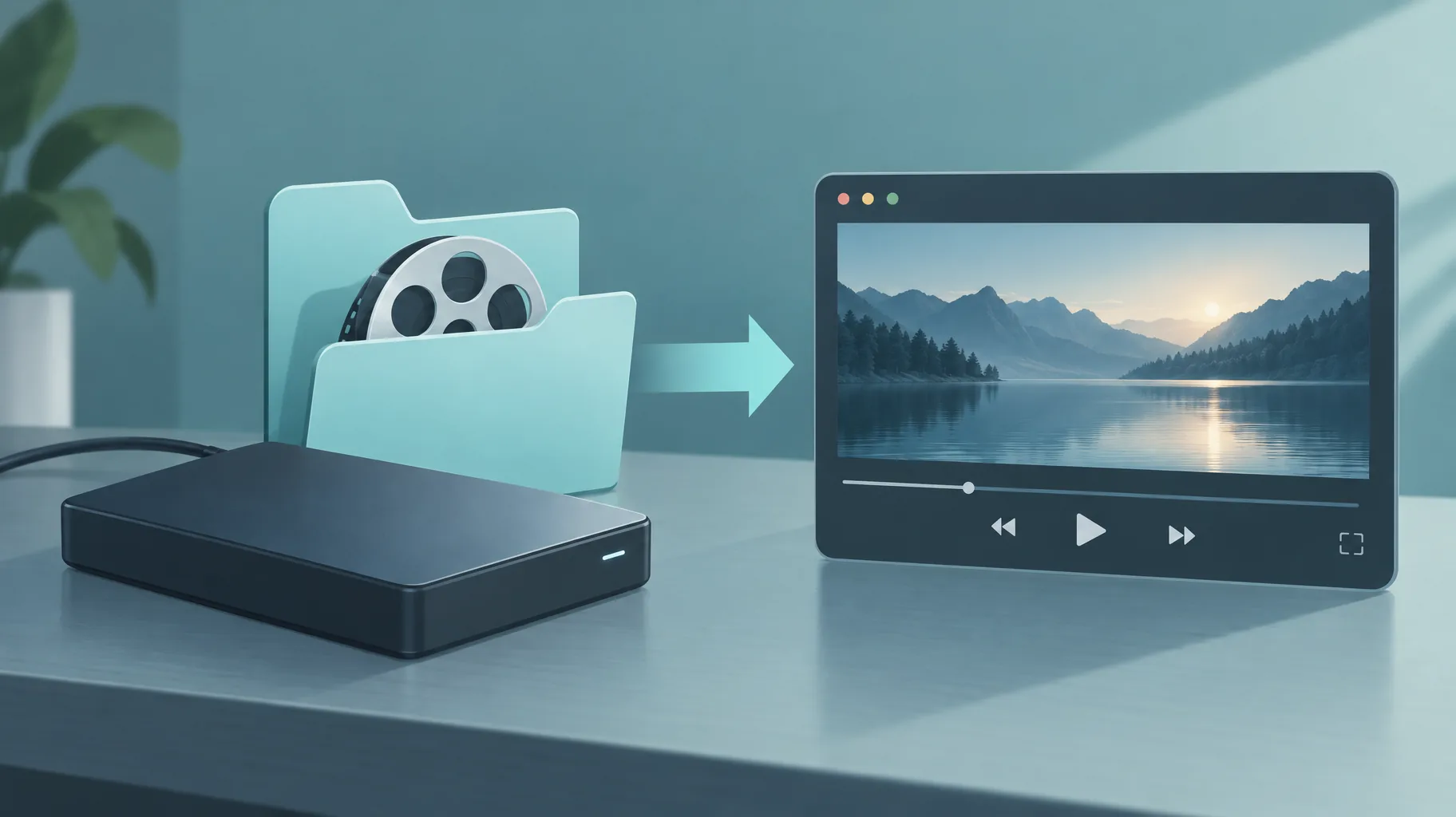
Conservare il file video originale permette di annullare la modifica salvata in Studio?
No, non nel senso che la maggior parte delle persone attribuisce ad «annullare». Conservare il file originale ti permette di pubblicare nuovamente il vecchio montaggio con un nuovo caricamento, ma non ripristina la funzione di annullamento rimossa da YouTube e non rende di nuovo disponibile la versione precedente al taglio all'URL esistente. Il taglio salvato sul video attuale rimane esattamente com'è.
Pensa al file master come a un'assicurazione, non a una macchina del tempo. Se il taglio finisce per penalizzare il video, puoi solo accettarlo oppure ricaricare l'originale e ricostruirne lo slancio partendo da un nuovo URL. Ecco perché il backup deve diventare un'abitudine da adottare prima della modifica, non dopo. Se produci video con una piattaforma basata sull'IA per creare video senza mostrarti in volto, un approccio pratico è esportare e conservare un master pulito al momento della generazione; GoFaceless, per esempio, include funzioni di anteprima ed esportazione nei piani a partire da 29 $/mese, così il master è già nel tuo archivio prima ancora di aprire Studio. Tieni ben presente cosa ottieni: un file recuperabile, non il ritorno del pulsante Annulla.
Conserva il master, poi taglia
YouTube non conserverà più per te la versione precedente al taglio, quindi l'unica rete di sicurezza affidabile è quella che crei tu. Se cerchi un flusso di lavoro che generi sceneggiatura, voce narrante, immagini e sottotitoli in un unico passaggio e ti permetta sempre di esportare per prima cosa il master finito, puoi provare GoFaceless.
Sources & further reading
Keep reading

Perché per un'unica generazione video con l'IA compaiono sia un addebito sia un rimborso?
Un addebito e un rimborso parziale per un'unica generazione video con l'IA sono un normale conguaglio: viene bloccato il costo massimo, poi restituiti i crediti inutilizzati. Ecco come verificare i conti.
Voce IA non più disponibile? Un piano per la continuità del canale
Se la voce narrante IA del tuo canale non è più disponibile, agisci subito: archivia i copioni, verifica i termini di preavviso e prepara una voce di riserva. Ecco come.

Clip video troppo breve per la voce fuori campo? Come colmare il divario di durata
Clip video troppo breve per la voce fuori campo? Scopri se prolungarla, rallentarla o aggiungere un'inquadratura, tenendo conto del limite di 2 secondi dell'estensione generativa documentato da Adobe.